コンテンツ作成にWriteHuman AIを使ってきましたが、性能の限界にぶつかっており、今は有料アップグレードを払う余裕がありません。ロボットのようだったりありきたりな感じにならずに、人間らしいブログ記事、メール、SNS用コンテンツを本当に無料で生成できる代替サービスを探しています。「WriteHumanの代替」をうたうツールをいくつか試しましたが、どれも制限が厳しすぎたり、品質が低かったり、スパム的なアップセルだらけだったりしました。実際の業務で使えるくらい自然な文章が書けて、しかもクレジットカード不要で使い始められる、信頼できる完全無料のAIライティングツールをご存じでしたら教えてもらえませんか。
- Clever AI Humanizer レビュー
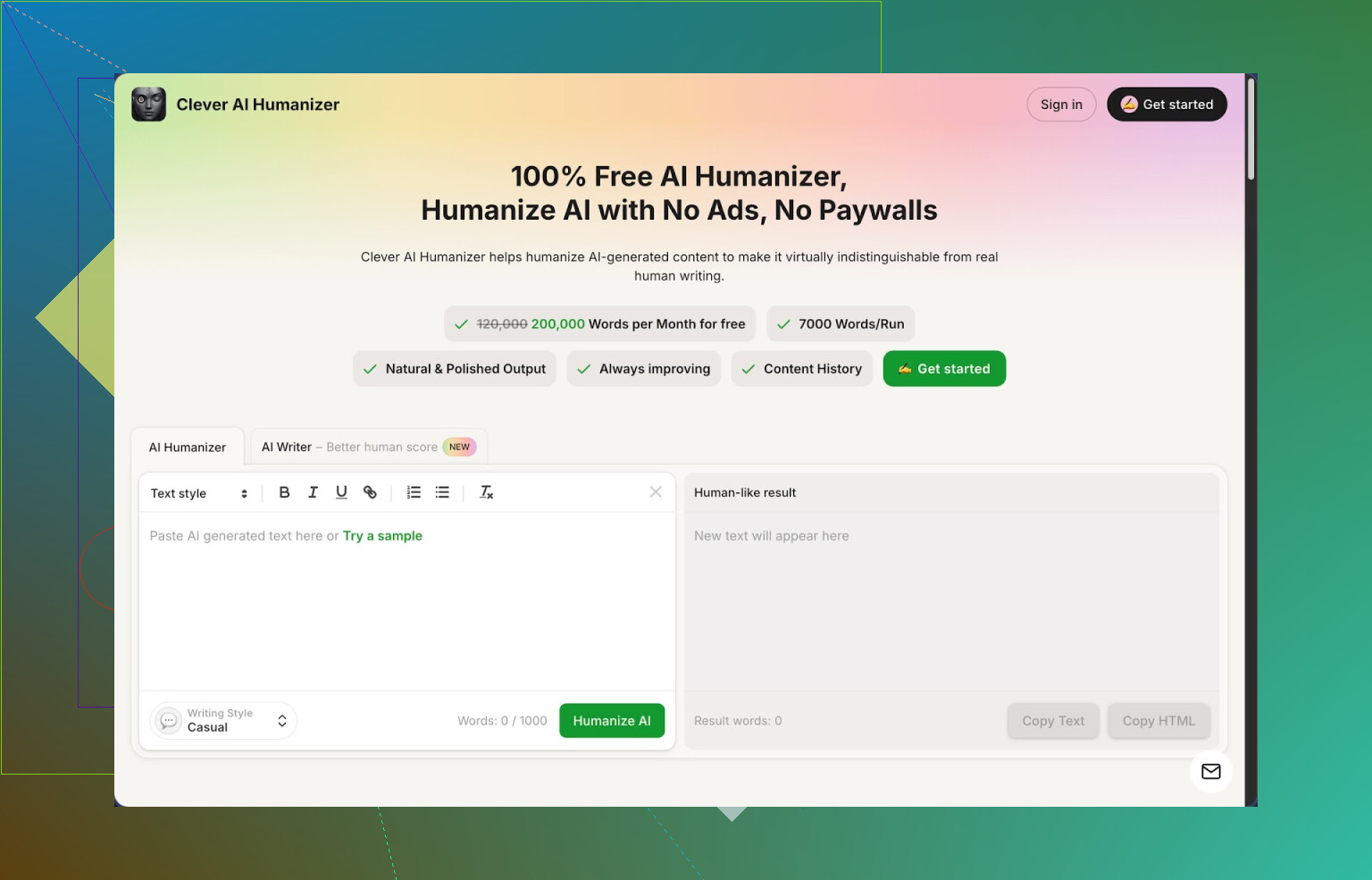
ここ数か月、いろいろな「AIヒューマナイザー」系ツールを渡り歩いてきました。理由は単純にフラストレーションです。AIで長めの文章を書いては、検出ツールにかけて 90~100 パーセント AI 判定を食らう、というのを繰り返していました。同じ内容を手作業で書き直すのにも疲れてきました。
そんな中で、試したツールの中から日常使いとして残ったのがこれです。
Clever AI Humanizer: Clever AI Humanizer — Best 100% Free Humanizer
まず惹かれたのは、シンプルな数字の部分でした。月あたり最大 200,000 ワードまで無料で使えて、1 回の実行で最大 7,000 ワードまで処理できます。クレジットもカウントダウンもなく、「トライアルは終了しました」のポップアップもなし。記事やレポート、レポート課題などをフルで書く人にとって、この上限はかなり効きます。「実行回数を節約しなきゃ」と考えずに、しっかりテストできるようになりました。
スタイルは 3 種類あります。
- カジュアル
- シンプルアカデミック
- シンプルフォーマル
さらに同じ画面内に AI ライターも統合されています。
今回はカジュアルスタイルで 3 つの異なるサンプルを通し、そのあと ZeroGPT でチェックしました。ZeroGPT では 3 本とも AI 判定 0 パーセント。正直、自分でもちょっと驚きました。どの検出ツールも盲目的には信じていませんが、それでも厳しめのツールでクリーン判定が出るのは、「目立たずに済ませたい」ときの目安にはなります。
無料の AI Humanizer モジュール
メイン機能はとてもシンプルです。AI テキストを貼り付けて、スタイルを選んで、ボタンを押して数秒待つだけ。教師にいいところを見せようとしている AI というより、「休憩中に気が散りながら書いた人間」のような雰囲気に書き直してくれます。
使ってみて感じたのは次の点です。
- 元の意味を壊さない
- 構成はだいたい維持したまま、トーンと流れをなめらかにする
- 同じフレーズの繰り返しや、わざとらしい熱量といった「AIっぽさ」をかなり削ってくれる
試した題材は:
- 技術系のハウツー記事
- セミフォーマルなメールの下書き
- 短いエッセイ
どれも、言いたかったことから大きくズレることはありませんでした。表現を少し手直しする必要はありましたが、段落を一から作り直すようなことにはなりませんでした。
ひとつの副作用として、文章が長くなりがちです。細かい補足や言い換えが増えるからです。このボリュームアップが、パターンの単調さを減らすのには役立っていそうですが、文字数や語数指定が厳しい場合は、自分で削るつもりでいたほうがいいです。
Clever AI Humanizer 内のその他モジュール
ここからが自分には特に便利でした。ブラウザで 3 つも 4 つもタブやツールを行き来しなくてよくなったからです。
- 無料 AI ライター
組み込みのライターでゼロから内容を生成し、そのままワンフローでヒューマナイズできます。1,500 ワードほどのブログ風記事で試しました。やったことは:
- AI Writer で下書きを生成
- その出力をカジュアルスタイルで Humanizer に通す
- そのあと検出ツールでチェック
その結果、外部の汎用 AI で書かせてからヒューマナイザーに貼り付けたときよりも、「人間らしさ」のスコアが良くなりました。自分のところの書きぶんに合わせてチューニングされているような印象です。
使いどころとしては:
- エッセイ
- ブログ記事
- シンプルな記事
- 長めの質問への回答文
- 無料文法チェッカー
文法ツールは派手ではありませんが、必要なところは押さえています。
役割としては:
- スペルミスの修正
- 句読点の整理
- 明らかにおかしい言い回しの手直し
雑な下書きをいくつか通してみましたが、ブログにそのまま出したり、メールで送ったりする程度なら十分というレベルには整えてくれました。細部のチェックに延々と目をこらさなくても済みます。
- 無料 AI パラフレーズツール
これは用途がよりピンポイントです。テキストを貼り付けると、意味は保ったまま別の表現に書き換えてくれます。例えば次のような場面で役立ちました。
- 古い下書きを、コピペ感のない文章に作り替えるとき
- 読み手に合わせてトーンを調整するとき
- SEO 用に内容を調整しつつ、文が丸ごとコピーに見えないようにしたいとき
変な類語の羅列に置き換えられるわけではなく、文の意味はそのままに、構造や言い回しをずらす感じです。
日々のワークフローでの位置づけ
数週間使ってみて、自分のルーティンはだいたい次のようになりました。
- Free AI Writer でラフを書き出すか、別の AI から出したテキストをペースト
- Free AI Humanizer をカジュアルかシンプルアカデミックで通す
- その結果を文法チェッカーにかける
- まだ固い/くどい部分だけ、パラフレーズで微調整
つまり、このツールひとつで次の 4 ステップをカバーできます。
- ヒューマナイズ
- ライティング
- 文法チェック
- パラフレーズ
そのおかげでタブ地獄が減り、1 日に複数本仕上げたいときの時間節約にもなりました。
制限と気になる点
もちろん万能ではありません。気になった点もあります。
- 検出ツールによっては、依然として AI 判定が出ます。どんなツールでも、すべてのプラットフォームで回避できるわけではありません。検出側もモデルやしきい値がバラバラなので、結果はまちまちだと思っておいたほうがいいです。
- 文章の「水増し」は確かにあります。ヒューマナイズ後の記事が、元より 1~3 割ほど長くなることもあります。検出対策にはプラスですが、教師やクライアントから「800 ワード厳守」と言われているようなケースではマイナスです。
- すべてを任せきりにはできません。トーンやパターンは整えてくれますが、内容の正確さまで保証してくれるわけではないので、最終的な読み直しは自分で必要です。
こうしたクセはあるものの、無料枠がかなり太っ腹で、ふつうの使い方ならまだ一度も課金の壁に当たっていないこともあって、結局ここに戻ってきてしまいます。
スクリーンショットや検出結果を含めた詳しい解説が欲しければ、こちらにフル版のレビューがあります。
https://cleverhumanizer.ai/jp/community/t/clever-ai-humanizer-review-with-ai-detection-proof/42
Clever AI Humanizer の動画レビューはこちら:

AI ヒューマナイザーや検出ツールについては、Reddit でも継続的に議論がされています。きれいにまとめたレビューだけでなく、ほかの人の検証結果も見たいなら、一度目を通しておく価値はあります。
おすすめの AI Humanizer をまとめたスレッド: Reddit - The heart of the internet
AI 文章を人間らしくすること全般の雑談スレッド:
短く言うと「WriteHuman のクローン」はいらなくて、必要なのは軽いツール構成と、繰り返せる習慣だけです。
ここでは、@yozora さん、@ombrasilente さん、@mikeappsreviewer さんがすでに書いている内容とは少し違う視点を出します。
1. ひとつの AI ライターに依存するのをやめる
Clever Ai Humanizer を含め、すべてを単一ツール前提で組む考え方には少し反対です。無料枠は一夜で変わります。ひとつのサイト前提でワークフローを組むと、仕様変更された瞬間にまたゼロからやり直しです。
代わりに、役割でツールを分けて考えてください。
- アイデア出し用(ブレインストーミング)
- ラフ原稿作成用
- 人間味・読みやすさ仕上げ用(ヒューマナイザー / ポリッシャー)
前の 2 つは、ほぼどんな無料モデルでも使えます。最後の「仕上げ」の枠が、特にブログレベルの長文では Clever Ai Humanizer を名前で挙げる価値があるところです。
2. Clever Ai Humanizer が役立つ場面
「ブログを丸ごと書いてくれる魔法ボタン」としてではなく、得意なところにだけ使います。
Clever Ai Humanizer の良い点
- 長文でも「今すぐアップグレード」みたいなポップアップがそこまでうるさくない
- 固い AI 独特のリズムや、同じ表現の繰り返しをだいぶ和らげてくれる
- 元の意味から大きくズレにくい
- 自分の文章と AI 文章が混ざったドラフトの「最終なめし」に向いている
- 文法・パラフレーズ・ライター機能などが一か所にまとまっていて、タブを増やさずに済む
Clever Ai Humanizer の弱い点
- 文字数を盛りがちで、厳しい文字制限があるときは邪魔になる
- 構成が弱い文章や、議論が破綻している文章を救ってくれるわけではない
- 検出ツールによっては依然として引っかかるので「検出完全回避ツール」ではない
- プリセットの文体に頼りすぎると、どれも似たようなノリになる
- 事実確認は相変わらず自分で必要。あくまで「トーン」重視であって「真偽」重視ではない
なので「Clever Ai Humanizer が全部直してくれる」ではなく、「Clever Ai Humanizer が“そこそこ良いドラフト”を読みやすく、機械っぽさを減らしてくれる」と考えてください。
3. ほかの人とかぶらない、別の無料ワークフロー
みんながすでに多段ステップの複雑な流れを書いているので、ここではもっと削ぎ落とした、素早く回せる形にします。
A. ブログ記事
-
どんな無料 AI でもいいので、まずはこれを出させる
- テーマに関する見出し案を 10〜15 個
- 想定読者がしそうな具体的な質問を 10 個
-
あなたが選ぶ
- 「本当に必要」と思う見出しを 4〜6 個
- 記事末尾の FAQ に回したい質問を 3〜5 個
-
ドラフト作成はこう進める
- 導入文は、自分で 1 段落だけ短く書く
- 各見出しごとに AI にこう指示する:
「この見出しについて、短い段落 2 つで大まかに説明して。ありきたりな導入文は避けて」 - 出てきた内容を 1 つのドキュメントに全部貼り付ける
-
全文を 1 回だけ Clever Ai Humanizer に通して、トーンを整える。
-
最後に 10〜20% を削る。情報は残して、フワッとした余計な部分だけ切る。この「容赦ないカット」が、多くの “AI ヒューマナイズ済み文章” に抜けているポイントです。
B. メール
「AI にメール全文を書かせる」やり方は飛ばします。
-
あなたが書くのはこれだけ
- 誰に向けたメールか
- 相手に何をしてほしいのか
- 伝えたい主なポイントを 2 つまで
-
AI に頼むのはここだけ
- わかりやすい件名案
- 書き出し文の候補を 2 パターン
-
それらを自分で組み合わせて、まだ固い感じなら、Clever Ai Humanizer をフォーマル寄りのプリセットで軽く通し、冗長な言い回しをさらに短くする。
C. SNS 用コンテンツ
ここは、ヒューマナイザー頼みを少し抑えたほうがいいところです。SNS では、なめらかな長文よりも、短くて尖った文章のほうが強いことが多いからです。
試してほしい流れは:
- 自分のブログから「強い一文」を 1 個抜き出す
- AI に「この一文を、もっと短くして、意見がはっきりした感じのバリエーションを 5 個出して」と頼む
- そのうち 2 個を選び、自分の言葉で少しだけ手直しする
- Clever Ai Humanizer を使うのは、LinkedIn のようにある程度長さと滑らかさが評価される場だけに絞る
4. このアプローチがスレッド内の他案と違う点
- @yozora さんは検出回避と、大きめの「フルフロー構築」に重点を置いていた
- @ombrasilente さんは「まず構成とアイデア、そのあとにトーン」という順番を押していた
- @mikeappsreviewer さんは Clever Ai Humanizer 自体のテストをかなり掘り下げていた
どれも有益ですが、「無料で速く回したい」ときに複雑にしすぎるのは逆効果です。実際に必要なのはたったこれだけです。
- アイデア出しとラフセクション用に、無料 AI を 1 つ
- 長めの文章を仕上げる「フィニッシャー」として Clever Ai Humanizer
- 個性と冗長削りのために、最後の 10〜20% は自分の手で編集すること
これで WriteHuman の制限を越えつつ、将来また別の有料ツールに縛られるリスクも減らせます。
WriteHumanの制限がきつくて「本当に無料」の選択肢を探しているなら、「魔法の1ツールを探す」というより「無料で使える堅実なツールを2〜3個組み合わせる」ほうが現実的です。
@mikeappsreviewer と @yozora が Clever Ai Humanizer についてはかなり詳しく解説してくれているのでワークフローの繰り返しはしませんが、1点だけはっきり言うと、「人間らしさツール“だけ”をライター代わりに使う」のは罠です。構成と内容を先に直さない限り、どこまでいっても“上手な言い換え”レベルの文章感が抜けません。
ここからは、2人の話を補う別の切り口です。
1. 「AI検出回避」をゴールにしすぎない
「検出ツール至上主義」には少し反対です。
「AI判定0%」を北極星みたいなゴールにしてしまうと、時間だけ食って、やたら長くて不自然にクドい文章になりがちです。検出ツール同士でも結果がバラバラですし、本物の人間の文章すら平気でAI扱いされます。
なので、検出ツールは「正気チェック」程度にとどめておくのがおすすめです。
- まず「自分らしく読めるか」を基準にする
- 自分の意見や具体例を混ぜて、1本あたり全体の10〜20%くらいは完全手書きにする
これだけで、ZeroGPT が 3%と言おうが 13%と言おうが、そこまで重要じゃなくなります。
2. 仕上げではなく「構成専用」としてモデルを使う
AIにいきなり全文を書かせるのではなく、「頭を使う部分」を無料モデルに任せて、そのあと表現を自分で変えていく流れにしたほうが品質が上がります。
ブログ記事
- 無料モデル(ChatGPT 無料版、Gemini 無料版など)に聞きます:
「[テーマ] について、[読者層] 向けの詳しいブログ構成案を作って」 - もう一度聞きます:
「今の各見出しごとに、書くべき内容を箇条書きで3つずつ出して。文章ではなく箇条書きだけで」 - その上で自分がやること:
- 箇条書きを見ながら、自分の言葉で一部の節を書く
- 残りはAIに「この見出しの部分だけ」など、小分けで1〜2セクションずつ書かせる
こうすると、下書きの時点で「あなたの文章」寄りになり、テンプレAI文っぽさが減ります。
メール
「このメール全部書いて」ではなく、こう聞くと便利です:
- 「 についてのメールで使える件名案を3つと、書き出し文を3パターン出して」
あとは自分で組み合わせて、自分の口調に寄せて書き足し、必要なら仕上げツールで軽く整えます。
SNS投稿
- 「[テーマ] について、Twitter/LinkedIn 用のフック案を10個出して」
そのうち2〜3個を選んで、自分の言い回しに書き換えれば、少しの手間でかなり“自分の投稿”っぽくなります。
3. Clever Ai Humanizer の「正しい居場所」
Clever Ai Humanizer が“本当に役立つ”ポイントはここです:
- すでに「そこそこしっかりした下書き」がある(自分の文章+無料AIのミックス)
- そこに対して、
- ロボっぽい言い回しを減らしたい
- 同じパターンのフレーズ連発を避けたい
- ブログやメールを、もう少し柔らかくカジュアルなトーンにしたい
こういうときに、最後の「仕上げ磨き」として1回だけかけるのがちょうどいい使い方です。
特に向いているのは:
- 1000〜3000文字くらいの長めのブログ記事
- 複数ツールで作ったセクションを1本の記事として“同じ声”にそろえたいとき
先に「構成と中身」をきちんと整えておくと、Clever Ai Humanizer の書き換えが「人がきれいに整えた文章」に近い仕上がりになります。「AIが無理やり人間っぽく振る舞ってる感」がかなり減ります。
4. 完全無料を維持しつつ、時間も潰さないやり方
自分の中でバランスをこんな感じにすると、けっこう回しやすいです:
- 40%:無料AIでアウトライン、アイデア、箇条書き、FAQリストを作る
- 30%:自分で文章を書く(ラフでもOK)
- 30%:Clever Ai Humanizer で仕上げ+文法チェックを軽くかける
この組み合わせなら:
- たいていの無料プランの上限内に収まる
- ブログ、メール、SNS投稿を「人が書いた感」のあるレベルに持っていける
- 1日にいくつもツールを乗り換えたり、いくつもの有料壁に当たって消耗することも減る
WriteHuman の有料機能を「完全無料で、1クリックで、人間レベルの完璧ブログ」に置き換えられるツールは、現状ありません。
ただ、「無料モデルで構成とたたき台 → Clever Ai Humanizer で最後に整える」という二段構えなら、サブスクに縛られずにかなり近いところまでは持っていけます。
短く言うと:「WriteHuman のクローン」が欲しいわけではなく、必要なのは軽いツール構成と、繰り返せる習慣です。
ここでは、@yozora、@ombrasilente、@mikeappsreviewer がすでに書いている内容とは少し違う視点を出します。
1. ひとつの AI ライターに縛られるのをやめる
Clever Ai Humanizer も含めて、ひとつのツールを中心に全部を組み立てる発想には少し反対です。無料プランは一晩で変わります。ワークフロー全体をひとつのサイト前提で作ると、そのスイッチを切られた瞬間に振り出しに戻ります。
代わりに、ツールをこう扱ってください:
- ブレインストーミング役
- 下書き作成役
- 人間味付け / 仕上げ役
最初の2つは、どんな無料モデルでも構いません。最後の役割でこそ、特にブログ級の長文では Clever Ai Humanizer を名前付きで使う価値があります。
2. Clever Ai Humanizer が本当に役立つところ
「ブログを丸ごと書いてもらう魔法ボタン」としてではなく、その強みを生かせる場面で使います。
Clever Ai Humanizer の長所
- 長文でも「今すぐアップグレードして」系の邪魔が少ない
- あの機械的なリズムや同じ言い回しの連発をうまく抑えてくれる
- 元の意味をかなり忠実に残してくれる
- 自分の文章+AI文を混ぜたドラフトの最終仕上げに向いている
- 文法、言い換え、ライター機能などが1か所にまとまっていてタブが増えにくい
Clever Ai Humanizer の短所
- 文字数を盛りがちで、文字制限がシビアなときは厄介
- 構成の弱さや論理の甘さまでは救ってくれない
- いくつかの検出ツールには依然として引っかかるので「検出完全回避」ではない
- スタイルプリセットに頼りすぎると、どれも似たような文体になりがち
- 事実確認は必須。トーン重視であって、真偽チェック重視ではない
なので「Clever Ai Humanizer が全部解決してくれる」というより、「そこそこのドラフトを、読みやすくてロボっぽくない文章にする手助けをしてくれる」と考える方が現実的です。
3. 他の人とかぶらない、別の無料ワークフロー
すでにみんなが長い多段ステップの仕組みを書いています。ここでは、もっと軽くて素早く回せるバージョンを出します。
A. ブログ記事
-
どんな無料AIでもいいので、以下を出してもらう
- テーマに関する見出し候補を10〜15個
- 読者が抱きそうな具体的な質問を10個
-
自分で選ぶ
- 本当に重要だと思う見出しを4〜6個
- 記事の最後でFAQにする質問を3〜5個
-
ドラフト作成はこうする
- 導入文は、自分で1段落だけ短く書く
- 各見出しごとにAIへこう指示する:
「この見出しの内容を、短い段落2つでざっくり説明して。ありきたりな導入文はやめて」 - 出てきた文を1つのドキュメントに全部貼り付ける
-
その全体を一度、Clever Ai Humanizer に通してトーンを整える。
-
最後の仕上げ: 全文の10〜20%を削る。削るのは「水増し部分」であって「情報」ではない。多くの「AIで人間味を足した文章」が弱いのは、この容赦ないカットをやっていないからです。
B. メール
「AIにメール本文を丸ごと書かせる」やり方はやめます。
-
まず自分で書くのは次の3つだけ
- 誰に送るのか
- 相手に何をしてほしいのか
- 伝えたいポイントを2つまで
-
AIに頼むのはこれだけ
- 分かりやすい件名
- 冒頭文の候補を2パターン
-
それらを自分でつなげる。それでもまだ固いと感じたら、Clever Ai Humanizer のフォーマル寄りプリセットで一度通し、冗長に聞こえる部分をさらに短くする。
C. ソーシャル用コンテンツ
ここでは、人間味付けツールに頼りすぎるのは少し違うと思います。SNSで強いのは、なめらかな文章というより、「切れ味」「一言の強さ」です。
試してみてください:
- ブログから「一番刺さりそうな1行」を抜き出す。
- AIにこう頼む: 「この1行を、もっと短くて強い意見っぽい感じで5パターンに言い換えて」
- その中から2つ選び、自分で少しだけ手直しする。
- Clever Ai Humanizer を使うのは、長文が歓迎される LinkedIn みたいな場だけにして、そこでは段落をなめらかに整える目的で使う。
4. このやり方がスレッド内の他の案と違う点
- @yozora は検出回避と、大きな「全体フロー」に重きを置いていた
- @ombrasilente は、まずアイデアと構成を固めてからトーンを整える流れを強調していた
- @mikeappsreviewer は Clever Ai Humanizer 自体の検証をかなり掘り下げていた
どれも役に立ちますが、「無料で、かつ素早く」を重視するなら複雑にしすぎない方がいいです。必要なものは実はこの3つだけです:
- アイデア出しと荒いセクション作り用に、何かひとつ無料AI
- 長文の仕上げ用として Clever Ai Humanizer
- 人間らしさと無駄カットのための、自分による10〜20%の手編集
これで WriteHuman の制限を抜けつつ、また別の有料アップグレードに縛られる未来も避けられます。