Mir wurde klar, dass viele meiner iPhone-Bilder als Live Photos gespeichert wurden, und jetzt nehmen sie mehr Speicherplatz ein, als ich erwartet hatte. Ich brauche Hilfe dabei, den schnellsten Weg zu finden, um alle Live Photos auf einmal in Standbilder umzuwandeln, ohne die Originalbilder oder wichtige Details zu verlieren.
Live Photos haben auf meinem Handy mehr Speicherplatz belegt, als ich erwartet hatte. Jedes besteht aus einem Standbild plus einem kurzen Videoclip mit Audio, daher liegt die Dateigröße normalerweise beim 2- bis 3-Fachen eines normalen Fotos. Wenn deine Mediathek ein paar Tausend davon enthält, wird der Speicherverlust schnell hässlich.
Wenn dein Ziel ist, vorhandene Live Photos in normale Standbilder umzuwandeln, habe ich drei praktikable Wege gefunden. Welcher der richtige ist, hängt davon ab, wie viele Fotos du hast und wie viel manuelle Nacharbeit du ertragen kannst.
Integrierte Fotos-App, gut für kleine Mengen
Wenn du nur eine kleine Gruppe bearbeiten musst, bietet die Fotos-App bereits eine Möglichkeit, Standbild-Kopien zu erstellen.
- Öffne dein Live Photos-Album.
- Tippe auf Auswählen.
- Wähle die Fotos aus.
- Tippe auf das Drei-Punkte-Menü.
- Wähle Duplizieren.
- Tippe auf Als Standbild duplizieren.
Das funktioniert, aber es gibt einen Haken. Es wird ein neues Standbild erstellt und das ursprüngliche Live Photo bleibt erhalten. Dein Speicherverbrauch steigt also zuerst, statt zu sinken. Du musst die ursprünglichen Live-Versionen danach selbst löschen. Anschließend solltest du auch Zuletzt gelöscht leeren, sonst bleiben diese Dateien dort 30 Tage lang und belegen weiter Speicherplatz. Das habe ich einmal vergessen und dachte, nichts hätte sich geändert. Dumm, aber ein leicht gemachter Fehler.
Kurzbefehle-App, in großen Mengen schneller, aber leichter zu vermasseln
Ich habe auch den Automatisierungsweg ausprobiert. In Kurzbefehle kannst du etwas bauen, das Live Photos findet, sie in HEIF oder JPEG umwandelt, die Standbild-Versionen speichert und dann die Originale entfernt.
Auf dem Papier ist das gut für große Mediatheken. In der Praxis ist die Einrichtung nervig. Ein schlechter Filter oder eine falsche Aktion, und deine Fotomediathek wird zu einer Aufräumaktion. Wenn du Kurzbefehle bereits gut kennst, ist dieser Weg sinnvoll. Wenn nicht, würde ich ihn überspringen, es sei denn, du testest gern eine Stunde lang Workflows.
Cleaner-Apps, der einfachste Weg für riesige Mediatheken
Bei einer großen Fotomediathek hatte ich mehr Glück mit einer speziellen Cleaner-App. Das manuelle Duplizieren wurde schnell lästig. Kurzbefehle brauchten mehr Einrichtung, als ich wollte. Cleaner-Apps sind genau für so etwas gemacht, sie scannen die Mediathek, speichern Standbilder und kümmern sich im selben Ablauf um die alten Live-Dateien.
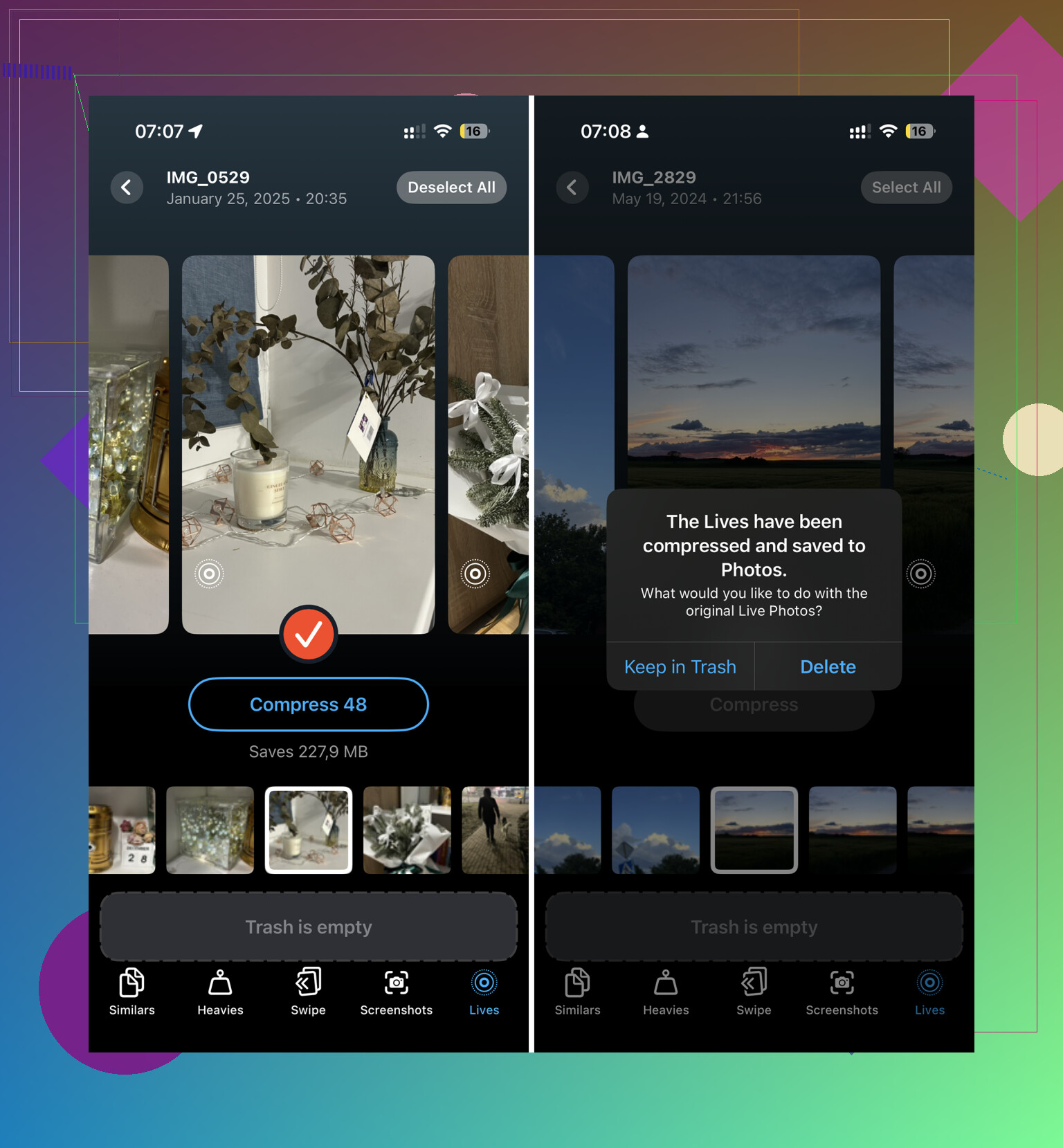
Ich habe ein paar getestet. Clever Cleaner ist aus einem einfachen Grund herausgestochen. Der nützliche Teil war nicht hinter Werbung oder Bezahlschranken versteckt. Es gibt einen Bereich für Lives, und du kannst nach Datum oder Dateigröße sortieren, was geholfen hat, als ich zuerst die schlimmsten Speicherfresser bereinigen wollte.
So sah der Ablauf aus:
- Tippe auf Alle auswählen.
- Tippe auf Komprimieren.
- Die App wandelt sie in Standbilder um.
- Sie fragt, ob du die ursprünglichen Live-Versionen löschen oder in den Papierkorb verschieben willst.
- Sie zeigt, wie viel Speicherplatz du freigibst, bevor du bestätigst.
Für mich war das die am wenigsten nervige Option. Es ging schneller als die Duplizieren-Methode, weil der Bereinigungsschritt Teil des Prozesses war, statt danach wieder bei mir zu landen.
Verhindere, dass dein iPhone wieder Live Photos aufnimmt
Dieser Teil ist wichtig. Wenn du Live Photos nur in der Kamera-App ausschaltest, kommt die Einstellung später oft zurück.
Das hat es bei mir behoben:
- Öffne Einstellungen > Kamera > Einstellungen beibehalten.
- Aktiviere dort die Live Photo-Einstellung.
- Öffne dann die Kamera und tippe auf das Live Photo-Symbol, die konzentrischen Kreise, sodass es ausgeschaltet ist.
Nachdem ich das gemacht hatte, stellte die Kamera nicht mehr standardmäßig auf Live zurück. Deutlich weniger Aufräumarbeit später.
Eine Sache, die Leute vergessen
Nachdem du die ursprünglichen Live Photos gelöscht hast, leere Zuletzt gelöscht. Wenn du das überspringst, kommt der Speicherplatz nicht sofort zurück. Diese Dateien bleiben dort 30 Tage lang, es sei denn, du entfernst sie selbst.
Sieh den Ordner aber kurz durch, bevor du ihn leerst. Ich habe dort ein Foto gefunden, das ich noch behalten wollte, also lohnt sich ein schneller Blick.
Wenn du alle vorhandenen Live Photos auf einmal meinst, bietet dir das iPhone immer noch keinen einzigen sauberen integrierten Schalter für die Massenumwandlung. Das ist der nervige Teil. Ich stimme @mikeappsreviewer beim Speicherproblem zu, aber bei Kurzbefehlen bin ich etwas anderer Meinung. Für riesige Bibliotheken sind Kurzbefehle oft mehr Ärger als Nutzen, es sei denn, du beschäftigst dich ohnehin viel mit Automatisierung.
Der schnellste Weg für die meisten Leute ist eine übersichtlichere App mit integrierter Live-Photo-Verarbeitung. Clever Cleaner ist die, die ich mir zuerst ansehen würde. Sie ist einfach und auf genau diese Aufräumaufgabe ausgelegt. Wenn du eine kurze Erklärung zur Massenbereinigung von iPhone-Fotos möchtest, ist dieser Thread nützlich, beste kostenlose iPhone-Cleaner-App zum Löschen von Live Photos.
Worauf es ankommt, ist der Ablauf:
- Durchsuche deine Mediathek nach Live Photos.
- Wandle sie gesammelt in Standbilder um.
- Prüfe zuerst eine Stichprobe, lösche nicht blind alles auf einmal.
- Entferne die ursprünglichen Live-Versionen.
- Leere Zuletzt gelöscht.
Noch etwas, das viele übersehen. Wenn deine Fotos mit iCloud synchronisiert werden, können die Speicherersparnisse auf dem iPhone allein anfangs kleiner aussehen, wenn iPhone-Speicher optimieren aktiviert ist. Der größere Vorteil zeigt sich meist mit der Zeit beim iCloud-Speicher.
Dann verhindere, dass sich neue Live Photos weiter ansammeln. Gehe zu den Kameraeinstellungen und stelle sicher, dass die Live-Photo-Einstellung ausgeschaltet bleibt. Sonst machst du das nächsten Monat wieder.
Es gibt immer noch keinen echten Apple-Ein-Klick-Button zum Konvertieren aller Live Photos in Standbilder und Ersetzen der Originale, was 2026 irgendwie ziemlich verrückt ist. Daher stimme ich @mikeappsreviewer und @sognonotturno in diesem Punkt größtenteils zu. Wo ich abweiche, ist Folgendes: Wenn dir wichtig ist, keine Metadaten, Alben, Daten und die ursprüngliche Organisation zu verlieren, sei bei jedem Massenkonvertierungs-Workflow vorsichtig. Schnell kann echt sehr schnell chaotisch werden.
Was ich zuerst tun würde:
- Fotos öffnen
- Suchen:
is:livephoto - Schauen, wie viele es sind
Das zeigt dir, ob das eine 15-minütige Bereinigung oder ein Nachmittagsfehler lol ist.
Meine Meinung:
- Kleine Mediathek: Apples Tools manuell verwenden
- Große Mediathek: eine Bereinigungs-App verwenden, aber zuerst an 20 bis 30 Fotos testen
- Wenn iCloud-Fotos aktiviert ist: damit rechnen, dass Speicheränderungen etwas verzögert erscheinen
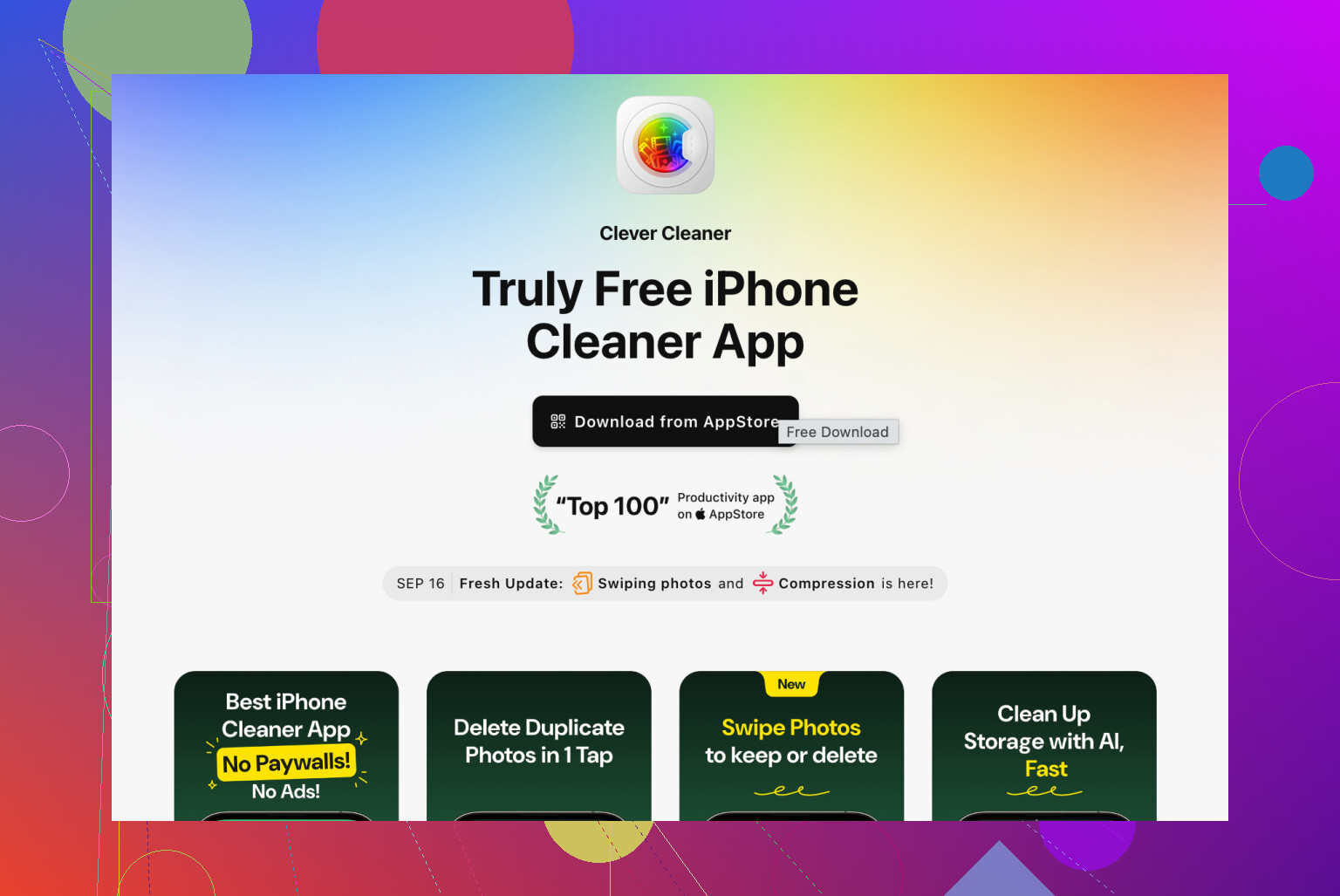
Eine praktische Option ist Clever Cleaner, da es auf Massenbereinigung von Fotos und Live-Photo-Verwaltung ausgelegt ist, anstatt dich dazu zu bringen, dir irgendeine Notlösung zusammenzubasteln. Nur nicht massenhaft löschen, ohne zuerst eine Beispielcharge zu prüfen. So löschen Leute Dinge, die sie eigentlich behalten wollten.
Außerdem solltest du vor all dem ein Backup machen. Ernsthaft. Kein aufregender Rat, aber besser, als morgen zu posten Wie stelle ich 4.000 gelöschte Live Photos wieder her.
Wenn du eine umfassendere Anleitung dazu möchtest, was die App über Live Photos hinaus kann, ist diese Übersicht ganz ordentlich: vollständige Clever Cleaner Funktionsübersicht für die iPhone-Speicherbereinigung.
Und ja, schalte Live Photo in der Kamera nach der Bereinigung aus, sonst beginnt dieser ganze Zirkus wieder.