Mein iPhone sagt ständig, dass der Speicher fast voll ist, und jetzt kann ich keine Apps mehr herunterladen oder viele Fotos machen. Ich versuche herauszufinden, wo ich den iPhone-Speicher überprüfen und sehen kann, was am meisten Speicherplatz belegt, damit ich etwas davon freigeben kann.
Ich bekam die Warnung „Speicher fast voll“ immer zu den ungünstigsten Zeitpunkten, meistens wenn ich gerade etwas aufnehmen wollte und die Kamera hängen blieb. Die Infos zum iPhone-Speicher sind auf mehrere Menüs verteilt, und einige Zahlen wirken falsch, bis man versteht, was Apple da eigentlich mitzählt. Hier ist die klare Version, wo du nachsehen musst und was diese Zahlen bedeuten.
Gesamtspeicher und belegten Speicher prüfen
Fang hier an: Einstellungen > Allgemein > iPhone-Speicher.
Diesem Bildschirm vertraue ich zuerst. Oben siehst du die farbige Leiste und eine Zeile wie „184 GB von 256 GB verwendet“. Das zeigt dir den aktuellen Stand davon, was schon belegt ist und was noch frei bleibt.
Wenn du die angegebene Gerätekapazität sehen willst, öffne Einstellungen > Allgemein > Info und scrolle dann zu Kapazität.
Kleiner Haken. Die Zahl dort wirkt oft niedriger als der Speicher, der auf der Verpackung steht. Dass bei einem 128-GB-Modell 124 GB angezeigt werden, ist normal. iOS beansprucht selbst Speicherplatz, noch bevor du überhaupt ein Foto speicherst oder eine App installierst.
Wenn das Telefon nicht mehr funktioniert und du die Kapazität für den Wiederverkauf oder die Inzahlungnahme brauchst, würde ich an ein paar altmodischen Stellen nachsehen. Einige ältere iPhones haben Markierungen auf der Rückseite oder am SIM-Fach. Auf der Kontoseite deines Mobilfunkanbieters oder auf dem Originalbeleg steht es manchmal auch. Etwas nervig, aber es funktioniert.
Sehen, was Speicherplatz belegt
Zurück in iPhone-Speicher, scrolle nach unten. Du bekommst eine nach Größe sortierte App-Liste. Hier zeigt sich das Chaos meistens.
Ich habe dort Dinge gefunden wie:
- Streaming-Apps, die einen Haufen Offline-Downloads gespeichert hatten, die ich vergessen hatte
- Nachrichten, die jahrelang Foto- und Videoanhänge gespeichert hatten
- Fotos, die mit Abstand den größten Teil belegten
Die Kategorien sind normalerweise so aufgeteilt:
- Apps, also die installierten App-Dateien
- Fotos & Medien, also deine Bilder, Videos, Musik, Podcasts und ähnliche Dateien
- Systemdaten, die unübersichtliche Kategorie, einschließlich Caches, Protokollen, Schriftarten, Siri-Stimmen und anderen Resten, die iOS behält
Warum die Zahlen nicht immer übereinstimmen
Mir ist das aufgefallen, nachdem ich mein Telefon an einen Mac angeschlossen hatte. Der Finder zeigte die Speichergesamtsummen etwas anders an als das Telefon selbst. Dasselbe passiert unter Windows mit iTunes.
Der Großteil der Abweichung kommt von temporären Dateien und Caches. Das Telefon erfasst diese während der Nutzung. Beim Synchronisieren oder beim Verbinden mit einem Computer werden einige dieser Dateien gelöscht oder neu berechnet, deshalb kann die Computeransicht mehr freien Speicher anzeigen als der iPhone-Bildschirm noch eine Minute zuvor.
Außerdem sind iCloud-Speicher und iPhone-Speicher getrennt. Das bringt Leute ständig durcheinander. Du kannst 2 TB in iCloud haben und trotzdem auf dem Gerät in deiner Hand fast keinen Platz mehr haben.
Wie sich wenig Speicher bei mir angefühlt hat
Als ich nur noch die letzten paar GB frei hatte, wurde das Telefon sehr schnell träge. Apps hingen beim Starten. Die Kamera zögerte. Tippen fühlte sich seltsam an. Sogar einfache Wischgesten wirkten verzögert. Ich dachte, iOS hätte nach einem Update einen Fehler, aber nein, es war der Speicher.
Soweit ich gesehen habe, brauchen iPhones etwas freien Speicherplatz für temporäre Dateien und normale Systemaufgaben. Wenn dieser Platz zu knapp wird, sinkt die Leistung. Kein großes Rätsel.
Was es für mich behoben hat
Ich habe zuerst die üblichen Dinge ausprobiert. Apps ausgelagert. Alte Nachrichtenverläufe entfernt. Ein paar riesige Apps gelöscht. Das hat kaum etwas gebracht.
Das eigentliche Problem war meine Fotomediathek. Zu viele doppelte Aufnahmen, Beinahe-Duplikate, Bildschirmaufnahmen und riesige Videos, die ich mir sowieso nie wieder ansehen würde.
Ich habe am Ende Clever Cleaner verwendet. Anfangs war ich skeptisch. Die meisten Speicher-Apps wirken dubios oder stoßen dir nach zwei Fingertipps eine Testversion auf. Diese hat das bei meiner Nutzung nicht getan.
Ein paar Dinge sind mir besonders aufgefallen:
- Sie hat zuerst große Dateien gruppiert, sodass ich die schlimmsten Speicherfresser entfernen konnte, bevor ich Zeit mit Kleinkram verschwendete
- Sie hat ähnliche Fotos erkannt, einschließlich Serienbild-Chaos
- Sie hat Dateigrößen klar angezeigt, wodurch ich leichter entscheiden konnte, was sich zu löschen lohnt
- Sie hat die Verarbeitung auf dem Gerät durchgeführt, was mir wichtig war, weil ich nicht wollte, dass private Fotos irgendwohin gesendet werden
Nach einer einzigen Bereinigungssitzung habe ich ungefähr 15 GB freigemacht. Mein Telefon fühlte sich wieder normal an. Keine Magie, nein. Eher so, als würde man endlich den Müll rausbringen.
Wenn du den kürzesten Weg willst
- Öffne Einstellungen > Allgemein > iPhone-Speicher
- Prüfe, welche Apps oder Medienkategorien am größten sind
- Sieh dir zuerst Fotos, Nachrichten und Streaming-Apps an
- Denk daran, dass iCloud den lokalen Speicher nicht ersetzt
- Halte ein paar GB frei, wenn du willst, dass das Telefon nicht mehr so träge ist
Das ist die Übersicht, die ich mir gewünscht hätte, dass mir jemand früher gegeben hätte. Wenn du erst einmal weißt, wo die Zahlen zu finden sind, wird der Bereinigungsteil deutlich weniger verwirrend.
Gehen Sie zu Einstellungen, dann Allgemein, dann iPhone-Speicher. Auf dieser Seite sehen Sie Ihren belegten Speicherplatz, freien Speicherplatz und eine nach Größe sortierte Liste von Apps. Tippen Sie auf eine beliebige App, dann sehen Sie die App-Größe sowie ihre Dokumente und Daten. Diese zweite Zahl ist oft das eigentliche Problem.
Ich bin in einem Punkt leicht anderer Meinung als @mikeappsreviewer. Ich vertraue der oberen Leiste allein nicht. iOS braucht manchmal eine Minute, um neu zu berechnen, also warten Sie auf diesem Bildschirm kurz, bevor Sie etwas beurteilen.
Ein paar Stellen, die viele übersehen:
Fotos-App, prüfen Sie große Videos und Zuletzt gelöscht.
Nachrichten, alte Video-Unterhaltungen verbrauchen schnell Speicherplatz.
Safari, löschen Sie Websitedaten.
Dateien-App, Ordner Downloads.
Musik- und Podcast-Downloads.
Schnelle Aufräummaßnahme:
Einstellungen, App Store, aktivieren Sie Nicht verwendete Apps auslagern.
Einstellungen, Nachrichten, setzen Sie Nachrichten behalten auf 1 Jahr oder 30 Tage, wenn Sie möchten.
Fotos, aktivieren Sie iPhone-Speicher optimieren, wenn Sie iCloud-Fotos verwenden.
Wenn Ihre Fotomediathek das Hauptproblem ist, ist Clever Cleaner einen Blick wert für doppelte Bilder und große Dateien. Außerdem zeigt dieses Video zur Bereinigung des iPhone-Speichers mit Clever Cleaner die App auf einfache Weise.
Wenn Systemdaten riesig sind, beseitigt ein Neustart oft einen Teil des Datenmülls. Nicht immer, aber manchmal hilft es.
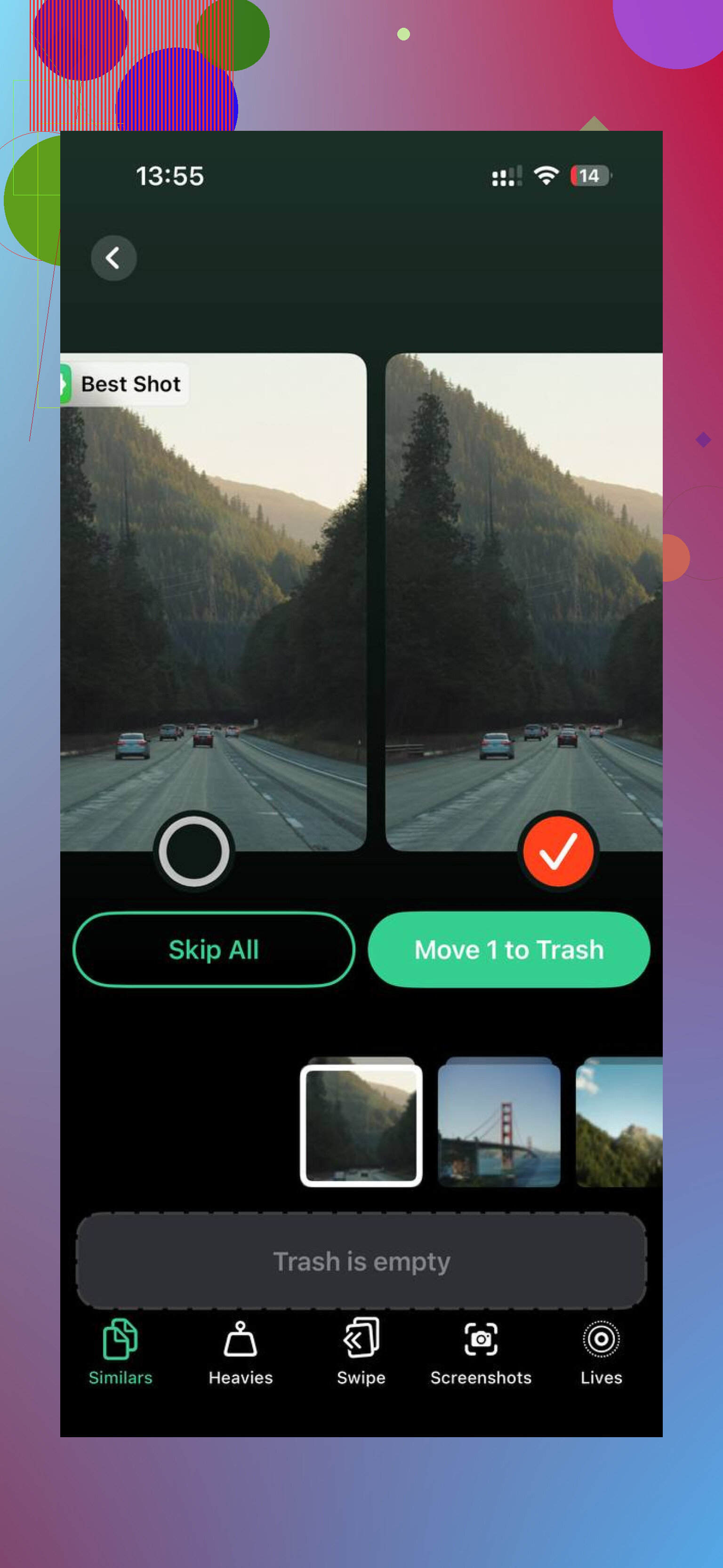
Wenn die Warnung bereits Downloads blockiert, würde ich eine Sache prüfen, auf die die anderen nur so halb hingewiesen haben: was sich innerhalb von Apps löschen lässt, nicht nur die App selbst.
Viel Speicherplatz bleibt hängen in:
- Netflix-/YouTube-/Spotify-Downloads
- WhatsApp- oder Nachrichten-Anhängen
- CapCut-, iMovie- und GarageBand-Projektdateien
- dem Papierkorb der Dateien-App und offline gespeicherten Cloud-Dateien
Außerdem bin ich mit @mikeappsreviewer und @nachtschatten beim Thema Neustart könnte helfen bei großen Speicherproblemen leicht anderer Meinung. Er kann zwar etwas Datenmüll beseitigen, klar, aber wenn du nur noch 1 bis 2 GB frei hast, ist das meist nicht die eigentliche Lösung. Du musst tatsächliche Inhalte entfernen.
Noch ein nützlicher Check: Geh zu Fotos > Alben und scrolle zu Medientypen. Schau dir an:
- Videos
- Bildschirmaufnahmen
- Live Photos
- Serienbilder
Das sind normalerweise die heimlichen Speicherfresser. Ein einziges 4K-Video kann mehr Platz verbrauchen als eine ganze Reihe von Apps.
Wenn du sehen willst, ob lokale Fotokopien das Problem sind, öffne:
Einstellungen > dein Name > iCloud > Fotos
Wenn Laden und Originale behalten aktiviert ist, kann das dein iPhone schnell füllen. iPhone-Speicher optimieren ist deutlich besser, wenn der Speicher knapp ist.
Für die Bereinigung würde ich trotzdem sagen, dass Clever Cleaner eine der nützlicheren Optionen ist, wenn dein Problem hauptsächlich Fotos, Duplikate und große Dateien sind. Ich fand diese Seite ziemlich gut zum Finden der besten KI-Cleaner-App für die iPhone-Speicherbereinigung. Sie lässt sich leichter überfliegen, als sich durch zufällige App-Listen zu wühlen.
Meine Reihenfolge wäre:
- Riesige Videos löschen
- App-Downloads löschen
- Zuletzt gelöscht in Fotos leeren
- Dateien-App prüfen
- Danach bei Bedarf Apps auslagern
Da gibt es normalerweise die größten Erfolge.
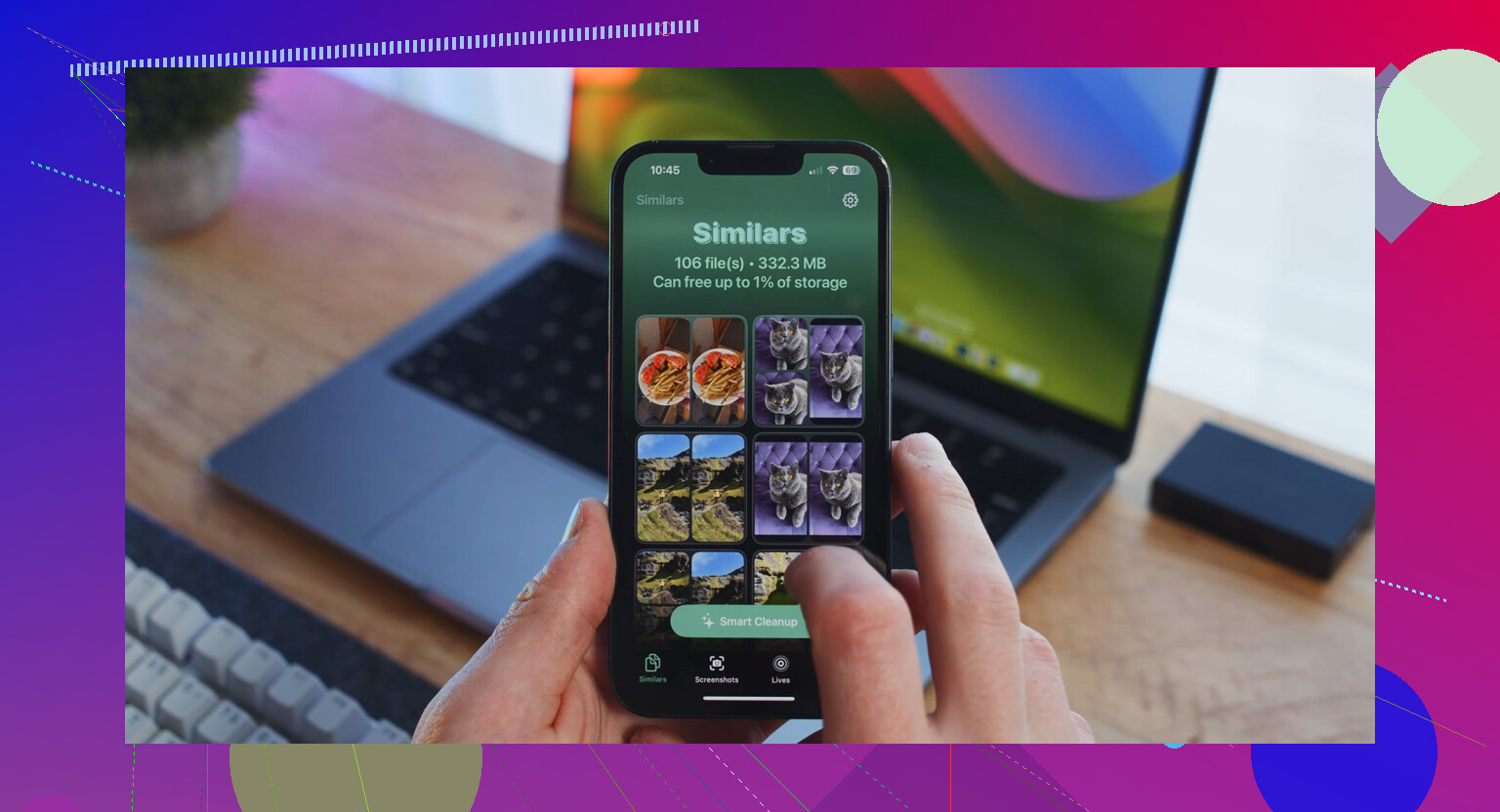
Eine zusätzliche Prüfung würde ich zu dem hinzufügen, was @nachtschatten, @andarilhonoturno und @mikeappsreviewer bereits abgedeckt haben: Schau dir die Empfehlungen an, die Apple innerhalb von iPhone-Speicher anzeigt. Manchmal bietet iOS sofortige Aktionen an, wie das Überprüfen großer Anhänge oder das Auslagern von Apps, und das kann schneller sein, als manuell zu suchen.
Ich würde der Ansicht „Ein Neustart könnte helfen“ auch leicht widersprechen. Das ist in Ordnung, um Systemdaten ein wenig zu reduzieren, aber wenn du keine Apps installieren oder keine Fotos aufnehmen kannst, musst du wahrscheinlich echte Dateien löschen und nicht darauf warten, dass iOS von selbst aufräumt.
Was ich zuerst tun würde:
- Prüfe Sprachmemos, wenn du viel aufnimmst
- Öffne Bücher und entferne heruntergeladene Hörbücher oder PDFs
- Lösche in Mail Nachrichten mit riesigen Anhängen
- Prüfe Bearbeitungs-Apps auf exportierte Kopien, die du vergessen hast
Wenn Fotos das Hauptproblem sind, ist Clever Cleaner eine brauchbare Abkürzung.
Vorteile
- gut beim Erkennen von Duplikaten und großen Mediendateien
- schneller, als jahrelange Fotos von Hand zu sortieren
- nützlich, wenn die Fotos-App der offensichtliche Speicherfresser ist
Nachteile
- weniger nützlich, wenn dein Speicherproblem bei Nachrichten oder App-Downloads liegt
- du musst vor dem Löschen trotzdem alles prüfen
- manche Leute erwarten Wunder, obwohl das Problem in Wirklichkeit Systemdaten oder Offline-Inhalte in anderen Apps sind
Also ja, prüfe den Speicher in den Einstellungen, aber höre nicht bei der App-Liste auf. Der versteckte Müll steckt oft in Apps, Aufnahmen, Downloads und Anhängen.