Ich habe versehentlich wichtige Dateien von meinem USB-Laufwerk gelöscht und festgestellt, dass sie nirgendwo anders gesichert waren. Ich brauche Hilfe dabei, den besten Weg zu finden, um gelöschte USB-Dateien wiederherzustellen, bevor sie überschrieben werden, da einige der Dokumente und Fotos wirklich wichtig sind.
# Gelöschte Dateien auf einem USB-Laufwerk – das würde ich zuerst tun
Ja, das kenne ich. Man löscht etwas, zieht das Laufwerk heraus, und zwei Minuten später braucht man die Dateien wieder. Das Wichtigste ist Folgendes.
Gelöschte Dateien von einem USB-Stick lassen sich oft noch wiederherstellen, wenn Sie sofort aufhören, etwas mit dem Laufwerk zu machen.
## Erster Schritt: Lassen Sie den USB-Stick in Ruhe
Wenn Sie die besten Chancen auf Wiederherstellung haben wollen, benutzen Sie das Laufwerk jetzt nicht mehr.
Nicht:
1. Neue Dateien darauf kopieren
2. Es formatieren
3. Bereinigungs- oder Reparaturtools darauf ausführen
4. Wiederhergestellte Dateien zurück auf denselben USB speichern
Auf den meisten USB-Laufwerken landen gelöschte Dateien nicht im normalen Windows-Papierkorb. Der Dateieintrag wird entfernt, und der Speicherplatz wird als frei markiert. Die alten Daten bleiben oft an Ort und Stelle, bis etwas Neues sie überschreibt. Das habe ich auf die harte Tour gelernt, nachdem ich ein paar Fotos auf einen Flash-Laufwerk kopiert hatte, bevor ich die Wiederherstellung versucht habe. Schlechte Idee.
## Schnelle Prüfungen, bevor Sie scannen
Ich würde dafür eine Minute investieren, bevor ich Wiederherstellungssoftware öffne.
1. Aktivieren Sie ausgeblendete Elemente im Datei-Explorer und prüfen Sie dann den USB-Stick erneut
2. Suchen Sie nach Ordnern mit den Namen $RECYCLE.BIN, RECYCLER, RECYCLED oder .Trashes
3. Prüfen Sie OneDrive, Google Drive, Dropbox oder jeden Backup-Ordner, den Sie verwenden
4. Warten Sie mit Reparaturtools, es sei denn, das Laufwerk lässt sich überhaupt nicht öffnen, und selbst dann wenn möglich zuerst wiederherstellen
Manchmal sind die Dateien noch da, aber versteckt. Ich habe schon seltsame Attributänderungen, Malware-Müll und zufällige Dateisystemfehler gesehen, durch die Ordner verschwanden, obwohl sie nicht weg waren.
Der Trick mit dem Papierkorb-Ordner funktioniert auf Flash-Laufwerken nicht oft, aber es dauert fast keine Zeit, also würde ich trotzdem nachsehen.
## Wenn die Dateien weg sind, verwenden Sie Wiederherstellungssoftware
Wenn die Dateien wirklich gelöscht wurden, würde ich direkt zu Wiederherstellungssoftware greifen.
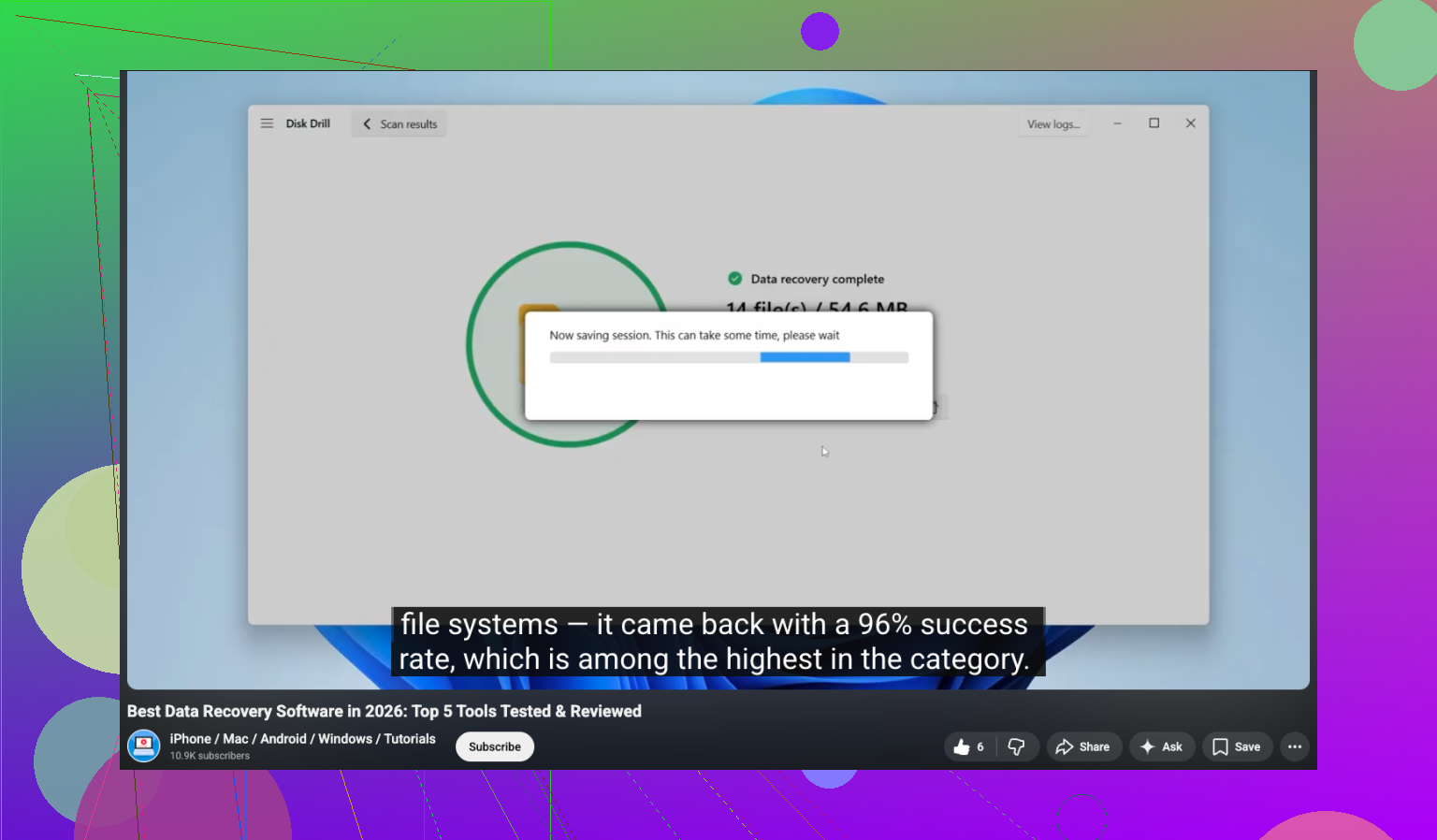
Ich hatte ganz ordentliche Ergebnisse mit Disk Drill. Es ist einfacher, als sich mit Kommandozeilen-Tools herumzuschlagen, und es unterstützt gängige USB-Formate wie FAT32, exFAT und NTFS.
## Der Ablauf zur Wiederherstellung, dem ich folgen würde
1. Installieren Sie Disk Drill auf Ihrem Computer, nicht auf dem USB-Stick
2. Schließen Sie das USB-Laufwerk an
3. Wählen Sie den USB-Stick in der App aus
4. Starten Sie einen Scan nach verlorenen Dateien
5. Sehen Sie sich in der Vorschau an, was gefunden wird
6. Stellen Sie die Dateien auf Ihrem PC oder einem anderen externen Laufwerk wieder her
Lesen Sie Schritt 6 zweimal. Stellen Sie Dateien nicht auf demselben USB-Stick wieder her.
Wenn Sie wiederhergestellte Daten auf dasselbe Gerät zurückschreiben, riskieren Sie, andere gelöschte Dateien zu überschreiben, die Sie noch nicht heruntergeholt haben. Das ist mir vor Jahren einmal passiert und hat einen kleinen Fehler in einen größeren verwandelt. Kein Spaß.
## Die Vorschau ist wichtiger, als viele denken
Die Vorschaufunktion ist eines der besten Zeichen dafür, dass Sie etwas Brauchbares gefunden haben.
Wenn sich eine Datei in der Vorschau öffnen lässt, stehen die Chancen meist besser. Wenn Sie noch die ursprünglichen Dateinamen und die Ordnerstruktur sehen, noch besser. Wenn der Scan nur generische Namen und rekonstruierte Dateifragmente zeigt, kann die Wiederherstellung trotzdem funktionieren, aber das Sortieren wird schnell lästig.
## Zu Windows File Recovery
Sie können auch Microsofts Windows File Recovery ausprobieren. Ich habe es einmal benutzt. Es funktioniert, aber ich würde es niemandem geben, der einen einfachen Ablauf möchte.
Es läuft in der Eingabeaufforderung, und die Ausgabe wirkt rauer. Wenn es für Sie okay ist, Befehle einzugeben und sich durch weniger übersichtliche Ergebnisse zu arbeiten, gut. Wenn nicht, würde ich es überspringen.
## Ich würde CHKDSK jetzt noch nicht ausführen
Dieser Teil ist wichtig.
Bei gelöschten Dateien würde ich zuerst wiederherstellen und später reparieren. CHKDSK ist eher für Dateisystemprobleme gedacht. Manchmal hilft es bei beschädigten Laufwerken. Manchmal “repariert” es Dinge auf eine Weise, die Sie nicht wollten, während Sie noch versucht haben, Daten herunterzuholen.
Wenn Ihr Ziel also ist, gelöschte Dateien zurückzubekommen, starten Sie nicht mit CHKDSK.
## Die Kurzfassung
Wenn es mein USB-Laufwerk wäre, würde ich Folgendes tun:
1. Das Laufwerk nicht mehr benutzen
2. Versteckte Dateien und Papierkorb-ähnliche Ordner prüfen
3. Mit Disk Drill scannen
4. Die Dateien in der Vorschau ansehen
5. Sie an einem anderen Ort wiederherstellen
Je weniger Sie seit dem Löschen auf den USB-Stick geschrieben haben, desto besser stehen Ihre Chancen. Wenn Sie schnell gehandelt haben, haben Sie immer noch eine Chance.
Als Erstes den USB-Stecker abziehen und beiseitelegen. @mikeappsreviewer hat in diesem Punkt recht. Ich bin nur in einem Detail anderer Meinung: Ich würde es vermeiden, zu viel in Systemordnern herumzustochern, wenn die Dateien sehr wichtig sind. Jede zusätzliche Aktion erhöht das Risiko, auch wenn es nur gering ist.
Was ich stattdessen tun würde:
1. Den USB-Stick an einen stabilen PC anschließen.
2. Zuerst ein vollständiges Image des USB-Sticks erstellen, mit einem Tool wie USB Image Tool oder HDD Raw Copy.
3. Die Wiederherstellung nach Möglichkeit auf dem Image ausführen, nicht auf dem Original-Laufwerk.
4. Wenn du den einfacheren Weg willst, Disk Drill auf den USB-Stick oder die Image-Datei anwenden.
5. Dateien auf deinem Computer wiederherstellen, niemals zurück auf den Stick.
Warum zuerst ein Image? Wenn das Flash-Laufwerk anfängt auszufallen, sind wiederholte Scans schlechte Nachrichten. Ein einmaliges sauberes Auslesen ist sicherer. Das ist wichtiger, als viele denken.
Prüfe auch, ob die Dateien von einer Kamera, einem Telefon oder einem anderen Gerät gelöscht wurden. Manche Geräte löschen Verzeichniseinträge auf FAT-/exFAT-Laufwerken sehr schnell, was die Wiederherstellungsraten senkt.
Wenn der USB-Stick nach dem Löschen formatiert wurde, hör auf, zufällige Reparaturversuche zu machen. Ein Deep Scan mit Disk Drill ist für Fotos und Dokumente immer noch einen Versuch wert, aber die Dateinamen könnten verloren sein.
Dieses Video ist ganz ordentlich, wenn du eine visuelle Anleitung möchtest:
USB-Datenrettungsanleitung für gelöschte Dateien und Flash-Laufwerke
Noch eine Sache: Wenn das Laufwerk formatiert werden möchte, stimme nicht zu. Darüber stolpern die Leute ständig.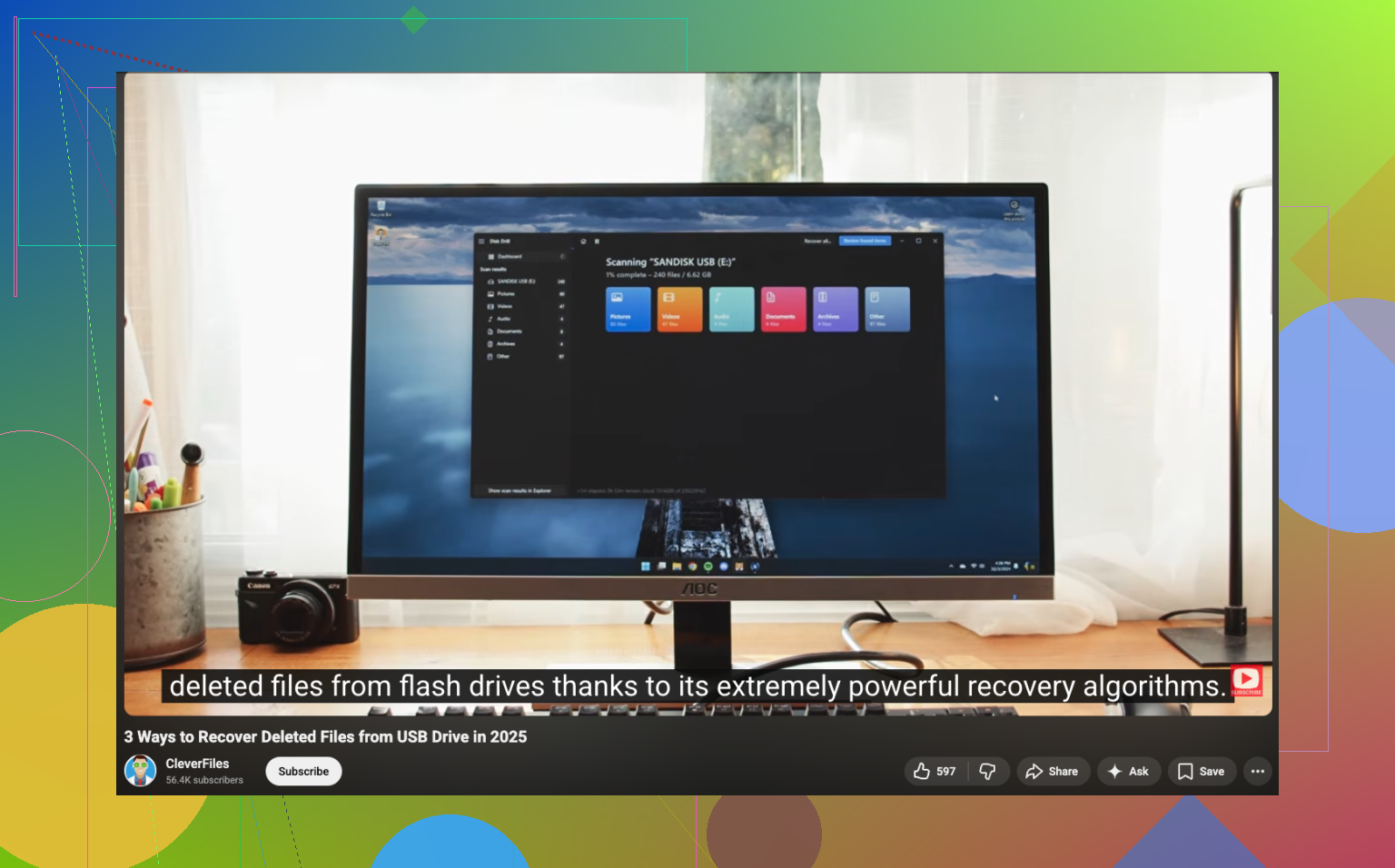
Eine wichtige Sache, die niemand oft genug erwähnt: Prüfe, ob die Dateien jemals *verschoben* statt gelöscht wurden. Der Windows-Explorer auf USB-Sticks kann verzögern oder mitten beim Ziehen fehlschlagen, und ich habe schon erlebt, dass Ordner im falschen Verzeichnis mit seltsam verkürzten Namen gelandet sind. Verwende die Suche auf dem USB nach einem Teil des Dateinamens oder nach einer Dateierweiterung wie `.jpg`, `.docx`, `.pdf`, bevor du irgendetwas Kompliziertes machst.
Ich stimme @mikeappsreviewer und @sterrenkijker größtenteils zu, bin aber etwas weniger davon überzeugt, zu viel Zeit mit der Suche nach versteckten/Systemordnern zu verbringen, wenn die Dateien sehr wichtig sind. Ich würde prüfen, ob das Laufwerk lesbar ist, und dann direkt mit Wiederherstellung oder Imaging weitermachen.
Außerdem: Wenn sich der USB-Stick physisch merkwürdig verhält, langsame Lesevorgänge, Trennungsgeräusche, Formatierungsaufforderung, eingefrorene Dateiliste, dann hör auf, ihn immer wieder anzuschließen. Genau da verschlimmern viele Leute die Sache sehr schnell.
Was ich noch hinzufügen würde:
- Wenn möglich, verwende einen Write-Blocker oder lege zumindest den physischen Sperrschalter um, falls dein USB einen hat
- Prüfe die Ereignisanzeige oder die Datenträgerverwaltung nur, um den Status des Laufwerks zu bestätigen, nicht um es zu reparieren
- Sortiere wiederhergestellte Dateien zuerst nach Typ, weil Fotos/Dokumente oft zurückkommen, selbst wenn die Ordnerstruktur zerstört ist
- Bei Dokumenten hilft ein Blick auf die Dateigröße. Eine Wiederherstellung mit 0 KB ist natürlich unbrauchbar
Wenn du eine einfache Option willst, ist Disk Drill wahrscheinlich immer noch die benutzerfreundlichste USB-Wiederherstellungs-App für gelöschte Dateien auf Flash-Laufwerken. Ich würde es als eine solide Wahl bezeichnen, wenn du nach zuverlässiger Datenrettungssoftware für USB-Laufwerke und gelöschte Dokumente suchst, nicht nur nach der beste Datenrettungssoftware in allgemeinen Begriffen.
Wenn du eine visuelle Anleitung möchtest, ist diese hier brauchbar:
sieh dir diese Anleitung zur USB-Dateiwiederherstellung an
Noch eine letzte Sache: Wenn die Dateien schon vor einer Weile gelöscht wurden und du den Stick weiter benutzt hast, sei realistisch. Manche Sachen könnten endgültig weg sein. Aber wenn du schnell aufgehört hast, hast du immer noch eine Chance.