Mein Laufwerk wurde nach einem Neustart plötzlich zu RAW, und jetzt kann ich die Partition nicht öffnen oder auf wichtige Dateien zugreifen, die darauf gespeichert sind. Die Datenträgerverwaltung zeigt die Partition als RAW an, und Windows fordert mich ständig auf, sie zu formatieren. Ich brauche Hilfe dabei, herauszufinden, wie ich eine RAW-Partition reparieren und Daten wiederherstellen kann, ohne alles noch schlimmer zu machen.
Eine RAW-Partition hat mich einmal erwischt, und für eine Minute dachte ich, das Laufwerk wäre hinüber. Es stellte sich heraus, dass die Dateien noch da waren. Windows hatte das Dateisystem aus den Augen verloren, behandelte die Partition also wie Kauderwelsch und hörte auf, sie zu lesen.
Das passiert normalerweise nach irgendeinem unsauberen Vorfall. Plötzliches Herunterfahren. Stromausfall. Defekte Sektoren. Malware. Eine beschädigte Partitionstabelle. Ich habe es sogar schon erlebt, nachdem jemand ein externes Laufwerk abgezogen hat, ohne es vorher sicher zu entfernen. Die Ursache ist am Anfang weniger wichtig. Das Erste ist simpel. Noch nicht formatieren.
Was ich der Reihe nach tun würde:
- Nichts mehr auf das Laufwerk schreiben.
- Die wichtigen Dateien herunterholen.
- Die Partition reparieren oder löschen und neu erstellen.
- Die wiederhergestellten Dateien zurückkopieren.
Dateien zuerst wiederherstellen
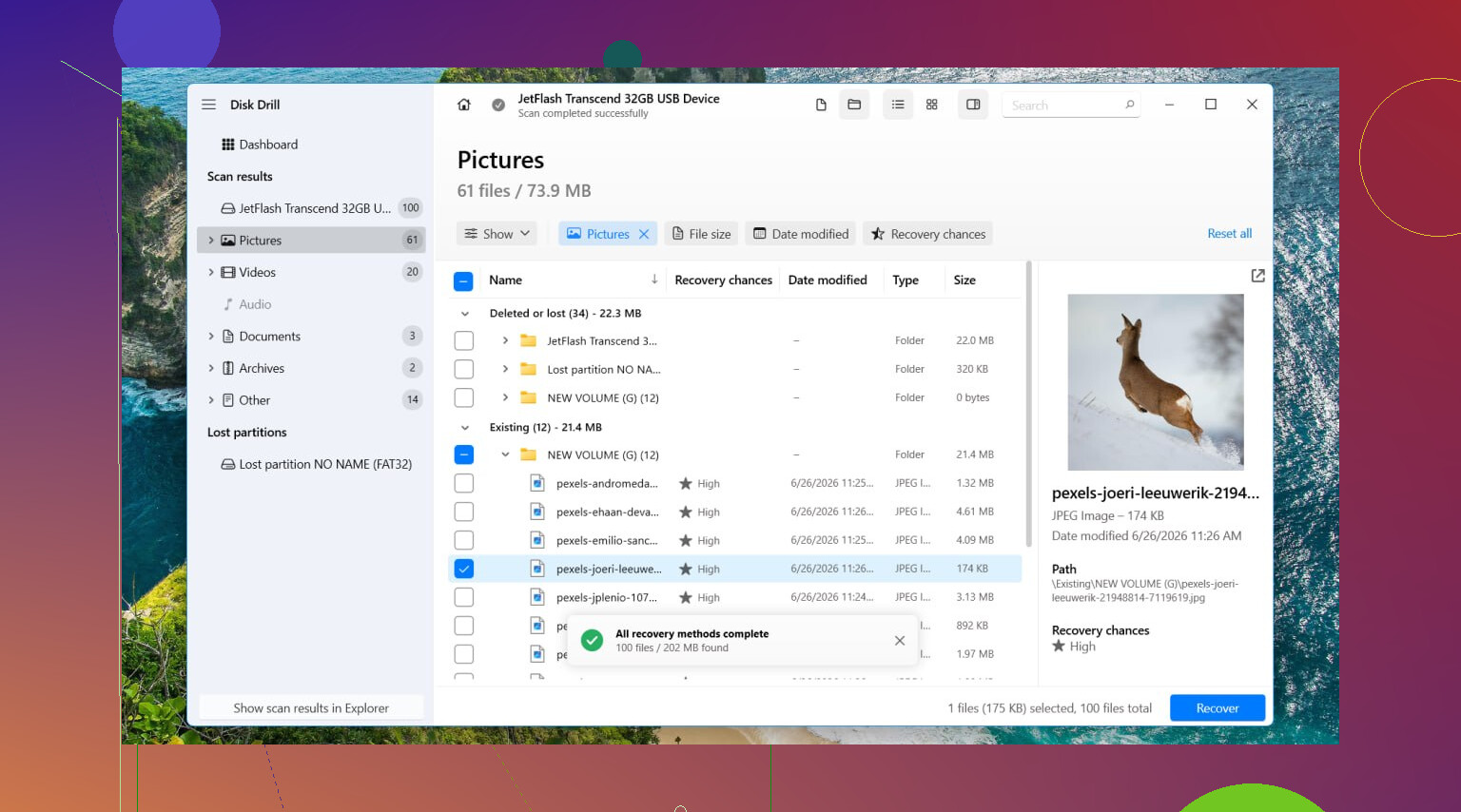
Ich würde mit Disk Drill anfangen. Ich habe es schon einmal auf einem RAW-Volume verwendet, und es funktionierte, weil es die Festplatte direkt gelesen hat, statt dem kaputten Dateisystem zu vertrauen. Windows wollte mich ständig zum Formatieren drängen. Disk Drill ignorierte das alles und scannte die Daten trotzdem.
Schritte:
- Installiere Disk Drill auf einem anderen Laufwerk, nicht auf dem beschädigten.
- Öffne es und wähle die RAW-Partition oder die gesamte Festplatte aus.
- Klicke auf Nach verlorenen Daten suchen.
- Wenn bei einem externen Laufwerk nach einem Wiederherstellungsmodus gefragt wird, wähle in den meisten Fällen Universal Scan.
- Wenn die Quelle eine Kamerakarte oder Drohnenaufnahmen sind, liefert Advanced Camera Recovery bei Videodateien meist bessere Ergebnisse.
- Lass den Scan vollständig durchlaufen. Nicht hetzen.
- Öffne Gefundene Elemente prüfen.
- Zeige zuerst einige Dateien in der Vorschau an. Ich teste immer ein paar Fotos, Dokumente oder Videos, bevor ich den Ergebnissen vertraue.
- Markiere, was du brauchst, und klicke auf Wiederherstellen.
- Speichere alles auf einem anderen Laufwerk.
Stelle wiederhergestellte Dateien nicht zurück auf der RAW-Partition wieder her. Genau da machen es viele noch schlimmer.
Wenn sich das Laufwerk instabil verhält, also langsame Lesevorgänge, zufällige Verbindungsabbrüche oder seltsame Pausen auftreten, würde ich zuerst ein vollständiges Byte-für-Byte-Abbild erstellen und stattdessen das Abbild scannen. Weniger Belastung für die originale Festplatte.
RAW-Partition reparieren
Sobald deine Dateien sicher sind, würde ich mich an die Reparatur wagen.
TestDisk ist das Werkzeug, das ich zuerst ausprobieren würde, wenn das Ziel ist, die alte Partition zurückzubringen.
Schritte:
- Lade TestDisk herunter und entpacke es.
- Starte testdisk_win.
- Wähle Create.
- Wähle die betroffene Festplatte aus.
- Lass den erkannten Partitionstabellentyp unverändert, wenn er richtig aussieht.
- Gehe zu Analyse.
- Führe Quick Search aus.
- Wenn es nichts Brauchbares findet, führe Deeper Search aus.
- Wenn deine verlorene Partition angezeigt wird, wähle sie aus und wähle Write.
- Starte den PC neu.
Manchmal funktioniert das sauber. Manchmal nicht. Ich habe beides erlebt.
Wenn es dir egal ist, die alte Partitionsstruktur wiederherzustellen, oder wenn TestDisk fehlschlägt, dann geht das Neuerstellen schneller.
Partition neu erstellen
- Öffne die Datenträgerverwaltung.
- Lösche die RAW-Partition, falls nötig.
- Erstelle ein neues einfaches Volume.
- Formatiere es als NTFS oder mit einem anderen Dateisystem, das du brauchst.
- Kopiere deine wiederhergestellten Dateien zurück.
Eine Sache, die ich überspringen würde, ist CHKDSK auf einer RAW-Partition. Windows verweigert das oft ohnehin. Und selbst wenn ein Reparaturtool es schafft, Änderungen zu schreiben, greift es damit ins Dateisystem ein, bevor deine Daten gesichert sind. Ich mache ungern eine Operation, bevor ich ein Backup erstellt habe.
Wann ich aufhören und nicht weiter Druck machen würde
Wenn das Laufwerk klickt, offline geht, aus der Datenträgerverwaltung verschwindet oder nur gelegentlich auftaucht, würde ich es nicht weiter benutzen. Keine weiteren Scans. Keine weiteren Versuche. Diese Anzeichen deuten eher auf Hardware als auf das Dateisystem hin. Jedes zusätzliche Hochfahren ist ein Risiko.
Wenn die Dateien wichtig sind, ist das der Punkt, an dem ich es an ein Datenrettungslabor geben würde, statt noch mehr Software auf ein ausfallendes Laufwerk loszulassen.
Formatieren Sie es nicht. Der Teil von @mikeappsreviewer trifft es genau.
Meine Ergänzung wäre diese. Prüfen Sie den Zustand des Laufwerks, bevor Sie irgendeine Reparatur versuchen. Eine RAW-Partition nach einem Neustart weist manchmal auf einen Dateisystemschaden hin, sie tritt aber auch auf, wenn das Laufwerk anfängt auszufallen. Wenn der SMART-Status viele neu zugewiesene Sektoren, ausstehende Sektoren oder Lesefehler zeigt, versuchen Sie nicht zuerst, die Partition zu reparieren. Kopieren Sie die Daten herunter oder klonen Sie die Festplatte.
Verwenden Sie CrystalDiskInfo oder das Tool des Laufwerksherstellers. Wenn der Zustand schlecht ist, arbeiten Sie mit einem Klon. Wenn der Zustand normal aussieht, ist Datenrettungssoftware wie Disk Drill zuerst sinnvoll, weil sie über das beschädigte Dateisystem hinweg liest und Ihre Dateien auf einem RAW-Laufwerk oft findet, ohne dass eine Formatierung nötig ist.
In einem Punkt widerspreche ich ein wenig. TestDisk ist großartig, aber eine gefundene Partition zurück auf die Festplatte zu schreiben, ist nicht mein erster Schritt, es sei denn, der Zustand des Laufwerks ist einwandfrei und Ihre wiederhergestellten Dateien sind bereits sicher. Ein einziger fehlerhafter Schreibvorgang auf eine schwache Festplatte und die Lage verschlimmert sich schnell.
Überspringen Sie außerdem zufälligen RAW-zu-NTFS-Konverter-Müll. Die meisten dieser Tools sind Schrott.
Einfacher Ablauf:
- SMART-Status prüfen.
- Wenn schlecht, das Laufwerk klonen.
- Dateien auf ein anderes Laufwerk wiederherstellen, Disk Drill ist eine solide Wahl.
- Nachdem die Dateien sicher sind, die RAW-Partition entweder reparieren oder löschen.
- Später einen vollständigen Oberflächentest durchführen, denn wenn fehlerhafte Sektoren dies verursacht haben, wird es wieder passieren.
Für Leute, die später danach suchen: Eine bessere Formulierung ist RAW-Partition ohne Datenverlust reparieren oder Dateien von einem RAW-Laufwerk in Windows wiederherstellen.
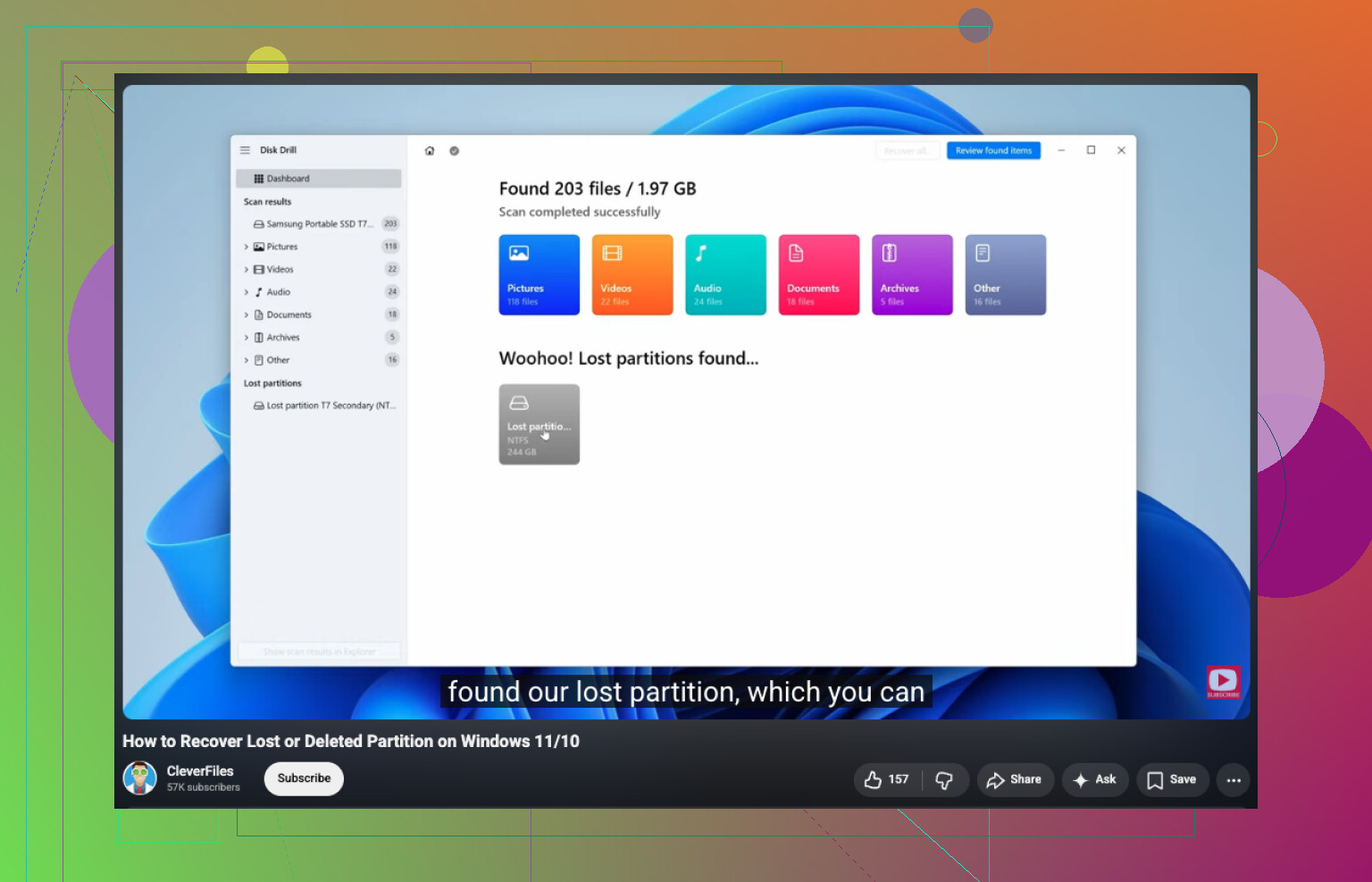
Wenn Sie eine visuelle Schritt-für-Schritt-Anleitung möchten, ist dieses Video zur Wiederherstellung einer RAW-Partition ganz ordentlich:
sehen Sie sich diese Anleitung zur Wiederherstellung einer RAW-Partition an
Reparieren Sie es nicht zuerst. Das ist der Punkt, an dem aus einem noch behebbaren Durcheinander eine echte Katastrophe wird.
Ich stimme @mikeappsreviewer und @viajantedoceu größtenteils zu, aber ich bin noch etwas zurückhaltender, überhaupt irgendwelche Schreibvorgänge an der Partition durchzuführen, selbst mit TestDisk, es sei denn, die Daten sind bereits irgendwo sicher gespeichert. RAW kann natürlich ein kaputtes Dateisystem bedeuten, aber es kann auch heißen, dass das Laufwerk langsam den Geist aufgibt und sich gerade noch lange genug normal verhält, um Sie in die Irre zu führen.
Was ich noch hinzufügen würde:
- Prüfen Sie die Ereignisanzeige auf Datenträgerfehler wie fehlerhafte Blöcke, Controller-Resets, I/O-Fehler
- Versuchen Sie ein anderes USB-Kabel / einen anderen Port / ein anderes Gehäuse, wenn es sich um ein externes Laufwerk handelt
- Wenn es eine HDD ist, achten Sie auf Klickgeräusche oder seltsames Anlaufverhalten
- Starten Sie von einem Linux-Live-USB und prüfen Sie, ob sich die Partition dort schreibgeschützt einbinden lässt. Manchmal gibt Windows schneller auf als Linux
Wenn die Dateien wichtig sind, stellen Sie sie zuerst auf einem anderen Datenträger wieder her. Disk Drill ist eine solide Option für die Wiederherstellung von RAW-Partitionen, weil es das Gerät direkt scannt, statt darauf angewiesen zu sein, dass Windows das Dateisystem erkennt. Ich würde scannen, die Vorschau prüfen und die unverzichtbaren Dateien kopieren, bevor ich die Partitionstabelle anfasse. Diese Reihenfolge ist sehr wichtig.
Eine Sache, die ich definitiv nicht tun würde, ist solche Schrott-Tools zu verwenden, die versprechen, RAW ohne Datenverlust in NTFS umzuwandeln. Das meiste davon ist bestenfalls fragwürdig.
Nach der Wiederherstellung können Sie dann eine Reparatur testen oder die Partition einfach löschen, neu erstellen und formatieren. Außerdem ist dieser Reddit-Thread über die Wiederherstellung von Dateien von einer externen Festplatte, die zu RAW wurde lesenswert.
Ich bin bei @mikeappsreviewer bei der großen Regel: nicht formatieren. Aber ich möchte noch einen zusätzlichen Aspekt hervorheben, den @viajantedoceu und @stellacadente nur am Rande angesprochen haben. Bevor du Recovery-Software oder eine Partitionsreparatur verwendest, prüfe, ob Partitionsgröße und Startoffset in der Datenträgerverwaltung oder in DiskPart noch korrekt aussehen. Wenn die Größe plötzlich falsch ist, nicht zugeordnete Bereiche angezeigt werden oder sich die Datenträgersignatur geändert hat, könnte eher die Partitionstabelle beschädigt sein als nur das Dateisystem. In diesem Fall sind blinde Reparaturversuche riskanter.
Ein paar Dinge, die ich ausprobieren würde und die nicht viel auf die Festplatte schreiben:
diskpartausführen, dannlist disk,list volume,detail disk- Die gemeldete Größe mit der Sollgröße vergleichen
- Prüfen, ob das RAW-Volume noch die erwartete Kapazität hat
- Wenn extern, das Laufwerk in einem anderen Gehäuse oder an einem anderen SATA-Port testen
Kleine Meinungsverschiedenheit mit dem üblichen Rat: Das schreibgeschützte Einhängen unter Linux ist ziemlich früh einen Versuch wert, wenn du dich damit auskennst. Manchmal kann ntfs-3g genug lesen, um schnell eine Kopie zu machen, wenn Windows es nur als RAW bezeichnet.
Für die Wiederherstellung ist Disk Drill hier eine vernünftige Wahl.
Vorteile:
- Gut beim direkten Scannen von RAW-Volumes
- Dateivorschau hilft, die Wiederherstellbarkeit einzuschätzen
- Für die meisten Leute einfacher als TestDisk
Nachteile:
- Bei Tiefenscans kann die ursprüngliche Ordnerstruktur verloren gehen
- Große Wiederherstellungen können sehr lange dauern
- Kein Wundermittel, wenn das Laufwerk ernsthafte Hardwareprobleme hat
Wenn Disk Drill deine wichtigen Dateien mit guten Vorschauen findet, stelle sie zuerst an einem anderen Ort wieder her. Danach die Partition reparieren oder neu aufbauen. Wenn es überwiegend beschädigten Datenmüll findet, hör auf und überprüfe den Zustand des Laufwerks erneut, bevor du die Festplatte weiter belastest.