Mein iPhone hat in der Fotos-App viele doppelte Fotos gefunden, aber einige sehen leicht unterschiedlich aus, und ich habe Sorge, dass ich die falschen lösche. Ich brauche Hilfe dabei, den sichersten Weg zu finden, doppelte Fotos auf dem iPhone zusammenzuführen, die Bildversion mit der besten Qualität zu behalten und zu vermeiden, dass wichtige Bilder verloren gehen.
Das ist mir auch passiert, und die Formulierung hat mich zuerst verwirrt. Auf dem iPhone bedeutet Merge in Fotos nicht, dass eine Reihe ähnlicher Bilder zu einer Datei zusammengeführt wird. Es entfernt doppelte Kopien und lässt eine Version übrig, normalerweise die mit den besseren angehängten Informationen.
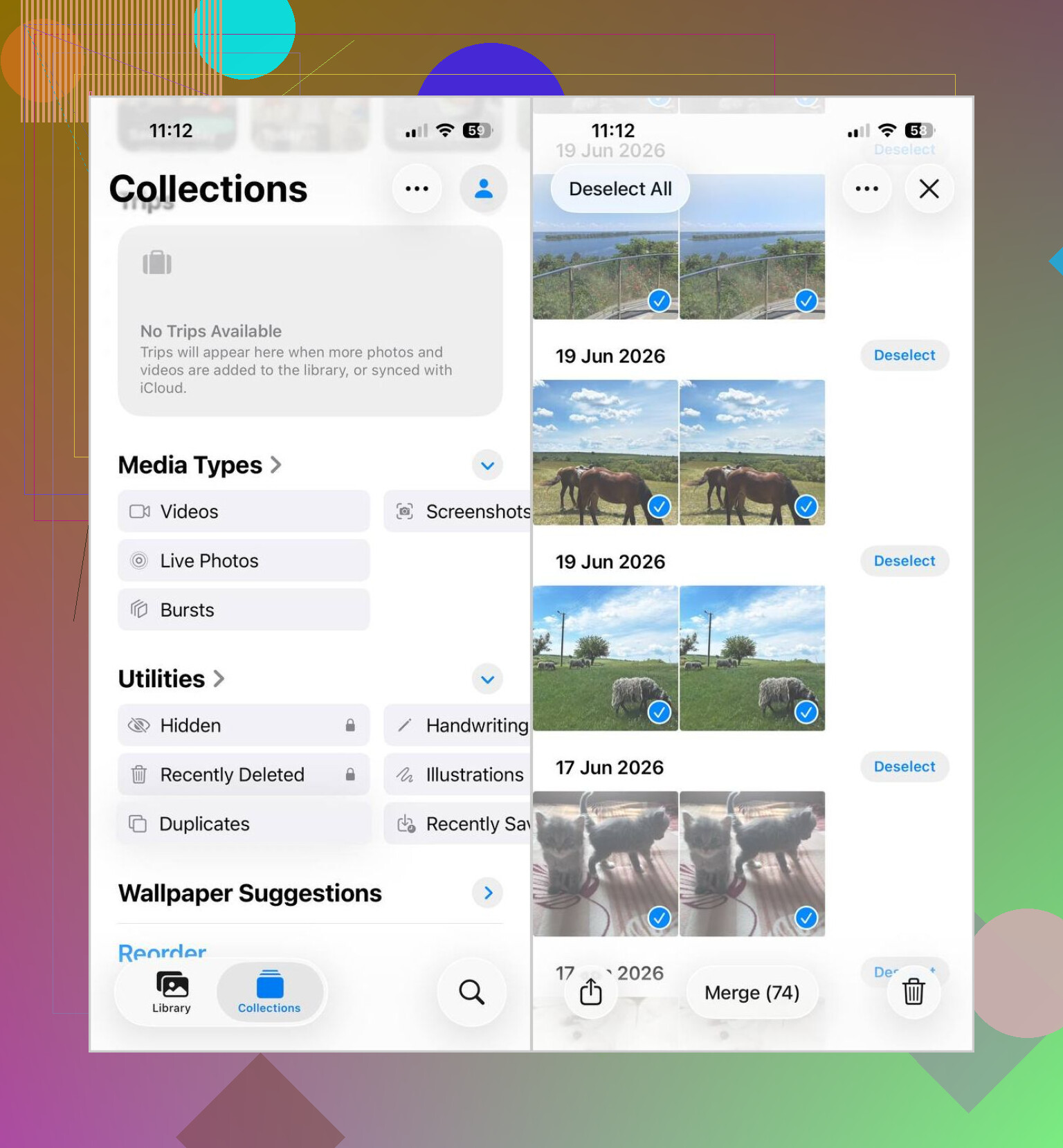
Wenn du die integrierte Bereinigung nutzen möchtest, ist das der Pfad, den ich verwendet habe:
- Öffne Fotos.
- Scrolle zu Dienstprogramme.
- Tippe auf Duplikate.
- Tippe auf Auswählen, dann auf Alle auswählen, oder wähle Gruppen einzeln aus.
- Tippe auf Zusammenführen und bestätige es.
Ein Haken. Wenn das Album Duplikate fehlt, indexiert dein Telefon möglicherweise noch die Mediathek. Nachdem ich eine große Menge importiert hatte, dauerte es bei mir Stunden, bevor überhaupt etwas angezeigt wurde. Ich dachte, es wäre kaputt. War es nicht.
Außerdem werden hier nur exakte Duplikate erfasst. Wenn deine Kamerarolle also Dinge enthält wie:
- fünf Aufnahmen aus derselben Sekunde
- Serienfotos
- Selfies mit winzigen Winkeländerungen
- fast identische Screenshots mit einem anderen Hinweis
dann landen diese normalerweise nicht im Bereich Duplikate.
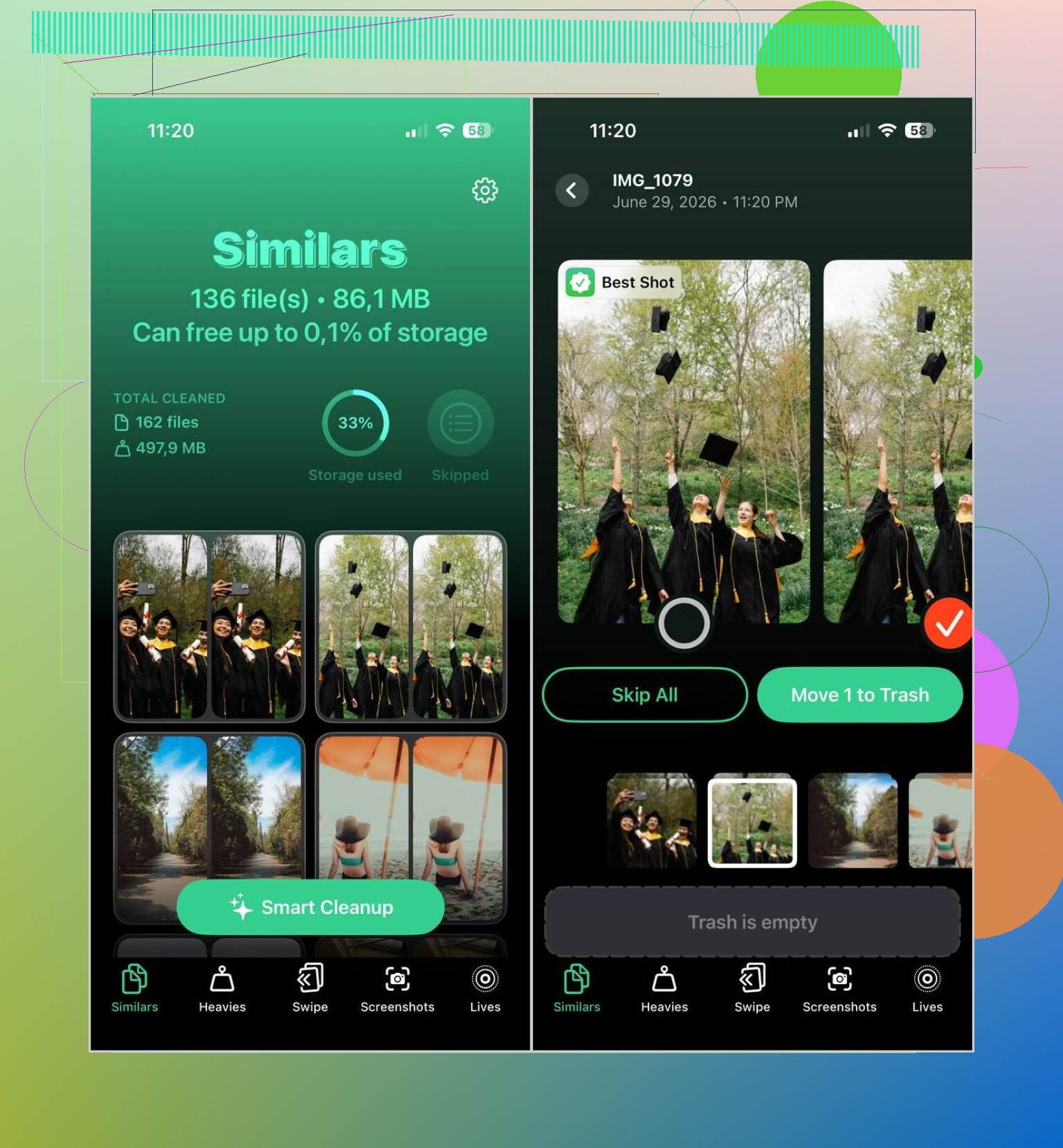
Für diese Art von Chaos habe ich Clever Cleaner verwendet. Was mir geholfen hat, war die Ansicht Ähnliche, weil sie Fotos gruppiert hat, die ähnlich aussahen, nicht nur Byte für Byte Duplikate.
Das habe ich dort gemacht:
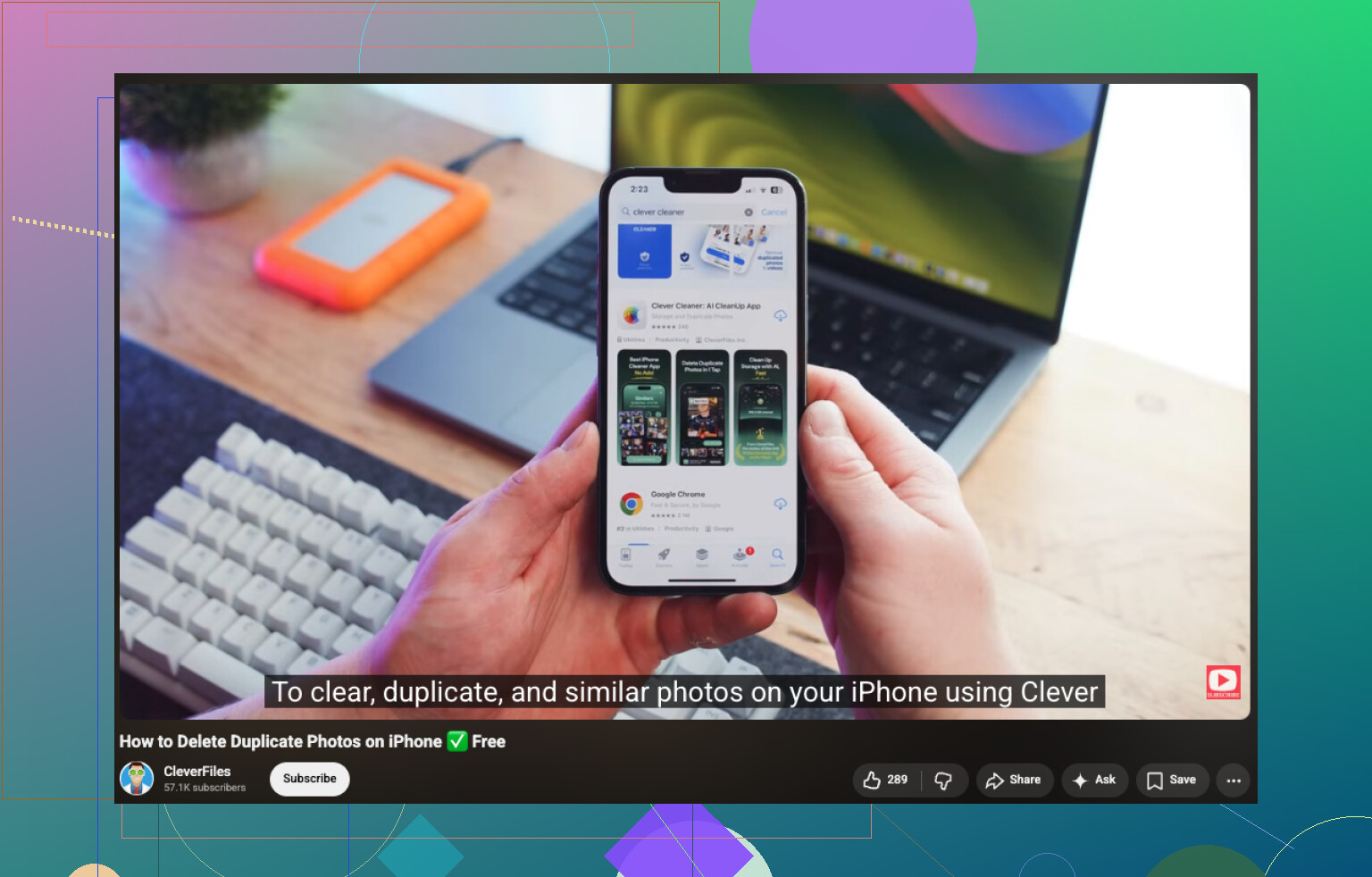
- Installiere es und lass es die Fotomediathek scannen.
- Öffne den Bereich Ähnliche.
- Nutze Smart Cleanup, wenn du automatische Auswahlen möchtest, oder prüfe jede Gruppe selbst.
- Bestätige die Bereinigung.
- Gehe zurück zu Fotos und leere Zuletzt gelöscht, wenn du den Speicherplatz sofort zurückhaben möchtest.
Kleine Warnung wegen meines eigenen Fehlers. Bevor du eine riesige Menge löschst, scrolle eine Minute lang durch die Treffer. Selbst ordentliche Fotobereiniger liegen manchmal daneben, und ich habe ein paar Gruppen gesehen, bei denen ich aus unterschiedlichen Gründen zwei fast identische Aufnahmen behalten wollte.
Ich wäre in einem Punkt etwas vorsichtiger als @mikeappsreviewer. Ich führe nicht jede Gruppe in Apple Fotos auf einmal zusammen. Wenn dir kleine Bearbeitungen, Favoriten, Beschriftungen oder eine Version aus Nachrichten im Vergleich zur Kamera wichtig sind, prüfe in kleinen Stapeln.
Für mich die sicherste Methode:
- Sortiere zuerst deine Mediathek. Prüfe Favoriten, Bearbeitet, Screenshots und Serienbilder.
- Öffne unter Duplikate jede Gruppe und vergleiche die Details. Achte auf Auflösung, Dateityp und Bearbeitungskennzeichen.
- Behalte die Version mit der höchsten Qualität oder die, die mit einem Album verknüpft ist, das du noch nutzt.
- Führe immer nur 5 bis 20 Gruppen gleichzeitig zusammen.
- Prüfe nach jedem Stapel Zuletzt gelöscht.
Ein Tipp, den viele auslassen. Wenn zwei Fotos gleich aussehen, tippe auf die Infotaste. Ein HEIF-Bild und eine JPEG-Kopie sehen oft identisch aus, aber eines braucht weniger Speicherplatz. Live Photos machen es hier ebenfalls schnell unübersichtlich.
Bei ähnlichen Aufnahmen, also keinen exakten Duplikaten, ist Apple Fotos schwach. Genau hier hilft Clever Cleaner mehr, weil es ähnliche Bilder anzeigt und du sie vor dem Löschen prüfen kannst. Einer automatischen Bereinigung bei einer riesigen Menge würde ich allerdings nicht trauen, das habe ich auf die harte Tour gelernt.
Wenn du eine gute Anleitung für das sichere Bereinigen von iPhone-Fotos möchtest, hilft das hier:
Die besten Methoden, doppelte Fotos auf dem iPhone zusammenzuführen, ohne die falschen zu löschen
Kurzfassung. Führe exakte Duplikate in Apple Fotos zusammen. Prüfe nahezu gleiche Bilder manuell oder mit Clever Cleaner. Geh langsam vor, dann verlierst du nicht die Aufnahme, die du eigentlich behalten wolltest.
Ich würde das in zwei Aufgaben aufteilen, denn Duplikate und sieht fast gleich aus sind nicht dasselbe Chaos.
Wo ich mich etwas von @mikeappsreviewer und @nachtschatten unterscheide, ist Folgendes: Ich würde mich nicht ewig über jede exakte Duplikatgruppe den Kopf zerbrechen. Apples Duplikaterkennung ist normalerweise ziemlich konservativ. Die eigentliche Gefahr sind die Beinahe-Duplikate, nicht die echten 1:1-Kopien.
Der sicherste Ansatz, den ich nutze:
- Schütze zuerst alles Wichtige vor dem Aufräumen. Stelle sicher, dass iCloud-Fotos die Synchronisierung abgeschlossen hat, oder erstelle ein Backup auf einem Mac/PC.
- Filtere als Nächstes Fotos heraus, von denen du weißt, dass sie auf keinen Fall angerührt werden sollen, wie bearbeitete Bilder, Live Photos oder Bilder, die du noch für Arbeit oder Dokumente brauchst.
- Kümmere dich dann um exakte Duplikate in Apple Fotos, aber erst, nachdem du bei jeder Gruppe, die verdächtig aussieht, das Informationsfenster geöffnet hast. Manchmal hat eine Datei Standortdaten, ein anderes Format oder einen Live-Photo-Bestandteil, der dir wichtig ist.
- Danach separat um ähnliche Bilder kümmern.
Dieser letzte Teil ist der Punkt, an dem Clever Cleaner tatsächlich nützlich ist. Nicht zum blinden Löschen, sondern weil es ähnliche Aufnahmen schneller findet, als eine Stunde lang wie ein Höhlenmensch durch deine Kamerarolle zu scrollen. Ich würde Gruppen trotzdem manuell prüfen, besonders wenn es sich um Porträts, Haustiere oder Screenshots mit winzigen Unterschieden handelt.
Noch etwas, das viele überspringen: Nach dem Entfernen von Duplikaten durchsuche deine Mediathek nach Stichwörtern wie receipt, screenshot, WhatsApp, Instagram oder document. Dort findest du die echten Speicherfresser oft schneller als im Album Duplikate.
Wenn du eine einfache Anleitung für schnelles Aufräumen von iPhone-Fotos willst, ist das hier ganz ordentlich:
So löschst du doppelte Fotos auf dem iPhone schnell
Kurzfassung: Erst Backup machen, Apple bei exakten Duplikaten mehr vertrauen, dir selbst bei ähnlichen Bildern mehr vertrauen und Clever Cleaner als Prüftool nutzen, nicht als Alles-löschen-Knopf.
Eines würde ich noch zu dem hinzufügen, was @nachtschatten, @himmelsjager und @mikeappsreviewer gesagt haben: Prüfe, ob das Foto in einem geteilten Album oder in Erinnerungen enthalten ist, die dir tatsächlich wichtig sind. Beim Zusammenführen bleiben normalerweise die besten Metadaten erhalten, aber nicht immer die Version, die du persönlich aus dem Ablauf eines Albums wiedererkennst.
Meine Regel ist einfach:
- Wenn es ein exaktes Duplikat ist, ist Apple Fotos in Ordnung.
- Wenn ich genauer hinsehen muss, führe ich es nicht zuerst in Apple zusammen.
Ein sicherer Trick ist, die Version, die du behalten möchtest, vor dem Aufräumen mit einem Herz zu markieren. So hast du später beim Prüfen von Stapeln eine Rückfallmarkierung.
Was Clever Cleaner angeht, würde ich es eher als Sortierhilfe als als Löschmaschine verwenden.
Vorteile:
- findet ähnlich aussehende Aufnahmen, die Apple übersieht
- schneller bei Screenshot-Chaos und wiederholten Selfies
- einfachere visuelle Prüfung, als durch die ganze Mediathek zu scrollen
Nachteile:
- ähnliche Gruppen sind Ermessenssache
- automatische Auswahlen können die falsche beste Aufnahme wählen
- du musst Live Photos, Bearbeitungen und winzige Textunterschiede trotzdem noch prüfen
Also ja, ich bin mit der Idee, jedes Duplikat sofort zu jagen, leicht anderer Meinung. Manchmal ist es klüger, unsichere Gruppen erst einmal in Ruhe zu lassen, bis du Screenshots, Memes und App-Bilder reduziert hast. Dieses Aufräumen ist risikoärmer und schafft oft überraschend viel Speicherplatz.