Mein älteres iPhone ist nach den letzten Updates wirklich langsam geworden, mit verzögerten Apps, verzögerter Eingabe und schneller leer werdendem Akku. Ich bin noch nicht bereit, ein neues Telefon zu kaufen, daher brauche ich Hilfe dabei, sichere Wege zu finden, um die iPhone-Leistung zu verbessern, Speicherplatz freizugeben und es flüssiger laufen zu lassen.
Bevor du anfängst, einen Ersatz zu kalkulieren, würde ich zuerst ein paar langweilige Maßnahmen ausprobieren. Ältere iPhones können sich furchtbar anfühlen, wenn der Speicher knapp wird, zu viele Hintergrundaufgaben laufen oder der Akku schwach ist. Das ist mir bei einem alten SE und einem iPhone 11 Pro passiert, und beide wurden nach ein wenig Aufräumen deutlich besser nutzbar.
Die Einstellungen durchzugehen lohnt sich, aber erwarte nicht, dass ein einziger magischer Schalter alles behebt.
Gehe zu Einstellungen > Bedienungshilfen und aktiviere Bewegung reduzieren. Gehe dann zu Anzeige & Textgröße und aktiviere Transparenz reduzieren. Viele der Unschärfeeffekte, Animationen und kleinen visuellen Extras in iOS sind auf neueren Geräten nett, aber auf älterer Hardware können sie ohne echten Nutzen träge wirken. Wenn du sie ausschaltest, fühlt sich das iPhone direkter und weniger überladen an.
Ich würde auch Hintergrundaktualisierung unter Allgemein prüfen. Du kannst sie komplett deaktivieren oder zumindest auf Apps beschränken, die sie wirklich brauchen. Die meisten Apps müssen sich im Hintergrund nicht ständig aktualisieren, wenn du sie gerade nicht nutzt. Das frisst nur Akku und lässt das iPhone härter arbeiten.
Auch der Batteriezustand ist wichtig. Prüfe ihn in den Einstellungen. Wenn die maximale Kapazität unter 80 % liegt oder du eine Meldung zur Leistungsverwaltung siehst, kann das viel von der Verlangsamung erklären. Apple kann die Leistung begrenzen, damit sich das iPhone nicht plötzlich ausschaltet. Lass außerdem nicht den ganzen Tag Stromsparmodus aktiviert, wenn dir Geschwindigkeit wichtig ist. Er spart Akku, indem die Leistung absichtlich reduziert wird.
Das größere Problem war für mich allerdings der Speicher. Wenn dein iPhone fast voll ist, hat iOS kaum noch Spielraum für Dateiverwaltung, Cache, Indizierung und Speicherauslagerung. Sobald du bei etwa 90 % Auslastung bist, kann sich das iPhone anfühlen, als würde es ersticken. Ein gutes Ziel ist, 10 % bis 20 % des Speichers frei zu halten. Bei einem iPhone mit 64 GB sind also etwa 10 GB oder mehr frei ein guter Richtwert.
Du kannst mit den üblichen Aufräumarbeiten in Einstellungen > Allgemein > iPhone-Speicher beginnen. Lagere Apps aus, die du nie benutzt, lösche Safari-Daten, entferne alte Downloads und solche Dinge. Aber der eigentliche Speicherfresser sind fast immer Fotos und Videos. Tausende verschwommene Fotos, doppelte Aufnahmen, Screenshots und irgendwelche alten Videos manuell durchzugehen, ist schrecklich.
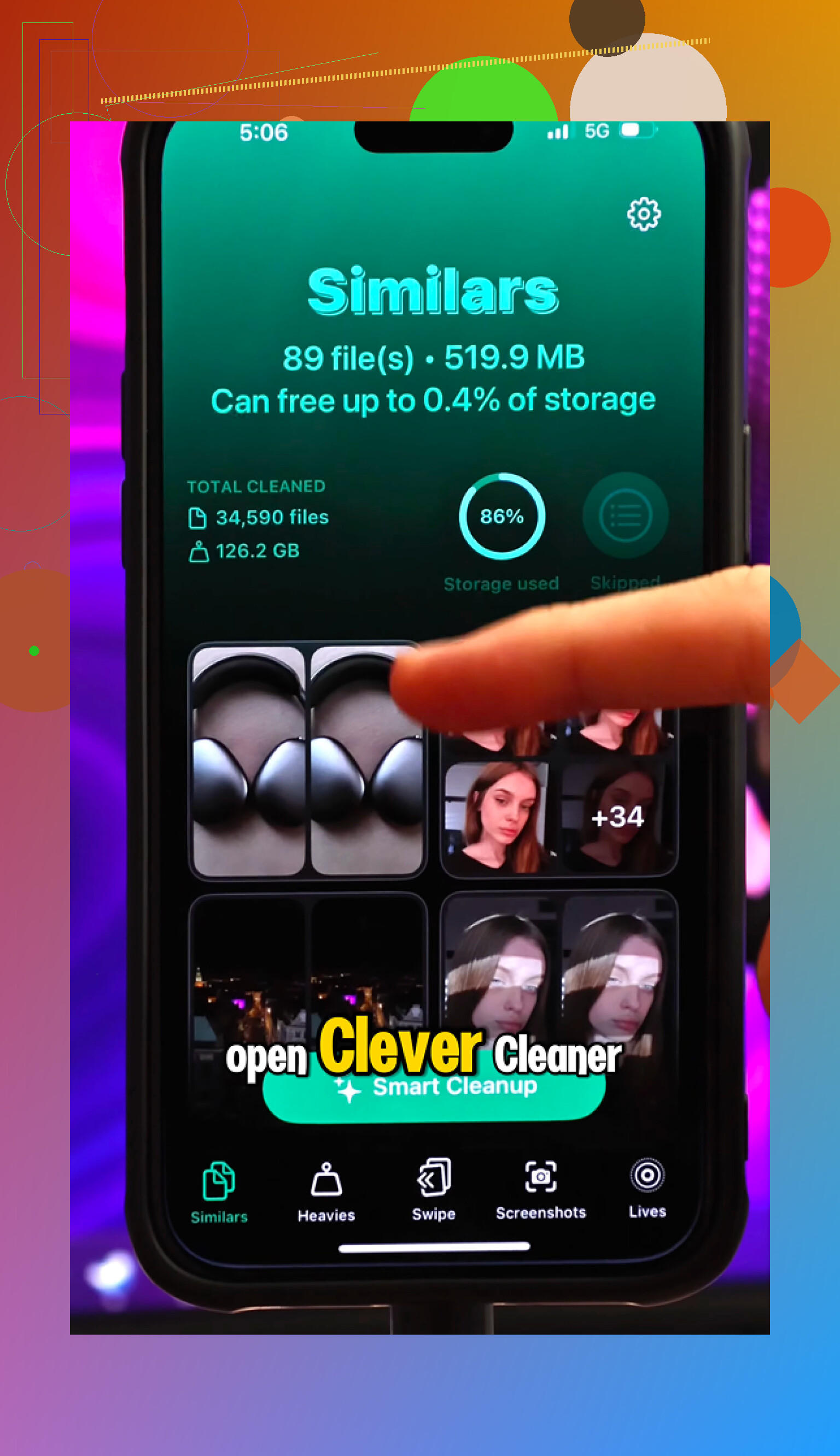
Dabei hat mir Clever Cleaner geholfen. Ich bin bei Handy-Reinigungs-Apps normalerweise ziemlich misstrauisch, weil viele voller Werbung sind oder die nützlichen Funktionen hinter Abos verstecken. Diese hier ist komplett kostenlos, ohne Werbung, ohne Paywall und ohne nervige Hinweise auf ein Premium-Abo.
Der nützliche Teil ist, dass große Dateien leicht zu finden sind. Der Bereich Heavies sortiert deine Medien nach Dateigröße, wodurch ich alte 4K-Videos gefunden habe, die absurd viel Speicher belegt haben. Der Bereich Similars findet beinahe doppelte Fotos, zum Beispiel wenn du zehn Versionen desselben Bildes gemacht und sie dann vergessen hast. Die App kann die beste auswählen und dir erlauben, den Rest zu entfernen. Es gibt auch ein Screenshots-Tool, das Dateigrößen anzeigt, damit du nutzlose Screenshots schnell löschen kannst, ohne raten zu müssen.
Mir hat auch gefallen, dass die Bereinigung auf dem Gerät stattfindet. Deine Fotomediathek wird nicht an irgendeinen Server geschickt. Alles bleibt auf dem iPhone, was bei persönlichen Fotos wichtig ist.
Nachdem ich etwa 30 GB alte Medien gelöscht und das iPhone neu gestartet hatte, war der Unterschied offensichtlich. Die Kamera öffnete sich wieder normal, das Wischen fühlte sich flüssiger an, und die Überhitzung wurde deutlich besser.
Wenn dein SE oder ein älteres iPhone also extrem langsam ist, würde ich es nicht sofort auf Werkseinstellungen zurücksetzen. Reduziere Bewegungs- und Transparenzeffekte, schränke die Hintergrundaktualisierung ein, prüfe den Batteriezustand, achte darauf, dass der Stromsparmodus nicht ständig aktiv ist, und schaffe dann mit Clever Cleaner ordentlich Speicherplatz frei. Das ist wahrscheinlich die praktischste Methode, damit es sich weniger uralt anfühlt, ohne ein neues zu kaufen.
Ein Telefon, das direkt nach einem iOS-Update langsam geworden ist, ist ein anderer Fall als ein Telefon, das seit Monaten immer schlechter wird. Wenn es erst vor Kurzem aktualisiert wurde, gib ihm ein oder zwei Tage am Ladegerät im WLAN, bevor du es beurteilst, denn Fotos, Suchindexierung, App-Updates und Backups können dazu führen, dass sich ein älteres iPhone eine Zeit lang furchtbar anfühlt. Danach stimme ich den Kommentaren zu Speicherplatz und Akku zu, aber ich würde zuerst die risikoarmen Dinge ausprobieren: Starte es neu, aktualisiere deine Apps, lösche oder lagere Apps aus, die du nie öffnest, und prüfe unter Einstellungen > Batterie, ob eine App den Akku übermäßig belastet. Speziell bei Verzögerungen beim Tippen solltest du zusätzliche Tastaturen, die du nicht verwendest, deaktivieren und Wörterbuch der Tastatur zurücksetzen ausprobieren, bevor du etwas Drastisches tust. Ich würde RAM-Cleaner-Tricks und zufällige Cleaner-Apps vermeiden, die Geschwindigkeit versprechen, da iOS das meiste davon selbst erledigt. Speicherplatz freizugeben hilft, ein Austausch eines verschlissenen Akkus kann sehr helfen, aber keine Einstellung wird einen alten Chip wie ein neues Telefon wirken lassen.
Erstellen Sie eine vollständige Sicherungskopie, bevor Sie anfangen, irgendetwas zu löschen oder zurückzusetzen. Vieles an Geschwindigkeitsratschlägen ist harmlos, aber sobald Sie beginnen, Fotos zu löschen, Apps zu entfernen oder Einstellungen zurückzusetzen, kann leicht etwas verloren gehen, das Sie eigentlich behalten wollten. Danach wäre der schnellste kostenlose Test, den ich machen würde: Einstellungen > Allgemein > iPhone übertragen oder zurücksetzen > Zurücksetzen > Alle Einstellungen zurücksetzen. Dabei werden Ihre Daten nicht gelöscht, aber es kann seltsame Verzögerungen beheben, die durch alte Einstellungen, Tastaturen, WLAN-Profile, Benachrichtigungen und Bedienungshilfen entstehen, die sich über Jahre angesammelt haben. Danach müssen Sie einige Präferenzen erneut festlegen, was lästig ist, aber es ist immer noch weniger drastisch als ein Zurücksetzen auf Werkseinstellungen und weniger dubios als Cleaner-Apps, die Wunder versprechen. Wenn das Telefon danach immer noch extrem langsam ist, dann sind der Batteriezustand oder das Alter des Chips wahrscheinlich die eigentliche Grenze.
Ihr genaues iPhone-Modell und wie viel freier Speicherplatz Sie haben, spielen hier eine große Rolle. Ein altes iPhone kann alles bedeuten, von einem Telefon, das nur aufgeräumt werden muss, bis zu einem, das mit aktuellen Apps kaum noch mithalten kann. Wenn Sie weniger als ein paar GB frei haben, beheben Sie das zuerst. Wenn Sie bereits viel Platz haben und der Batteriezustand in Ordnung ist, wird das Löschen von Fotos die Verzögerung beim Tippen wahrscheinlich nicht auf magische Weise lösen.
Eine Einstellung, die viele vergessen, ist die Such-/Siri-Indizierung. Gehen Sie zu Einstellungen > Siri & Suchen und deaktivieren Sie Suchvorschläge für Apps, die Ihnen egal sind, besonders Apps mit sehr vielen lokalen Daten wie Fotos, Nachrichten, Mail, Notizen und Dateimanager. Sie müssen nicht alles deaktivieren, aber ältere Telefone fühlen sich oft weniger ausgelastet an, wenn sie nicht ständig versuchen, jede App überall durchsuchbar und als Vorschlag verfügbar zu machen. Dasselbe gilt für Widgets. Entfernen Sie den riesigen Widget-Stapel voller Wetter, Nachrichten, Aktien, Fotos, Liefer-Apps usw. Das ist praktisch, aber auch eine zusätzliche Ebene von Hintergrundarbeit auf einem Telefon, das ohnehin schon zu kämpfen hat.
Ich wäre allerdings etwas skeptisch, jedem Trick zum iPhone beschleunigen hinterherzujagen. Das erzwungene Schließen jeder App den ganzen Tag über macht die Dinge meist schlimmer, weil das Telefon sie komplett neu laden muss. Und wenn die Verlangsamung hauptsächlich auftritt, wenn das Telefon warm ist, am Ladegerät hängt oder unter 20 % Akku hat, ist das eher ein Strom-/Temperaturproblem als ein Problem mit zu viel Ballast. In diesem Fall ist ein Batteriewechsel möglicherweise die einzige Reparatur, die das Nutzungserlebnis des Telefons tatsächlich verändert, ohne das ganze Gerät zu ersetzen.