Mein iPhone-Speicher ist fast voll, und ich denke, dass temporäre Dateien und zwischengespeicherte Daten viel Platz belegen. Ich brauche Hilfe beim Löschen temporärer Dateien auf meinem iPhone, ohne Apps, Fotos oder wichtige Daten zu löschen, da einige Apps langsam laufen und ich nichts Wichtiges verlieren möchte.
Ich bin da mit dem Gedanken rangegangen, dass es auf dem iPhone einen offensichtlichen Papierkorb für temporäre Dateien gibt. Gibt es nicht. iOS versteckt das Chaos an mehreren Stellen, deshalb ist das Aufräumen eher so, als würde man drei oder vier Druckpunkte treffen, statt einen einzigen Schalter umzulegen.
Beschleunigt das das Telefon?
Nach dem, was ich gesehen habe, ja. Der Grund ist einfach. iOS braucht freien Speicherplatz für Hintergrundprozesse, Cache-Schreibvorgänge, App-Wechsel und andere kurzfristige Systemaufgaben. Wenn der freie Speicher knapp wird, fühlt sich das Telefon schnell unrund an. Apps hängen sich beim Start auf. Das Scrollen ruckelt. Die Tastatur reagiert verzögert. Das Löschen von Datenmüll schafft wieder Arbeitsraum, deshalb merkt man die Veränderung meist sofort und nicht erst nach ein oder zwei Wochen.
Wo die temporären Daten landen
Sie sind verteilt. Kein Hauptordner, keine saubere kleine Schublade.
- Safari und Chrome behalten zwischengespeicherte Websitedateien, Bilder und Skripte, damit Seiten später schneller neu geladen werden
- Apps wie Instagram und TikTok speichern Feed-Daten und Videoteile lokal, damit du nicht ständig Buffering hast
- Systemdaten im iPhone-Speicher wachsen durch App-Cache, Siri-Dateien, Protokolle und Hintergrundreste
- Jede App behält ihre eigenen temporären Daten, und iOS gibt dir keine einzelne Taste, um alles davon zu löschen
iOS räumt selbst etwas auf, wenn der Speicher knapp wird. Meiner Erfahrung nach übersieht es dabei einiges. Wenn eine App einfriert, abstürzt oder einen beschädigten Cache hinterlässt, bleiben diese Dateien meist viel länger liegen, als sie sollten.
Was ich zuerst tun würde, wenn du Speicher zurückhaben willst, ohne deine Apps zu löschen
- Starte das iPhone neu. Das ist der Schritt mit wenig Aufwand, den viele auslassen. Ein Neustart löscht einen Teil des temporären System-Cache und setzt den Arbeitsspeicher zurück, ohne deine Einstellungen oder App-Daten anzutasten. Wenn die Tasten nicht mitspielen, geh zu Einstellungen, Allgemein, Ausschalten. Ich habe angefangen, das wöchentlich zu machen, und es hat das schleichende Langsamerwerden reduziert.
- Leere den Browser-Cache. Für Safari öffne Einstellungen, Apps, Safari und tippe dann auf Verlauf und Websitedaten löschen. Nur zur Info: Dadurch wirst du auf vielen Websites abgemeldet. In Chrome geht das innerhalb der App unter Datenschutz und Sicherheit.
- Aktiviere Unbenutzte Apps auslagern. Der Pfad ist Einstellungen, Allgemein, iPhone-Speicher. Dadurch wird die App selbst entfernt, aber deine Dokumente, gespeicherten Daten und Einstellungen bleiben erhalten. Das Symbol bleibt mit dem Cloud-Zeichen auf dem Bildschirm, und mit einem Tipp ist alles wieder da. Wenn dein Ziel freier Speicher ist, ohne dein ganzes digitales Leben zu löschen, ist das die sauberste eingebaute Option.
Was mich beim ersten Mal in die Irre geführt hat
Ich habe ständig auf Cache und Systemdaten gestarrt, als wären sie das ganze Problem. Waren sie nicht. Der eigentliche Speicherfresser war meine Fotomediathek. Doppelte Aufnahmen, zehn Versionen desselben Belegs, Serienbilder, die ich vergessen hatte, und ein paar riesige Videos. Sobald der Speicher durch Medien knapp wird, fühlt sich jedes Problem mit temporären Dateien schlimmer an.
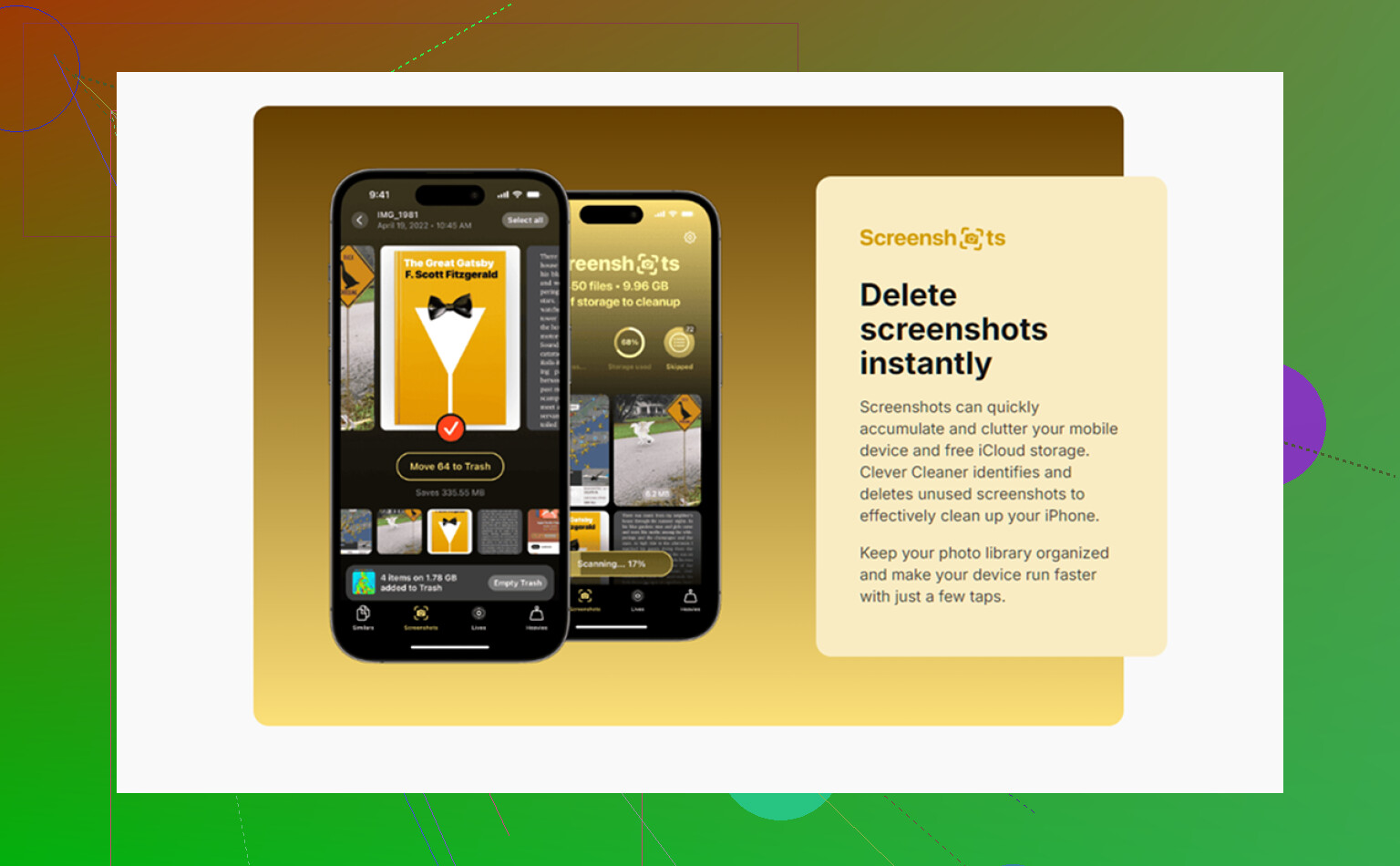
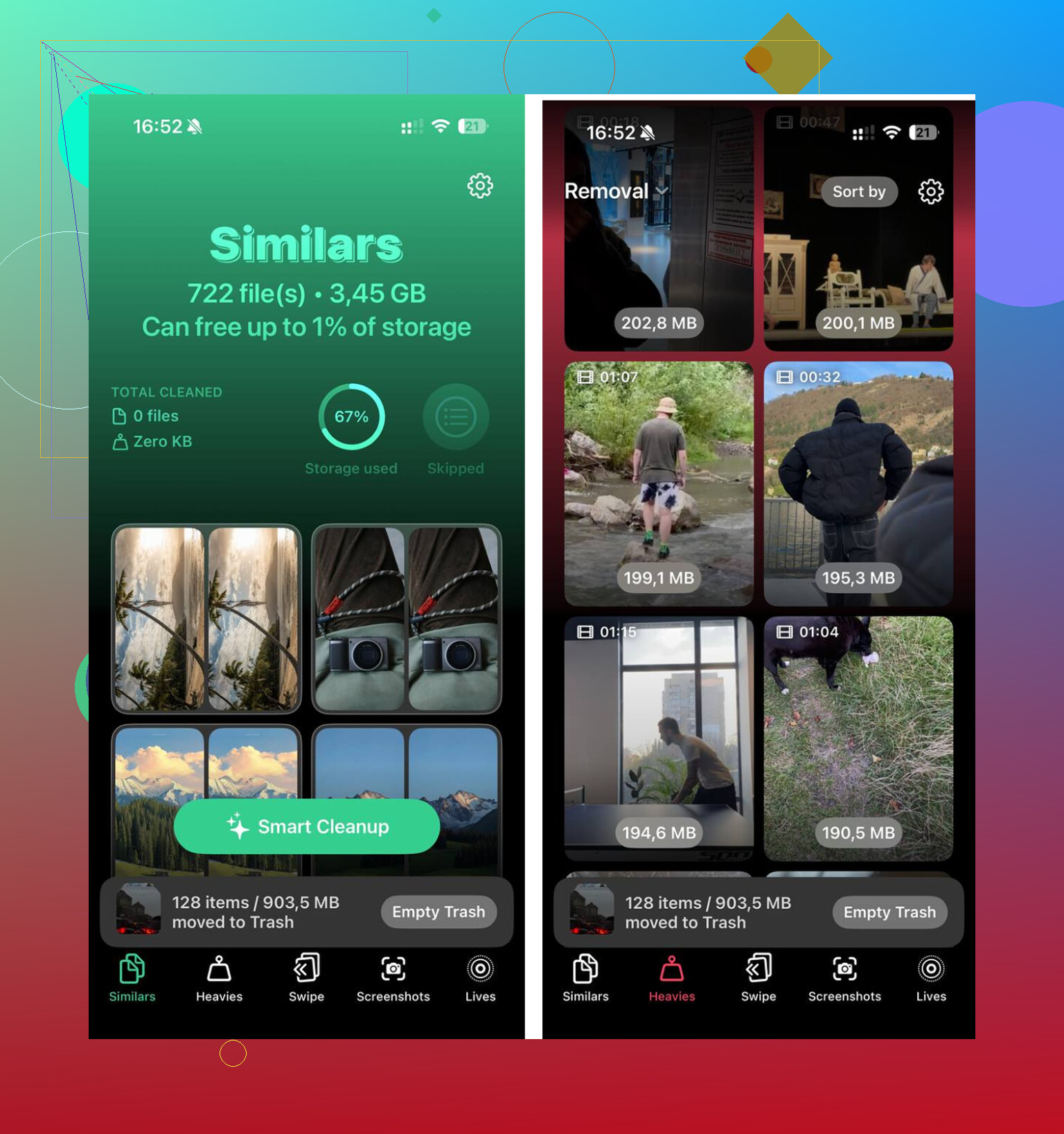
Wenn deine Mediathek riesig ist, wird das manuelle Sortieren schnell mühsam. Ich habe Clever Cleaner für Fotos und Videos verwendet. Was für mich herausgestochen ist, war die Sortierung. Der Bereich Heavies zeigt die größten Dateien zuerst, sodass du die schlimmsten Speicherfresser schnell siehst. Der Bereich Similars gruppiert Beinahe-Duplikate und markiert ein Bestes Foto, was mir bei Serienbildern und wiederholten Versuchen desselben Bildes geholfen hat. Die Dateigrößen werden vor dem Löschen angezeigt, und die Verarbeitung bleibt auf dem Telefon.
Nachdem ich etwa 12 GB durch Medienbereinigung und die manuellen Schritte oben freigemacht hatte, war die Verzögerung weg. Nicht komplett magisch, aber genug, damit sich das Telefon wieder normal anfühlte.
Ein letzter Check, den viele übersehen
Öffne Einstellungen, Allgemein, iPhone-Speicher und warte dann eine Minute. Die Speicheranzeige hinkt der Realität oft hinterher. Wenn die Systemdaten nach einem Neustart immer noch aufgebläht aussehen, würde ich mir die Apps ansehen, die am meisten Speicher verbrauchen, meist soziale Apps, und dann die schlimmsten löschen und neu installieren. Dadurch werden sie gezwungen, den lokalen Cache von Grund auf neu aufzubauen, statt alten Datenmüll aus früheren Installationen mitzuschleppen.
Wenn sich dein iPhone langsam anfühlt und der Speicher knapp ist, würde ich temporäre Dateien als einen Teil des Problems sehen, nicht als das ganze Problem. Starte zuerst neu. Lösche Browserdaten. Lagere unbenutzte Apps aus. Dann prüfe Fotos und Videos, denn die fressen meist den Speicher, der das ganze Problem überhaupt erst auslöst.
iPhone-Temporärdateien sind nervig, weil Apple dir keinen einzigen klaren Button zum Leeren des Caches gibt. @mikeappsreviewer hat die üblichen Dinge behandelt. Ich würde darauf verzichten, das zu wiederholen, und mich stattdessen auf das konzentrieren, was meist funktioniert, wenn der Speicher voll ist, du aber weder Apps noch persönliche Daten verlieren willst.
Prüfe zuerst Nachrichten. Das wird oft übersehen. Gehe zu Einstellungen, Allgemein, iPhone-Speicher, Nachrichten. Sieh dir große Anhänge an. Alte Videos, GIFs und Fotos in Textnachrichten verbrauchen schnell Gigabytes. Wenn du diese löschst, werden deine Apps nicht entfernt.
Als Nächstes bereinige heruntergeladene Offline-Inhalte in Apps. Spotify, Netflix, YouTube, Podcasts, Google Maps und ähnliche Apps speichern Dateien lokal. Öffne jede App und entferne Downloads, die du nicht brauchst. Das ist eine der schnellsten Möglichkeiten, Speicherplatz freizugeben, und viele vergessen es, weil es nicht als Temp-Dateien angezeigt wird.
Ich bin auch nicht ganz einverstanden mit der Idee, dass Temporärdateien meist das Hauptproblem sind. Auf den meisten iPhones ist der größte versteckte Speicherfresser App-Medieninhalt, nicht der temporäre Cache. Soziale Apps behalten Entwürfe, angesehene Clips und heruntergeladene Inhalte. Wenn eine App im iPhone-Speicher riesig ist und keine Option zum Leeren des Caches hat, hilft das Auslagern, aber das Löschen und Neuinstallieren genau dieser App ist oft sauberer. Deine Kontodaten bleiben bei Apps wie Instagram, TikTok und Facebook auf der Dienstseite erhalten. Prüfe vorher, ob du lokale Entwürfe hast.
Ein weiterer nützlicher Schritt ist das Ändern der Aufbewahrungsdauer für Nachrichten. Einstellungen, Apps, Nachrichten, Nachrichten behalten, stelle es auf 1 Jahr oder 30 Tage, wenn du keine alten Unterhaltungen brauchst. Die gleiche Idee gilt für Sprachmemos, wenn du viele Aufnahmen speicherst.
Für Fotos nutze zuerst die integrierten Prüftools. Fotos, Dienstprogramme, Duplikate. Führe zusammen, was du nicht brauchst. Wenn deine Mediathek unübersichtlich ist, ist Clever Cleaner einen Blick wert, um doppelte Fotos, ähnliche Aufnahmen und große Videos zu finden, ohne Apps zu löschen.
Wenn du eine visuelle Schritt-für-Schritt-Anleitung möchtest, erklärt dieses Video zur Bereinigung des iPhone-Speichers zum Leeren von Cache und Temporärdateien es ziemlich gut.
Die größten Erfolge sind der Reihenfolge nach meist Nachrichtenanhänge, Offline-Downloads, aufgeblähte Social-Apps und dann doppelte Medien. Dort würde ich anfangen.
Ich würde noch eine Sache hinzufügen, auf die sich weder @mikeappsreviewer noch @stellacadente wirklich genug gestützt haben: Manchmal ist der schnellste Weg, temporären Datenmüll loszuwerden, iOS zu zwingen, den Speicher neu zu berechnen, statt nur den Cache manuell zu suchen.
Versuch Folgendes:
- Stelle sicher, dass das iPhone auf die neueste iOS-Version aktualisiert ist. Bei manchen älteren Builds konnte Systemdaten ohne guten Grund stark anwachsen.
- Einmal mit Finder auf dem Mac oder iTunes unter Windows synchronisieren. Seltsamerweise kann das den Speicher für Systemdaten oder Sonstiges verkleinern, weil iOS Dinge neu indiziert.
- iCloud-Fotos nur dann aus- und wieder einschalten, wenn deine Fotos vollständig synchronisiert und gesichert sind. Das kann lokale Optimierungsprobleme beheben, aber ich würde das nur machen, wenn du genau weißt, was du tust.
- Mail-App-Konten prüfen. Wenn du riesige lokal zwischengespeicherte E-Mail-Anhänge hast, kann das Entfernen und erneute Hinzufügen des Mail-Kontos viel bereinigen, ohne Apps anzutasten.
- Alte iOS-Update-Dateien löschen, falls eine festhängt. Geh zu Einstellungen > Allgemein > iPhone-Speicher und schau nach, ob dort ein iOS-Update liegt.
Bei einer Sache bin ich mit der Idee nicht ganz einverstanden, dass Auslagern immer die beste sichere Maßnahme ist. Es ist einigermaßen sicher, aber manche Apps sind bei lokalen Downloads, Entwürfen oder Offline-Dateien ziemlich schlecht. Ich habe schon erlebt, dass Leute Podcast-Downloads, Bearbeitungsentwürfe und app-spezifische Dateien verloren haben, weil sie vergessen hatten, dass diese lokal gespeichert waren. Also öffne vor dem Auslagern die App und prüfe nach.
Außerdem: Wenn der Safari-Cache klein ist, aber die Systemdaten riesig sind, fixier dich nicht auf die Browser-Bereinigung. Oft liegt dort nicht die eigentliche Aufblähung. Die schlimmsten Speicherfresser, die ich gesehen habe, kamen meistens von Mail, Downloads in Dateien, Resten von Streaming-Apps und fehlgeschlagenen Updates.
Prüf auch die Dateien-App:
- Auf meinem iPhone
- Ordner Downloads
- Zuletzt gelöscht
Dieser Teil wird oft ignoriert.
Wenn das Problem wirklich Fotos/Videos sind, die mit temporärem Durcheinander vermischt sind, ist Clever Cleaner tatsächlich nützlich, um große Medien und doppelten Datenmüll schnell zu finden. Außerdem ist diese Rezension eine gute Übersicht, wenn du sehen willst, wie es bei der iPhone-Bereinigung funktioniert: sieh, warum Clever Cleaner hilft, iPhone-Speicher schneller freizugeben
Wenn der Speicher danach immer noch kaputt aussieht, sichere das iPhone und führe eine Wiederherstellung durch. Nervig, ja. Aber das ist die radikale Lösung für beschädigten Cache und aufgeblähte Systemdaten, wenn iOS sich weigert, hinter sich selbst aufzuräumen. Manchmal zwingt einen Apple einfach dazu, extra Hausaufgaben zu machen, ohne jeden Grund.
Ein Aspekt, den @stellacadente, @reveurdenuit und @mikeappsreviewer meiner Meinung nach nur teilweise angesprochen haben: In-App-Caches von Apps, die sich ohne Löschen der App leeren lassen.
Viele iPhone-Apps haben eine eigene Bereinigungsoption, die tief in den Einstellungen versteckt ist:
- Telegram: lokale Datenbank- / Cache-Größensteuerung
- WhatsApp: Speicher verwalten
- Slack, Discord, Dropbox, OneDrive: Cache zurücksetzen oder lokale Dateien bereinigen
- Podcast- und Lese-Apps: automatisch heruntergeladene Episoden, gespeicherte Artikel, Bild-Cache
Das ist wichtig, weil Löschen und Neuinstallieren nicht immer der sicherste Schritt ist. Ich widerspreche dem Rat bloß die aufgeblähte App neu zu installieren bei Notiz-Apps, Editoren oder allem mit lokalen Entwürfen sogar ein wenig. Manche Apps sind schrecklich darin, nicht synchronisierte Arbeit zu bewahren.
Außerdem prüfen:
- In der Musik-App heruntergeladene Songs
- Offline-Dateien / PDFs in der Bücher-App
- App-spezifische Ordner in der Dateien-App
- Sprachnotizen in Aufnahme-Apps von Drittanbietern
- Karten-Apps mit Offline-Bereichen
Bei Medienchaos ist Clever Cleaner nützlich, wenn sich das eigentliche Problem eher als doppelte Fotos und riesige Videos statt echter temporärer Dateien herausstellt.
Vorteile von Clever Cleaner
- findet Duplikate/ähnliche Aufnahmen schnell
- hebt große Videos gut hervor
- einfacher als manuelle Foto-Bereinigung
Nachteile von Clever Cleaner
- leert nicht jeden App-Cache
- vor dem Löschen ist weiterhin eine Prüfung nötig
- weniger nützlich, wenn dein Speicherproblem größtenteils Systemdaten sind
Meine Reihenfolge wäre also:
- App-spezifische Cache-Einstellungen prüfen
- Offline-Downloads entfernen
- Lokale Ordner in der Dateien-App prüfen
- Erst dann das Auslagern oder Neuinstallieren bestimmter Apps in Betracht ziehen
Mit diesem Ansatz wird in der Regel Speicherplatz frei, ohne deine App-Daten zu gefährden.