Ich versuche, meinen iPhone-Speicher zu bereinigen und viele alte Screenshots zu löschen, aber ich möchte meine normalen Fotos nicht versehentlich entfernen. Ich bin mir nicht sicher, ob es in der Fotos-App eine sichere Möglichkeit gibt, nur Screenshots zu löschen. Ich brauche Hilfe dabei, den schnellsten Weg zu finden, um Screenshots zu entfernen, ohne den Rest meiner Fotomediathek zu beeinträchtigen.
Wenn sich deine Fotomediathek mit Screenshots, Belegen, zufälligen QR-Codes und alten Memes verstopft anfühlt, kann ich das nachvollziehen. Ich habe meine vor einer Weile aufgeräumt, und das meiste, was in „Alle Fotos“ lag, war Müll, den ich nie behalten wollte. Darin ein echtes Foto zu finden, fühlte sich schrecklich an.
Apple hat das in neueren iOS-Versionen zwar etwas weniger nervig gemacht, aber es gibt immer noch ein paar Stellen, an denen Leute Fehler machen und Dinge löschen, die sie eigentlich behalten wollten.
Der sichere Weg
Starte nicht in „Alle Fotos“, wenn du nur Screenshots löschen willst.
Öffne „Fotos“ und gehe dann zu „Alben“ oder in neueren Versionen zu „Sammlungen“. Scrolle nach unten zu „Medientypen“. Dort gibt es ein Album „Screenshots“. Nutze das. Wenn du aus diesem Bereich löschst, hast du es nur mit Screenshots zu tun, nicht mit deinen normalen Kameraaufnahmen.
Wenn du nur einen kleinen Stapel hast, tippe auf „Auswählen“ und ziehe über die Miniaturen. Das ist schneller, als jede einzeln anzutippen. Wenn dein Handy mit Tausenden voll ist, tippe auf „Auswählen“ und suche oben links nach „Alle auswählen“. Der einfachste Weg.
Wenn du iOS 18 oder neuer nutzt
Apple hat das Layout etwas geändert.
In der Mediatheksansicht tippe auf die Filtertaste, die mit den zwei Pfeilen unten in der Nähe. Wähle „Filter“ und dann „Screenshots“. Danach zeigt die Mediatheksansicht nur noch Screenshots an. Von dort aus tippe auf „Auswählen“ und mache dann die Gedrückt-halten-und-Wischen-Bewegung über das Raster, um schnell einen großen Bereich zu markieren, und tippe dann auf das Papierkorb-Symbol.
Große Löschaktionen in Abschnitten durchführen
Das habe ich auf die nervige Art gelernt. Ein paar Tausend auf einmal zu löschen hat dazu geführt, dass „Fotos“ bei mir hängen blieb. Einmal fror es lange genug ein, dass ich dachte, das Handy wäre komplett abgestürzt, lol. Es kam wieder zurück, aber trotzdem.
Wenn du einen riesigen Rückstand hast, lösche 500 bis 1.000 auf einmal. Klingt langsamer. War es für mich nicht. Die App blieb reaktionsfähig und die Löschvorgänge wurden sauber abgeschlossen.
Wenn du eine wiederholbare Lösung willst
„Kurzbefehle“ funktioniert gut, wenn sich Screenshots ständig wieder ansammeln.
Öffne die App „Kurzbefehle“.
Erstelle einen neuen Kurzbefehl.
Füge die Aktion „Fotos suchen“ hinzu.
Setze den Filter auf „Ist ein Screenshot“.
Füge dann „Fotos löschen“ hinzu.
Eine Einstellung ist wichtig, sonst schlägt der Kurzbefehl beim ersten Ausführen fehl.
Gehe zu Einstellungen > Apps > Kurzbefehle > Erweitert.
Aktiviere „Löschen großer Datenmengen erlauben“.
Danach kannst du Siri sagen, dass dein Kurzbefehl ausgeführt werden soll, und sie entfernen lassen, ohne dich jedes Mal durch „Fotos“ wühlen zu müssen.
Wenn die integrierten Werkzeuge zu begrenzt wirken
Die App „Fotos“ verrät dir nicht viel außer Typ und Datum. Wenn du schnell Speicherplatz zurückgewinnen willst, ist die Dateigröße wichtig. Darauf bin ich gestoßen, als mein Handy fast voll war und ich keine Zeit damit verschwenden wollte, winzige Screenshots zu löschen, während große noch unberührt herumlagen.
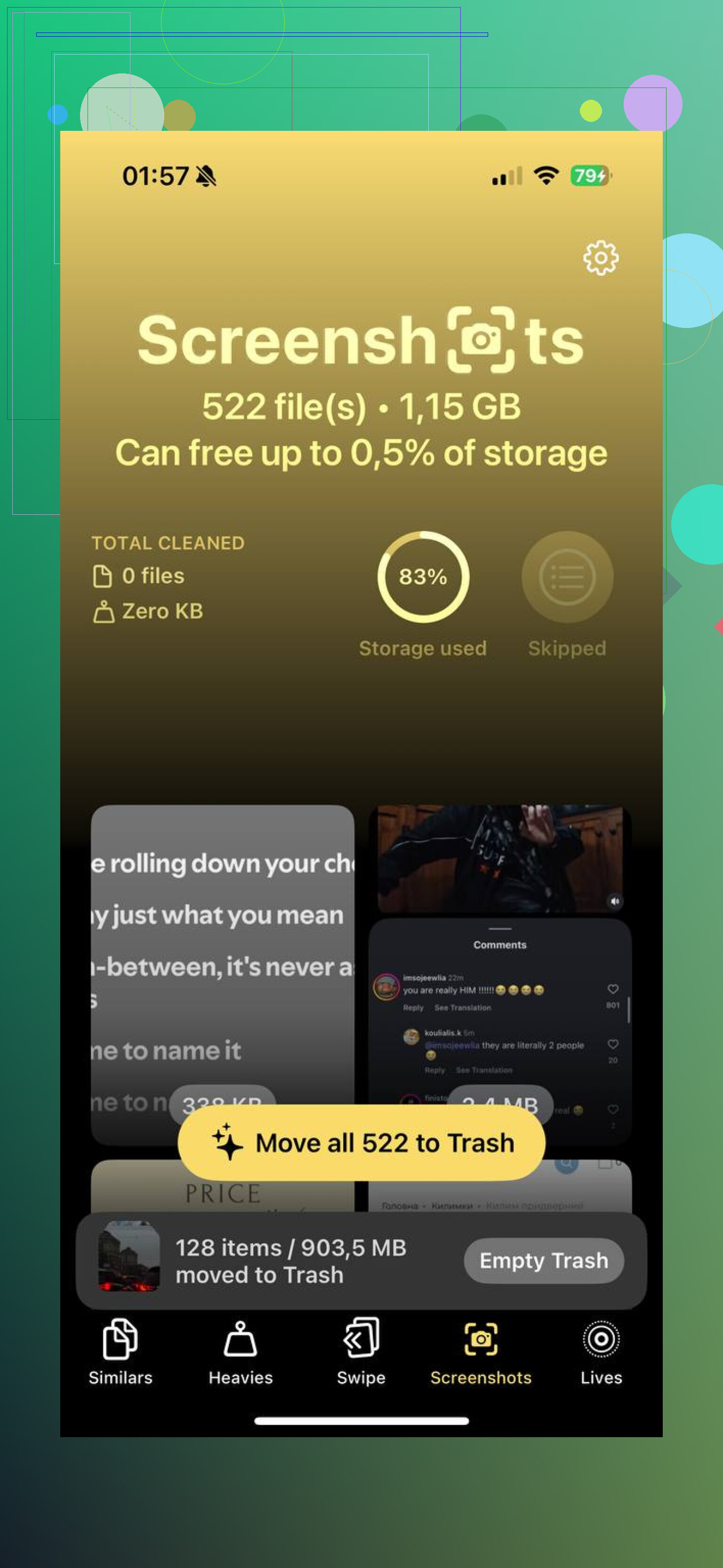
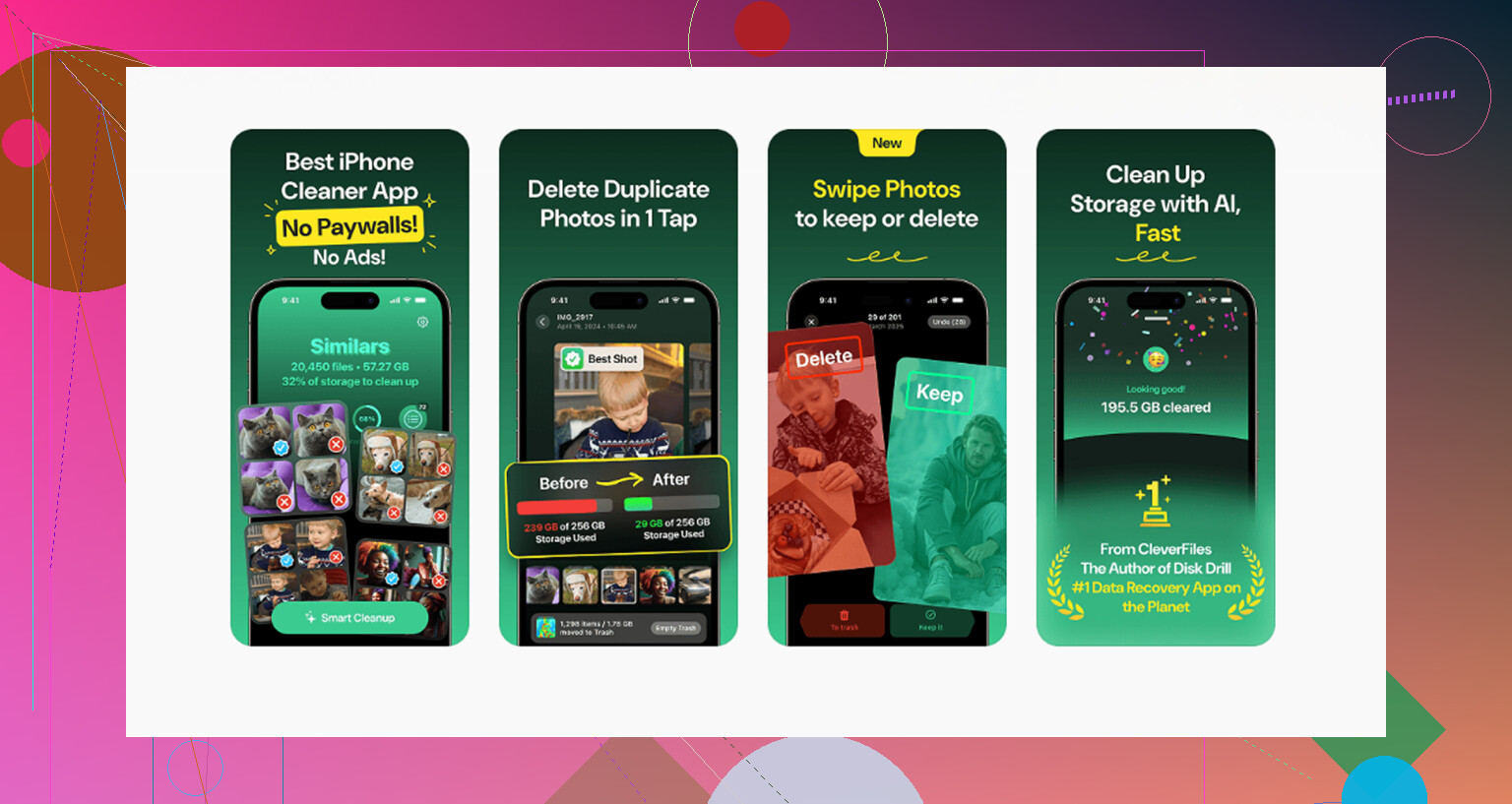
Nach dem Testen einer Menge Aufräum-Apps war Clever Cleaner die App, bei der ich geblieben bin. Ein paar Gründe:
- Sie ist kostenlos. Keine Werbung, die alle zwei Tippvorgänge aufpoppt. Keine Abo-Schranke mitten im Aufräumen.
- Der Bereich „Heavies“ sortiert nach Dateigröße, sodass du zuerst die größten Dateien entfernen kannst.
- Das Werkzeug für ähnliche Fotos erkennt doppelte oder fast doppelte Screenshots, was oft passiert, wenn du eine Aufnahme mehrfach versuchst.
- Die Verarbeitung bleibt auf dem Gerät, deine Fotomediathek wird also nicht irgendwo anders hochgeladen.
Wenn dein Speicher knapp ist, spart das Sortieren nach Größe Zeit. Ich wünschte, Apple hätte das eingebaut.
Achte auf iCloud
Dieser Teil bringt Leute durcheinander.
Wenn iCloud-Fotos aktiviert ist, wird ein Screenshot, den du auf deinem iPhone löschst, auch von deinen anderen Apple-Geräten und aus iCloud entfernt. Normalerweise schnell, manchmal innerhalb von Sekunden. Wenn du also dachtest, du würdest nur ein Gerät aufräumen, nein.
Wenn das Papierkorb-Symbol grau ist und sich der Screenshot nicht löschen lässt, wurde er oft vor langer Zeit von einem Computer synchronisiert. Diese älteren synchronisierten Elemente sind auf dem Handy schreibgeschützt. Um sie zu entfernen, musst du das Handy normalerweise wieder mit demselben Computer verbinden und sie dort entfernen. Dummes System, aber ja, das gibt es immer noch.
Der Schritt, den Leute vergessen
Das Löschen von Fotos gibt nicht sofort Speicherplatz frei.
Sie landen für 30 Tage in „Zuletzt gelöscht“. Wenn du den Speicherplatz jetzt brauchst, gehe zu „Dienstprogramme“, öffne „Zuletzt gelöscht“, tippe auf „Auswählen“ und dann auf „Alle löschen“. Das gibt den Speicherplatz wirklich frei.
Andererseits ist dieser Ordner dein Sicherheitsnetz, wenn du versehentlich etwas löschst. Du hast einen Monat Zeit, es wiederherzustellen, bevor es endgültig weg ist. Danach oder wenn bei einer Synchronisierung etwas schiefläuft, ist Wiederherstellungssoftware deine nächste Chance.
Wie auch immer: Wenn deine Screenshot-Anzahl außer Kontrolle geraten ist, fang mit dem Album „Screenshots“ oder der neuen Filteransicht an, lösche in Stapeln und leere dann „Zuletzt gelöscht“. Diese Kombination hat es für mich gelöst. Riesiger Unterschied, sobald der ganze Müll weg war.
Verwende die integrierte Suche, anstatt in deiner gesamten Mediathek zu beginnen.
Öffne Fotos.
Tippe auf Suchen.
Gib Screenshot ein.
Das iPhone gruppiert Screenshot-Bilder als Kategorie. Öffne sie, tippe auf Auswählen und entferne dann, was du möchtest. Deine normalen Kamerafotos bleiben aus der Liste heraus, es sei denn, du hast sie ebenfalls als Screenshots gespeichert.
Ich widerspreche @mikeappsreviewer in einem Punkt ein wenig. Kurzbefehle sind in Ordnung, aber für die meisten Menschen ist das eine weitere Sache, die gepflegt werden muss. Die Suche oder die Mediengruppe Screenshots ist sicherer und schneller, wenn du das nur gelegentlich machst.
Bester Bereinigungsablauf für Speicherplatz:
- Suche nach Screenshots.
- Sortiere nach den ältesten zuerst, wenn du jahrelangen Müll loswerden willst.
- Lösche in kleineren Stapeln, wenn Fotos träge wird.
- Gehe zu Zuletzt gelöscht und leere es, sonst wird der Speicherplatz noch nicht freigegeben.
Wenn du mehr Kontrolle möchtest, nutze Clever Cleaner. Es hilft, wenn Screenshots mit großen Dateien, Duplikaten und Bildschirmaufnahmen vermischt sind. Besser für eine Massenbereinigung, als eine Stunde lang in Fotos herumzustochern.
Wenn du Tools vergleichst, ist diese Übersicht ebenfalls nützlich:
die besten Cleaner-Apps für die iPhone-Speicherbereinigung
Noch eine Sache: Wenn iCloud-Fotos aktiviert ist, werden Screenshots, die du auf deinem iPhone löschst, auch von deinem iPad und Mac entfernt. Das ist der Teil, den viele übersehen.
Ja, es gibt eine sichere Möglichkeit, und das Wichtigste ist: Screenshots sind in Fotos ein eigener Medientyp, daher werden beim Löschen aus dieser Kategorie nicht deine normalen Kamerafotos entfernt.
Einen zusätzlichen Tipp würde ich über das hinaus geben, was @mikeappsreviewer und @himmelsjager gesagt haben: Nutze vor dem Löschen intelligentes Filtern nach Datum. Viele Leute löschen aus Panik kürzlich aufgenommene Screenshots, die sie noch für Logins, Bestellbestätigungen, Karten usw. brauchen. Ich würde mit dem ältesten Jahr oder Monat anfangen und mich dann nach vorne arbeiten. So passieren Fehler deutlich seltener.
Außerdem widerspreche ich der Idee mit „einfach die Suche benutzen“ ein wenig. Die Suche funktioniert, aber meiner Erfahrung nach wirkt sie etwas unübersichtlicher, als direkt in die spezielle Screenshot-Gruppe zu gehen, besonders wenn deine Mediathek sehr groß ist.
So gehe ich normalerweise vor:
- Fotos öffnen
- zum Bereich Screenshots gehen
- zuerst nach älteren Inhalten sortieren oder dorthin scrollen
- in mehreren Runden löschen
- danach Zuletzt gelöscht prüfen
Wenn du nervös bist, markiere alles Wichtige vor dem Aufräumen als Favorit. Das gibt dir eine schnelle Sicherheitsmarkierung.
Und ja, wenn dein Ziel ist, Speicherplatz freizugeben, ist Clever Cleaner für diese Art von Aufgabe tatsächlich nützlich, weil Screenshots oft zusammen mit Duplikaten, riesigen Videos und zufälligem Datenmüll auftauchen. Apples Fotos-App ist für einfaches Löschen in Ordnung, aber nicht besonders gut darin, zu zeigen, was wirklich Speicherplatz frisst.
Für einen verwandten Vergleich zu sichereren Aufräum-Tools ist dieser Thread einen Blick wert:
welche iPhone-Cleaner-App für das Aufräumen des Speichers sicherer ist
Kurz gesagt: Ja, du kannst Screenshots löschen, ohne normale Fotos zu löschen. Achte nur darauf, dass du aus der Screenshot-spezifischen Ansicht löschst und nicht blind aus der gesamten Mediathek. Und vergiss auf keinen Fall Zuletzt gelöscht, sonst wird der Speicherplatz nicht sofort wieder frei.
Ein Aspekt, den ich noch zu dem hinzufügen würde, was @himmelsjager, @nachtschatten und @mikeappsreviewer gesagt haben: Nachdem du die Screenshots isoliert hast, nutze bei einigen davon vor dem massenhaften Löschen das kleine Infopanel. Wische bei einem Screenshot nach oben oder tippe auf die Infotaste und prüfe das Datum, die Quell-App und ob es sich um etwas wie eine Bordkarte, einen Bestätigungscode, einen Beleg oder eine medizinische Akte handelt, von der du vergessen hast, dass du sie gespeichert hast. So vermeidest du, nützliche Nicht-wirklich-Fotos versehentlich zu löschen.
Ich bin außerdem leicht anderer Meinung bei der Idee, das Löschen zu automatisieren, es sei denn, Screenshots sind eine ständige Gewohnheit. Kurzbefehle sind in Ordnung, aber eine automatische Bereinigung im Stil eines Automatismus kann für Leute übertrieben sein, die das nur alle paar Monate machen.
Meine sicherere Routine ist:
- zuerst die ältesten nützlichen Screenshots prüfen
- alles behalten, was mit Käufen, Reisen oder Ausweisen zu tun hat
- stapelweise löschen
- Zuletzt gelöscht erst nach einer kurzen zweiten Prüfung leeren
Wenn deine Mediathek ein totales Chaos ist, ist Clever Cleaner für die Vorsortierung ganz ordentlich.
Vorteile
- sperrigen Müll über Screenshots hinaus leichter erkennen
- kann helfen, Duplikate und große Mediendateien schnell sichtbar zu machen
- einfacher für die Massenbereinigung, als ständig in Fotos hin und her zu springen
Nachteile
- wieder eine weitere App, der du Zugriff auf Fotos geben musst
- die integrierte Fotos-App reicht aus, wenn Screenshots dein einziges Problem sind
- Vorschläge für Massenaktionen brauchen immer eine manuelle Plausibilitätsprüfung
Also ja, du kannst Screenshots löschen, ohne normale Fotos anzutasten, aber der wirklich narrensichere Ansatz ist, sie wie einen Stapel Dokumente zu prüfen und nicht als einfach nur Müll.