Ich habe meine iPhone-Fotos auf meinen Computer importiert und bestätigt, dass sie gespeichert wurden, aber sie belegen immer noch Speicherplatz auf meinem Telefon. Ich bin mir nicht sicher, wie ich die importierten Fotos am sichersten entfernen kann, ohne sie auch von meinem Computer zu löschen. Ich brauche Hilfe dabei, Speicherplatz freizugeben und zu vermeiden, dass etwas verloren geht.
Ich bin auf meinem eigenen iPhone über diesen Mist gestolpert, und ja, es war auf eine Weise nervig, wie es nur Apple-Zeug schaffen kann. Du kopierst deine Fotos auf einen Computer, denkst, die Sache ist erledigt, und dann jammert das Handy weiter über den Speicher, als hätte sich nichts geändert. Kein sauberer Ablauf zum Entfernen importierter Fotos, kein offensichtlicher Button, keine klare Antwort.
Was mir zuerst jemand hätte sagen sollen, ist Folgendes. Backup und Synchronisierung sind nicht dasselbe. Wenn iCloud-Fotos aktiviert ist, ist dein iPhone wie ein Spiegel an iCloud gebunden. Löschst du ein Foto auf dem Handy, verschwindet es oft auch aus iCloud und von deinen anderen Apple-Geräten. Also bevor du irgendetwas löschst, stelle sicher, dass deine Fotos in einem Ordner auf deinem Mac oder PC liegen, der nicht zurück mit iCloud synchronisiert. Oder deaktiviere zuerst iCloud-Fotos und räume dann auf.
Auf dem Mac will Apple, dass du Fotos verwendest. Manchmal funktioniert das gut. Manchmal ist die Option, die du brauchst, einfach weg. Wenn du das iPhone anschließt, sollte Fotos oben rechts ein Kontrollkästchen anzeigen: „Objekte nach dem Import löschen“. Bei mir war es verschwunden. Soweit ich gesehen habe, passiert das oft, wenn iCloud-Fotos aktiviert ist.
Was für mich besser funktioniert hat, war Digitale Bilder. Das ist bereits auf dem Mac, versteckt im Ordner Programme. Schließe das Handy an, öffne Digitale Bilder, wähle dein iPhone unter Geräte aus, und du bekommst eine schlichte Liste mit Fotos und Videos. Kein Schnickschnack. Kein merkwürdiges Synchronisierungsverhalten, das dazwischenfunkt. Nachdem ich bestätigt hatte, dass meine Dateien kopiert wurden, habe ich Stapel ausgewählt und den roten Löschen-Button verwendet. Viel einfacher.
Windows fühlte sich direkter an, wenn auch immer noch etwas unzuverlässig. Mein iPhone erschien unter Dieser PC und dann im Ordner DCIM. Von dort habe ich Dateien gelöscht, wie ich es bei einer Kamerakarte tun würde. Ein paarmal meldete Windows Gerät ist beschäftigt oder Gerät nicht erreichbar. Wenn das passierte, lag die Lösung am iPhone selbst. Einstellungen, Fotos, dann Auf Mac oder PC übertragen, und auf Originale behalten umstellen. Nachdem ich das geändert hatte, schlugen Übertragungen und Löschvorgänge deutlich seltener fehl.
Wenn du die Bereinigung direkt auf dem Handy machen willst, prüfe das Album Importe in Fotos. Öffne Alben, scrolle nach unten zu Dienstprogramme, und dort solltest du es sehen. Es gruppiert Dinge, die du importiert hast, was hilft, wenn du importierte Stapel löschen willst, ohne deine ganze Mediathek zu durchsuchen. Ein Haken dabei. Das Löschen von dort verschiebt die Objekte nur in Zuletzt gelöscht. Sie bleiben dort 30 Tage, es sei denn, du leerst es selbst. Wenn du sofort Speicherplatz brauchst, gehe in Zuletzt gelöscht und entferne alles noch einmal. Das habe ich einmal vergessen und dachte, iOS würde mich anlügen. Irgendwie tat es das auch, aber trotzdem.
Ich habe mich mit dem Ganzen beschäftigt, weil mein iPhone 13 auf eine Weise langsam wurde, die ich jeden Tag gespürt habe. Die Kamera öffnete sich verspätet. Die Tastatur ruckelte. Apps zögerten. Ich hatte weniger als 1 GB frei, und iPhones kommen mit wenig Speicher nicht gut zurecht. Sobald der freie Platz knapp wird, wird selbst normales Zeug träge.
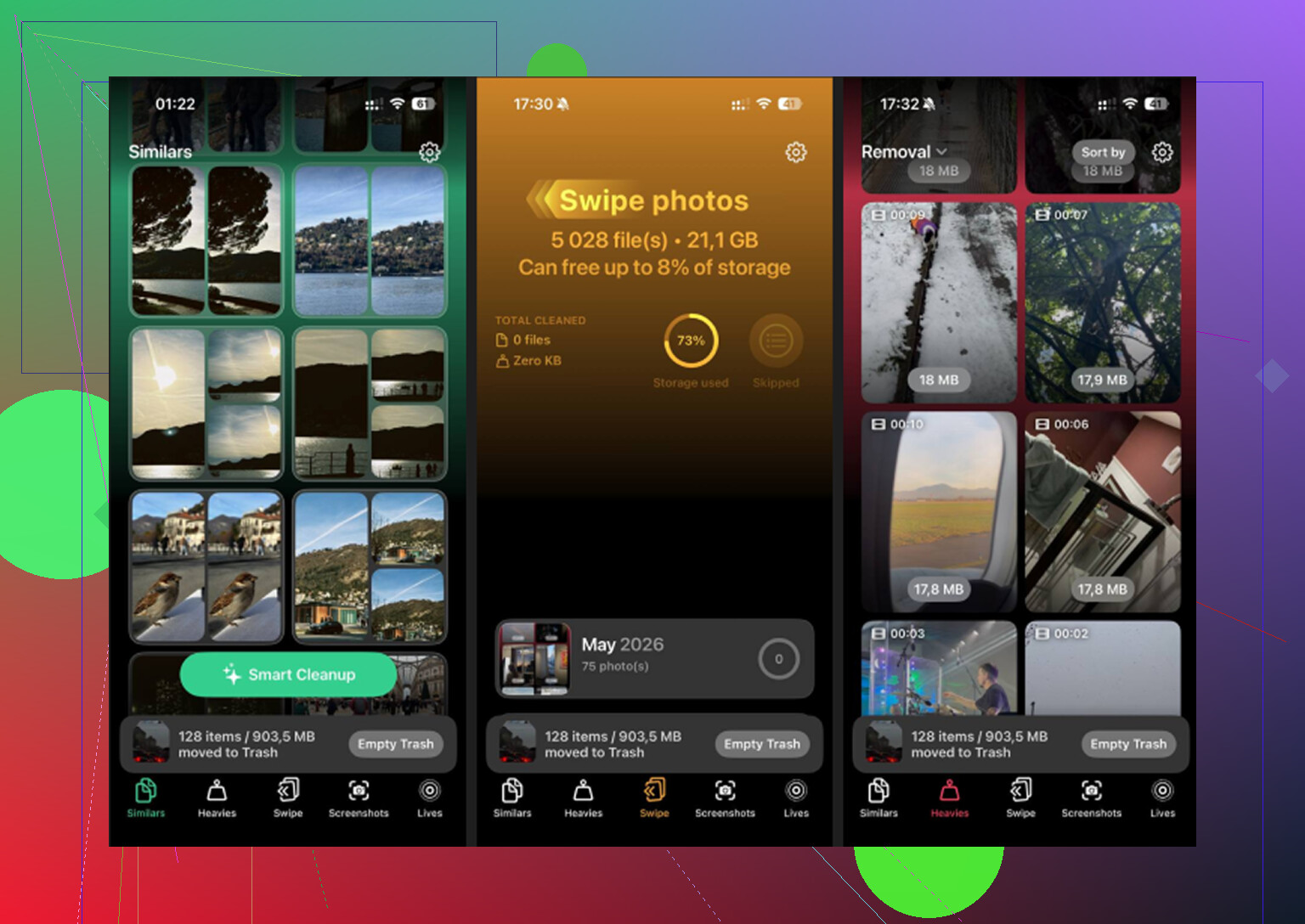
Nachdem ich die Haupt-Fotomediathek ausgelagert hatte, hatte ich immer noch überall Müll. Fast-Duplikate. Screenshots von Quittungen, Karten, zufälligen Textverläufen, der übliche Haufen eben. Danach habe ich Clever Cleaner verwendet, weil der Rest per Hand ewig gedauert hätte.
Am meisten genutzt habe ich am Ende den Bereich Heavies. Dort wurden Fotos und Videos nach Dateigröße sortiert, wodurch sich die schlimmsten Speicherfresser leicht erkennen ließen. Bei mir waren es alte 4K-Clips und eine Menge langer Bildschirmaufnahmen, von denen ich vergessen hatte, dass sie existieren. Der Bereich Similars hat auch geholfen. Er gruppierte fast identische Aufnahmen, die Art von Bildern, die man fünf- oder zehnmal hintereinander macht und später nie wieder anschaut. Ich fand es gut, die Dateigrößen zu sehen, bevor ich irgendetwas gelöscht habe, denn manche Screenshots waren winzig und nicht der Rede wert, während manche Videos absurd groß waren.
Eine Sache, die mir gefallen hat, und auf so etwas achte ich wirklich, ist, dass die Verarbeitung auf dem Gerät passiert. Meine Fotomediathek wurde nicht auf irgendeinen Server geschickt. Nachdem ich ungefähr 15 GB freigemacht hatte, fühlte sich das Handy nicht mehr verstopft an. Auch keine subtile Veränderung. Es fühlte sich wieder normal an.
Wenn dein Ziel ist, nach dem Importieren von Fotos Speicherplatz freizugeben, ist die Kurzfassung diese.
Erstens, prüfe, ob iCloud-Fotos aktiviert ist.
Zweitens, stelle sicher, dass deine Kopien auf dem Computer irgendwo sicher und getrennt gespeichert sind.
Drittens, lösche über Digitale Bilder auf dem Mac, DCIM unter Windows oder das Album Importe auf dem iPhone.
Viertens, leere Zuletzt gelöscht, sonst bewegt sich die Speicheranzeige kaum.
Dieser letzte Schritt hat mich einmal erwischt. Überspring ihn nicht.
Als Erstes solltest du sicherstellen, dass sich die Kopie auf deinem Computer in einem normalen Ordner befindet und nicht in einer Fotos-App-Mediathek, die noch mit iCloud synchronisiert wird. Hier geraten viele in Schwierigkeiten. Wenn iCloud-Fotos aktiviert ist, wird ein Löschen auf dem iPhone auch aus iCloud entfernt. Dein PC-Ordner bleibt sicher, aber deine Mac-Fotomediathek möglicherweise nicht.
Ich würde davon abraten, Dateien manuell aus DCIM zu löschen, es sei denn, du magst zufällige Apple-Fehlermeldungen. Ich bin da etwas anderer Meinung als @mikeappsreviewer. Es funktioniert, aber es wird schnell unzuverlässig.
Der sicherere Weg:
- Deaktiviere iCloud-Fotos auf dem iPhone, wenn du es verwendest.
- Verwende unter Windows die Apple-Geräte-App oder die alten iTunes-Synchronisierungstools, um synchronisierte Fotoordner zu entfernen.
- Wenn Fotos auf dem Mac über den Finder oder altes iTunes synchronisiert wurden, verbinde das iPhone, öffne den Finder, gehe zum Tab Fotos und entferne die Häkchen bei den synchronisierten Alben.
- Wenn es sich um normale Kameraaufnahmen handelt, lösche sie in der Fotos-App auf dem iPhone und leere danach Zuletzt gelöscht.
Prüfe außerdem Einstellungen, Allgemein, iPhone-Speicher, Fotos. Wenn der Speicherplatz nicht sofort sinkt, starte das iPhone neu. iOS hängt manchmal eine Weile bei der Speicherberechnung fest.
Wenn deine Mediathek nach dem Import unübersichtlich ist, hilft Clever Cleaner dabei, Duplikate, große Videos und übrig gebliebenen Datenmüll schnell zu bereinigen. Dieser Test erklärt es gut und hält es einfach, sieh dir an, wie Clever Cleaner hilft, iPhone-Speicher freizugeben.
Wenn die Fotos von der iPhone-Kamerarolle auf deinen Computer importiert wurden, werden durch das Löschen vom iPhone die Kopien, die bereits in einem normalen Ordner auf deinem PC oder Mac liegen, nicht gelöscht. Dieser Teil macht den Leuten Angst, aber die Computerkopie ist nach dem Import getrennt.
Wo ich @mikeappsreviewer ein wenig widerspreche: Ich würde es mir nicht zur Gewohnheit machen, direkt aus DCIM zu löschen, es sei denn, du willst nur eine schnelle einmalige Bereinigung. Das kann unübersichtlich werden, und manchmal muss die Fotos-App auf dem iPhone trotzdem noch aufholen.
Der sicherere Weg meiner Meinung nach:
- prüfen, ob sich die Dateien auf deinem Computer öffnen lassen
- diesen Ordner an einen zweiten Ort kopieren, wenn die Bilder wichtig sind
- auf dem iPhone Fotos öffnen und in Stapeln löschen
- dann zu Zuletzt gelöscht gehen und auch das leeren
Diesen letzten Schritt übersehen alle, und dann wundern sie sich, warum sich der Speicher nicht geändert hat.
Ebenfalls prüfenswert:
- Einstellungen > Fotos > iCloud-Fotos
- wenn das aktiviert ist, löscht das Löschen vom iPhone auch aus iCloud und anderen Apple-Geräten
Wenn du nach dem Haupt-Export mehr Speicherplatz freimachen möchtest, ist Clever Cleaner tatsächlich nützlich, um doppelte Aufnahmen, große Videos und zufällige unnötige Screenshots zu finden. Und zum Weiterlesen gibt es in diesem Thread echte Erfahrungen von Reddit-Nutzern mit iPhone-Cleaner-Apps.
Kurz gesagt: auf dem Handy löschen, Zuletzt gelöscht leeren, bei der iCloud-Synchronisierung vorsichtig sein.

Ein Aspekt, den die anderen kaum angesprochen haben: Wenn die Fotos mit einem Mac importiert wurden und in der Fotos-Mediathek gelandet sind, ist das nicht dasselbe, wie sie in einen normalen Finder-Ordner zu kopieren. Ich widerspreche @boswandelaar hier in einem Punkt leicht, weil auf dem Computer gespeichert immer noch vage ist, bis du bestätigst, wo sie gespeichert wurden.
Kurzer Plausibilitätscheck:
- Mac-Fotos-Mediathek = verwaltete Mediathek, kann weiterhin an das iCloud-Verhalten gebunden sein
- Normaler Ordner im Finder oder Datei-Explorer = eigenständige Dateien, am sichersten für die langfristige Archivierung
- Backup auf externer Festplatte = vor dem Massenlöschen sogar noch besser
Wenn du die sicherstmögliche Bereinigung willst, würde ich zuerst Folgendes tun:
- Öffne ein paar importierte Fotos aus der Computerkopie, während das iPhone nicht angeschlossen ist.
- Kopiere diesen importierten Ordner an einen anderen Ort oder auf eine externe Festplatte.
- Entferne erst dann die Fotos vom iPhone.
Wenn dein Ziel nur Speicherplatz ist, prüfe außerdem Einstellungen > Allgemein > iPhone-Speicher und schau nach, ob Fotos wirklich das Problem sind. Manchmal sind Nachrichtenanhänge oder heruntergeladene Medien die eigentlichen Speicherfresser, und Leute beginnen grundlos, Kamerafotos zu löschen.
Noch etwas, das viele übersehen: Wenn du iPhone-Speicher optimieren verwendest, enthält dein Telefon möglicherweise bereits kleinere lokale Versionen. Das Löschen der Originale vom Telefon wirkt sich trotzdem auf deine synchronisierte Mediathek aus, wenn iCloud-Fotos aktiv ist, also betrachte die Optimierung nicht als Backup.
Für das Aufräumen nach dem Haupt-Export kann Clever Cleaner dabei helfen, Duplikate und große Videos zu sortieren.
Vorteile:
- große Dateien schnell leicht zu erkennen
- nützlich zum Bereinigen von doppelten und ähnlichen Fotos
- einfacher, als sich manuell durch jahrelang angesammelten Ballast zu wühlen
Nachteile:
- kein Ersatz für ein echtes Backup
- du musst iCloud-Sync trotzdem zuerst verstehen
- automatische Bereinigungsvorschläge machen manche Leute nervös
Meine Einschätzung also: Prüfe, ob die Computerkopie wirklich unabhängig ist, erstelle ein zweites Backup und lösche dann auf dem iPhone in Fotos. Das ist weniger raffiniert als bastelige Kabelmethoden, aber deutlich schwerer später zu bereuen.