Mein iPhone-Speicher ist fast voll, und ich habe festgestellt, dass große Nachrichtenanhänge viel Platz belegen. Ich habe einige dieser Fotos bereits in meiner Kamerarolle gespeichert, aber ich befürchte, dass das Löschen der Anhänge die Bilder entfernen könnte, die ich behalten möchte. Ich brauche Hilfe dabei, den sichersten Weg herauszufinden, um große Anhänge auf dem iPhone zu löschen, ohne gespeicherte Fotos zu entfernen.
Das Bereinigen von Nachrichtenanhängen klingt einfach, bis man denkt: Moment, was wird dadurch sonst noch gelöscht? Ich habe es selbst durchgemacht, und hier ist die Kurzfassung davon, was bleibt und was verschwindet.
Wenn Sie einen Anhang löschen, verschwinden dann auch gespeicherte Fotos?
Nein. Sobald Sie bei einem Foto aus einem Text-Thread auf Bild sichern tippen, legt Ihr iPhone eine separate Kopie in der Fotos-App ab. Von dort aus steht sie für sich allein. Wenn Sie den Anhang später aus Nachrichten entfernen, löschen Sie nur die Kopie, die mit der Unterhaltung verknüpft ist. Die in Fotos bleibt erhalten.
Wird durch das Löschen von Anhängen auch die Textunterhaltung entfernt?
Nein. Die Textnachrichten bleiben erhalten. Wenn Sie Medien im Chat-Infobildschirm oder in den iPhone-Speichereinstellungen löschen, entfernen Sie nur die Bild- oder Videodatei. Die Unterhaltung selbst bleibt bestehen.
Warum der Speicherplatz nach dem Löschen manchmal unverändert aussieht
Ich bin darauf auch gestoßen und dachte, das Handy ignoriert mich. Meistens passieren dabei zwei Dinge.
Erstens verschwinden gelöschte Anhänge nicht immer sofort. Sie bleiben 30 Tage lang in Zuletzt gelöscht, es sei denn, Sie entfernen sie endgültig. Wenn Sie den Speicherplatz jetzt sofort zurückhaben möchten, öffnen Sie Nachrichten, tippen Sie oben links auf Bearbeiten, wählen Sie Kürzlich gelöscht anzeigen und löschen Sie diese Elemente dann dauerhaft.
Zweitens hinken die iPhone-Speicherangaben hinterher. iOS lässt sich Zeit damit, den gesamten Speicherstand zu aktualisieren. Ich musste mein Handy neu starten, bevor die Zahl richtig aussah.
Was passiert, wenn iCloud-Nachrichten aktiviert sind
Wenn Nachrichten in iCloud aktiviert ist, wird eine Löschung auf jedes Gerät synchronisiert, das Ihre Apple-ID verwendet. Wenn Sie also einen Anhang auf Ihrem iPhone entfernen, verschwindet er auch aus iCloud und von Ihren anderen Apple-Geräten.
Wenn iCloud-Nachrichten deaktiviert ist, bleibt die Löschung lokal auf dem Gerät, auf dem Sie sie durchgeführt haben.
Warum sich das massenhafte Löschen von Anhängen so mühsam anfühlt
Apple bietet Ihnen dafür zwar einen integrierten Weg in Einstellungen, dann Allgemein, dann iPhone-Speicher und dann Große Anhänge überprüfen. Das Problem ist, dass es keine saubere Option zur Mehrfachauswahl gibt. Sie tippen Dateien einzeln an. Wenn Ihr Nachrichtenverlauf jahrelang voller Ballast ist, wird das schnell lästig. Ich habe einmal ein paar Hundert manuell gelöscht. Nie wieder.
Ein schnellerer Weg, große Dateien zu entfernen
Wenn der Speicher knapp wird, beginnen iPhones sich seltsam zu verhalten. Apps stocken. Die Tastatur reagiert verzögert. Fotos hängt eine Sekunde länger als es sollte. Nachrichtenanhänge sind oft Teil des Durcheinanders, aber selten das ganze Problem.
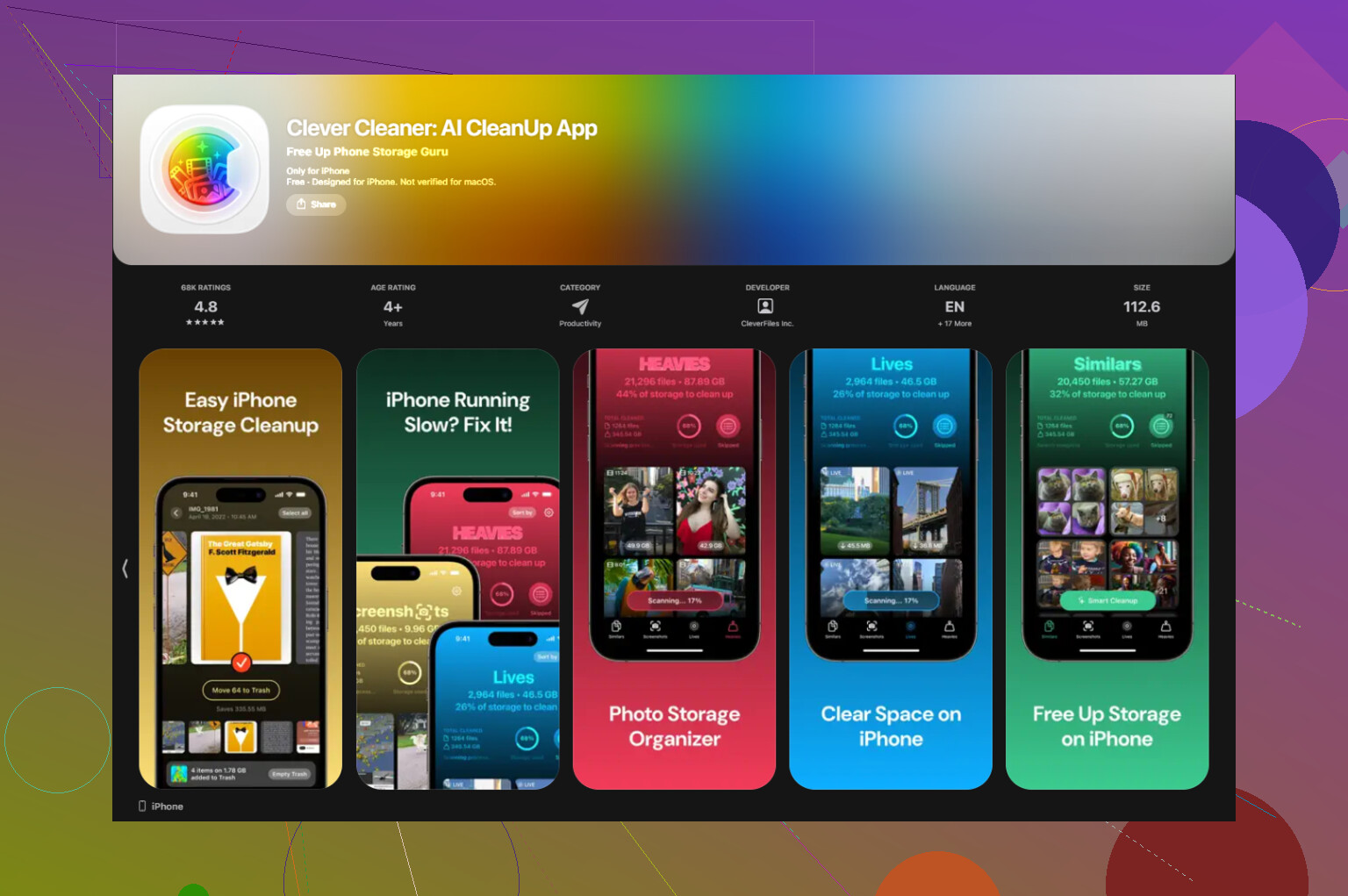
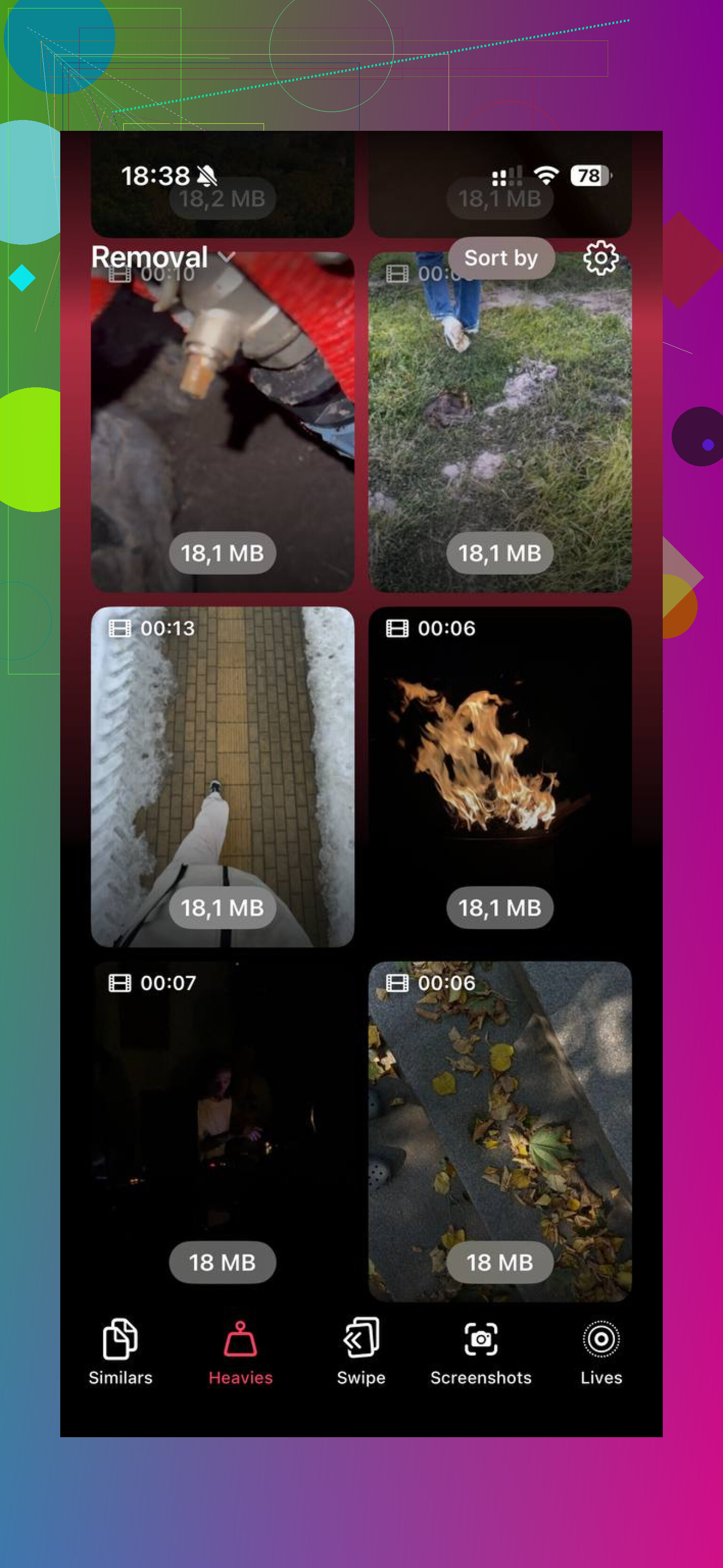
Clever Cleaner geht über das Bereinigen von Nachrichten hinaus. Was mir besonders aufgefallen ist, war der Tab Heavies. Dort werden zuerst Ihre größten Dateien angezeigt, wobei die Dateigrößen direkt auf den Miniaturansichten zu sehen sind, sodass riesige Videos und übergroße Screenshots schnell ganz oben landen. Der Tab Similars gruppiert nahezu doppelte Fotos, nicht nur exakte Kopien, was bei Serienaufnahmen und den fünf misslungenen Versuchen geholfen hat, die ich immer mache, bevor ein brauchbares Bild dabei ist. Die Verarbeitung bleibt auf dem Gerät, sodass nichts irgendwo andershin gesendet wird.
Nachdem ich dort etwa 30 GB an großen Videos und Screenshots entfernt und anschließend Zuletzt gelöscht geleert hatte, wurde der freie Speicherplatz angezeigt und das Ruckeln hörte auf. Für mich waren die Nachrichtenanhänge ein Teil des Problems, aber nicht das ganze Problem.
Ja. Deine gespeicherten Fotos bleiben in Fotos.
Wenn du einen Nachrichtenanhang löschst, wird die Kopie in Nachrichten entfernt. Die Kopie, die du bereits in deiner Aufnahmen gesichert hast, wird dadurch nicht gelöscht. Ich habe das mit ein paar Fotos und einem Video getestet. Die gespeicherten Elemente blieben erhalten.
Bei einer Sache stimme ich @mikeappsreviewer nicht ganz zu: Die integrierte Bereinigung ist nervig, aber für kleinere Aufräumaktionen funktioniert sie gut. Wenn du nur 20 bis 30 große Dateien entfernen musst, würde ich zuerst bei den iPhone-Tools bleiben.
Die schnellsten Stellen zum Prüfen:
Einstellungen > Allgemein > iPhone-Speicher > Nachrichten
Sieh dir dann Fotos, Videos, GIFs und Sticker oder Große Anhänge an.
Prüfe auch einzelne Unterhaltungen:
Öffne Nachrichten > tippe auf den Kontakt- oder Gruppennamen > Alle Fotos/Anhänge ansehen > lösche dort die großen Sachen.
Bevor du viel löschst, öffne Fotos und bestätige, dass die gewünschten Bilder dort vorhanden sind. Wenn du auf Nummer sicher gehen willst, markiere sie als Favoriten oder verschiebe sie zuerst in ein Album. Dauert 2 Minuten.
Wenn dein Speicher nach dem Bereinigen von Nachrichten immer noch voll ist, nutze Clever Cleaner, um die größten Dateien auf deinem ganzen iPhone zu finden, besonders Videos, doppelte Bilder und Screenshots. Diese Anleitung ist eine gute Übersicht, um den iPhone-Speicher schnell zu leeren, wie man den iPhone-Speicher bereinigt und große Dateien entfernt.
Kurz gesagt: Gespeichertes Foto bleibt, Nachrichtenanhang verschwindet, Unterhaltung bleibt. Die iOS-Speicherzahlen aktualisieren sich manchmal langsam, also keine Panik, wenn der Speicherplatz nicht sofort aktualisiert wird.
Ja, das Löschen des Anhangs aus Nachrichten löscht nicht das Foto, das du bereits in Fotos gespeichert hast. Das sind im Grunde zwei getrennte Kopien.
Eine Sache würde ich noch zu dem ergänzen, was @mikeappsreviewer und @hoshikuzu gesagt haben: Wenn du iPhone-Speicher optimieren für iCloud-Fotos verwendest, kann das Bild in Fotos weiterhin erscheinen, selbst wenn die hochauflösende Datei in iCloud liegt. Verwechsle das also nicht damit, dass es weg ist. Prüfe zuerst, ob sich das Foto in der Fotos-App normal öffnen lässt, und lösche dann den Nachrichten-Anhang.
Außerdem bin ich eigentlich nicht ganz damit einverstanden, riesige manuelle Aufräumaktionen in Nachrichten durchzuführen, wenn du tonnenweise uralten Kram hast. Für ein paar Elemente ist das okay, aber darüber hinaus ist es mühsam. Ein schnellerer Ansatz ist, auch deine allgemeinen Speicherfresser zu bereinigen, denn Nachrichten-Anhänge sind oft nur ein Teil des Chaos. Clever Cleaner ist nützlich, um riesige Videos, doppelte Bilder und andere Speicherfresser außerhalb von iMessage zu finden. Wenn du einen besseren Überblick möchtest, bietet diese Clever-Cleaner-für-iPhone-Test und Leitfaden zur Speicherbereinigung eine solide Aufschlüsselung.
Kleiner Sicherheitsschritt, bevor du etwas löschst:
- stelle sicher, dass das Foto in Fotos sichtbar ist
- füge es einem Album hinzu oder markiere es als Favorit
- wenn es wirklich wichtig ist, sichere es zusätzlich in iCloud-Fotos oder Google Fotos
Also, die kurze Antwort:
Aus Nachrichten löschen = Anhang aus dem Chat entfernt
Gespeichertes Foto in Fotos = bleibt
Es sei denn, du löschst es natürlich auch aus Fotos. Apple liebt es, einfache Dinge irgendwie verdächtig wirken zu lassen lol.
Ja. Wenn das Foto bereits in der Fotos-App gespeichert wurde, wird diese gespeicherte Kopie nicht entfernt, wenn du den Anhang aus Nachrichten löschst.
Eine kleine Einschränkung würde ich zu dem hinzufügen, was @hoshikuzu, @nachtschatten und @mikeappsreviewer erklärt haben: Wenn dein Ziel ist, Speicherplatz freizugeben, ist das Löschen von Anhängen manchmal nur die halbe Arbeit. Die gespeicherte Kopie in Fotos kann ebenfalls noch viel Speicher belegen, besonders bei Videos. Wenn also dieselbe große Datei sowohl in Nachrichten als auch in Fotos vorhanden ist, kann das Entfernen nur der Nachrichten-Version weniger Speicher freigeben, als du erwartest.
Was ich normalerweise mache:
- bestätigen, dass sich das Bild/Video in Fotos öffnen lässt
- die Dateigröße in Fotos prüfen, wenn der Speicher wirklich knapp ist
- dann den Nachrichten-Anhang löschen
Ich stimme der Aussage, dass Nachrichten-Anhänge normalerweise das Hauptproblem sind, leicht nicht zu. In vielen Fällen ist der eigentliche Speicherfresser die gespeicherte Mediathek, nicht die Chat-Kopie.
Wenn du eine umfassendere Bereinigung machen möchtest, ist Clever Cleaner nützlich, um auch außerhalb von Nachrichten große Dateien zu finden.
Vorteile von Clever Cleaner:
- große Videos und Duplikate leicht finden
- schneller, als sich durch jahrelange Threads zu arbeiten
- hilft auch beim Bereinigen von Screenshots und ähnlichen Fotos
Nachteile:
- nicht nötig, wenn du nur ein paar Nachrichten-Anhänge löschen musst
- du musst trotzdem noch einmal prüfen, was du behalten willst
- Bereinigungs-Apps können dazu führen, dass Leute Dinge zu aggressiv löschen
Die sichere Antwort ist also:
- aus Nachrichten löschen = Chat-Anhang entfernt
- gespeichertes Element in Fotos = bleibt
- aber auch den Fotos-Speicher prüfen, denn diese Kopie zählt weiterhin zu deinem Speicherplatz