Mein iPhone-Speicher ist fast voll, und mir ist aufgefallen, dass wahrscheinlich viel Platz von heruntergeladenen Dateien belegt wird, die auf verschiedene Apps verteilt sind. Ich versuche, den schnellsten Weg zu finden, um Downloads auf dem iPhone zu löschen, ohne jede einzelne App nacheinander öffnen zu müssen. Gibt es eine integrierte Einstellung oder eine einfachere Methode, um heruntergeladene Dateien zu löschen und Speicherplatz freizugeben?
Wenn du versuchst, heruntergeladene Dateien auf einem iPhone zu finden, ist der nervige Teil folgender: Es gibt keinen einen sauberen Hauptordner für alles. Ich bin auf dasselbe Problem gestoßen, nachdem ich von einem Laptop umgestiegen bin, und es fühlte sich anfangs ziemlich dumm an.
Die meisten Downloads sind nach App aufgeteilt.
Safari legt Dateien normalerweise in der Dateien-App ab. Öffne Dateien, tippe auf Durchsuchen und schau dann an diesen Stellen nach:
Auf meinem iPhone
iCloud Drive
In einem davon siehst du oft einen Ordner Downloads. Dort würde ich als Erstes nachsehen.
Was ich beim ersten Mal übersehen habe: Chrome und Firefox verstecken Sachen oft in ihren eigenen Ordnern unter Auf meinem iPhone. Ich habe 15 Minuten lang nach einer PDF gesucht, bevor ich gemerkt habe, dass Chrome seinen eigenen kleinen Stapel angelegt hatte.
Wenn du Safari-Downloads entfernen willst, gibt es einen nervigen Haken. Wenn du in Safari auf den Pfeil nach unten tippst und Downloads löschst, wird oft nur die Liste entfernt, nicht die Datei selbst. Das habe ich einmal gemacht, dachte, ich hätte gründlich aufgeräumt, und dann hat sich meine Speicheranzeige kaum bewegt.
Um die echte Datei zu entfernen, geh zurück zu Dateien und lösche sie dort.
Außerdem gibt das Löschen einer Datei nicht sofort Speicher frei. Das iPhone behält Gelöschtes 30 Tage lang in Zuletzt gelöscht. Das ist wie ein Papierkorb.
Was ich tun musste:
Dateien-App
Durchsuchen
Zuletzt gelöscht
Alle löschen
Wenn Fotos oder Videos Teil des Problems sind, mach auch das hier:
Fotos-App
Alben
Zuletzt gelöscht
Dort alles löschen
Dieser Teil war wichtiger, als ich erwartet hatte. Mein Handy wurde langsam, als der Speicher fast voll war. Die Kamera brauchte länger zum Öffnen. Apps froren ein. Einige sind abgestürzt. Nachdem ich Speicher freigemacht hatte, lief es wieder ruhig.
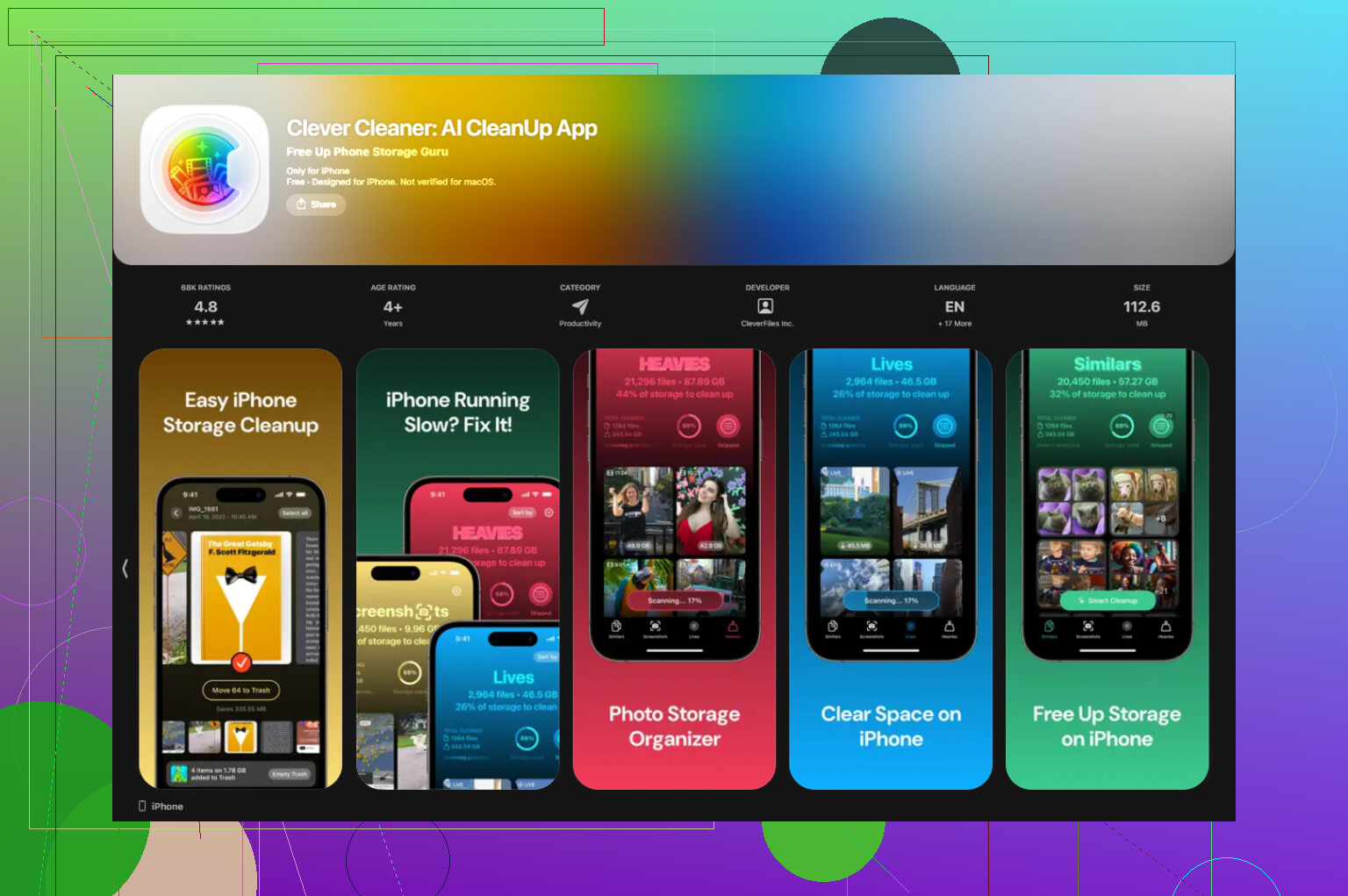
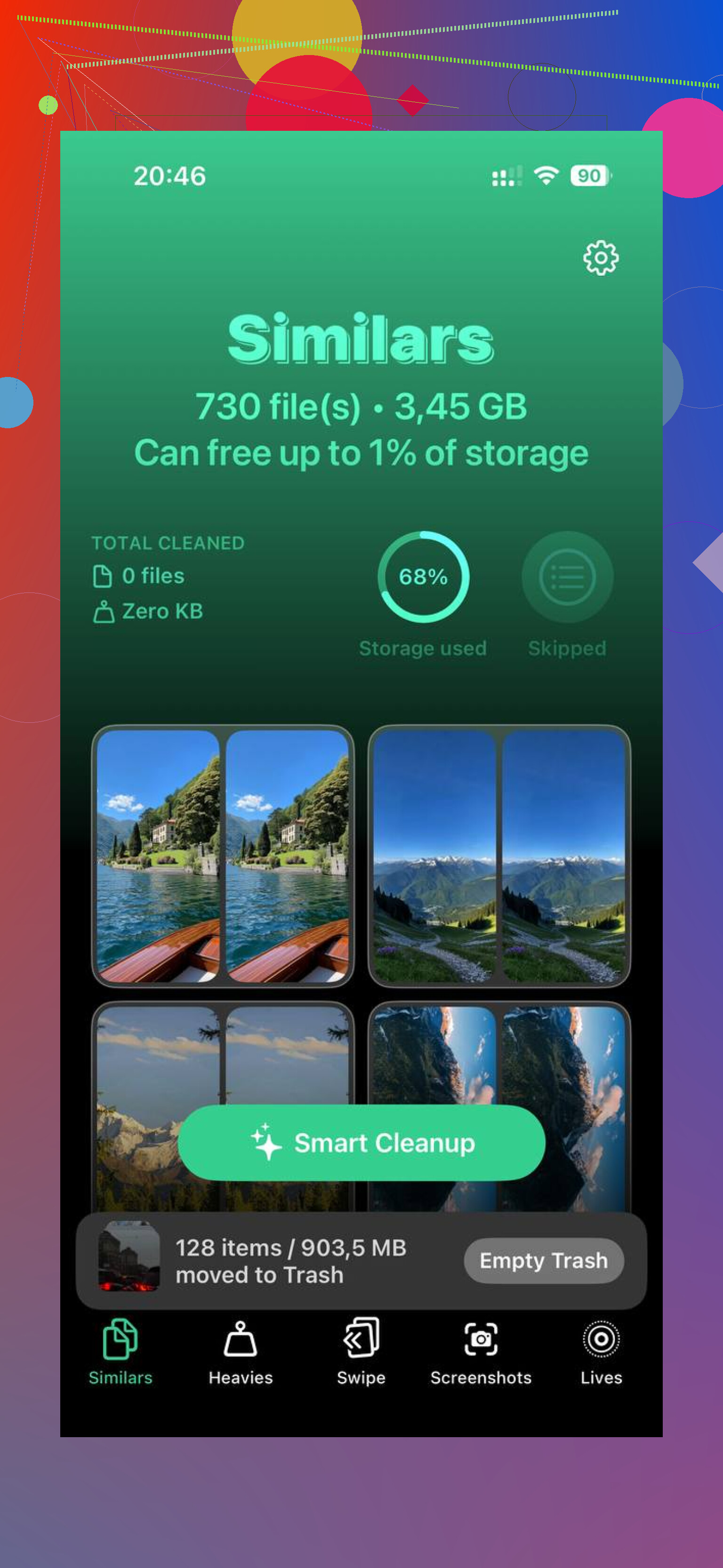
Ich habe zuerst versucht, es von Hand zu bereinigen. Zu langsam. Ein paar Dateien hier, ein paar da, keine große Veränderung. Später habe ich Clever Cleaner verwendet, weil ich etwas Schnelleres für große Mediendateien wollte. Was mir gefallen hat, war die einfache Sortierung nach Größe. Ich habe alte Bildschirmaufnahmen, riesige Videos und doppelte Fotos schnell gefunden. Der Bereich Heavies hat am meisten geholfen. Similars war auch nützlich, weil meine Fotobibliothek viel zu viele fast identische Aufnahmen hatte.
Nachdem ich einen großen Stapel Dateien gelöscht hatte, ungefähr 20 GB oder so, und Zuletzt gelöscht geleert hatte, war die Verzögerung fast komplett weg. Das Handy fühlte sich wieder normal an.
Also die Kurzfassung:
Dateien prüfen
In Auf meinem iPhone und iCloud Drive nachsehen
Downloads und alle browserspezifischen Ordner öffnen
Dateien dort löschen
Zuletzt gelöscht leeren
Falls nötig, dasselbe in Fotos machen
Wenn sich dein iPhone träge anfühlt, ist wenig freier Speicher einer der ersten Punkte, die ich prüfen würde.
Der schnellste Weg führt über die Einstellungen, nicht durchs Springen zwischen Apps.
Gehe zu Einstellungen > Allgemein > iPhone-Speicher. Warte kurz. Apple sortiert Apps nach Größe. Tippe zuerst auf die größten. Achte auf Apps, bei denen Dokumente & Daten enorm viel Platz belegen. Streaming-Apps, Podcast-Apps, Nachrichten und soziale Apps sind die üblichen Übeltäter.
Hier widerspreche ich @mikeappsreviewer irgendwie. In Dateien zu suchen hilft, aber wenn dein Ziel Geschwindigkeit ist, bietet dir der iPhone-Speicher zuerst die bessere Übersicht. Du siehst, wo sich der Datenmüll befindet, statt zu raten.
Ein paar besonders wirkungsvolle Maßnahmen:
- Große Apps, die du kaum nutzt, auslagern oder löschen.
- In Nachrichten große Anhänge entfernen. Einstellungen > Allgemein > iPhone-Speicher > Nachrichten.
- Heruntergeladene Medien in Apps wie Netflix, Spotify, YouTube, Podcasts löschen.
- Safari-Daten prüfen unter Einstellungen > Safari > Verlauf und Websitedaten löschen. Das entfernt nicht jeden Dateidownload, aber es reduziert den Speicherverbrauch.
- Mail prüfen, wenn du riesige Anhänge synchronisiert hältst.
Wenn der meiste Speicherplatz von Fotos und Videos belegt wird, nutze Clever Cleaner. Es geht schneller beim Finden von Duplikaten, großen Clips und unnötigen Screenshots. Ehrlich gesagt viel weniger nervig. Wenn du eine größere Liste von Tools willst, ist diese Übersicht zu den besten kostenlosen iPhone-Reinigungs-Apps zum Freigeben von Speicherplatz nützlich.
Die kürzeste Version. Nutze den iPhone-Speicher, um zuerst die schlimmsten Apps zu finden, und bereinige dann diese. Das spart mehr Zeit, als jeden einzelnen Ordner nacheinander zu durchsuchen.
Der schnellste Weg, ehrlich gesagt, ist, nicht mehr in Kategorien von Downloads zu denken, sondern eher in Kategorien von wo der Speicher tatsächlich aufgebläht ist.
@sternenwanderer hat recht damit, zuerst den iPhone-Speicher als Übersicht zu verwenden, aber ich bin nicht ganz der Meinung, dass das Löschen von Safari-Daten viel bringt, wenn du verzweifelt Speicherplatz brauchst. Normalerweise sind die eigentlichen Speicherfresser heruntergeladene Videos, Nachrichtenanhänge, Offline-Musik und riesige Fotobibliotheken.
Was ich tun würde:
- Einstellungen > Allgemein > iPhone-Speicher
- Vollständig laden lassen
- Nur die 5 größten Apps ansehen
- Jede antippen und prüfen, ob es eine In-App-Option zum Löschen von Downloads gibt
Viele Apps lassen dich heruntergeladene Inhalte direkt in ihrem eigenen Speicherbildschirm löschen, ohne ewig herumzusuchen:
- Netflix
- Spotify
- YouTube
- Podcasts
- Audible
- Google Drive
- Nachrichten
Prüfe auch die Empfehlung Geladene Videos überprüfen, falls iOS sie anzeigt. Die wird oft übersehen.
Noch etwas, das viele vergessen: Dateien, die aus Cloud-Apps synchronisiert werden, können wieder erscheinen, wenn sie noch in iCloud Drive, Google Drive oder Dropbox gespeichert sind. Das Löschen lokaler Kopien ist also nett, aber wenn die Synchronisierung aktiv ist, kann das Chaos zurückkommen. Deshalb stimme ich dem ordnerbasierten Ansatz von @mikeappsreviewer für Geschwindigkeit nicht vollständig zu. Es funktioniert, nur nicht am schnellsten, wenn der Speicher kritisch voll ist.
Wenn dein größtes Problem Medienchaos ist, ist Clever Cleaner tatsächlich nützlich für die Massenbereinigung von großen Videos, doppelten Bildern, Screenshots und ähnlichem Müll. Das ist ein brauchbarer Thread zu echten Clever Cleaner Bewertungen zum Freigeben von iPhone-Speicher.
Kurzfassung: Nutze den iPhone-Speicher, um die schlimmsten Übeltäter zu identifizieren, lösche zuerst Offline-Medien und räume dann Fotos/Videos auf. Das bringt viel schneller Ergebnisse, als jede App einzeln zu öffnen.
Ich würde den Mittelweg mit @sternenwanderer, @codecrafter und @mikeappsreviewer wählen: Sie konzentrieren sich alle darauf, wo Dateien gespeichert sind, aber der schnellste Massen-Gewinn auf dem iPhone ist oft der integrierte Bereich Empfehlungen in Einstellungen > Allgemein > iPhone-Speicher. Viele Leute bleiben bei der App-Liste stehen und übersehen die Vorschläge, die Apple darüber anzeigt, etwa große Anhänge überprüfen, heruntergeladene Videos oder ungenutzte Apps automatisch auslagern.
Ein paar Aspekte, die niemand wirklich hervorgehoben hat:
- Download-Verhalten künftig ändern:
In Einstellungen > Safari > Downloads den Speicherort ändern und Downloads auf deinen bevorzugten Ordner setzen, damit zukünftiges Aufräumen einfacher wird. - Nachrichten-Aufbewahrung reduzieren:
Einstellungen > Apps > Nachrichten > Nachrichten behalten und auf 1 Jahr oder 30 Tage setzen, wenn du keine uralten Unterhaltungen brauchst. Spart mit der Zeit enorm viel Speicherplatz. - Podcast-Downloads automatisch entfernen:
Podcasts können still und leise Gigabytes horten. Prüfe die Einstellungen auf automatische Löschung abgespielter Episoden. - Nach größerer Bereinigung neu starten:
iOS zeigt den Speicher manchmal merkwürdig an, bis sich das Telefon wieder eingependelt hat. Keine Magie, einfach praktisch.
Zu Clever Cleaner:
Vorteile: schnell bei doppelten Fotos, großen Videos, Screenshots, einfacher als manuelles Sortieren.
Nachteile: weniger nützlich für app-spezifische Offline-Downloads wie Netflix oder Spotify, und du musst trotzdem prüfen, was markiert wird, bevor du es löschst.
Also ja, ich widerspreche dem Ansatz Dateien zuerst ein wenig, wenn dein Speicher fast voll ist. Dateien ist gut für lose Dokumente, aber der echte Müll sind meistens Anhänge und Offline-Medien. Nutze Clever Cleaner für Foto-/Video-Chaos und den iPhone-Speicher für alles andere.