Twitter nimmt auf meinem iPhone viel Speicherplatz ein, und ich denke, dass der App-Cache das Problem sein könnte. Ich versuche, Speicherplatz freizugeben, ohne wichtige Daten zu löschen oder meine Kontoeinstellungen zu verlieren. Was ist der sicherste Weg, den Twitter/X-Cache auf dem iPhone zu leeren?
Wenn du versuchst, den Twitter-Cache auf einem iPhone zu leeren, findest du die Einstellung nicht in der normalen iPhone-Einstellungen-App. Sie ist in Twitter/X selbst versteckt, was wahrscheinlich der Grund ist, warum man sie leicht übersieht.
Wo du den Twitter/X-Cache leerst
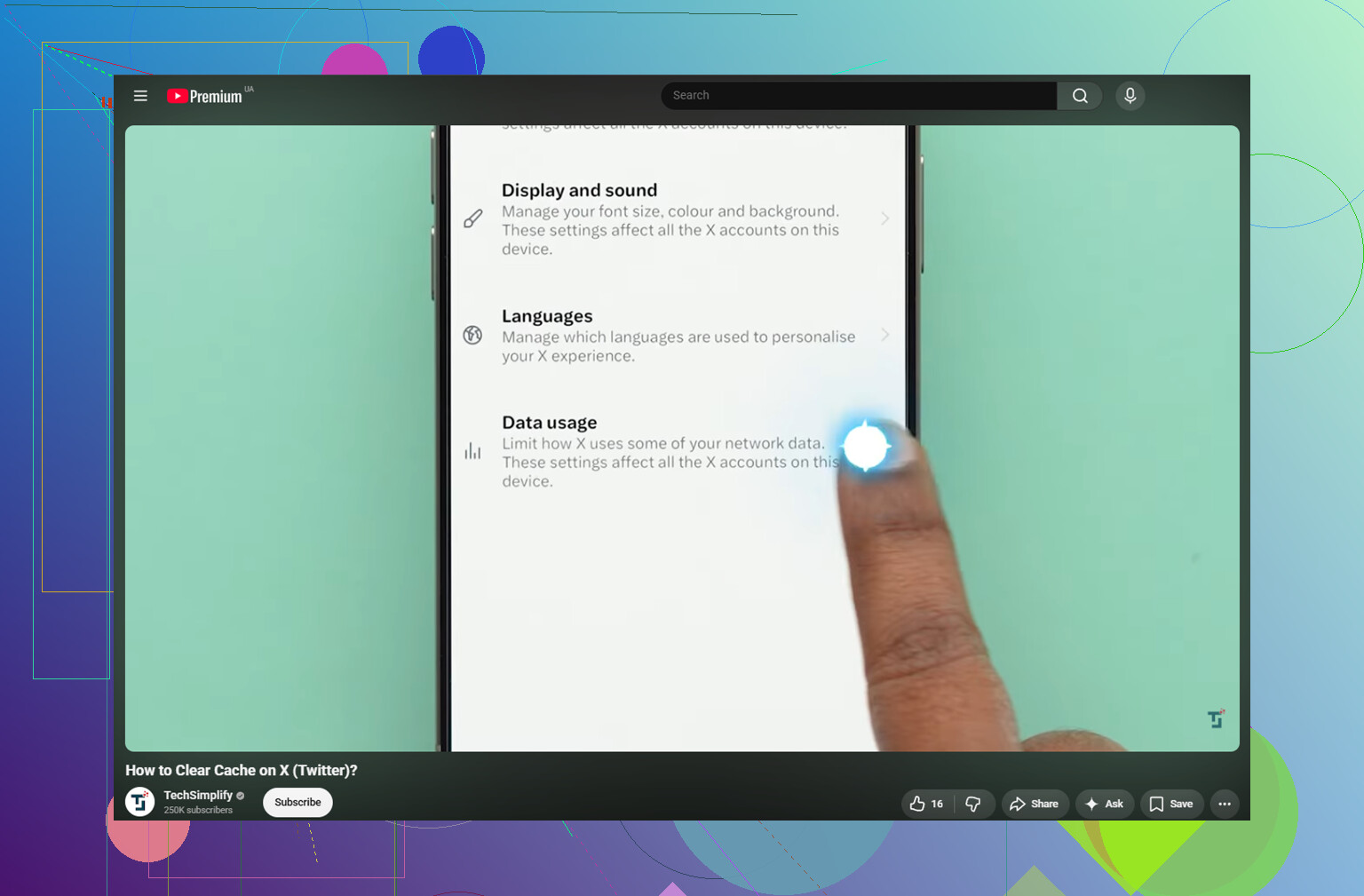
Öffne Twitter/X und gehe dann hierhin:
- Tippe oben links auf dein Profilsymbol
- Gehe zu Einstellungen und Support, dann zu Einstellungen und Datenschutz
- Tippe auf Bedienungshilfen, Anzeige und Sprachen
- Öffne Datennutzung
- Scrolle nach unten zum Abschnitt Speicher
Dort solltest du zwei Speicheroptionen sehen.
Medienspeicher ist die sicherere Option, die du zuerst leeren solltest. Dort werden meist zwischengespeicherte Bilder, GIFs, Vorschaubilder und Teile von Videos gespeichert, die die App beim Scrollen lädt. Das Leeren sollte dich nicht abmelden.
Webspeicher ist etwas anderes. Er hängt mit Websites zusammen, die im Browser der App geöffnet werden, einschließlich Cookies und zwischengespeicherter Seitendaten. Wenn du den gesamten Webspeicher leerst, wirst du möglicherweise abgemeldet, also stelle sicher, dass du dein Passwort kennst. Wenn du nur etwas Speicherplatz freigeben willst, ohne Anmeldungen zu beeinflussen, ist das Leeren nur des Webseiten-Speichers die sicherere Wahl.
Dadurch werden weder deine gespeicherten Beiträge noch Kontoinformationen oder Ähnliches gelöscht. Auch der Suchverlauf ist davon getrennt. Wenn du ihn löschen möchtest, findest du die Option unter Einstellungen und Datenschutz, dann Datenschutz und Sicherheit, dann Suchverlauf löschen.
Hilft das bei Speicherproblemen?
Es kann für eine Weile helfen. Je nachdem, wie viel du Twitter/X nutzt, kann das Leeren des Medien-Cache etwa 1 bis 3 GB freigeben. Der nervige Teil ist, dass der Cache ziemlich schnell wiederkommt, sobald du die App wieder benutzt.
Genau das ist passiert, als ich mich darum gekümmert habe. Ich habe den Twitter-Cache geleert, etwas Speicherplatz zurückbekommen, und etwa eine Woche später war die Speicherwarnung wieder da. Der Twitter-Cache war nicht wirklich das Hauptproblem. Das größere Problem war die Fotomediathek: alte Screenshots, ähnlich aussehende doppelte Fotos, Serienaufnahmen und riesige Videos, die dort seit Jahren lagen.
Wenn ein iPhone fast voll ist, kann es sich selbst nach dem Leeren des Cache einer App noch langsam anfühlen. iOS braucht freien Speicherplatz für temporäre Systemdateien. Wenn der Speicher voll ist, hat das Telefon weniger Spielraum zum Arbeiten. Und ehrlich gesagt ist der App-Cache im Vergleich zu Fotos und Videos meist klein. Eine einzige alte 4K-Bildschirmaufnahme kann mehr Platz belegen als ein großer Teil des Twitter-Cache.
Was mehr geholfen hat
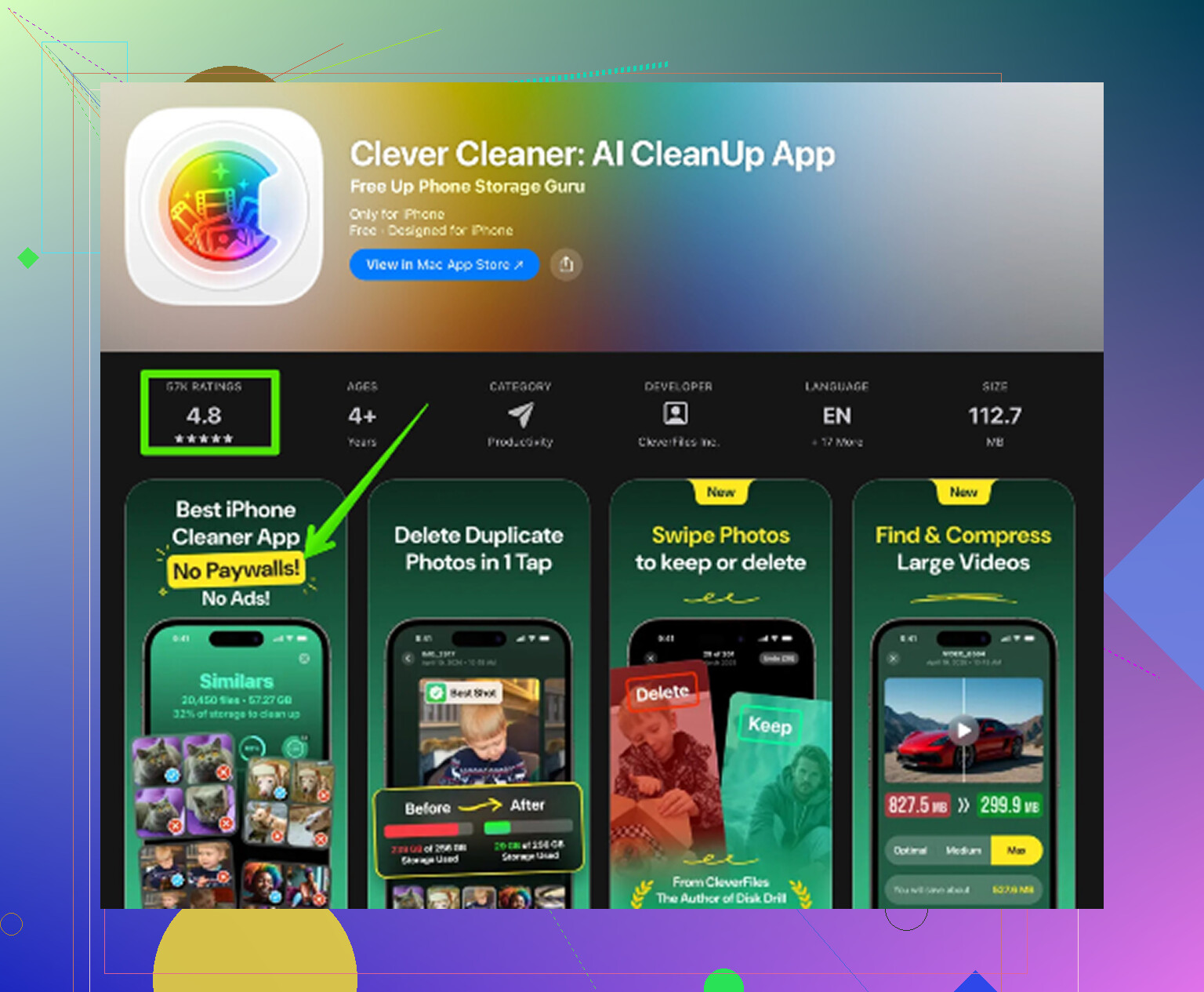
Nach dem Leeren des App-Cache war die eigentliche Lösung das Aufräumen der Fotomediathek. Clever Cleaner hat diesen Teil viel einfacher gemacht, weil es kostenlos ist, keine Werbung hat und kein Abonnement erfordert.
Es leert weder den Twitter-Cache noch App-Daten. Das musst du weiterhin manuell mit den obigen Schritten machen. Es zeigt dir aber, welche Foto- und Videodateien tatsächlich deinen Speicher belegen.
Der Tab Heavies sortiert deine Dateien von der größten zur kleinsten und zeigt die genaue Größe jeder einzelnen an. So findest du große Bildschirmaufnahmen und große Videos leicht, anstatt durch Tausende von Fotos zu scrollen.
Der Tab Similars gruppiert fast identische Fotos und wählt aus jeder Gruppe die beste Aufnahme aus. Wenn du also zehn Versionen desselben Bildes gemacht hast, kannst du das aufräumen, ohne jede einzelne manuell zu prüfen.
Es zeigt dir auch die Dateigrößen bei Screenshots an, bevor du sie löschst, was hilfreich ist, weil du nicht nur raten musst, was sich zu entfernen lohnt. Außerdem läuft alles direkt auf dem Gerät, sodass die Fotos nicht irgendwo anders hochgeladen werden.
Die beste Reihenfolge ist: zuerst den Twitter/X-Medien-Cache leeren, um schnell Speicherplatz zu gewinnen, und dann die Fotomediathek mit Clever Cleaner aufräumen, um das größere Speicherproblem anzugehen. Nachdem du Fotos oder Videos gelöscht hast, gehe zu Fotos, dann Zuletzt gelöscht, dann Alle löschen. Andernfalls ändert sich die Speicheranzeige möglicherweise nicht sofort.
Der lästige Haken ist, dass iOS Twitter/X möglicherweise auch nach dem Leeren des Caches weiterhin mit viel Speicherplatz anzeigt, weil die App einen Teil davon erneut aufbauen kann, sobald du wieder scrollst. Der Pfad von @mikeappsreviewer innerhalb der App ist der richtige Ausgangspunkt, aber wenn die Zahl nicht stark sinkt, ist die schnellere grobe Lösung, die X-App zu löschen und sie aus dem App Store neu zu installieren. Dadurch werden die lokalen Daten der App vollständiger entfernt als mit den eingebauten Cache-Schaltflächen, aber stelle sicher, dass du deine Anmeldedaten kennst, Zugriff auf 2FA hast und keine ungesendeten Entwürfe hast, die dir wichtig sind. Dein Konto, deine Beiträge, Folgen, Lesezeichen und Einstellungen werden online gespeichert, daher sollten sie nach der Anmeldung wieder erscheinen. Wenn du nur vermeiden willst, dich erneut anzumelden, leere zuerst den Medienspeicher. Wenn du die sauberste Zurücksetzung möchtest, ist eine Neuinstallation normalerweise weniger umständlich.
Wenn Twitter/X nur wenig zusätzlichen Speicherplatz verwendet, ist es in Ordnung, den Medienspeicher in der App zu leeren; wenn der iPhone-Speicher zeigt, dass die App mehrere GB belegt, verschwende nicht zu viel Zeit damit, auf Cache-Schaltflächen zu tippen. Was viele verwechseln, ist App auslagern im Vergleich zu App löschen. Beim Auslagern bleiben die Dokumente und Daten der App erhalten, sodass der aufgeblähte Speicher möglicherweise bestehen bleibt. App löschen ist der sauberere Reset, danach neu installieren und wieder anmelden. Ich stimme @cacadordeestrelas zu, dass du zuerst dein Login und 2FA überprüfen solltest, denn das ist der einzige wirkliche Haken. Deine Kontodaten liegen auf den Servern von X, aber Entwürfe, temporäre Downloads und alles, was nicht synchronisiert ist, kann verschwinden.
Lade sie nicht aus, wenn dein Ziel ist, Twitter/X zu verkleinern.
„App auslagern“ klingt wie die sichere mittlere Option, aber bei diesem speziellen Problem kann es enttäuschend sein, weil iOS die lokalen Dokumente/Daten behalten kann, die Speicherplatz belegen. Wenn X unter Einstellungen > Allgemein > iPhone-Speicher > X als sehr groß angezeigt wird, ist die saubere Lösung „App löschen“ und sie dann neu zu installieren. Das ist etwas anderes, als dein X-Konto zu löschen. Dadurch wird die App vom Telefon entfernt, nicht dein Profil von den Servern von X.
Bevor du das tust, prüfe, wie du dich anmeldest. Viele Leute erinnern sich an ihren Benutzernamen, vergessen aber, dass sie sich vor Jahren mit Apple, Google oder einer Telefonnummer angemeldet haben. Wenn du 2FA aktiviert hast, stelle sicher, dass du noch Zugriff auf die Authenticator-App, die SMS-Nummer, Backup-Codes oder den Sicherheitsschlüssel hast. Das ist der Teil, der aus einer einfachen Neuinstallation ein Ärgernis machen kann.
Das Leeren des In-App-Caches ist der sanftere erste Versuch. Lösche zuerst den Medienspeicher, dann den Webspeicher nur dann, wenn es für dich in Ordnung ist, möglicherweise von Websites abgemeldet zu werden, die innerhalb von X geöffnet wurden. Ich würde mir nicht die Mühe machen, den Safari-Verlauf oder zufällige iPhone-Einstellungen zu löschen, in der Erwartung, dass dadurch X repariert wird, denn das ist ein separater Cache. Dasselbe gilt für Drittanbieter-Apps zur Telefonreinigung, die behaupten, den Twitter-Cache direkt löschen zu können. iOS erlaubt es einer anderen App im Allgemeinen nicht, die internen Daten von X zu löschen. Apps wie Clever Cleaner können bei Fotos und Videos helfen, aber sie sind keine Schaltfläche zum Löschen des Twitter-Caches.
Nach dem Löschen und Neuinstallieren gib dem iPhone-Speicher ein paar Minuten Zeit, um neu zu berechnen. Manchmal wird die Zahl nicht sofort aktualisiert, und ein Neustart des Telefons kann dafür sorgen, dass sie aktualisiert wird. Wenn X danach schnell wieder wächst, ist das bei einer medienlastigen App normales Verhalten. Die sicherste Routine ist: Lösche den Medien-Cache, wenn du schnell aufräumen willst, lösche die App und installiere sie neu, wenn es lächerlich wird, und sorge dafür, dass Anmeldung und 2FA geregelt sind, bevor du irgendetwas anfasst.