Ich versuche, Speicherplatz freizugeben und einige Lags auf meinem iPhone zu beheben, möchte aber kein komplettes Zurücksetzen auf Werkseinstellungen oder ein Löschen aller Inhalte durchführen. Ich habe bereits Apps geschlossen, einige ausgelagert und Browserdaten gelöscht, aber der System‑Speicher und zwischengespeicherte Daten scheinen immer noch riesig zu sein. Was sind die wirklichen Möglichkeiten, den Cache auf einem iPhone sicher zu leeren, ohne das ganze Handy zu löschen, und gibt es versteckte Einstellungen oder Schritte, die ich vielleicht übersehe?
Kurz gesagt: Du kannst den Systemcache auf dem iPhone nicht so löschen wie unter Android, aber du kannst Speicherplatz zurückgewinnen und viel Datenmüll loswerden.
Hier ist, was wirklich hilft, Schritt für Schritt.
-
Prüfen, was Speicher frisst
• Einstellungen > Allgemein > iPhone-Speicher
• 1–2 Minuten warten, bis alles geladen ist.
• Schau dir große Apps an wie Fotos, Nachrichten, TikTok, Instagram, Spotify, Spiele. Dort versteckt sich der meiste Cache. -
Safari-Cache ist nur ein kleiner Teil
Du hast die Browserdaten schon gelöscht. Das hilft etwas, aber Safari ist selten das Hauptproblem. System und Social-Apps halten mehr Daten. -
App-„Cache“ auf Apple-Art leeren
iOS bietet für die meisten Apps keinen echten „Cache leeren“-Button. Du hast diese Optionen:• App auslagern
Einstellungen > Allgemein > iPhone-Speicher > App wählen > App auslagern.
Entfernt die App selbst, behält aber Dokumente und Daten.
Anschließend über das Home-Screen-Symbol neu installieren.
Verkleinert manchmal die App-Größe, aber nicht immer.• Löschen und neu installieren
Bei Apps mit riesigen „Dokumente & Daten“ ist das die einzige verlässliche Lösung.
Gute Kandidaten:- Instagram, Facebook, TikTok
- Snapchat
- Spotify, YouTube, Netflix, wenn sie Offline-Inhalte speichern
Schritte: App-Symbol gedrückt halten > App entfernen > App löschen, dann im App Store neu installieren.
Du musst dich wahrscheinlich neu einloggen, also Passwörter bereithalten.
-
Fotos und Videos
Hier kannst du extrem viel sparen.• Einstellungen > Fotos
- „Laden und Originale behalten“ deaktivieren, falls aktiviert
- „iPhone-Speicher optimieren“ aktivieren
Dadurch bleiben kleinere Versionen auf dem iPhone, die Originale liegen in iCloud. Du brauchst dafür genug iCloud-Speicher.
• Große Videos löschen
Fotos > Alben > nach unten zu Medientypen > Videos.
Oben rechts, falls möglich, nach Größe sortieren. Die größten zuerst löschen.
Danach in Zuletzt gelöscht gehen und endgültig leeren, sonst belegt es noch 30 Tage Speicher. -
Nachrichten und Anhänge
Nachrichten können heimlich mehrere GB belegen.• Einstellungen > Allgemein > iPhone-Speicher > Nachrichten
Prüfe:- Fotos
- Videos
- GIFs und Sticker
- „Sonstiges“
In jedem Bereich die größten Dateien zuerst löschen.
• Alte Nachrichten automatisch löschen
Einstellungen > Nachrichten > Nachrichten behalten > auf 1 Jahr oder 30 Tage stellen.
-
WhatsApp, Telegram und andere Chat-Apps
Diese Apps speichern Unmengen an Medien.Für WhatsApp:
- WhatsApp > Einstellungen > Speicher und Daten > Speicher verwalten
- Große Dateien und Gruppenmedien löschen, die du nicht brauchst.
Für Telegram und andere: In den App-Einstellungen nach „Daten und Speicher“ oder „Speichernutzung“ suchen und gecachte Medien leeren.
-
RAM freigeben und Ruckler verringern ohne Zurücksetzen
• iPhone neu starten
Lauter-Taste + Seitentaste halten, Ausschalten-Schieberegler ziehen, 15–20 Sekunden warten, wieder einschalten.
Dadurch werden temporäre Daten gelöscht und manchmal Ruckler behoben.• Hintergrundaktivitäten einschränken
Einstellungen > Allgemein > Hintergrundaktualisierung > für selten genutzte Apps deaktivieren.
• Widgets entfernen, die du nicht brauchst.
• Bewegung reduzieren
Einstellungen > Bedienungshilfen > Bewegung > Bewegung reduzieren einschalten. -
Systemdaten (System / Systemdaten im Speicher)
Das ist der nervige Teil. Die Größe schwankt. Du kannst sie nicht komplett leeren, ohne das Gerät zurückzusetzen, aber etwas drücken.Versuche:
• Nach einer großen Aufräumaktion das iPhone neu starten.
• Große Apps wie Videoeditoren oder VPNs, die viele Protokolle erzeugen, löschen und neu installieren.
• Sicherstellen, dass iOS aktuell ist. Einstellungen > Allgemein > Softwareupdate.
• Wenn Systemdaten extrem groß sind, z. B. 20–40 GB, auf iCloud oder Computer sichern, dann „Alle Inhalte & Einstellungen löschen“ und aus dem Backup wiederherstellen. Du willst das vermeiden, aber es ist die einzige wirklich starke Maßnahme bei massiv aufgeblähten Systemdaten. -
Assistenz-App verwenden, um Müll schneller zu finden
Da iOS Apps daran hindert, direkt die Caches anderer Apps zu löschen, helfen solche Tools vor allem dabei, schneller zu sehen, was du manuell löschen solltest.
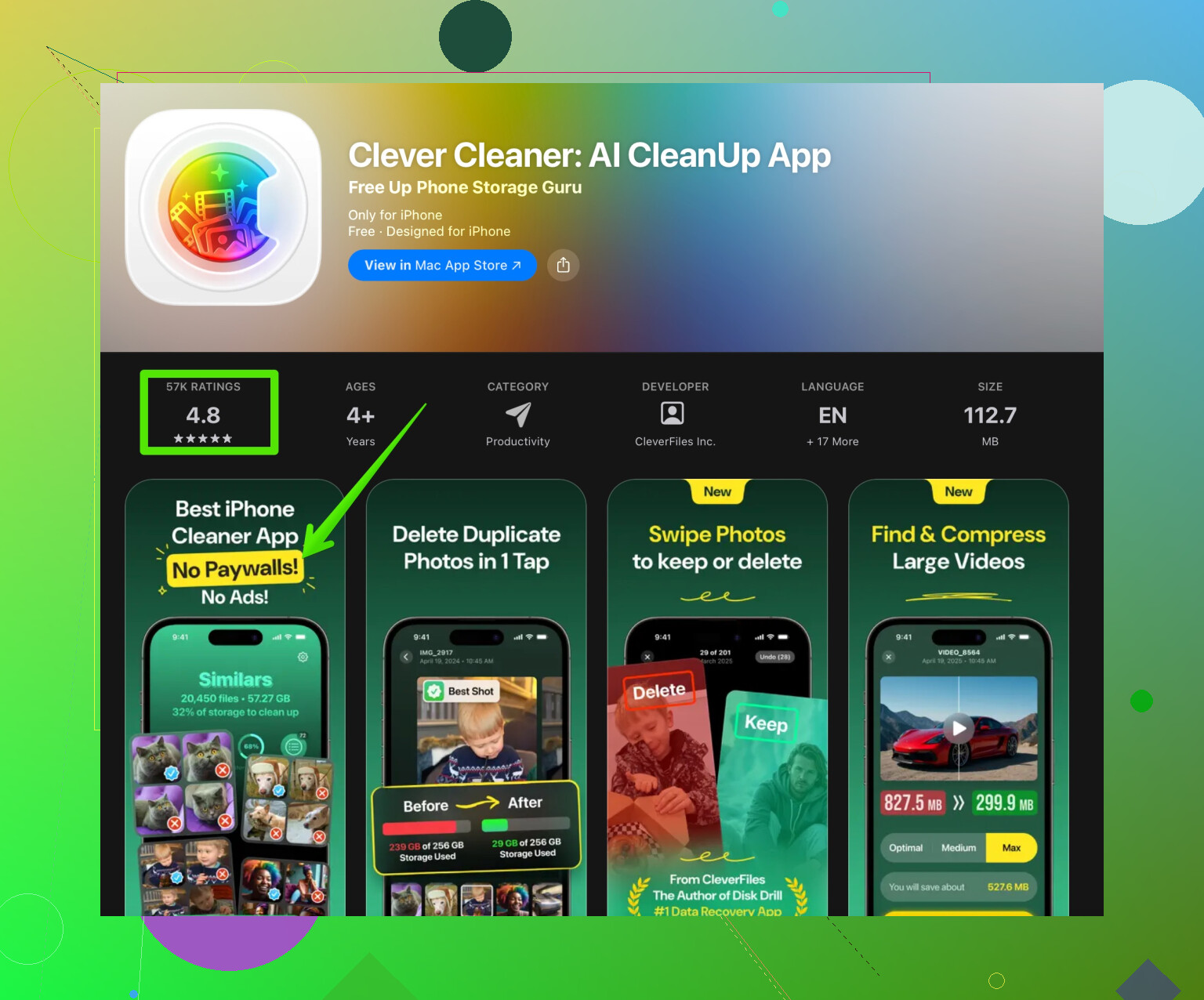
Beliebt ist die Clever Cleaner App. Sie hilft dir:
• Doppelte und ähnliche Fotos zu finden.
• Große Videos zu sortieren und zu entfernen.
• Nutzlose Screenshots und verwackelte Bilder zu löschen.
• Kontakte zu organisieren, Duplikate zu mergen, leere Kontakte zu entfernen.Für einen direkten Link kannst du zum Beispiel
smartes iPhone Aufräumen mit Clever Cleaner
nutzen.Die App umgeht Apples Systemgrenzen nicht, spart dir aber Zeit, wenn du Hunderte Fotos oder Kontakte aufräumen musst.
-
Kleine monatliche Routine
• iPhone neu starten.
• Fotos und Videos mit einem Tool oder manuell aufräumen.
• Speicher in Chat-Apps bereinigen.
• 2–3 der schlimmsten Speicherfresser aus der iPhone-Speicher-Liste löschen und neu installieren.
• Freien Speicher erneut prüfen unter Einstellungen > Allgemein > iPhone-Speicher.
Wenn du deine iOS-Version und die Größe der Systemdaten nennst, können andere gezieltere Tipps geben.
Kurzfassung: Du kannst den Systemcache unter iOS nicht komplett löschen, ohne das iPhone zurückzusetzen, aber du kannst ihn „ausquetschen“ und Ruckler reduzieren, indem du iOS zum Neuindizieren und Neuberechnen zwingst und versteckten Müll reduzierst.
@viajantedoceu hat das Offensichtliche schon weitgehend abgedeckt, deshalb spare ich mir Wiederholungen von „tippe hier / tippe da“ und ergänze Dinge, die bei mir wirklich spürbar geholfen haben.
1. iOS zwingen, Speicher & Systemdaten neu zu berechnen
Manchmal wirkt „System“ riesig, weil es falsch angezeigt wird.
- iPhone mit einem Computer verbinden, auf dem Finder (macOS) oder iTunes (Windows) läuft.
- Ein paar Minuten liegen lassen, bis ein Backup fertig ist oder zumindest „Synchronisieren“ / „Backup wird erstellt“ abgeschlossen ist.
- Danach in Einstellungen > Allgemein > iPhone-Speicher erneut prüfen.
Ich habe schon mehrfach gesehen, dass Systemdaten nach einem vollständigen Backup + Sync um mehrere GB schrumpfen. Keine Magie – iOS räumt dabei Snapshots und Indizes auf.
2. Spotlight‑ / Siri‑Daten kappen & neu indizieren
Das hat bei mir Ruckler stärker reduziert als reine Speichertricks:
- Einstellungen > Siri & Suchen.
- Vorübergehend „In Suche anzeigen“ und „Inhalt in Suche anzeigen“ für schwere Apps (Fotos, Nachrichten, große Social-Apps) deaktivieren.
- iPhone neu starten.
- Danach nur für Apps wieder aktivieren, bei denen Suche wirklich wichtig ist.
So verringerst du die Datenmenge, die Spotlight indiziert, was vor allem bei älteren iPhones spürbar helfen kann.
3. iCloud Drive‑ / App-Sync daran hindern, „System“ aufzublähen
Ein Teil von „System“ ist in Wahrheit Sync-Cache:
- Einstellungen > Apple-ID > iCloud > iCloud Drive
Für Apps deaktivieren, die du faktisch nie mit iCloud verwendest. Viele Apps legen dort temporäre Dateien ab. - Gleiches für Notizen, Sprachmemos usw. Wenn du den Sync nicht brauchst, ausschalten und neu starten.
Ich bin etwas anderer Meinung als „nur ein kompletter Reset hilft, wenn Systemdaten riesig sind“. Oft reicht es, iCloud-Sync aufzuräumen und ein Computerbackup zu machen, damit es deutlich schrumpft – genug, um einen Komplettwipe zu vermeiden.
4. Mail‑Konten & Downloads prüfen
Die Mail-App kann jede Menge gecachte Anhänge verstecken, die dann unter System oder „Sonstiges“ landen:
- Einstellungen > Mail > Accounts > jeweils ein Konto wählen
Mail-Konten, die du praktisch nicht mehr nutzt, vorübergehend entfernen. - Nur deine Hauptkonten wieder hinzufügen.
Nach dem Entfernen neu starten. Dadurch werden lokale Mail-Caches geleert.
Wenn du eine separate Mail-App nutzt (Gmail, Outlook), in deren Einstellungen nach „Cache leeren“ / „Download-Größe“ / „Sync-Zeitraum“ suchen und reduzieren.
5. Automatische Downloads abschalten, die Cache ständig wieder füllen
Selbst wenn du aufräumst, sorgen bestimmte Einstellungen dafür, dass alles sofort wieder vollläuft:
- Einstellungen > App Store
- „App-Downloads“ und „Automatische Updates“ über mobile Daten ausschalten.
- „In-App-Inhalte“ deaktivieren, falls vorhanden.
- Einstellungen > TV / Musik / Podcasts
Auto-Downloads ausschalten und alte Folgen begrenzen oder löschen.
Das leert keinen bestehenden Cache, verhindert aber, dass er sich in wenigen Tagen wieder aufbläht.
6. Cleaner-App nutzen, aber nur für Fotos/Duplikate
Eine echte „Systemcache leeren“-App gibt es unter iOS nicht, Apple lässt das nicht zu. Sinnvoll sind Cleaner-Apps nur bei Massenlöschung von Fotos und Duplikaten.
Die Clever Cleaner App ist speziell gut für:
- Finden doppelter und ähnlicher Fotos
- Aufspüren sehr großer Videos
- Löschen von Screenshots, verwackelten Bildern und unnötigen Alben
Wenn du sie testen möchtest, hier der direkte Link:
intelligente iPhone-Reinigung mit Clever Cleaner
Sie löscht nicht zauberhaft Systemdaten, aber 5–10 GB doppelte Fotos und Videos zu entfernen bringt meist mehr als um die letzten 1–2 GB „System“ zu kämpfen.
7. Wenn die Ruckler schlimmer sind als das Speicherproblem
Leistung hängt nicht nur von freien GB ab:
- Hintergrundaktualisierung für fast alles deaktivieren, außer Chat- und Karten-Apps.
- Schwere Homescreen-Widgets reduzieren (Nachrichten, Fotos, große Wetter-Widgets).
- Einstellungen > Bedienungshilfen > Bewegung > Bewegung reduzieren einschalten.
- Wenn du ein Live- / dynamisches Wallpaper nutzt, auf ein statisches Bild wechseln.
Diese Änderungen beschleunigen das iPhone oft, auch wenn sich Systemdaten kaum verkleinern lassen.
8. Lesbarere Version deines Themas für spätere Leser
Wie kann ich Cache auf dem iPhone wirklich leeren, ohne es zurückzusetzen?
Ich möchte Speicherplatz freimachen und Ruckler auf meinem iPhone beseitigen, ohne Werkseinstellungen oder „Alle Inhalte & Einstellungen löschen“. Ich habe bereits Apps geschlossen, Apps ausgelagert und Browserdaten gelöscht, aber System-Speicher und Cache wirken immer noch aufgebläht und mein iPhone ist langsam. Ich suche praktische Wege, Cache zu reduzieren, Systemdaten zu verkleinern und die Leistung zu verbessern, ohne das Gerät komplett zu löschen.
Wenn du dein iPhone‑Modell, die iOS‑Version und die Größe der „Systemdaten“ postest (Screenshot vom iPhone-Speicher‑Bildschirm), können andere eher einschätzen, ob du im Bereich „normales Apple-Chaos“ oder „ok, hier stimmt wirklich etwas nicht“ unterwegs bist.