Mein iPhone-Speicher ist fast voll, also habe ich Fotos, Videos und Dateien gelöscht, aber der verfügbare Speicherplatz hat sich kaum verändert. Ich versuche herauszufinden, wie ich den Papierkorb oder Zuletzt gelöscht auf dem iPhone leeren und tatsächlich Speicherplatz zurückgewinnen kann, ohne etwas Wichtiges zu verlieren. Welche Schritte sollte ich überprüfen?
Ja, das ist so eine iPhone-Sache, die seltsam wirkt, wenn man an den normalen Papierkorb eines Computers gewöhnt ist. Unter iOS gibt es keinen zentralen Papierkorb. Apple verwaltet gelöschte Inhalte getrennt in jeder App, deshalb kann man viele Dateien löschen und den Speicherplatz trotzdem nicht sofort zurückbekommen.
Das Wichtigste, was du prüfen solltest, sind all die verschiedenen Ordner Kürzlich gelöscht. Die meisten bewahren gelöschte Elemente etwa 30 Tage lang auf, und Nachrichten kann sie bis zu 40 Tage behalten. Wenn dein Handy also wegen des Speichers meckert, liegen die Dinge, die du bereits gelöscht hast, möglicherweise immer noch dort.
Fotos ist normalerweise der erste Ort, an dem man nachsehen sollte. Öffne Fotos, gehe zu Alben oder Sammlungen, scrolle dann nach unten zu Dienstprogramme und öffne Kürzlich gelöscht. In neueren iOS-Versionen wirst du nach Face ID oder deinem Code gefragt. Wenn du dort bist, tippe auf Auswählen, dann auf die drei Punkte und wähle anschließend Alle löschen. Wenn du diesen Schritt überspringst, belegen die gelöschten Videos und Fotos weiterhin Speicherplatz.
Nachrichten hat ebenfalls einen eigenen versteckten Bereich zum Aufräumen. Öffne Nachrichten, tippe oben links auf Bearbeiten und wähle dann Kürzlich gelöscht anzeigen. Das kann riesig werden, wenn du lange Textverläufe mit Fotos, Videos und anderen Anhängen hattest. Wähle aus, was verschwinden soll, und lösche es dort.
Dateien und Notizen solltest du ebenfalls prüfen. Gehe in Dateien zu Durchsuchen und suche unter Orte nach Kürzlich gelöscht. In Notizen gehst du zurück zur Hauptansicht Ordner und suchst dort nach Kürzlich gelöscht. Gleiches Prinzip: Gelöscht bedeutet nicht wirklich weg, bis du diesen Ordner leerst.
Ich hatte das vor ein paar Monaten auf meinem iPhone 13 Pro. Es hat geruckelt, Apps sind abgestürzt und die Kamera brauchte ewig zum Öffnen. Am Ende war das Handy einfach viel zu voll. iOS braucht etwas freien Speicherplatz für temporäre Dateien und normale Hintergrundprozesse, und sobald fast nichts mehr übrig ist, wird das ganze Handy langsam.
Ich habe zuerst versucht, alles manuell aufzuräumen, aber das Hin- und Herspringen zwischen Fotos, Nachrichten, Dateien, Notizen und allem anderen wurde schnell nervig. Es fühlte sich an, als würde ich eine Sache löschen und dann irgendwo anders noch einen weiteren Ordner Kürzlich gelöscht finden.
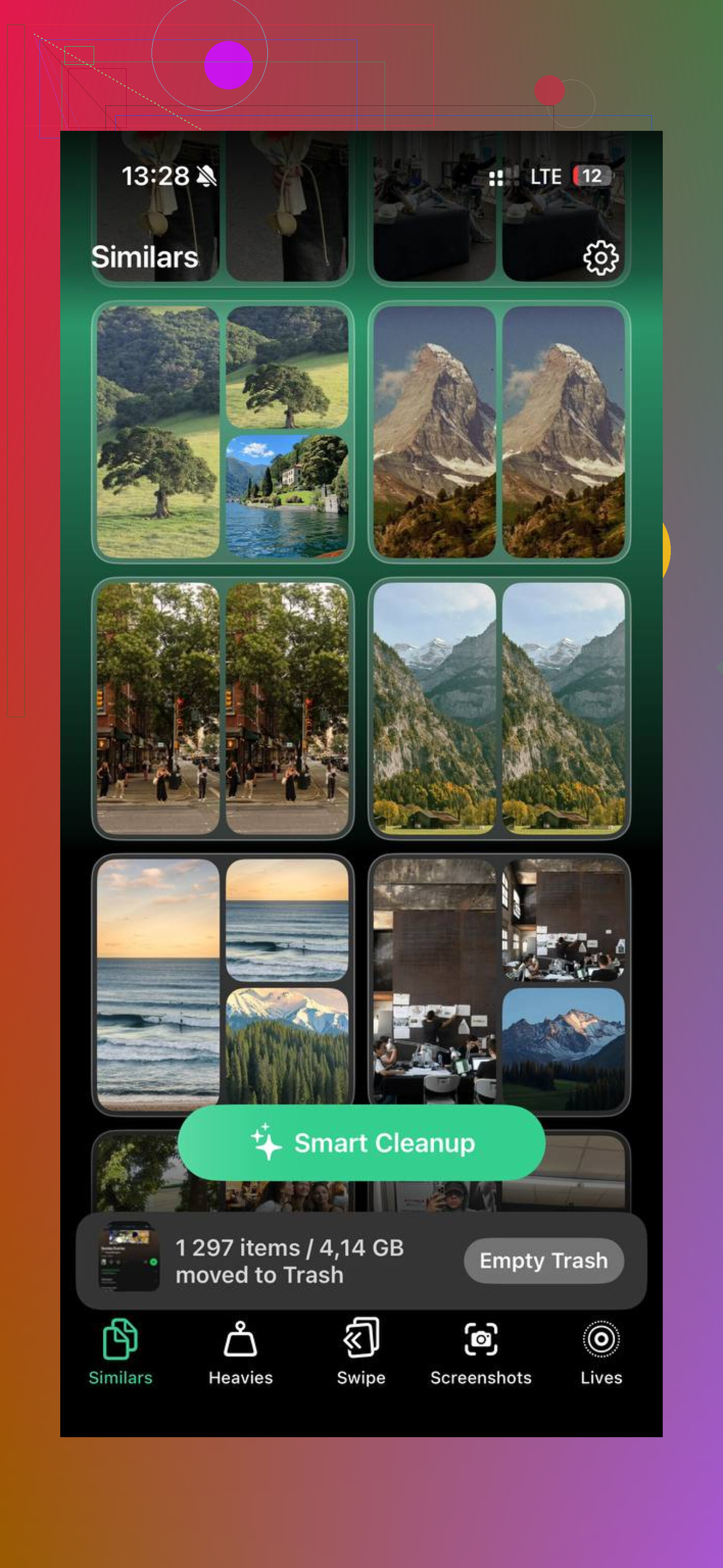
Wenn du dich nicht durch unzählige Menüs wühlen willst, ist Clever Cleaner die kostenlose Aufräum-App, die ich am Ende benutzt habe. Keine Werbung, kein Abo, keine Bezahlschranke. Der nützliche Teil ist, dass sie die Dateigrößen von Screenshots und Videos anzeigt, sodass du sehen kannst, was sich tatsächlich zu löschen lohnt.
Der Tab Heavies ist gut, um zuerst die größten Mediendateien zu finden, denn dort lassen sich meist am einfachsten Speicherplatzgewinne erzielen. Der Tab Similars ist ebenfalls praktisch, wenn du viele fast identische Fotos machst und nur das beste behalten musst. Außerdem verarbeitet die App alles direkt auf dem Handy, anstatt deine Fotos irgendwo hochzuladen, und das war mir wichtig.
Nachdem ich ungefähr 15 GB gelöscht hatte, fühlte sich mein Handy wieder normal an. Wenn du nur ein paar Dinge löschen musst, reichen die integrierten Ordner Kürzlich gelöscht aus. Aber wenn dein Speicher ein Chaos ist, ist die Nutzung einer Aufräum-App deutlich weniger schmerzhaft.
Noch eine Sache: Wenn Systemdaten immer noch riesig aussehen, nachdem du alles geleert hast, erzwinge einen Neustart des Handys. Manchmal braucht iOS einfach einen Neustart, bevor alte Cache-Dateien und Protokolle richtig verschwinden. Hoffentlich bringt dir das etwas Speicherplatz zurück.
Überprüfen Sie Einstellungen > Allgemein > iPhone-Speicher, bevor Sie noch mehr löschen, denn dort sehen Sie, was tatsächlich den Speicherplatz verbraucht. Wenn Fotos riesig ist, dann ist Mikes Rat, Zuletzt gelöscht zu leeren, genau der richtige Schritt. Aber wenn die große Zahl bei Apps, Nachrichten oder Systemdaten steht, bringt das Leeren des Foto-Papierkorbs möglicherweise kaum etwas.
Viele Leute übersehen heruntergeladene Inhalte innerhalb von Apps. Netflix, Spotify, YouTube, Podcasts, Kindle, Karten und sogar Safari-Downloads können dort liegen, ohne wie Müll auszusehen. In diesen Fällen müssen Sie normalerweise die App öffnen und die Downloads direkt in der App entfernen oder zu iPhone-Speicher gehen, auf die App tippen und entweder App auslagern oder App löschen wählen. Beim Auslagern bleiben Dokumente und Daten erhalten, daher wird möglicherweise nicht so viel Speicher frei, wie Sie erwarten. App löschen ist konsequenter, aber machen Sie das nur, wenn Sie sicher sind, dass Ihre Daten gesichert oder synchronisiert sind.
Seien Sie auch vorsichtig mit iCloud-Fotos. Wenn es aktiviert ist, ist das Löschen und anschließende Leeren von Zuletzt gelöscht dauerhaft für iCloud und Ihre anderen Apple-Geräte, nicht nur für dieses iPhone. Wenn Sie nur lokalen Speicherplatz zurückgewinnen möchten, prüfen Sie Einstellungen > Fotos und aktivieren Sie iPhone-Speicher optimieren, anstatt alles massenhaft zu löschen. Und nachdem Sie Dinge bereinigt haben, starten Sie das Telefon neu und warten Sie ein paar Minuten. Die Speicherübersicht kann verzögert reagieren und es so aussehen lassen, als wäre zunächst gar nichts passiert.
Starten Sie das iPhone neu, nachdem Sie Zuletzt gelöscht geleert haben, und lassen Sie es dann eine Weile entsperrt im WLAN, bevor Sie die Speicheranzeige beurteilen. iOS aktualisiert das Speicherdiagramm nicht immer sofort, besonders nachdem viele Fotos oder Videos entfernt wurden. Wenn es danach immer noch voll aussieht, prüfen Sie die tatsächliche Aufschlüsselung unter Einstellungen > Allgemein > iPhone-Speicher, statt jedem Papierkorb-Ordner hinterherzujagen.
Ein Punkt, den viele übersehen, ist Dateien/iCloud Drive. In der Dateien-App sind Löschen und Download entfernen nicht dasselbe. Wenn eine Datei in iCloud gespeichert und nur lokal heruntergeladen wurde, können Sie sie lange drücken und Download entfernen wählen, um Speicher auf dem iPhone freizugeben, ohne die Cloud-Kopie zu löschen. Wenn Sie sie stattdessen löschen und dann Zuletzt gelöscht leeren, kann diese Datei je nach Speicherart überall verschwunden sein.
Ich wäre auch bei Bereinigungs-Apps etwas vorsichtig. Sie können nützlich sein, um große Videos, Duplikate, Screenshots und ähnliches Durcheinander zu finden, aber sie sind keine magischen Speicher-freigeben-Schaltflächen. Normalerweise können sie weder App-Caches, Systemdaten noch jeden versteckten Download in Streaming- oder Social-Apps löschen. Dafür ist die schnellste langweilige Lösung oft, die schlimmste App aus der iPhone-Speicher-Liste zu löschen und neu zu installieren, vorausgesetzt die Kontodaten sind gesichert oder synchronisiert. Wenn TikTok, Instagram, YouTube, Spotify, Podcasts oder Nachrichten die große Zahl ist, war der Papierkorb von Fotos wahrscheinlich nie das Hauptproblem.
Wenn das Handy nur noch auf den letzten Reserven läuft, kann das Löschen eines ganzen Stapels von Dingen mitten drin scheitern und trotzdem so aussehen, als hättest du nichts gemacht. iOS braucht etwas Spielraum, um die Fotomediathek zu aktualisieren, Caches zu leeren und den Speicher neu zu berechnen. Wenn du also nur etwa 200 MB frei hast, fang nicht damit an, jeden winzigen Papierkorb-Ordner zu durchsuchen. Schaffe dir zuerst schnell etwas mehr Platz.
Die schnellste unschöne Lösung ist, eine große App zu löschen oder auszulagern, die du problemlos wiederbekommen kannst, oder eine große heruntergeladene Playlist, einen Film oder eine Podcast-Folge zu entfernen. Leere dann wie die anderen schon gesagt haben Zuletzt gelöscht in Fotos, Dateien, Notizen und Nachrichten. Starte danach neu und prüfe es noch einmal. Ich stimme Mike zu, dass die Speicheranzeige verzögert reagieren kann, aber wenn das Handy kritisch voll ist, würde ich ihm erst etwas Luft verschaffen, bevor ich erwarte, dass sich die Zahlen ändern.
Ein oft übersehener Bereich ist Einstellungen > Allgemein > iPhone-Speicher > Nachrichten. Schau nicht nur in den Ordner Zuletzt gelöscht in Nachrichten. Im iPhone-Speicher zeigt Apple oft Kategorien wie Große Anhänge, Fotos, Videos, GIFs und Konversationen. Das kann ein deutlich saubererer Weg sein, die eigentlichen Speicherfresser zu entfernen, ohne ganze Textverläufe blind zu löschen.
Bei Fotos solltest du darauf achten, welches Problem du lösen willst. Das Leeren von Zuletzt gelöscht schafft Speicherplatz, aber es löscht diese Elemente dauerhaft, wenn iCloud-Fotos aktiviert ist. Wenn dein Ziel ist, meine Fotos zu behalten, aber zu verhindern, dass sie dieses Handy füllen, dann ist iPhone-Speicher optimieren die sicherere Einstellung. Wenn dein Ziel ist, diese Videos wirklich nicht mehr zu wollen, dann ja, lösche sie und leere Zuletzt gelöscht.
Und wenn der iPhone-Speicher anzeigt, dass der Platz größtenteils von Apps oder Systemdaten belegt wird, gibt es möglicherweise keinen magischen Papierkorb zum Leeren. In diesem Fall ist das Löschen und Neuinstallieren der App mit dem schlimmsten Cache-Verbrauch meist wirksamer, als Fotos zum zehnten Mal zu bereinigen. Nervig, aber dort versteckt sich der fehlende Speicherplatz oft.