Messenger nimmt auf meinem iPhone viel Speicherplatz ein, und ich möchte den Cache leeren, um Speicherplatz freizugeben. Ich mache mir Sorgen, dass beim Löschen der App oder von Daten meine Nachrichten oder Fotos entfernt werden könnten. Was ist der sicherste Weg, den Messenger-Cache unter iOS zu leeren, ohne Unterhaltungen zu verlieren?
Wenn Messenger abstürzt oder dein iPhone dich ständig wegen des Speicherplatzes nervt, ist besonders ärgerlich, dass iOS keine Android-ähnliche Schaltfläche zum Cache leeren bietet. Apple verwaltet den App-Speicher anders, daher musst du die Datenreste von Messenger indirekt löschen.
Die gute Nachricht ist, dass du die App normalerweise reparieren kannst, ohne deine Chats zu verlieren. Deine Messenger-Unterhaltungen sind mit deinem Konto verknüpft und werden nach der erneuten Anmeldung wieder synchronisiert.
Option 1: Messenger auslagern
Das ist die schonendere Lösung. Dabei wird die App selbst entfernt, ihre Dokumente und Daten bleiben jedoch erhalten, sodass der Vorgang weniger einschneidend ist.
Gehe zu Einstellungen > Allgemein > iPhone-Speicher, suche nach Messenger und tippe anschließend auf App auslagern. Tippe nach Abschluss des Vorgangs auf App neu installieren.
Dadurch können einige temporäre App-Daten entfernt werden und Messenger wird zur Aktualisierung gezwungen, ohne alles vollständig zu löschen. Wenn die App nur gelegentlich fehlerhaft läuft oder abstürzt, solltest du dies zuerst versuchen.
Option 2: Messenger löschen und neu installieren
Wenn Messenger mehrere GB belegt oder nach dem Auslagern weiterhin abstürzt, solltest du die App vollständig neu installieren.
Gehe zu Einstellungen > Allgemein > iPhone-Speicher > Messenger und wähle App löschen. Du kannst auch lange auf das Messenger-Symbol drücken und die App auf diese Weise entfernen. Lade Messenger anschließend erneut aus dem App Store herunter.
Ja, dadurch wirst du abgemeldet. Du musst dich danach erneut anmelden. Deine Messenger-Unterhaltungen sollten dadurch jedoch nicht gelöscht werden. Sie sind in deinem Meta-Konto gespeichert und sollten wieder angezeigt werden, sobald die App erneut synchronisiert wurde.
Was du dabei tatsächlich löschst, sind die lokalen Datenreste, die Messenger mit der Zeit ansammelt: Miniaturansichten von Fotos, GIFs, Sticker, Teile angesehener Videos und andere temporäre Dateien. Diese Daten können enorm viel Speicherplatz belegen und scheinen manchmal dafür verantwortlich zu sein, dass die App instabil wird.
Ein Haken: Dies ist normalerweise nur eine vorübergehende Lösung
Messenger beginnt wieder mit dem Aufbau seines Caches, sobald du die App erneut verwendest. Wenn du heute also 1 oder 2 GB freigibst, solltest du dich nicht wundern, wenn der belegte Speicherplatz später wieder zunimmt.
Wenn auf deinem iPhone ständig der Speicherplatz knapp wird, ist Messenger wahrscheinlich nicht das Hauptproblem. Meistens liegt es an der Fotos-App: alte Screenshots, doppelte Aufnahmen, riesige Videos, Serienfotos und zufällige Dateien, von denen du längst vergessen hast, dass sie überhaupt vorhanden sind.
Ein besserer Ort zum Nachsehen: deine Fotomediathek
Wenn du die größten Speicherfresser beseitigen möchtest, anstatt immer wieder gegen Messenger anzukämpfen, ist Clever Cleaner einen Blick wert.
Um es klarzustellen: Die App leert nicht den Messenger-Cache. Dafür sind die oben beschriebenen Schritte auf dem iPhone gedacht. Clever Cleaner dient eher zum Aufräumen deiner Aufnahmen, denn dort befindet sich normalerweise das eigentliche Speicherchaos.
Die nützlichen Funktionen sind:
- Große Dateien: Zeigt deine größten Videos und Fotos zuerst an, sodass du dort normalerweise am schnellsten den meisten Speicherplatz freigeben kannst.
- Ähnliche: Findet nahezu identische Fotos, etwa wenn du zehn Versionen desselben Motivs aufgenommen hast.
- Screenshot-Bereinigung: Hilft dabei, alte Screenshots zu finden, die du wahrscheinlich nicht mehr benötigst.
- Verarbeitung auf dem Gerät: Die Fotos werden direkt auf deinem iPhone sortiert, anstatt deine privaten Bilder zur Analyse an einen anderen Ort zu senden.
Die praktische Reihenfolge lautet also: Lagere Messenger zuerst aus, lösche die App und installiere sie neu, wenn das nicht hilft, und überprüfe anschließend deine Fotomediathek, falls der Speicherplatz weiterhin das größere Problem darstellt. Das Leeren der Messenger-Daten kann helfen, aber das Löschen großer Videos und doppelter Fotos bewirkt normalerweise deutlich mehr.
Wenn „Dokumente & Daten“ den größten Speicherposten ausmacht, bringt das Auslagern möglicherweise nicht viel.
Dabei wäre ich vorsichtig. Beim Auslagern einer App bleiben die lokalen Daten absichtlich erhalten. Das ist zwar sicherer, kann das Speicherproblem aber weitgehend bestehen lassen. Wenn Messenger wegen zwischengespeicherter Medien 5 GB belegt, ist das vollständige Löschen und Neuinstallieren normalerweise die gründlichere Lösung. Deine normalen Chats sollten nach der erneuten Anmeldung wieder erscheinen, da sie mit deinem Messenger-/Meta-Konto verknüpft sind. Stelle aber sicher, dass du deine Anmeldedaten wirklich kennst, bevor du etwas löschst. Das eigentliche Risiko besteht darin, aus deinem Konto ausgesperrt zu werden, nicht in der Neuinstallation selbst.
Ich würde außerdem prüfen, ob tatsächlich Messenger so viel Speicher belegt. Öffne den iPhone-Speicher und vergleiche die Größe der App mit „Dokumente & Daten“. Wenn Messenger selbst nur einige Hundert MB groß ist und die Datenmenge enorm ist, ergibt eine Neuinstallation Sinn. Wenn auf deinem gesamten iPhone nur noch wenig Speicherplatz verfügbar ist, sorgt das Leeren von Messenger vielleicht eine Woche lang für Abhilfe. Danach füllt sich der Speicher langsam wieder, wenn du Videos, GIFs, Sprachnachrichten und Chats mit vielen Fotos öffnest.
Eine Kleinigkeit wird oft vergessen: Wenn du Messenger löschst, werden Fotos, die du bereits in den Aufnahmen deines iPhones gespeichert hast, nicht gelöscht. Diese werden separat gespeichert. Entwürfe, lokale Downloads und alle Inhalte, die nicht tatsächlich mit deinem Konto synchronisiert wurden, können jedoch verschwinden. Sende oder speichere daher zuerst alles, was noch nicht abgeschlossen ist. Lösche anschließend die App, installiere sie neu, melde dich an und lasse sie über WLAN erneut synchronisieren.
Lösche die App erst, nachdem du deine Messenger-Anmeldedaten und alle Einstellungen für Backups bzw. PINs von Ende-zu-Ende-verschlüsselten Chats überprüft hast. Normale Unterhaltungen werden nach der Neuinstallation in der Regel wiederhergestellt, wie andere bereits gesagt haben. Bei verschlüsselten Chatverläufen kann es jedoch schwieriger sein, wenn der sichere Speicher nie eingerichtet wurde oder du die PIN vergessen hast. Ich würde zuerst Messenger öffnen, sicherstellen, dass du dich bei deinem Meta-Konto anmelden kannst, wichtige Fotos und Videos aus den Chats speichern und die App anschließend löschen und neu installieren, falls der Speicherplatz weiterhin das Problem ist. Das Auslagern ist sicherer, aber wenn die enorme Datenmenge unter „Dokumente & Daten“ hauptsächlich aus dem Cache besteht, wird dadurch wahrscheinlich nicht viel Speicherplatz freigegeben.
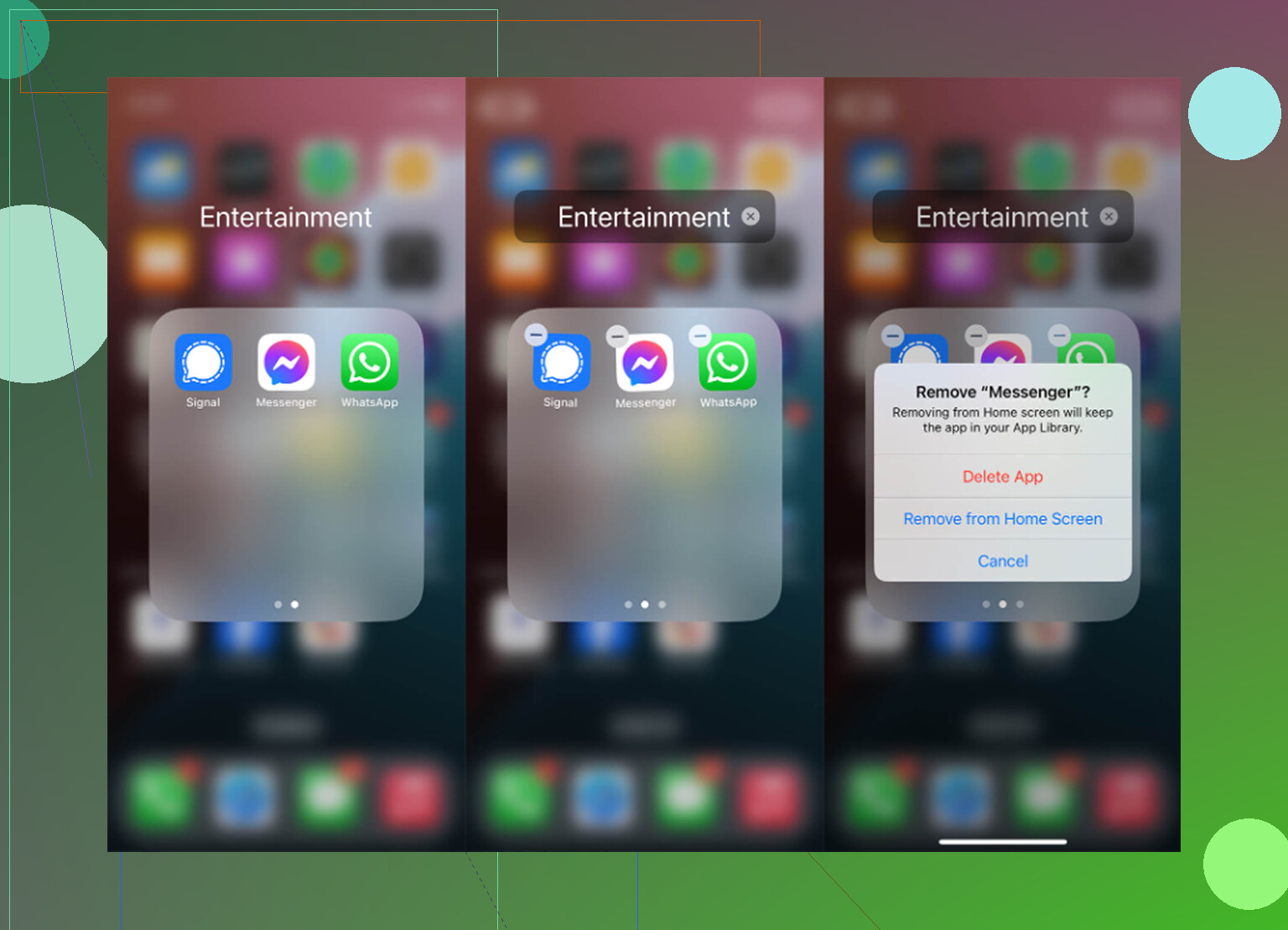
Das Löschen von Messenger ist nicht dasselbe wie das Löschen deines Messenger-Kontos oder das Entfernen der Unterhaltung von Metas Servern. Du möchtest die lokalen App-Daten auf deinem iPhone loswerden, weshalb eine Neuinstallation unter iOS in der Regel einem „Cache leeren“ am nächsten kommt.
Was meiner Meinung nach viel zu selten erwähnt wird: Du solltest ein iPhone-Backup nicht als Sicherheitsnetz für Messenger betrachten. Messenger-Chats sollten nach der Anmeldung über dein Konto wiederhergestellt werden – und nicht, weil iCloud auf magische Weise jede zwischengespeicherte Datei bewahrt hat. Stelle daher vor dem Löschen der App sicher, dass du deine Facebook-/Meta-Anmeldedaten kennst, überprüfe die Backup- oder PIN-Einstellungen für verschlüsselte Chats und speichere alles manuell, dessen Verlust dich ärgern würde, etwa Fotos, Videos, Sprachnachrichten oder Dateien, die in alten Chats vergraben sind.
Wenn du gerade nur ein wenig Speicherplatz benötigst, ist das Auslagern der App in Ordnung, aber es ist die vorsichtige und nicht die gründlichste Bereinigungsoption. Wenn die „Dokumente & Daten“ von Messenger den meisten Speicherplatz belegen, ist das Löschen und anschließende Neuinstallieren die sauberere Lösung. Lass Messenger nach der Neuinstallation über WLAN synchronisieren und gerate nicht in Panik, wenn es eine Weile dauert, bis die Vorschaubilder älterer Medien angezeigt werden. Die Nachrichten werden normalerweise zuerst wiederhergestellt, während Anhänge möglicherweise erst geladen werden, wenn du in den Chats zurückscrollst.
Wenn diese Chats verschlüsselt sind und du nie eine Wiederherstellungs-PIN eingerichtet hast, solltest du nichts löschen, denn nach der Neuinstallation könnte der gesamte Verlauf einfach weg sein. Normale Chats werden problemlos erneut synchronisiert, damit haben alle oben recht. Mein kleiner Einwand gegen den Rat, die App zu löschen und neu zu installieren: Achte darauf, über welche Verbindung du die Synchronisierung durchführst. Wenn du dafür kein WLAN nutzt, kann das erneute Herunterladen von Medien aus mehreren Jahren einen großen Teil deines Datenvolumens aufbrauchen. Außerdem reagiert die App ohnehin träge, während sie die Vorschaubilder neu erstellt. Der Vorschlag mit Clever Cleaner ist als separate Bereinigung der Aufnahmen sinnvoll, hat aber nichts mit Messenger selbst zu tun. Erwarte daher nicht, dass dadurch der Cache der App geleert wird. Ehrlich gesagt: Wenn Messenger selbst wenig Speicher belegt und Dokumente & Daten den Löwenanteil ausmachen, solltest du die App im WLAN löschen und neu installieren. Andernfalls wird das Problem durch das Auslagern nur verschoben.