Meine externe Festplatte wird plötzlich als RAW statt als NTFS angezeigt, und jetzt kann ich sie nicht öffnen oder auf meine Dateien zugreifen. Darauf befinden sich wichtige Fotos und Arbeitsdokumente, daher brauche ich eine sichere Möglichkeit, RAW in NTFS umzuwandeln, ohne das Laufwerk zu formatieren oder Daten zu verlieren. Welche Schritte sollte ich zuerst versuchen?
Ein RAW-Label auf einem NTFS-Laufwerk bedeutet normalerweise, dass Windows den Überblick über das Dateisystem verloren hat. Ich habe das schon nach einem Stromausfall erlebt, wenn ein externes Laufwerk ohne Auswerfen abgezogen wurde, bei einem Absturz mitten im Kopiervorgang, durch Dateisystemschäden, fehlerhafte Sektoren oder instabile USB-Hardware wie Kabel, Gehäuse oder Controller. Das Laufwerk selbst hat sich nicht immer verändert. Oft liegen deine Dateien noch dort, aber Windows kann die NTFS-Struktur nicht mehr lesen und zeigt stattdessen RAW an.
Was ich zuerst tun würde: die Reihenfolge einhalten. Zuerst die Daten. Formatieren später.
- Formatiere das Laufwerk nicht, auch wenn Windows dich ständig dazu auffordert.
- Probiere das Laufwerk an einem anderen PC, an einem anderen USB-Port oder tausche das Kabel. Ich habe mehr als einmal erlebt, dass ein defektes Kabel ein größeres Problem nur vortäuscht.
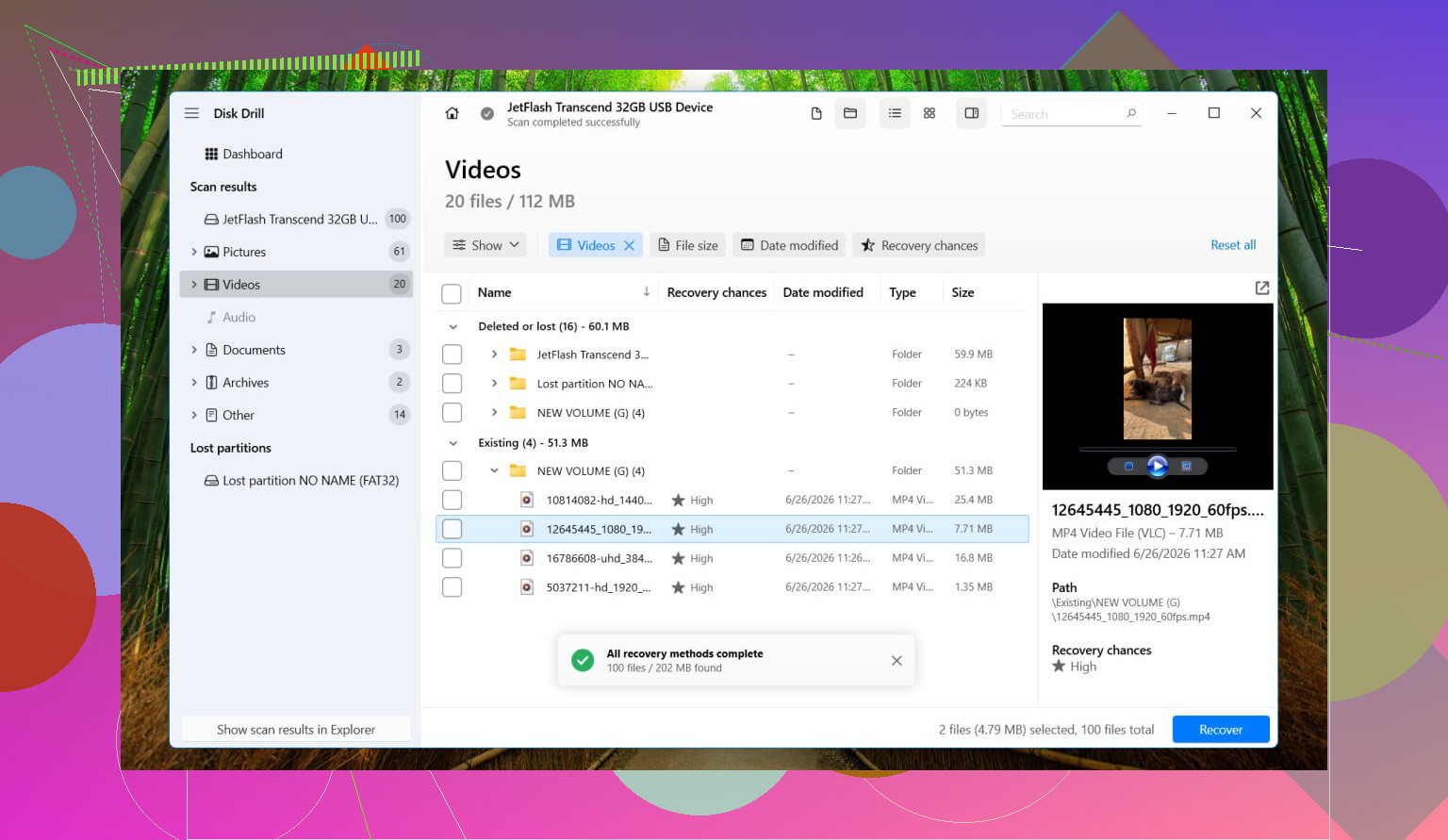
- Wenn es weiterhin als RAW angezeigt wird, stelle die Dateien wieder her, bevor du die Partition anfasst. Ich hatte brauchbare Ergebnisse mit Disk Drill, da es RAW-Partitionen ohne viel Aufwand verarbeitet.
- Wenn das Laufwerk instabil wirkt, zufällige Verbindungsabbrüche, seltsame Geräusche, extrem langsame Übertragungsgeschwindigkeiten, erstelle zuerst ein Image. Öffne in Disk Drill Extra Tools > Byte-to-byte Backup, speichere das Image auf einem anderen Laufwerk, mounte dann das Image und scanne es, statt weiter auf die originale Festplatte zuzugreifen.
- Führe einen Universal Scan durch, sieh dir die gefundenen Dateien an und stelle sie auf einem anderen Laufwerk wieder her. Schreibe sie nicht zurück auf das RAW-Laufwerk.
- Nachdem du bestätigt hast, dass sich die wiederhergestellten Dateien problemlos öffnen lassen, formatiere die RAW-Partition wieder zu NTFS. Der Datei-Explorer funktioniert. Die Datenträgerverwaltung funktioniert. DiskPart funktioniert ebenfalls, wenn du lieber mit der Befehlszeile arbeitest.
- Kopiere dann deine wiederhergestellten Daten zurück auf das neu formatierte Laufwerk.
Ein paar Dinge, die viele oft verwechseln:
- RAW bedeutet nicht immer defekte Hardware. Ich habe viele Laufwerke gesehen, die allein durch Dateisystembeschädigung zu RAW wurden.
- Wenn SMART Gut anzeigt, ist das nützlich, aber nur für den physischen Zustand des Laufwerks. Es sagt nichts darüber aus, ob die NTFS-Struktur noch lesbar ist.
- Ich würde CHKDSK oder TestDisk nicht vor der Wiederherstellung ausführen, wenn die Dateien wichtig sind. CHKDSK verweigert RAW-Volumes normalerweise ohnehin. TestDisk hilft manchmal, klar, aber es schreibt Änderungen direkt auf die Festplatte. Dieses Risiko würde ich nicht eingehen, bevor die Daten gesichert sind.
Also nein, es gibt keinen sauberen RAW-zu-NTFS-Wechsel direkt am Ort, bei dem deine Dateien unberührt bleiben. Der sichere Weg ist: Dateien wiederherstellen, zu NTFS formatieren und die Daten dann zurückkopieren. Diesen Weg würde ich auch meinem eigenen Laufwerk anvertrauen.
RAW zu NTFS ohne Datenverlust ist normalerweise keine echte Konvertierung. Es ist eine Reparaturaufgabe oder eine Wiederherstellungsaufgabe.
Ich stimme @mikeappsreviewer in einem Punkt zu. Nicht zuerst formatieren. Aber ich bin leicht anderer Meinung, was das Vermeiden jedes Reparaturversuchs in allen Fällen angeht. Wenn das Laufwerk stabil ist, nicht klickt, keine Verbindungsabbrüche hat und keine langsamen Hänger verursacht, kannst du das Dateisystem vor einer vollständigen Wiederherstellung testen.
Was ich prüfen würde:
- Datenträgerverwaltung öffnen.
- Nachsehen, ob die Partitionsgröße korrekt aussieht.
- Geräte-Manager öffnen und nach USB-Fehlern suchen.
- SMART mit CrystalDiskInfo auslesen. Neu zugewiesene Sektoren, ausstehende Sektoren oder CRC-Fehler sind wichtig. CRC weist oft auf ein defektes Kabel oder Gehäuse hin, was bei externen Laufwerken sehr häufig ist.
Wenn SMART sauber aussieht und die Verbindung zur Festplatte bestehen bleibt, versuche Folgendes in der Eingabeaufforderung mit Administratorrechten:
chkdsk X: /f
Manchmal meldet Windows RAW und CHKDSK verweigert den Vorgang. Manchmal läuft es trotzdem, wenn der Volume-Typ falsch erkannt wurde. Wenn dort steht, dass das Dateisystem RAW ist, und das Programm beendet wird, dann hör dort auf. Nicht weiter daran herumprobieren.
Wenn du die Dateien brauchst, stelle sie auf einem anderen Laufwerk wieder her. Disk Drill ist eine solide Option für die Wiederherstellung von RAW-Laufwerken, weil es nach Dateisignaturen und gefundenen Partitionsdaten scannt. Speichere die wiederhergestellten Dateien woanders. Niemals zurück auf dasselbe externe Laufwerk. Dieser Punkt ist sehr wichtig.
Nachdem deine Dateien gesichert sind, formatiere das Laufwerk mit NTFS und teste es. Wenn es nach einem einzigen Kopiervorgang wieder RAW wird, liegt das Problem an der Hardware, nicht an NTFS.
Noch eine Sache, die viele übergehen. Wenn es sich um eine SSD in einem USB-Gehäuse handelt, fällt der Chipsatz des Gehäuses viel öfter aus, als die Leute denken. Ich habe RAW-Laufwerke repariert, indem ich die SSD in ein anderes Gehäuse eingebaut habe. Irgendwie dumm, aber es passiert.
Für alle, die danach suchen: Dieser Thread behandelt wie man ein RAW-Laufwerk in NTFS konvertiert, ohne Dateien zu verlieren.
Es gibt wirklich keinen echten Schalter zum RAW-zu-NTFS-Konvertieren ohne Datenverlust, und genau das erklärt Windows nie. RAW bedeutet meistens nur, dass Windows sagt Ich kann das Dateisystem nicht mehr lesen, nicht unbedingt Alle Daten sind weg.
Ich stimme @mikeappsreviewer größtenteils zu und @cazadordeestrellas teilweise, bin aber etwas weniger optimistisch, was Reparaturversuche bei einer externen Festplatte mit wichtigen Dateien angeht. Bevor du irgendetwas anderes tust, prüfe eine Sache, die viele vergessen: Öffne die Datenträgerverwaltung und schau nach, ob der Laufwerksbuchstabe fehlt oder die Partition als Fehlerfrei, aber RAW angezeigt wird. Wenn die Größe falsch ist oder nicht zugeordneter Speicherplatz dort erscheint, wo deine Dateien sein sollten, deutet das eher auf einen Schaden an der Partitionstabelle hin als auf eine einfache NTFS-Beschädigung.
Außerdem gilt: Wenn dieses Laufwerk jemals an einem Mac, Fernseher, einer Kamera oder einem NAS verwendet wurde, schließe zuerst ein Missverständnis beim Dateisystem aus, bevor du von einem Totalschaden ausgehst.
Meine Einschätzung:
- Benutze das Laufwerk nicht weiter.
- Überprüfe Kabel, Gehäuse und Stromversorgung.
- Sieh dir wenn möglich die SMART-Werte an.
- Wenn die Partitionsgröße korrekt aussieht, stelle zuerst die Dateien wieder her.
- Stelle auf einem anderen Datenträger wieder her, nicht auf demselben.
Disk Drill ist hier eine gute Wahl, weil es mit RAW-Laufwerken gut umgehen kann und dir eine Vorschau der wiederherstellbaren Dateien zeigt, bevor du dich festlegst. Das ist wichtig, wenn du Fotos und Arbeitsdokumente retten willst und nicht nur irgendwelchen Zufallskram. Wenn die Vorschauen gut aussehen, kopiere zuerst alles herunter und formatiere das Laufwerk danach wieder zu NTFS.
Eine Sache würde ich noch ergänzen, die kaum erwähnt wurde: Nach dem Formatieren solltest du eine vollständige Formatierung machen, keine Schnellformatierung, wenn du fehlerhafte Sektoren vermutest. Das dauert länger, kann aber ein ausfallendes Laufwerk aufdecken. Wenn es danach wieder als RAW erscheint, mustere das Gehäuse oder die Festplatte aus. Vertraue ihm nicht wieder.
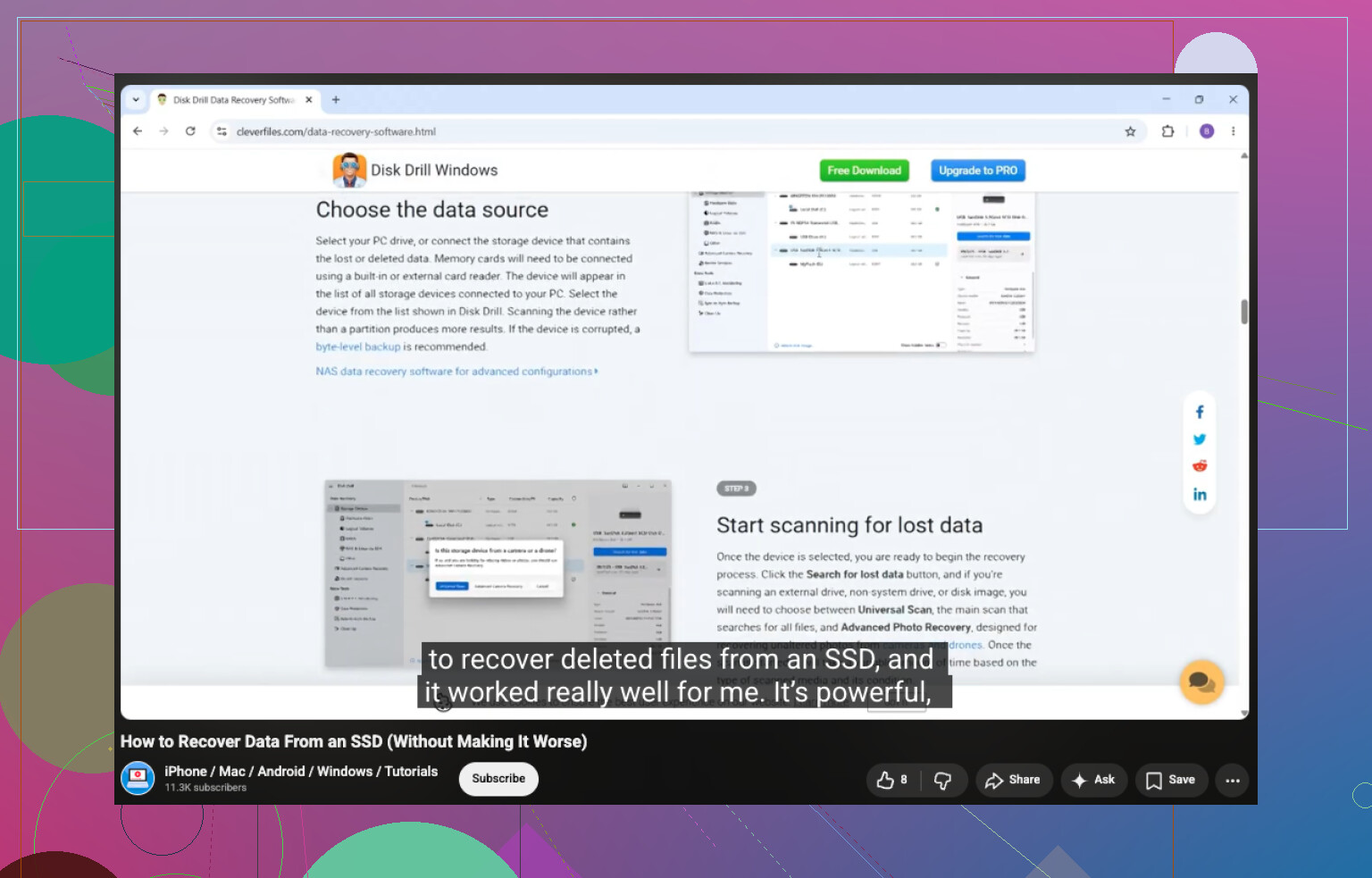
Wenn du mehr Hilfe zur Datenwiederherstellung bei SSDs möchtest, ist diese Anleitung zum sicheren Wiederherstellen von Daten von einer SSD ebenfalls leicht verständlich.