Ich versuche, mein MacBook mit Chromecast zum Streamen zu verbinden, aber ich weiß nicht, wie ich es einrichten soll. Ich brauche eine Schritt-für-Schritt-Anleitung, wie das funktioniert, oder welche Software ich eventuell benötige. Kann mir jemand bei diesem Problem weiterhelfen?
Suchst du nach einer Möglichkeit, deinen Mac auf Chromecast zu streamen? Ich weiß, manchmal fühlt es sich an, als würde man versuchen, einen quadratischen Klotz durch ein rundes Loch zu stecken, oder? Aber lass mich dir von einem superpraktischen Tool erzählen, das genau diese Lücke nahtlos schließt: dem Elmedia Video Player. Stell dir vor, das ist wie das Schweizer Taschenmesser für alle deine Streaming-Bedürfnisse – vielseitig, zuverlässig und macht das Ganze kinderleicht.
Mit Elmedia Player hast du ein Tool, das besonders geeignet ist für alle, die mit dem „Streaming-Fachjargon“ nicht so vertraut sind. Es ist ein vertrauter und intuitiver Media Player, aber mit einer fortschrittlichen Streaming-Funktion. Er wirkt wie ein unsichtbarer Assistent zwischen deinem Mac und Chromecast und sorgt dafür, dass sie optimal zusammenarbeiten. Niemand mag Buffering oder Verbindungsabbrüche, und dieser Player gibt alles, damit alles reibungslos funktioniert.
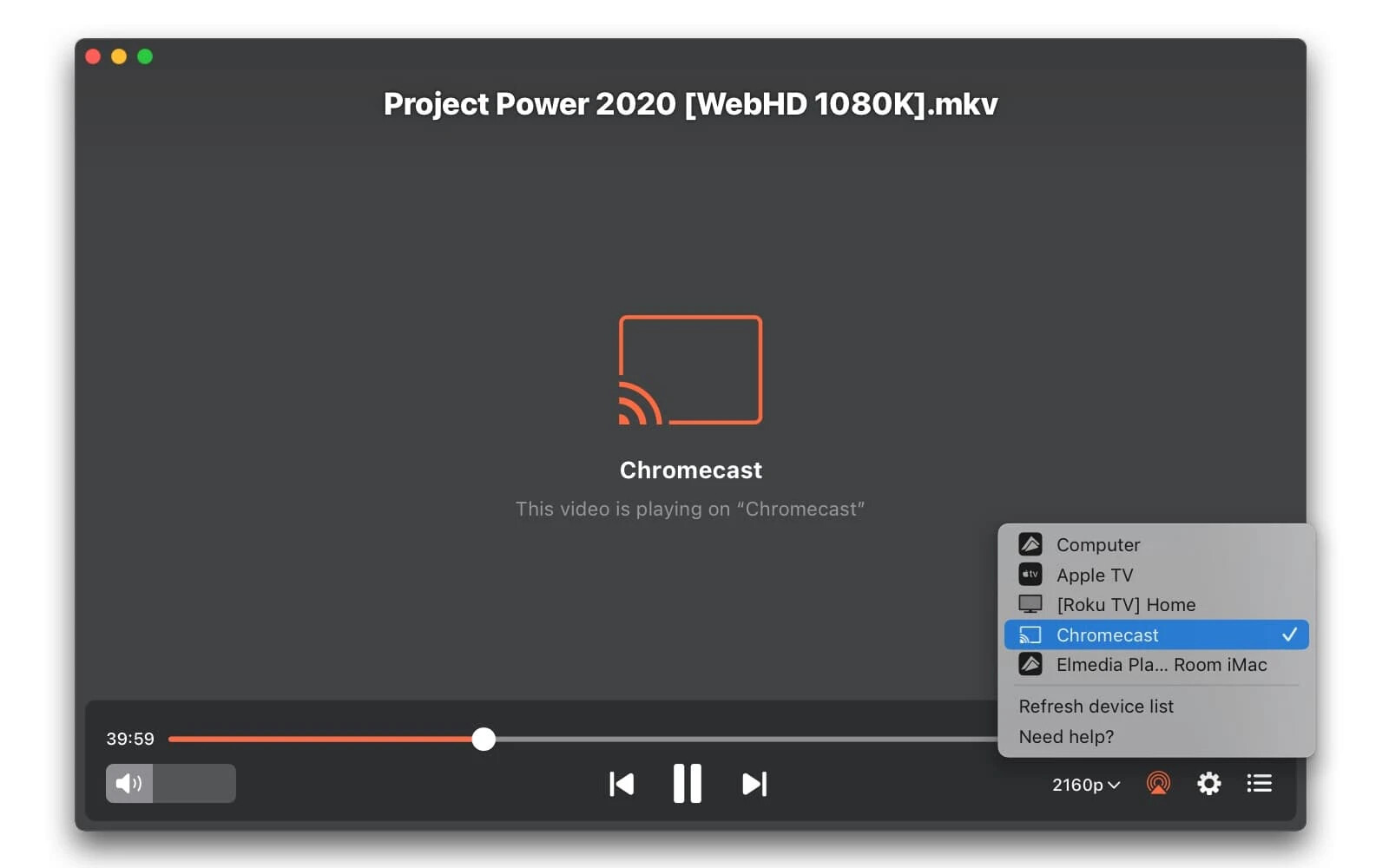
Stell dir vor: Der Filmabend ist vorbereitet — dein Mac ist mit einer großartigen Filmauswahl geladen, du hast Popcorn gemacht, das Licht gedimmt und bist bereit, deinen Bildschirm auf den großen Chromecast-Fernseher zu übertragen. Elmedia nimmt dir das Rätselraten beim Einrichten ab. Mit nur wenigen Klicks bist du bereit – HD-Bild und Synchronisation passen perfekt.
Was noch besser ist? Du kannst nicht nur die gängigen Formate (wie MP4) streamen, sondern auch die ganz exotischen, von denen du wahrscheinlich noch nie gehört hast. Es ist, als könnte Elmedia alle Sprachen verstehen, die deine Videos sprechen. Untertitel? Kein Problem – egal ob extern oder integriert, du bist versorgt.
So verbindest du deinen Mac mit Chromecast und streamst mit Elmedia Player:
-
Schließe deinen Chromecast Media-Player an einen Fernseher an.
-
Aktiviere die PRO-Version von Elmedia Player (ja, das ist notwendig).
-
Suche auf deinem Mac nach der Mediendatei, die du streamen möchtest. Öffne sie im Elmedia Player.
-
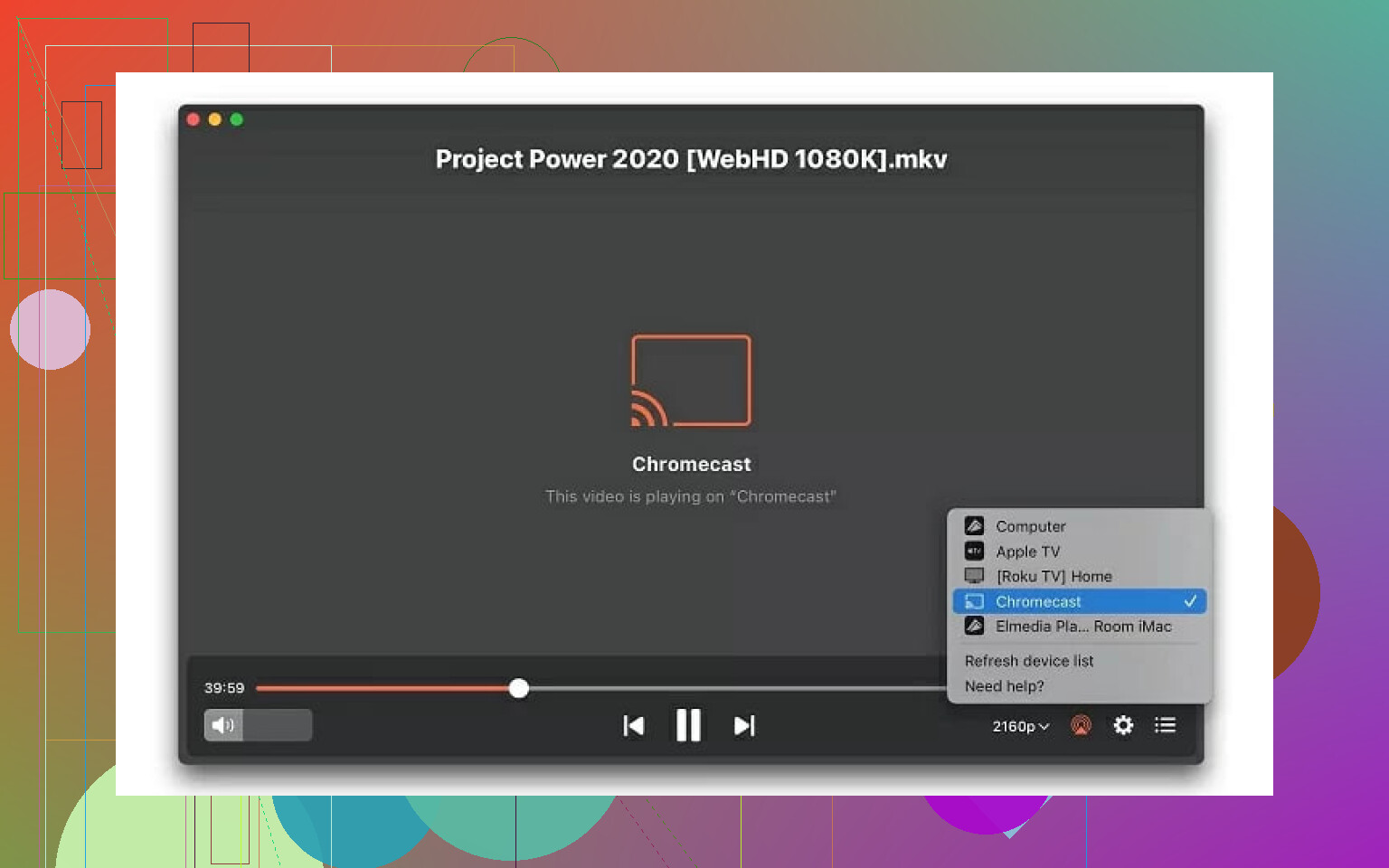
Klicke auf das Streaming-Symbol im Elmedia Player Bedienfeld und wähle ein Gerät aus, um eine WLAN-Verbindung herzustellen.
-
Ja, du könntest sagen, AirPlay ist die beste Option, da es eine eingebaute Funktion ist.
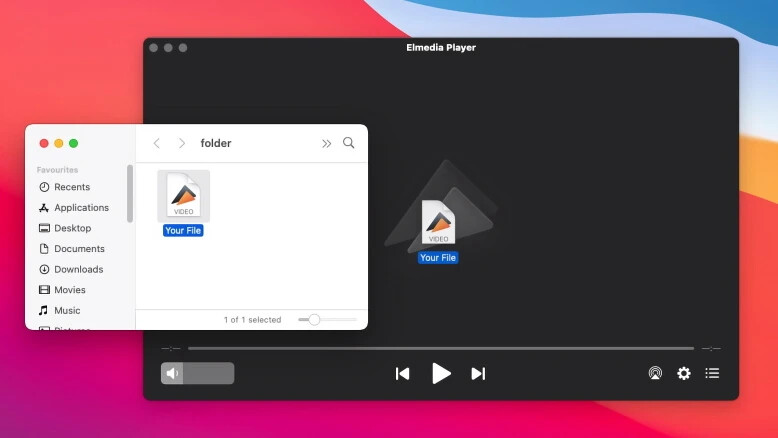
Wenn du Elmedia Player ausprobierst, wirst du ihn wahrscheinlich öfter nutzen, als du zunächst denkst. Er bietet wirklich ein tolles Seh- und Hörerlebnis – egal ob du Videos schaust, Musik oder Hörbücher hörst oder Podcasts und Cartoons genießt. Die Oberfläche ist übersichtlich, funktional und erstaunlich angenehm zu benutzen – auch fortgeschrittene Nutzer werden sie schätzen. Ehrlich, es ist einer der besten vielseitigen Mediaplayer für den Mac. Elmedia erledigt die einfache Streaming-Aufgabe sehr gut, auch wenn er nicht beansprucht, die beste Option zu sein.
Okay, das Streamen vom MacBook auf Chromecast kann sich anfühlen wie fortgeschrittene Chemie zu lösen, obwohl man eigentlich nur Netflix auf einem größeren Bildschirm sehen will. Zum Glück ist das absolut machbar, ohne den Verstand zu verlieren – du brauchst nur die richtigen Schritte oder das passende Tool.
Ja, @mikeappsreviewer hat schon Elmedia Player als Top-Lösung genannt, was stimmt – das Teil ist ein Streaming-Kraftpaket. Aber hey, nicht jeder hat Lust, extra eine Drittanbieter-App dafür zu installieren, oder? Deshalb hier eine Mischung aus Methoden, die du je nach Vorliebe ausprobieren kannst.
1. Ganz einfach mit Google Chrome
Du willst keine Zusatz-Apps? Kein Problem, der Chrome-Browser von Google kann direkt vom Mac aus streamen. So geht’s:
- Öffne Google Chrome auf deinem Mac. (Falls du ihn nicht hast, lade ihn runter – du verpasst echt was.)
- Chromecast einstecken und sicherstellen, dass sowohl Chromecast als auch MacBook im selben WLAN sind.
- Klicke oben rechts im Chrome auf das Drei-Punkte-Menü und dann auf Streamen.
- Ein Popup zeigt verfügbare Geräte an. Wähle deinen Chromecast aus.
- Wenn du nur einen bestimmten Tab übertragen willst, öffne das Dropdown-Menü und stelle sicher, dass Tab streamen ausgewählt ist.
Fertig, mehr braucht’s nicht. Keine aufwendigen Downloads oder Einstellungen. ABER – du bist auf Tab-Spiegelung beschränkt, es wird also nicht dein kompletter Desktop übertragen, sondern nur der Inhalt des Chrome-Tabs.
2. Mac wie ein Profi spiegeln
Für vollständige Bildschirmspiegelung oder beste Video-Formate hat @mikeappsreviewer wirklich einen Punkt: Ein funktionsreiches Mediaplayer-Tool wie Elmedia Player beseitigt viel Chaos. Warum?
- Du bist nicht auf Tab-Spiegelung beschränkt. Entdecke deinen ganzen Bildschirm.
- Keine Formatprobleme! Elmedia funktioniert quasi als Video-Übersetzer – egal ob ungewöhnliche Formate, Untertitel oder sonstwas. Einfach Datei reinziehen und abspielen.
- Einrichtung ist super easy: Elmedia Player installieren, Chromecast-Symbol in der App anklicken, Streaming-Gerät auswählen… und los geht’s.
Kurz gesagt: Wenn du viele Filme oder ausgefallene Formate hast, ist das ein No-Brainer!
3. Tipps bei Problemen
- Immer, IMMER prüfen, dass beide Geräte im selben WLAN sind. Sonst suchst du dich dumm und dämlich, warum Chromecast nicht auftaucht.
- Chrome hinkt manchmal bei großen Videos hinterher. Bei Verzögerungen oder Ruckeln schafft Elmedia mit optimiertem Streaming Abhilfe.
Chrome reicht, wenn du es einfach halten willst – aber für echte Filmabende läuft’s nicht so smooth. Willst du die ultimative Mac-zu-Chromecast-Streaming-Erfahrung, ohne Nerven zu verlieren? Elmedia ist da echt ein Geheimtipp. Also, beam jetzt deine Lieblingsserie wie ein Streaming-Profi.
Alles klar, du willst also herausfinden, wie du mit dem Mac auf den Fernseher chromecastest, oder? Lass uns das Ganze auf den Punkt bringen, damit du im Handumdrehen streamst – es ist echt kein Hexenwerk, auch wenn es anfangs vielleicht so wirkt.
Der einfache Weg: Google Chrome
Falls du nach einer Lösung suchst, bei der du nichts extra herunterladen musst, bist du mit Google Chrome für einfaches Streaming bestens bedient. ABER – und das ist ein ziemlich großes „Aber“ – diese Methode hat ihre Grenzen. Zum Beispiel kannst du damit nur Tabs übertragen und die Videoqualität ist nicht so der Hit. So funktioniert’s:
- Starte Google Chrome auf deinem Mac. Falls du’s noch nicht hast, lade es dir runter … mal ehrlich, wie kommst du 2023 ohne Chrome klar?
- Schließe deinen Chromecast an und stelle sicher, dass sowohl dein Mac als auch dein Chromecast im gleichen WLAN hängen.
- Klick oben rechts auf das Drei-Punkte-Menü in Chrome und wähle dann Streamen.
- Wähle deinen Chromecast aus der Geräteliste und voilà! Was immer im Chrome-Tab zu sehen ist, erscheint jetzt auf deinem TV.
Easy, oder? Aber ja, du bist halt auf den Tab beschränkt – für Filmabende und dynamischeres Streaming ist das nicht wirklich optimal.
Die bessere Option: Eine eigene Media-App nutzen
Wenn du wirklich ein reibungsloses, butterweiches Erlebnis ohne Kopfschmerzen willst, brauchst du Tools, die dafür gemacht sind. Hier kommt die ultimative Streaming-Lösung: Elmedia Player. Dieses Programm ist ein absoluter Game Changer – Chromecast und dein Mac sprechen quasi verschiedene Sprachen, und Elmedia ist der Übersetzer, von dem du nie wusstest, dass du ihn brauchst.
Warum Elmedia Player genial ist:
- Völlige Dateiformat-Freiheit: Ob gängige MP4s oder irgendeine komische, seltene Datei – Elmedia spielt alles ohne zu murren ab.
- Komplettes Mirroring: Du bist nicht auf den Browser-Tab beschränkt. Übertrage deinen ganzen Desktop oder wähle Videos direkt vom Mac aus.
- Einfache Untertitel: Externe oder eingebettete Untertitel? Elmedia kriegt das spielend hin, damit du immer verstehst, was die Charaktere sagen.
- One-Click Einrichtung: Die Oberfläche ist so simpel, dass du’s wahrscheinlich in unter 30 Sekunden kapierst.
Einfach installieren, Cast-Icon in der App anklicken, Chromecast auswählen – und los geht’s. Es fühlt sich echt magisch an, wenn man’s das erste Mal sieht.
Mal ehrlich…
Die integrierte Chromecast-Funktionalität in Chrome taugt für schnelle, spontane Aktionen – aber mal Hand aufs Herz: Für richtiges Streaming ist sie ziemlich holprig. Klar, Apps wie Elmedia müssen extra installiert werden, aber der Unterschied ist riesig. Kein Geruckel, keine merkwürdigen Formatprobleme, einfach bessere Movie-Night-Vibes.
Tipps zur Fehlerbehebung
- WLAN-Probleme? Kontrolliere, ob Mac und Chromecast im GLEICHEN Netzwerk sind. Ja, es ist unfassbar leicht, das zu vergeigen – glaub mir, ich spreche aus Erfahrung.
- Ruckelt das Bild in Chrome, ist dein Netzwerk eventuell zu langsam fürs Streaming. Elmedia hingegen optimiert das Streaming und macht diesem Quatsch ein Ende.
Kurz gesagt: Nutze Chrome, wenn du schnell mal eine Website casten willst. Aber wenn du länger Medien streamen oder Video-Formate abspielen willst, die Chrome nicht mag, nimm lieber Elmedia Player. Der kleine Aufwand am Anfang lohnt sich für viel weniger Stress später. Viel Spaß beim Streamen!
Alles klar, lassen wir’s für dich übersichtlicher werden! Vom Mac auf einen Chromecast zu streamen muss sich nicht anfühlen wie ein Abtauchen in die Matrix. Vorherige Antworten haben die eingebauten Optionen von Chrome und die elegante Vielseitigkeit des Elmedia Players erwähnt, aber hier kommt der Twist: Du hast tatsächlich Optionen, jede mit ihren eigenen Vor- und Nachteilen. Auf geht’s.
Die Gratis-Variante: Google Chrome Casting
Super für schnelle Lösungen, keine Frage. Aber hier der Haken – das Casting eines Tabs in Google Chrome reicht für Basis-Präsentationen oder mal ein YouTube-Video, aber dafür ist es nicht gemacht, wenn du echtes Kino-Feeling willst. Die Auflösung kann schwanken und du bleibst quasi für immer im Browser gefangen. Apps wechseln oder lokale Videos streamen? Fehlanzeige, weiterträumen.
Vorteile:
- Keine zusätzliche Software nötig. Kinderleicht.
- Übersichtliches Interface.
Nachteile:
- Beschränkt auf Browser-Inhalte.
- Schlechte Qualität bei Top-Bild.
- Unterstützt keine ausgefallenen Dateiformate.
Fazit? Nützlich für Notfälle, für den Filmabend weniger geeignet.
Die Alleskönner-Methode: Elmedia Player
Jetzt zu Elmedia – wurde bereits gelobt, aber hier nochmal ehrlich: Diese App erfüllt fast alle Wünsche: Lokale Videos abspielen (auch exotische Formate), externe oder integrierte Untertitel, butterweiches Synchronisieren und eine Oberfläche ohne Kopfschmerzen. Aber feier noch nicht zu früh. Für manche ist es keine Option, denn kostenlos ist sie nicht (doch für regelmäßige Streamer ist jeder Cent gut angelegt).
Vorteile:
- Spielt alles ab – MP4, MKV, AVI, FLAC usw.
- Unterstützt eingebettete und externe Untertitel.
- Ultra-flüssige Verbindung, kein Lag-Chaos.
- Aufgeräumtes, intuitives Design. Auch Anfänger kommen klar.
Nachteile:
- Premium-Funktionen könnten Gelegenheitsnutzer abschrecken.
- Kein „reines Mac-Tool“, wenn du nur auf Bordmittel setzen willst.
Unterm Strich? Wer regelmäßig mit Chromecast streamt, investiert hier sinnvoll. Funktional und frustfrei.
Die Overkill-Zone: Andere Konkurrenten
Okay, Klartext: Es gibt Alternativen zu Elmedia. Apps wie Plex (top zum Aufbau einer Streaming-Bibliothek) oder AirParrot 2 (damit spiegelst du deinen gesamten Desktop) könnten dich reizen. Aber mal ehrlich? Plex ist aufwendig in der Einrichtung und AirParrot fühlt sich oft zu schwerfällig für diese Aufgabe an. Außerdem berichten Power-User bei HD oder 4K von Lags.
Übersicht:
- Plex: Besser für eine riesige Mediathek, aber aufwendige Einrichtung.
- AirParrot 2: Spiegelt alles, neigt aber zu Verzögerungen.
Nicht schlecht, aber wenn du nicht gerade ein Heimkino-Profi bist, ist Elmedia für die meisten ideal – einfach und vielseitig.
Profi-Tipp: Netzwerk-Check
Egal welche Methode: Regel Nummer 1 – Gleiches. WLAN. Netz. Ist dein Mac beispielsweise im Netz Wi-Fi-5 und dein Chromecast im Wi-Fi-2-GHz? Dann sehen die sich nie. Wirklich, kontrolliere das – es ist der unsichtbare Killer jeder Chromecast-Verbindung.
Fazit:
Willst du schnell mal was streamen, überlebt man mit der Chromecast-Funktion von Chrome gerade so. Für eine stabile, stressfreie Lösung ist der Elmedia Player aber wirklich der MVP – er ermöglicht nicht nur die Übersetzung zwischen Mac und Chromecast, sondern ist deine zuverlässige Brücke für müheloses Streaming. Probier’s aus oder geh den Gratis-Weg und nimm die Macken in Kauf. Beschwer dich aber nicht, wenn dein Video mitten in der Szene einfriert. 