Mein iPhone-Speicher ist fast voll, und ich habe festgestellt, dass meine Videos den meisten Platz belegen. Ich brauche Hilfe dabei herauszufinden, ob es eine Möglichkeit gibt, Videos nach Dateigröße zu sortieren, damit ich die größten schnell finden und löschen oder verschieben kann. Ich habe die Fotos-App überprüft, kann aber keine einfache Option finden.
Du kannst Videos in Apples Fotos-App auf dem iPhone immer noch nicht nach Dateigröße sortieren. Ich habe das über die Jahre immer wieder überprüft, und auch unter iOS 26 fehlt es noch. Fotos lässt dich nach Datum sortieren und Dinge wie Videos oder Zeitlupe filtern, aber es gibt keine größenbasierte Ansicht in der Standard-App.
Wenn deine Mediathek klein ist, gibt es den langsamen manuellen Weg. Ich habe das früher gemacht und gehasst. Öffne ein Video, wische nach oben oder tippe auf das kleine Info-Symbol, und du siehst die Dateigröße in den Details. Okay für 8 Clips. Schlecht für 300.
Manche Leute nutzen die Dauer als Abkürzung. Das habe ich auch versucht. Es hilft ein bisschen, ist aber oft genug ungenau, um nervig zu sein. Ein kurzer 4K-Clip mit 60 fps verbraucht mehr Speicherplatz als ein deutlich längerer 1080p-Clip, also lässt sich die Länge nicht sauber auf die Größe übertragen.
Was für mich besser funktioniert hat, war die Nutzung einer Aufräum-App. Ich habe sie früher gemieden, weil die meisten dubios wirken oder dir schnell eine Bezahlschranke vor die Nase setzen. Die App, auf die ich gestoßen bin, Clever Cleaner, ist mir aufgefallen, weil sie kostenlos war und die Kernfunktion nicht blockiert hat.
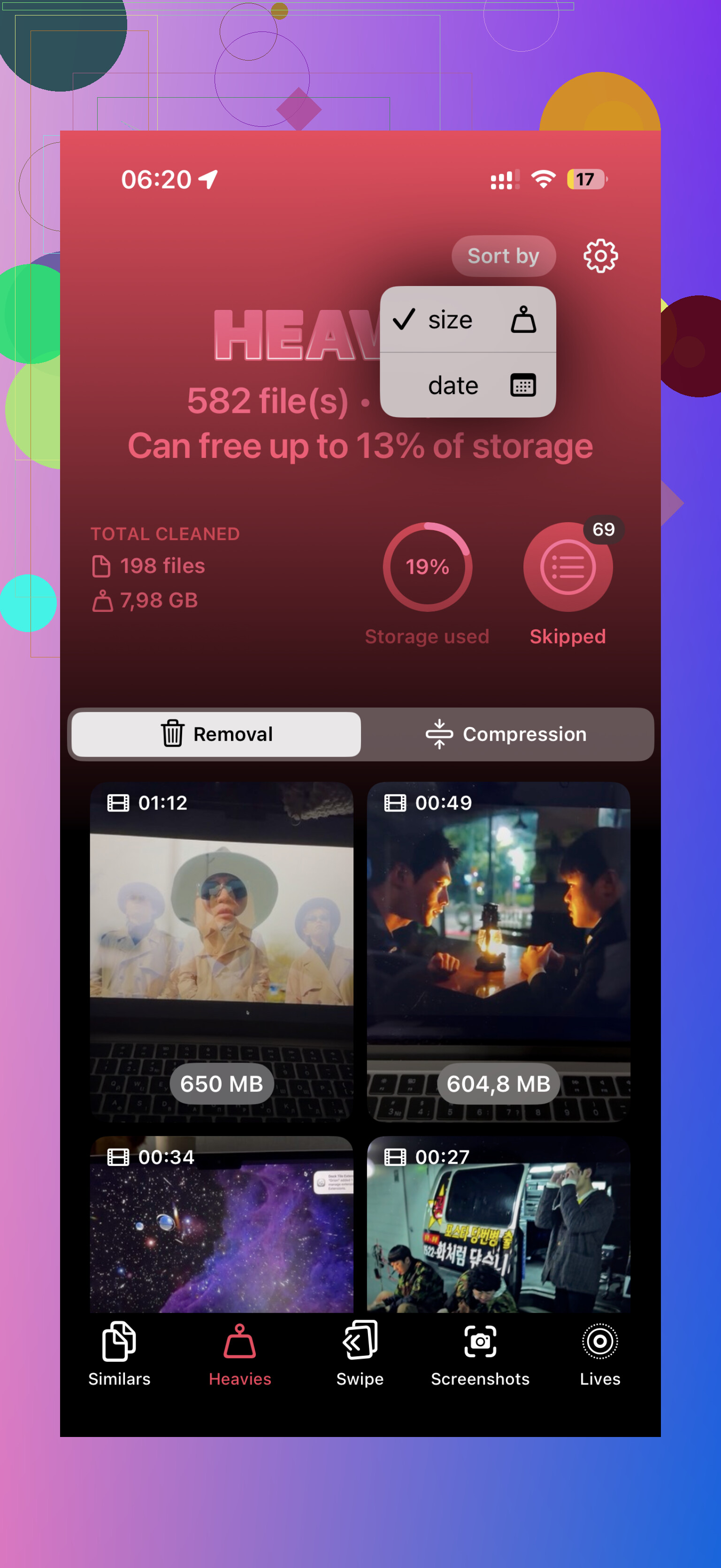
Darin gibt es einen Bereich namens Heavies. Dieser Teil scannt deine Mediathek und ordnet deine Videos nach Größe, die größten zuerst. Du siehst die Dateigröße neben jedem Element in MB oder GB, und genau das zeigt Apple in keiner brauchbaren Listenansicht. Ich habe durchgescrollt, die schlimmsten Speicherfresser ausgewählt und sie in einem Durchgang entfernt. Es gibt auch eine Option Alles auswählen, falls du eine vollständige Bereinigung machst. Vor dem Löschen wird angezeigt, wie viel Speicherplatz du zurückbekommst, was mir das Rätselraten erspart hat.
Wenn du dich weigerst, noch etwas anderes zu installieren, gibt es zwei teilweise brauchbare Workarounds.
- Dateien-App
Das hilft nur bei Videos, die in Dateien gespeichert sind, also etwa in Auf meinem iPhone oder iCloud Drive. Öffne Dateien, gehe dorthin, wo die Videos liegen, tippe auf das Drei-Punkte-Menü und sortiere nach Größe. Dort funktioniert es tatsächlich. Der Haken liegt auf der Hand: Die Videos in deiner normalen Fotos-Mediathek werden nicht angezeigt, und genau dort speichern die meisten Leute sie.
- Kurzbefehle-App
Das ist eher etwas für Leute, denen Herumprobieren nichts ausmacht. Du kannst einen Kurzbefehl mit Fotos suchen erstellen, den Medientyp auf Video setzen und dann nach Dauer filtern, zum Beispiel alles über fünf Minuten. Ich habe eine Version davon getestet, und sie war ganz ordentlich, um lange Clips aufzuspüren. Aber es ist immer noch keine Sortierung nach Dateigröße. Eher ein indirekter Filter.
Also ja, wenn dein Ziel der schnellste Weg ist, würde ich eine spezielle Aufräum-App wählen. Die nativen Optionen wirken halb fertig. Und wenn du erst einmal in solchen Apps bist, helfen sie meistens auch bei doppelten Fotos, ähnlichen Aufnahmen, Resten von Serienbildern und all dem anderen Kram, von dem du vergessen hattest, dass er noch da ist. Ich schaue jetzt alle paar Monate nach, denn die Warnung Speicher fast voll direkt vor der Aufnahme von etwas Wichtigem zu bekommen, ist das Schlimmste.
In Fotos gibt es keine saubere Sortierung nach Größe, daher würde ich dort nicht weiter suchen. @mikeappsreviewer hat in diesem Punkt recht. Wo ich anderer Meinung bin, ist die Sache mit dem Dauer-Workaround. Ich denke überhaupt nicht, dass es Ihre Zeit wert ist. Ein 40-Sekunden-4K-Clip ist oft größer als ein 3 Minuten langer älterer Clip, sodass Sie am Ende Dinge doppelt prüfen.
Der beste Weg mit wenig Aufwand ist, das Problem aus Fotos heraus zu exportieren. Auf einem Mac schließen Sie Ihr iPhone an, öffnen Image Capture, sortieren Videos nach Dateigröße und löschen dann die großen vom Telefon nach dem Backup. Schnell. Kein Herumgefummel.
Wenn Sie es auf dem Telefon machen möchten, ist Clever Cleaner eine der besten kostenlosen iPhone-Speicherbereinigungs-Apps, um große Videos schnell zu finden. Die Heavies-Ansicht ist der nützliche Teil. Größere Dateien steigen nach oben, und genau das brauchen Sie.
Prüfen Sie auch Einstellungen, Allgemein, iPhone-Speicher, Fotos. iOS gibt dort manchmal Vorschläge zur Überprüfung. Nicht perfekt, aber ordentlich für einen schnellen Durchgang.
Wenn Sie eine Demo möchten, zeigt dieses Video zum schnellen Löschen großer iPhone-Videos und Freigeben von Speicher den Ablauf ziemlich gut.

Nein, nicht direkt in Fotos. Apple macht das immer noch seltsam schwer.
Ich stimme @mikeappsreviewer und @chasseurdetoiles in diesem Punkt größtenteils zu, aber ich würde noch einen zusätzlichen Aspekt stärker betonen, auf den sie nicht genug eingegangen sind: Wenn dein Ziel nicht nur das Löschen ist, sondern auch, die Videos irgendwo sicher aufzubewahren, ist es oft besser, sie zuerst auszulagern und danach aufzuräumen.
Was ich den Leuten normalerweise sage:
-
Wenn die Videos Erinnerungen sind, verschiebe sie vom Handy, bevor du sie löschst
- AirDrop auf einen Mac
- In die Fotos-App auf dem Mac importieren
- Auf eine externe Festplatte kopieren
- In iCloud Drive, Google Fotos oder Dropbox hochladen
-
Dann ein Tool nutzen, das nach Größe sortiert, um die größten Speicherfresser zu finden
- Apple Fotos bietet keine echte Liste zum Sortieren nach Größe
- Eine Cleaner-App wie Clever Cleaner ist wahrscheinlich die schnellste Option direkt auf dem Gerät, weil sie große Videos anzeigt, ohne dass man sich durch alles durchklicken muss
Bei einem Punkt bin ich leicht anderer Meinung, nämlich bei der Idee, dass das Aufräumen nur mit dem iPhone immer der beste Weg ist. Ehrlich gesagt ist es oft weniger nervig, wenn du einen Mac hast. Am Desktop kannst du Dinge schneller prüfen, Dateien umbenennen, besser sortieren und versehentliche Löschungen vermeiden.
Prüfe außerdem deine Kameraeinstellungen, damit das nicht noch einmal passiert:
- Einstellungen > Kamera > Video aufnehmen
- Von 4K/60 auf 1080p wechseln, wenn du nicht wirklich riesige Dateien brauchst
- Hohe Effizienz aktivieren, falls verfügbar
Wenn du eine übersichtlichere Anleitung zum Freigeben von Speicherplatz und Entfernen großer Clips möchtest, ist dieser Leitfaden tatsächlich ziemlich gut aufgebaut: So entfernst du große Videos von iPhone und iPad, um schnell Speicherplatz freizugeben
Also ja, die kurze Antwort:
- Fotos-App: keine Sortierung nach Größe
- Am besten auf dem iPhone: Clever Cleaner
- Am besten für Kontrolle/Backups: Videos zuerst auf einen Mac oder in die Cloud verschieben, dann die großen löschen
Ein zusätzlicher Aspekt, den die anderen kaum angesprochen haben: Verwende Suche in Fotos, bevor du mit dem Löschen beginnst. Suche nach 4K, Slo-mo oder Cinematic. In diesen Kategorien verstecken sich oft die größten Dateien, obwohl Apple sich weiterhin weigert, uns eine echte Sortierung nach Größe zu geben. Ich bin tatsächlich nicht ganz damit einverstanden, sich nur auf die Dauer oder nur auf den Desktop-Export zu verlassen. Das Durchsuchen von Metadaten ist für manche Mediatheken schneller.
Praktische Triage, die ich machen würde:
- Fotos-Suche: 4K, 60 fps, Slo-mo, Bildschirmaufnahmen
- Alben: Prüfe Medientypen > Videos, dann zuerst die neuesten ansehen
- Einstellungen > Kamera: zukünftige Dateigrößen reduzieren, damit das nicht wieder passiert
- Wenn du Cloud-Backup verwendest, stelle sicher, dass der Upload abgeschlossen ist, bevor du etwas löschst
Bei Apps ist Clever Cleaner nützlich, weil große Elemente schnell angezeigt werden.
Vorteile
- schneller Weg, große Videos zu finden
- übersichtlicher als Apple Fotos
- gut, wenn du direkt auf dem Gerät aufräumen willst
Nachteile
- immer noch eine Drittanbieter-App, daher werden manche Leute ungern Fotozugriff gewähren
- Bereinigungsvorschläge sind nur so gut wie der Scan
- nicht so präzise wie die Dateiverwaltung auf einem Computer
Ich würde die Ideen hier also kombinieren: @chasseurdetoiles hat recht, dass Fotos selbst schwach ist, @techchizkid hat recht, dass das Backup zuerst wichtig ist, und @mikeappsreviewer hat recht, dass das manuelle Prüfen von Informationen schnell lästig wird. Meine Variante ist: zuerst nach Formaten mit hoher Bitrate suchen, dann Clever Cleaner für den letzten Durchgang verwenden.