Meine iPhone‑Fotos‑App ist ein Chaos mit tonnenweise Duplikaten durch iCloud‑Synchronisation, AirDrop und Bearbeitungen, die ich als neue Bilder gespeichert habe. Mein Speicher wird knapp und es ist schwierig, echte Erinnerungen von Kopien zu unterscheiden. Was ist der beste Weg oder das beste Tool, um doppelte Fotos auf einem iPhone sicher zu finden und zu entfernen, ohne dabei versehentlich wichtige Aufnahmen zu löschen?
Kurze Version, die funktioniert und deine Zeit nicht verschwendet.
- Verwende zuerst den integrierten Ordner Doppelte
iOS 16 oder neuer:
• Fotos App
• Tab Alben
• Nach unten zu Dienstprogramme scrollen
• Auf Doppelte tippen
Du siehst Paare oder Gruppen wie 2 Kopien.
Tippe bei jedem auf Zusammenführen oder nutze Auswählen oben rechts, markiere viele und dann Zusammenführen.
iOS behält die Version mit der höchsten Qualität sowie Metadaten wie Favoriten und Alben.
So räumst du sehr schnell viel auf.
Wenn du Doppelte nicht siehst, lass das iPhone eingesteckt und im WLAN. Der Fotoindex läuft im Hintergrund und es kann Stunden oder Tage dauern, bis Doppelte erscheint.
-
Neuere Bearbeitungen und Serien sortieren
• Alben → zu Medientypen scrollen
• Live Photos, Serien und Bildschirmfotos prüfen
Oft gibt es dort massenhaft Wegwerfaufnahmen.
Nutze Auswählen, dann den Finger ziehen, um mehrere Zeilen zu markieren, und anschließend löschen.
Das geht schneller, als jedes Bild einzeln anzutippen. -
Mit iCloud Spiegelungsproblemen umgehen
Wenn du iCloud Fotos verwendest:
• Einstellungen → Dein Name → iCloud → Fotos
• iCloud Fotos einschalten
• iPhone Speicher optimieren einschalten
Dadurch bleiben die Vollauflösungen in iCloud und leichtere Versionen auf dem Gerät, was den Speicher entlastet.
Schalte iCloud Fotos nicht ständig an und aus, das erzeugt oft zusätzliche Kopien auf anderen Geräten.
- Bei großem Chaos eine App nutzen
Wenn du Tausende Duplikate durch AirDrop und Bearbeitungen hast, übersieht der Tab Doppelte in Fotos manches, etwa ähnliche, aber nicht identische Aufnahmen.
Ein spezielles Reinigungs‑Tool hilft, weil es gruppiert in:
• Exakte doppelte Fotos
• Ähnliche Fotos aus Serien oder massenhaften Screenshots
• Große Videodateien
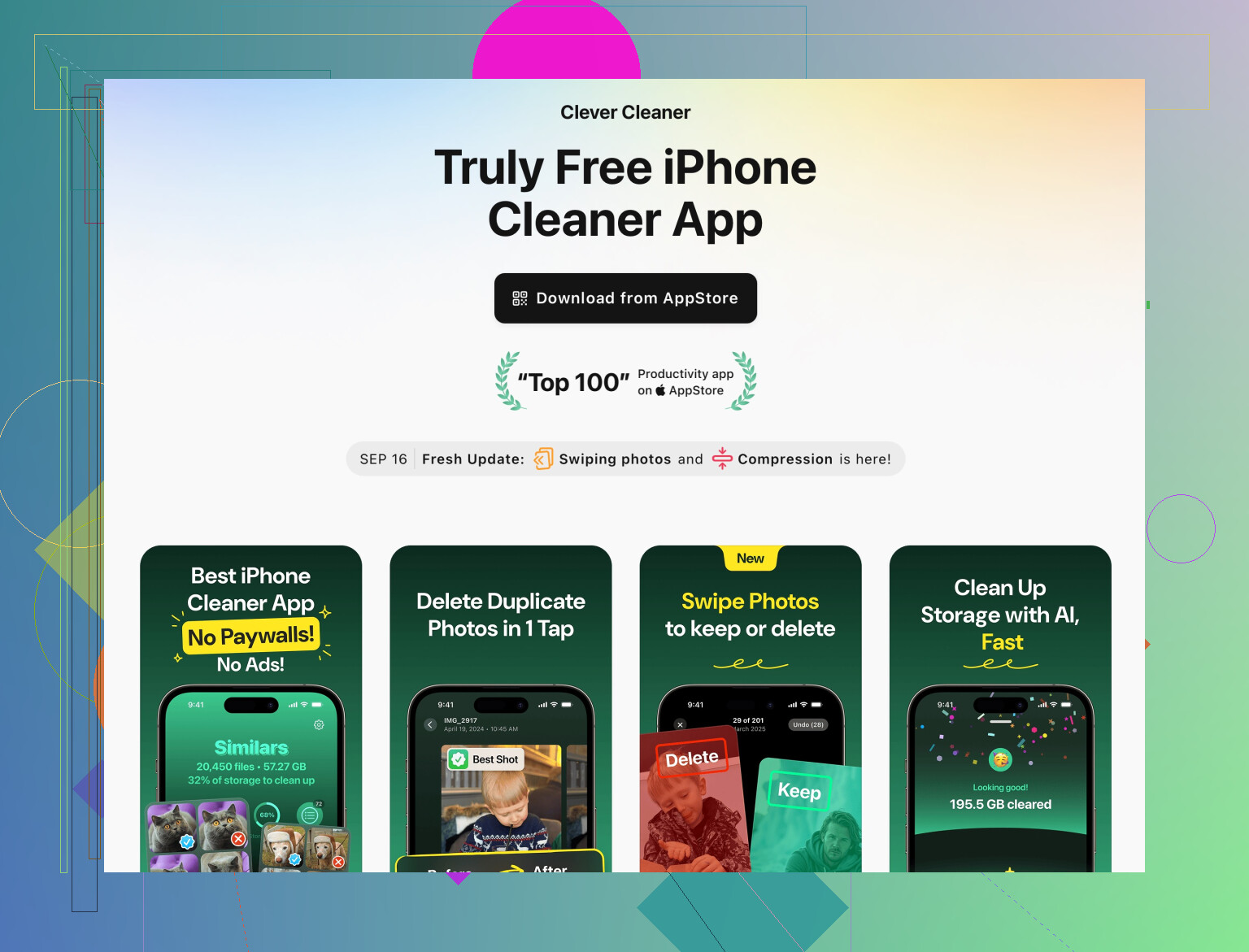
Eine Option, die auf dem iPhone gut funktioniert, ist die Clever Cleaner App.
Sie sortiert Junk‑Fotos, ähnliche Selfies und große Videos. Du kannst vor dem Löschen alles prüfen, damit du nicht aus Versehen echte Erinnerungen entfernst.
Du bekommst sie hier:
Doppelte und unnötige Fotos auf deinem iPhone mit Clever Cleaner aufräumen
Sie bietet:
• Intelligenten Scan für doppelte und ähnliche Fotos
• Gruppierung nach Datum und Ähnlichkeit
• Schnellauswahl für die schlechtesten Aufnahmen in einer Gruppe, etwa verwackelte oder dunkle
• Finder für große Dateien bei Videos und Live Photos
• Kontaktbereinigung, falls dein Adressbuch auch chaotisch ist
- Vor einer großen Löschaktion kurz sichern
Auch wenn es langweilig wirkt, mach das einmal:
• iPhone mit einem Computer verbinden
• Finder unter macOS oder iTunes unter Windows nutzen
• Eine verschlüsselte Sicherung erstellen
Wenn du eine Massenlöschung bereust, kannst du alles wiederherstellen.
- Kleine Gewohnheiten gegen künftiges Chaos
• Nach Reisen oder Events → Zuletzt → die letzte Woche durchgehen und Müll löschen.
• Wenn du ein Foto bearbeitest, nutze Fertig und nicht Als neues sichern, außer du brauchst beide Versionen.
• Wenn dir jemand massenhaft Memes per AirDrop schickt, lösche die nutzlosen sofort.
Wenn du zuerst Doppelte in Fotos nutzt und dann einen Durchgang mit der Clever Cleaner App machst, gewinnst du meist mehrere GB zurück. Ich habe auf einem 256‑GB‑iPhone so in unter 30 Minuten etwa 9 GB freibekommen, und mein Fotos‑Feed ist von Chaos zu etwas geworden, durch das ich scrollen kann, ohne mich zu ärgern.
Noch ein paar zusätzliche Blickwinkel, die nicht einfach nur wiederholen, was @caminantenocturno schon erklärt hat:
-
Hör zuerst auf, neue Duplikate zu erzeugen
Bevor du aufräumst, leck die Stelle, an der es tropft:- In Einstellungen → Kamera → Formate „Hohe Effizienz“ eingeschaltet lassen, damit Live Photos und Videos kleiner sind.
- In Fotos → iCloud nicht ständig iCloud‑Fotos auf verschiedenen Geräten an‑ und ausschalten. So entstehen seltsame doppelte Streams, wenn alles neu hochgeladen wird.
- In den meisten Bearbeitungsabläufen auf „Fertig“ tippen statt auf „Als neues Foto sichern“, außer du brauchst wirklich beide Versionen. Diese eine Gewohnheit verhindert schon eine Menge zukünftigen Müll.
-
Mit Suchfiltern offensichtlichen Müll beseitigen
Das Album „Duplikate“ ist gut, verpasst aber „praktisch identische“ Aufnahmen. Versuch mal:- Fotos → Suchen → Begriffe wie „Screenshot“ oder „WhatsApp“ oder „Telegram“ eingeben und dir die Cluster ansehen. Oft siehst du dasselbe Meme oder denselben Beleg 5‑mal.
- Den Datumsfilter nutzen: nach „Juli 2023“ suchen und eine ganze Reise auf einmal aufräumen, dabei nur 1–2 Versionen jeder Szene behalten.
Es ist langweilig, aber wesentlich präziser als blindes Masselöschen.
-
Auf dem Mac nach Dateigröße sortieren (findet Speicherfresser sofort)
Etwas anderer Ansatz als vorher vorgeschlagen:- Auf einem Mac Fotos öffnen (mit aktivierten iCloud‑Fotos).
- Darstellung → Sortieren → Sortieren nach → Größe (falls in deiner Version vorhanden; sonst ein intelligentes Album erstellen, bei dem die Dateigröße größer ist als z. B. 20 MB).
- Jetzt kannst du riesige Duplikate schnell vergleichen: lange Videos, lange Live Photos, 4K‑Material.
Wenn du nur ein paar davon löschst, gewinnst du oft mehr Platz zurück als durch das Entfernen von Hunderten winziger Screenshots.
-
Einen „ähnliche Fotos“-Cleaner nutzen, nicht nur exakte Duplikate
iOS‑„Duplikate“ ist vorsichtig. Es ignoriert oft:- Leichte Zuschnitte
- Kleine Bearbeitungen
- Serienbilder, die fast identisch sind
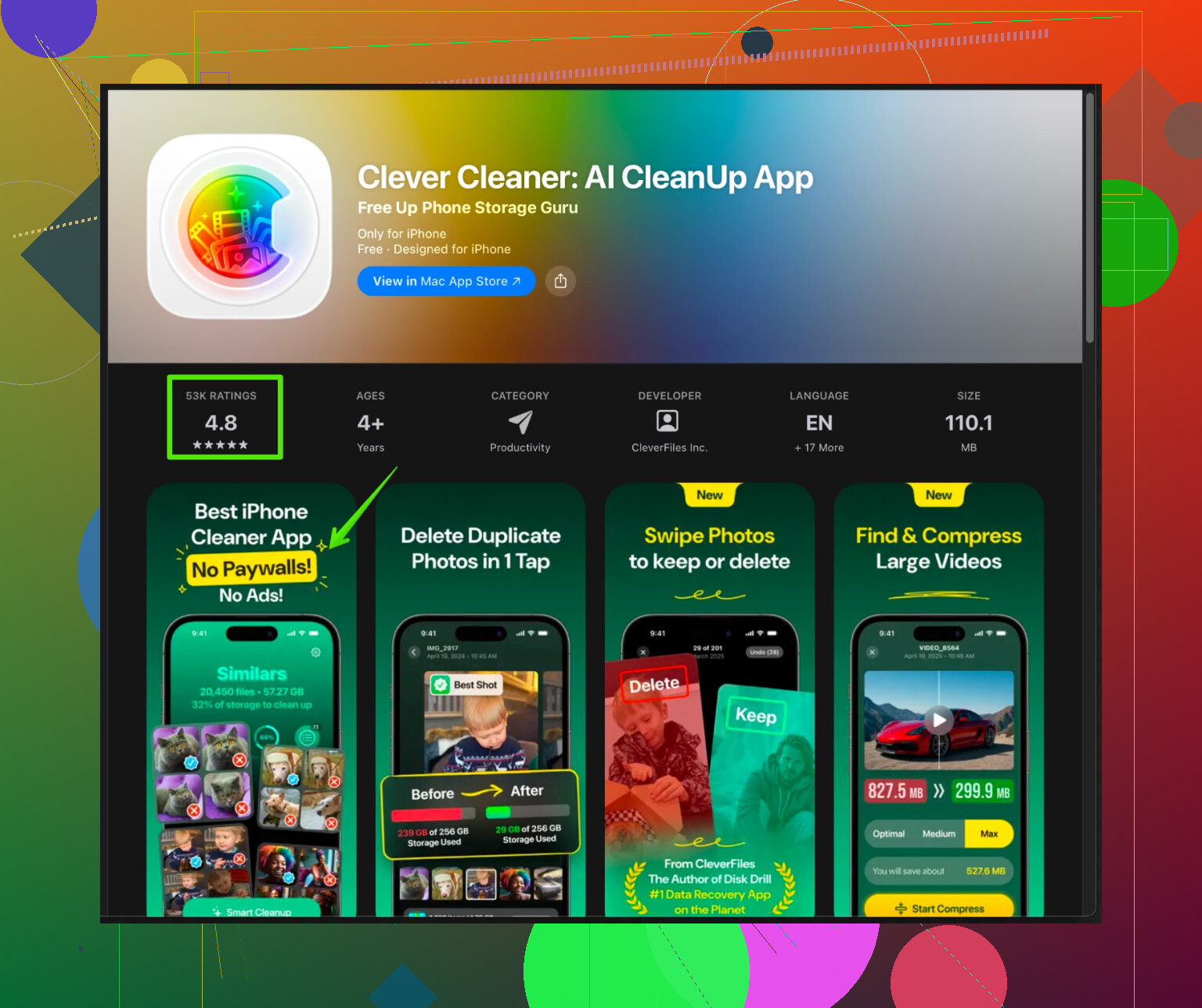
Hier glänzt eine Cleaner‑App. Die zuvor erwähnte Clever Cleaner App kann gruppieren: - Exakte Duplikate
- Sehr ähnliche Selfies und Serienfotos
- Große Videos und Live Photos
sodass du einfach jeweils die beste Version auswählen kannst.
Wenn du etwas suchst, das sich leicht installieren lässt und wirklich auf iPhone‑Fotos fokussiert ist, schau hier vorbei:
Duplikatfotos und Fotomüll auf deinem iPhone bereinigenDie App ist auf iOS‑Fotomüll abgestimmt, erlaubt dir eine Vorschau vor dem Löschen und kann auch bei der Kontaktbereinigung und großen Dateien helfen. Vertrau nur keiner App bei einem vollständig automatischen „Alles löschen“-Knopf. Überflieg die Gruppen immer kurz, damit du keine echten Erinnerungen verlierst.
-
„Quarantäne“-Schritt statt sofortigem, endgültigem Löschen
Hier widerspreche ich ein bisschen dem üblichen „zusammenführen und weitermachen“-Rat:- Wenn du viel auf einmal löschst, landen die Sachen sowieso 30 Tage im Album „Zuletzt gelöscht“.
- Nutze das als Sicherheitsnetz: Mach deine große Aufräumaktion und lass es dann eine Woche in Ruhe. Wenn dir plötzlich etwas fehlt, holst du es aus „Zuletzt gelöscht“ zurück.
Nach ein oder zwei Wochen geh zu Alben → Dienstprogramme → Zuletzt gelöscht und leere es, wenn du sicher bist.
-
Minimale Routine, damit das Chaos nicht zurückkommt
Zwei kleine Gewohnheiten reichen schon:- Einmal pro Woche: Fotos → Zuletzt, nur diese Woche durchscrollen und offensichtliche Nieten löschen (verwackelte Bilder, 20 Kopien desselben Screens, misslungene Dokumentenscans).
- Sobald dir jemand viele Dateien per AirDrop schickt, sofort alles löschen, was dir egal ist. Lass Meme‑Sammlungen nicht liegen.
Mach vor dem ersten großen Durchgang ein schnelles Backup (iCloud oder verschlüsseltes Computer‑Backup) und kombiniere dann:
- Das eingebaute Album „Duplikate“
- Aufräumen per Suche/Filter
- Größenbasiertes Aufräumen auf dem Mac, falls vorhanden
- Einen „ähnliche Fotos“-Cleaner wie Clever Cleaner App
Diese Kombination bringt eine chaotische Mediathek normalerweise in unter einer Stunde von völligem Durcheinander zu halbwegs aufgeräumt – ohne dass dabei versehentlich wichtige Erinnerungen verschwinden.