Ich versuche, mein iPhone als Fernbedienung für meinen Samsung Fernseher zu verwenden, aber ich komme nicht dahinter, wie ich die beiden verbinden soll oder welche App ich nutzen muss. Die normale Fernbedienung funktioniert im Moment nicht, daher muss ich mein Handy unbedingt als Fernbedienung zum Laufen bringen. Hat das jemand schon erfolgreich gemacht und kann mir eine Schritt-für-Schritt-Anleitung geben?
Um einen Samsung Fernseher mit deinem iPhone zu steuern, hast du ein paar einfache und praktische Möglichkeiten – es hängt alles von deinem konkreten TV-Modell und den Funktionen ab, die du suchst. Egal, ob du nur grundlegende Fernbedienungsfunktionen oder volle Smart-Steuerung möchtest, es gibt eine passende Lösung. Hier ist eine kurze Übersicht der gängigsten Methoden:
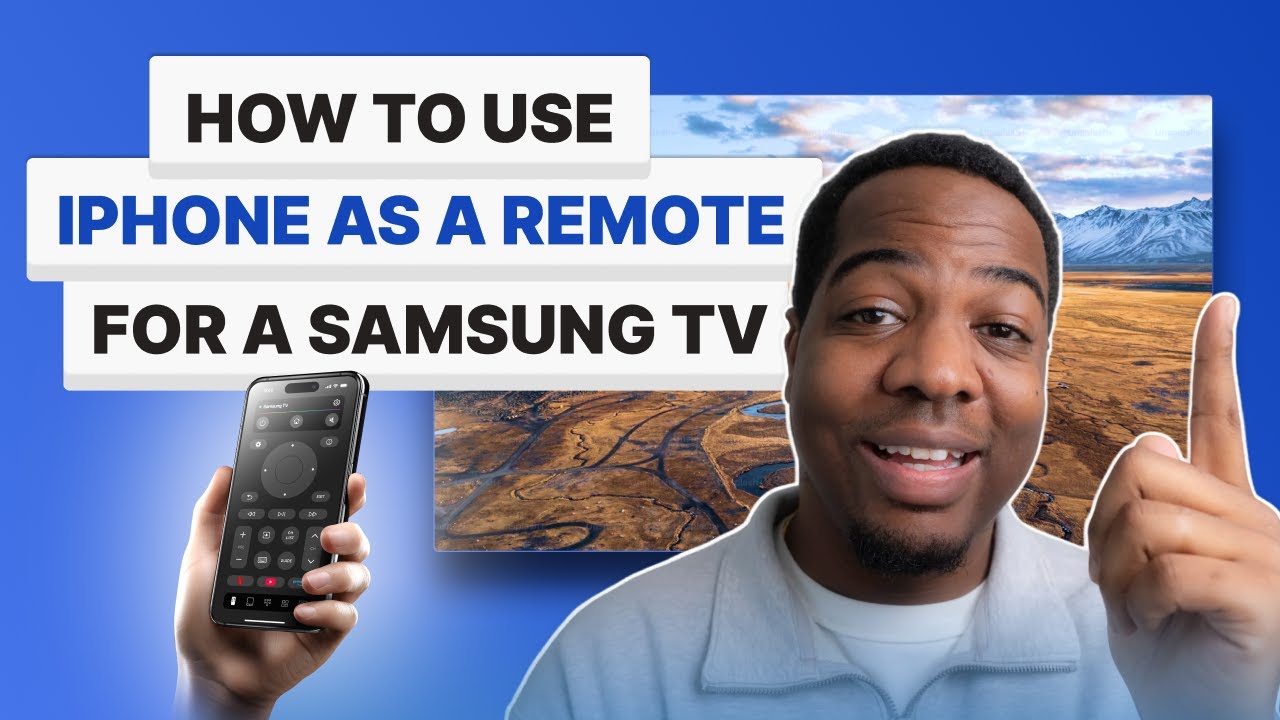
TVRem Universal TV Remote App
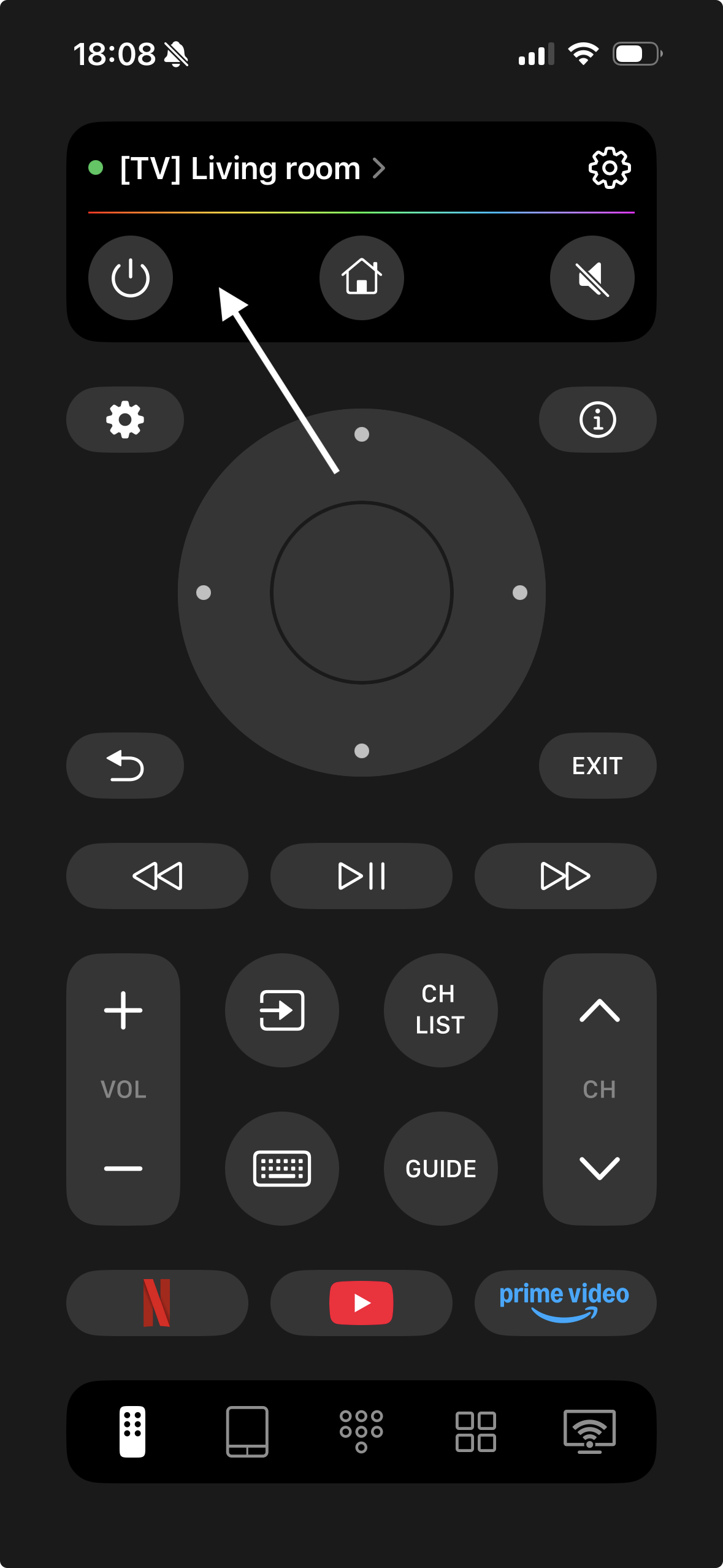
Wenn du dich jemals gefragt hast, wie du einen Samsung Fernseher mit deinem iPhone steuern kannst, macht TVRem das kinderleicht. Vergiss das Jonglieren mit Fernbedienungen oder die Suche nach Batterien – öffne einfach die App, verbinde dein iPhone mit dem WLAN und schon kannst du loslegen. TVRem verwandelt dein iPhone im Handumdrehen in eine elegante, smarte Samsung TV Fernbedienung.
Damit kannst du Folgendes tun:
- Lautstärke anpassen, Sender wechseln und mehr
- Mit einer komfortablen Touchpad-Steuerung navigieren – wischen, tippen, fertig
- Filmtitel direkt über die iPhone-Tastatur eingeben
- Netflix, YouTube, Prime Video und andere Apps mit einem Fingertipp öffnen
- Schnell per Sprache suchen über Google Assistant oder Alexa auf unterstützten Modellen – kein langsames Eintippen über die Bildschirmtastatur mehr.
Um zu verbinden, lade TVRem einfach aus dem App Store herunter, stelle sicher, dass dein iPhone und dein Samsung Fernseher im selben WLAN sind, öffne die App und wähle deinen Fernseher aus der Liste. Keine zusätzliche Einrichtung oder Adapter nötig.
Wenn du eine einfache, kostenlose Möglichkeit suchst, deinen Samsung Fernseher mit dem iPhone zu steuern, ist TVRem die App, die du ausprobieren solltest – schnell, intuitiv und zuverlässig.
SmartThings App
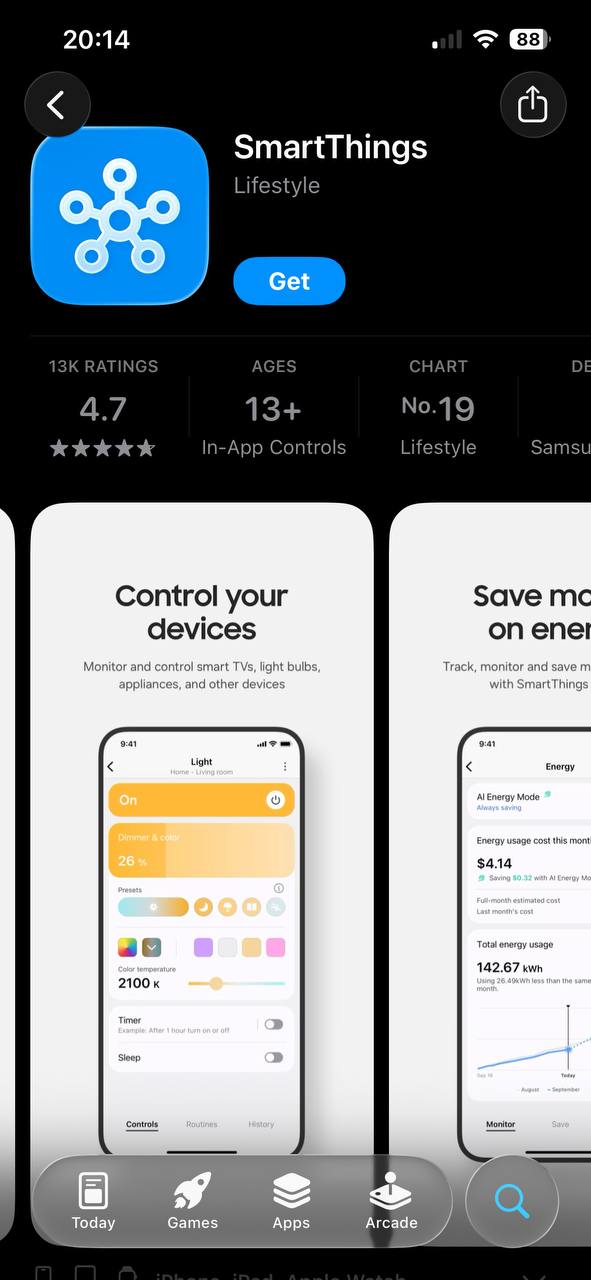
Ganz offen – die SmartThings App ist Samsungs ganzer Stolz. Sie hat alle Funktionen, Extras und das unvermeidliche „Bitte mit Samsung Konto anmelden“, wie man es von einer Konzernlösung erwartet.
- Was sie macht: Alles, was deine normale Fernbedienung kann – plus Dinge wie Eingaben über die Handy-Tastatur (tschüss, mühsame Bildschirm-Buchstabensuche), App-Start und mehr.
- So geht’s:
- Lade SmartThings aus dem App Store.
- Samsung verlangt, dass du dich anmeldest oder registrierst – mach dich auf ein weiteres Passwort gefasst.
- Stelle sicher, dass iPhone und Samsung TV im selben WLAN sind.
- Tippe in der App auf das „+“-Symbol, gehe zu Gerät > TV > Samsung und lass suchen.
- Bestätige die Verbindung am Fernseher (er fragt nach!), und voilà – du steuerst alles gemütlich von der Couch.
Universelle Fernbedienungs-Apps
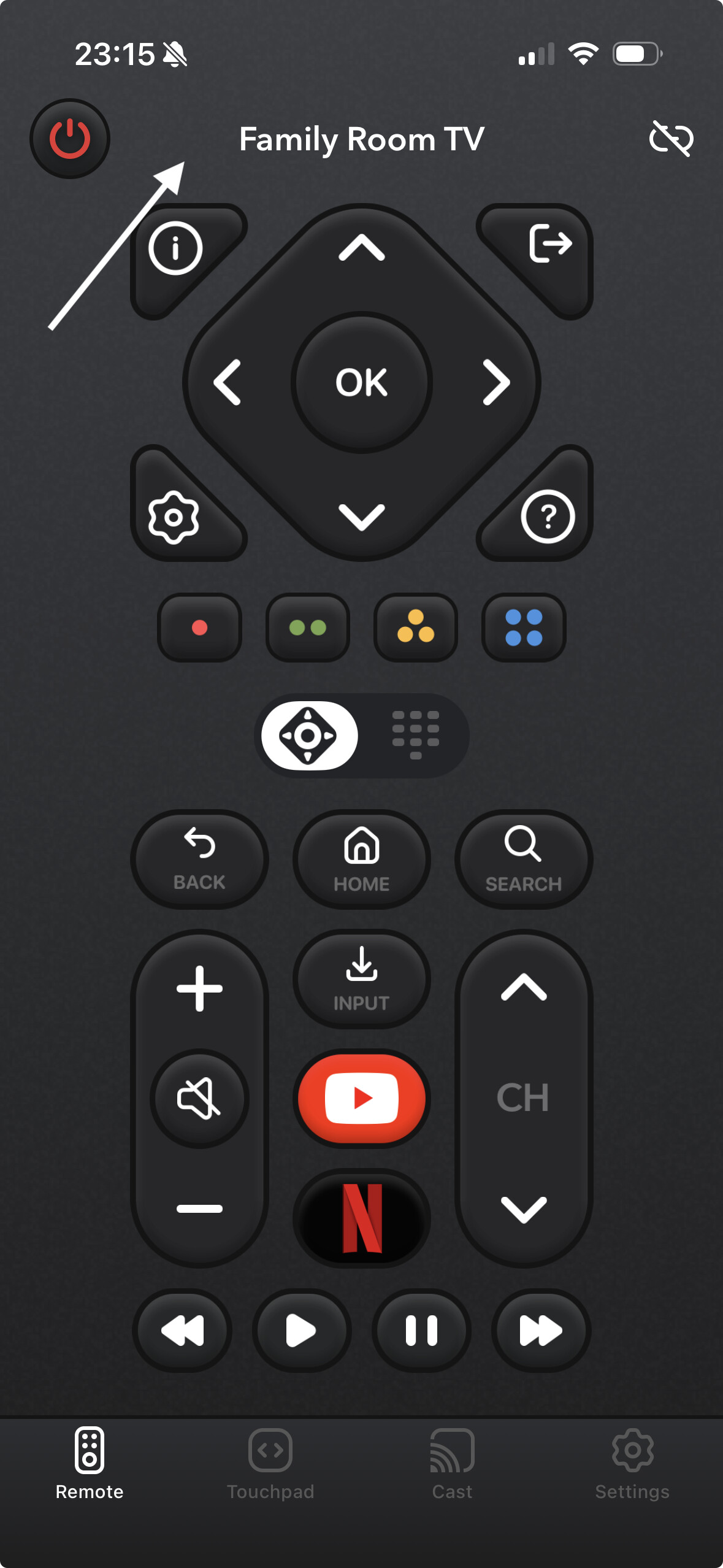
Manchmal willst du einfach nur die „Input“-Taste drücken und die Lautstärke hochdrehen – keine Konten, keine Registrierung, einfach sofort loslegen. Dann ist das hier für dich.
Such dir etwas aus:
- Universal Remote TV Smart
- TV Remote – Universal Control
Wie funktioniert’s? So:
- Öffne den App Store und lade deinen Favoriten herunter.
- Verbinde sowohl iPhone als auch Fernseher mit demselben WLAN (wirklich, das ist unverzichtbar).
- Starte die App, suche deinen Fernseher und du bekommst ein digitales Steuerkreuz und eine Power-Taste. Kein Schnickschnack, kein Ballast.
Ehrliche Einschätzung: Meist funktionieren diese Apps sofort für Basisfunktionen. Erwarte aber keine Wunder – erweiterte Features sind begrenzt.
Die Minimalisten-Lösung: Remote for Samsung TV Smart
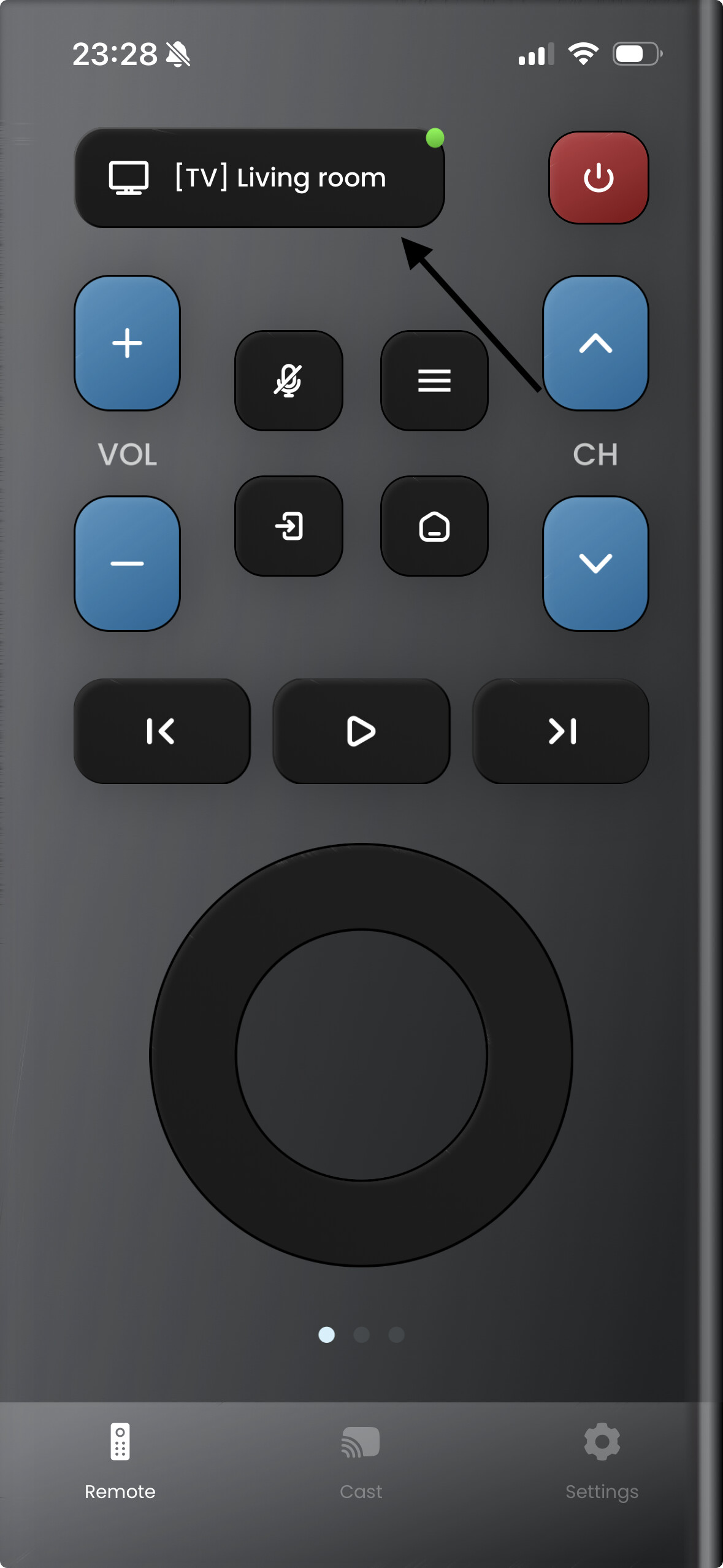
Manchmal willst du einfach nur etwas Schlichtes – keine überladenen Menüs und kein Herumprobieren.
Mach einfach Folgendes:
- Lade „Remote for Samsung TV Smart“ aus dem App Store.
- Achte darauf, dass alle Geräte im selben WLAN sind.
- Öffne die App, tippe auf deinen Fernseher und du kannst loslegen – ganz ohne großes Tamtam.
Wann nutzen: Ideal für den Küchenfernseher oder das Gästezimmer, wo du nicht lange überlegen möchtest.
Fazit:
Wenn es darum geht, einen Samsung Fernseher mit dem iPhone zu steuern, hebt sich TVRem klar als beste Wahl hervor. Im Gegensatz zu SmartThings, das eine Kontoerstellung erfordert und durch komplexe, unternehmenslastige Menüs führt, ist TVRem schnell, intuitiv und sofort einsatzbereit — ohne Registrierung, ohne zusätzliche Einrichtung und ohne Adapter.
Minimalistische Apps wie Remote for Samsung TV Smart mögen einfach sein, sind jedoch auf grundlegende Funktionen beschränkt und bieten keine Features wie flüssige Touchpad-Navigation, App-Starts oder Sprachsteuerung. Andere Universal-Fernbedienungs-Apps wirken oft überladen, verstecken erweiterte Funktionen hinter Paywalls oder verfügen über umständliche Benutzeroberflächen.
TVRem vereint das Beste aus beiden Welten: vollständige Fernbedienung — Lautstärke, Kanäle, Eingänge und Wiedergabe — sowie Tastatureingabe, App-Starts mit einem Tippen und Unterstützung von Sprachassistenten auf kompatiblen Modellen. Außerdem funktioniert TVRem mit mehreren TV-Marken, nicht nur mit Samsung, was es zu einer vielseitigen, zuverlässigen und wirklich kostenlosen Lösung macht.
Für alle, die eine schnelle, vollständige und unkomplizierte Steuerung ihres Samsung Fernsehers wünschen, ist TVRem eindeutig die bessere Wahl.
Ehrlich gesagt, @mikeappsreviewer hat die meisten Optionen schon gut abgedeckt, aber ich muss sagen: Die SmartThings‑App ist nicht für alle der heilige Gral. Ja, sie ist Samsungs offizieller Weg, aber sie ist ziemlich aufgebläht und wenn dein TV etwas älter ist oder sein Firmware‑Update nicht gemacht hat, taucht er eventuell gar nicht erst als verbindbares Gerät auf. Ich habe zum Beispiel noch eine ältere Series 6, und SmartThings hat mich einfach ignoriert – kein TV erkannt, egal wie oft ich das WLAN zurückgesetzt oder Samsungs Hilfeguides bemüht habe.
Ein kleiner, manchmal funktionierender Trick (oben nicht erwähnt): AirPlay‑Integration. Wenn dein Samsung TV relativ neu ist (2018+), wische auf deinem iPhone nach unten, wähle Bildschirmsynchronisierung und suche deinen TV. Manche modernen Samsung‑Modelle erlauben über AirPlay grundlegende Mediensteuerung, sodass du zumindest pausieren/abspielen/Lautstärke anpassen kannst, während du vom Handy streamst – bei Weitem keine vollwertige Fernbedienung, aber in der Not hilft es.
Außerdem: Wenn das eingebaute WLAN des TVs spinnt (und seien wir ehrlich, dafür ist Samsung berüchtigt), sind fast alle diese Apps nutzlos, sobald du den TV nicht ins gleiche Netzwerk wie dein Handy bekommst. Bevor du dir mit noch mehr App‑Installationen den Kopf zerbrichst, prüf lieber doppelt, ob der TV nicht einfach zufällig das WLAN verloren hat – meiner macht das nach Software‑Updates besonders gern.
Und nebenbei: Ich habe eine Menge dieser „universellen“ Fernbedienungs‑Apps getestet, und sie sind entweder voller Werbung oder sie betteln dich um 3 Dollar pro Woche an. Einige, wie „Smart TV Remote“ von Quanticapps, sind etwas eleganter und erlauben dir, im Notfall schnell Lautstärke oder Eingang zu wechseln – sofern du die Werbung erträgst. Aber erwarte keine ausgefallenen Funktionen wie App‑Start oder Tippen, es sei denn, du willst zahlen oder dich mit endlosen Upsell‑Hinweisen herumschlagen.
Unterm Strich: Wenn dein TV so Baujahr 2016 oder neuer ist, ist SmartThings einen Versuch wert – sei aber nicht überrascht, wenn es zickig ist. Ansonsten probiere ein paar verschiedene universelle Fernbedienungs‑Apps durch und nimm die, die dich am wenigsten nervt. Und vergiss nicht die physischen Knöpfe direkt am TV – irgendwo unten an der Kante, links oder rechts, meistens – du würdest staunen, wie viele Leute vergessen, dass es die gibt. Ich habe darauf schon öfter zurückgreifen müssen, als mir lieb ist, wenn die Apps versagt haben.
Ehrlich gesagt wirkt Samsungs „smarte“ Welt an diesem Punkt eher wie eine Kristallkugel: Manchmal funktioniert sie, manchmal ist es nur neblige Frustration. @mikeappsreviewer und @chasseurdetoiles haben die offensichtlichen Wege mit SmartThings und all den zufälligen Universal-Remote-Apps aufgezeigt, aber hier kommt ein unerwarteter Vorschlag: Wenn du nur Power/Lautstärke/Eingang als Basics brauchst, investiere 10–15 $ in einen Lightning-zu-IR-Dongle für dein iPhone (überspring die ganze WLAN-Drama-Nummer komplett). In das iPhone einstecken, irgendeine generische IR-Remote-App herunterladen und zack – dein iPhone spricht sofort „Oldschool-Fernbedienung“ direkt zu deinem Samsung. Kein Genörgel wegen „gleiches WLAN“, keine Kontoerstellung, nicht einmal ein Firmware-Check. Es ist ein extrem simpler Workaround für den Moment, in dem Samsungs geliebtes SmartThings deinen Fernseher einfach ignoriert.
Offen gesagt: Ein IR-Dongle ist ein ziemlicher Rückwurf (denk an 2004, nur auf einem glänzenden iPhone), und ja, du siehst ein bisschen albern aus, wenn du dein Handy auf den Fernseher richtest, aber in der Not frisst der Teufel Fliegen. Außerdem ist es IR-Fernbedienungen völlig egal, wie alt oder widerspenstig dein Fernseher ist, solange er ursprünglich überhaupt eine IR-Fernbedienung hatte.
Außerdem eine kleine Korrektur zur „AirPlay rettet alles!“-Erzählung: Klar, du bekommst Play/Pause/Lautstärke für Medien, aber wer versucht, per AirPlay die „Quelle“ zu ändern oder das Einstellungsmenü zu öffnen, hat Pech – Apple schließt dieses verbotene Tempelportal nicht auf.
Bonus-Tipp – wenn gar nichts davon funktioniert und du immer noch nicht in die Einstellungen kommst, weil dein Fernseher sein Netzwerk wie ein Versteckspiel behandelt, versuch, eine USB-Tastatur mit dem TV zu koppeln (ja, völlig ernst gemeint). Manchmal kommst du so durch die Menüs, wenn alle Fernbedienungen (echt oder virtuell) sich weigern, mitzuspielen. Gib mir nur nicht die Schuld, wenn du peinlich erklären musst, warum dein Wohnzimmer plötzlich wie ein Büro aussieht.
Also, TL;DR: Geh auf IR, wenn alles andere scheitert – ehrlich gesagt die zuverlässigste Notlösung, nachdem Samsungs Apps dich im Stich gelassen haben. Hat hier sonst noch jemand schon aufgegeben und sich für 8 $ eine klickende Universalfernbedienung aus dem Billigladen geholt, nur um halbwegs bei Verstand zu bleiben?
Eine Sache, die niemand erwähnt hat: HDMI-CEC‑Macken. Wenn du noch andere HDMI‑Geräte hast (Soundbar, Spielekonsole, Streaming‑Boxen), können sich die Steuersignale deines Samsung gegenseitig in die Quere kommen, sodass ALLE Funkfernbedienungen zickig werden. Bevor du dein Handy aus dem Fenster wirfst, zieh alles außer dem Fernseher ab, starte Router und TV neu und probiere es dann noch einmal mit SmartThings oder diesen Universal‑Remote‑Apps (ja, mühsam, aber manchmal kapern Geistergeräte die Fernbedienungssignale).
Was die Steuerung deines Samsung‑Fernsehers mit dem iPhone angeht: Die SmartThings‑App ist wirklich schick – wenn sie funktioniert. Du hast volle Kontrolle, bessere Texteingabe und kannst Apps bequem starten. Aber wie schon erwähnt, zwingt sie dich zur Anmeldung mit einem Samsung‑Konto und wenn das WLAN deines TVs spinnt, kannst du komplett ausgesperrt sein. Universal Remote TV Smart ist schnell, braucht kein Login – gut für „Lass mich das Ding einfach stummschalten, bevor noch ein Samsung‑Startjingle losdröhnt“. Remote for Samsung TV Smart: unkompliziert, aber es fehlen die tieferen Funktionen wie Eingangswahl oder Smart‑Home‑Integration.
Lob an den IR‑Dongle‑Trick; der Retro‑Charme ist super, aber nicht jedes iPhone unterstützt ihn (nur Lightning‑Port), und neuere Samsung‑Geräte haben den IR‑Empfänger gestrichen, also vorher prüfen.
Für , eine solide Option, wenn deine Fernbedienung wirklich tot ist und WLAN kein Problem ist. Vorteile: intuitiv, simpel und ziemlich zuverlässig für grundlegende TV‑Funktionen. Nachteile: nicht so funktionsreich wie SmartThings, gelegentliche Verzögerungen, nervt manchmal mit Werbung oder In‑App‑Käufen. Konkurrenten wie SmartThings oder Universal Remote TV Smart sind eventuell besser geeignet, wenn du tief im Samsung‑Ökosystem steckst oder zwischen verschiedenen Marken hin‑ und herwechselst.
Kurzer Tipp: Wenn gar nichts mehr geht, schließ eine günstige USB‑Tastatur an – viele vergessen, dass der TV die als Fernbedienung betrachtet und du damit durch die meisten Menüs kommst. Manchmal setzt sich Oldschool eben doch durch. Wünscht sich sonst noch jemand so etwas wie einen „Notfall‑TV‑Modus“ für diese Smart‑TVs?