Ich versuche, mein iPhone auf meinen TCL-Fernseher zu spiegeln, aber es funktioniert nicht. Ich habe mehrere Online-Anleitungen befolgt, aber nichts scheint zu funktionieren. Hat das schon mal jemand erfolgreich gemacht? Welche Schritte sollte ich befolgen?
Ja, du kannst dein iPhone auf einem TCL TV spiegeln, aber die Methode hängt davon ab, welches System dein TV verwendet (Roku TV, Google TV/Android TV oder Fire TV). Hier ist eine vollständige Anleitung, die die häufigsten Setups abdeckt:
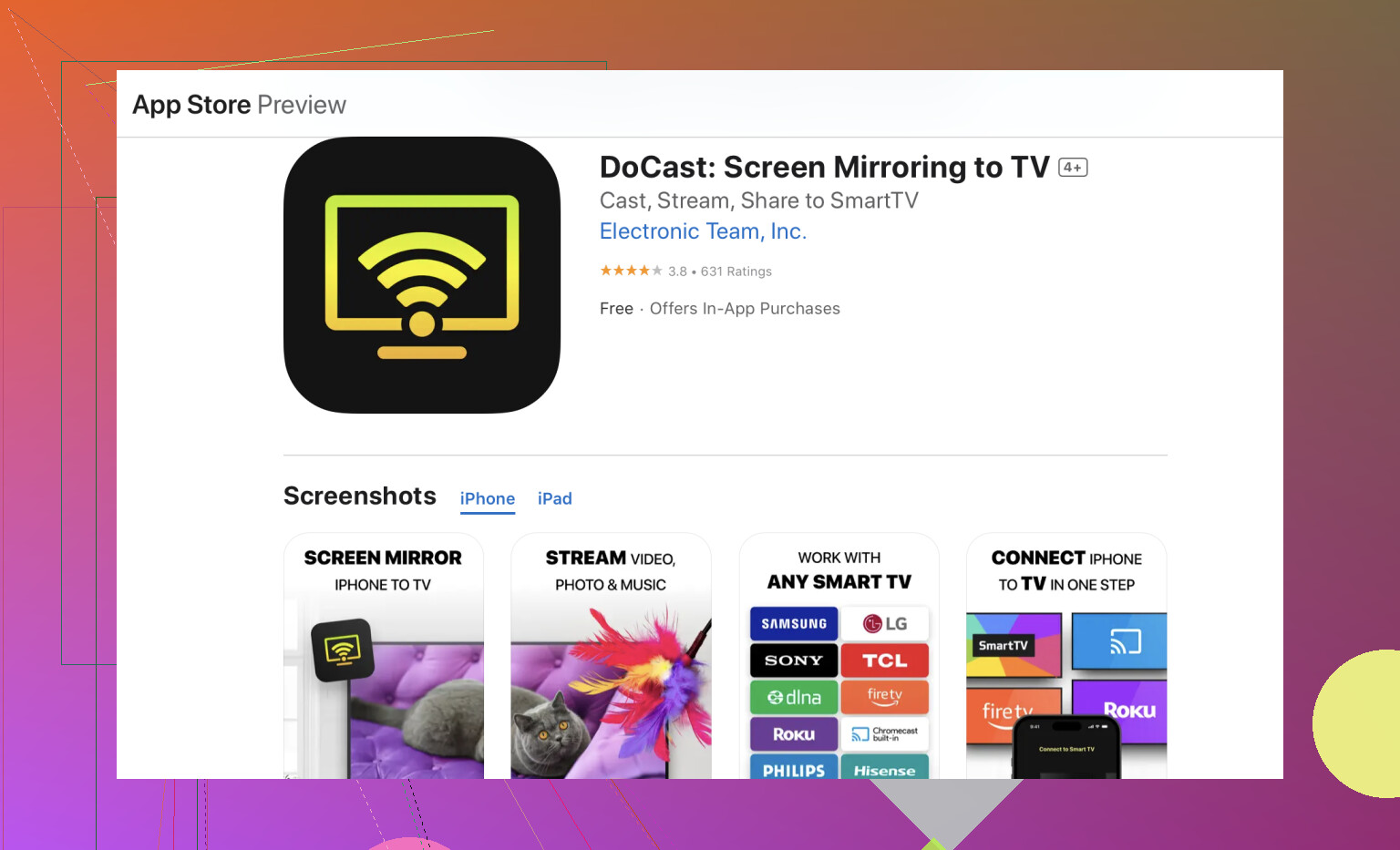
Verwende die DoCast-App (wenn kein natives AirPlay unterstützt wird)
- Stelle sicher, dass sowohl dein iPhone als auch dein TCL TV mit demselben Wi-Fi-Netzwerk verbunden sind.
- Lade die DoCast-App aus dem App Store auf deinem iPhone herunter.
Methode 2: AirPlay (integriert in den meisten neueren TCL Roku & Google TVs)
- Stelle sicher, dass dein TCL TV und iPhone im selben Wi-Fi-Netzwerk sind.
- Auf deinem TCL TV:
- Für Roku TV:
- Gehe zu Einstellungen → Apple AirPlay und HomeKit.
- Schalte AirPlay EIN.
- Für Google TV/Android TV:
- Öffne die AirPlay-Einstellungen (falls unterstützt) in den TV-Einstellungen.
- Auf deinem iPhone:
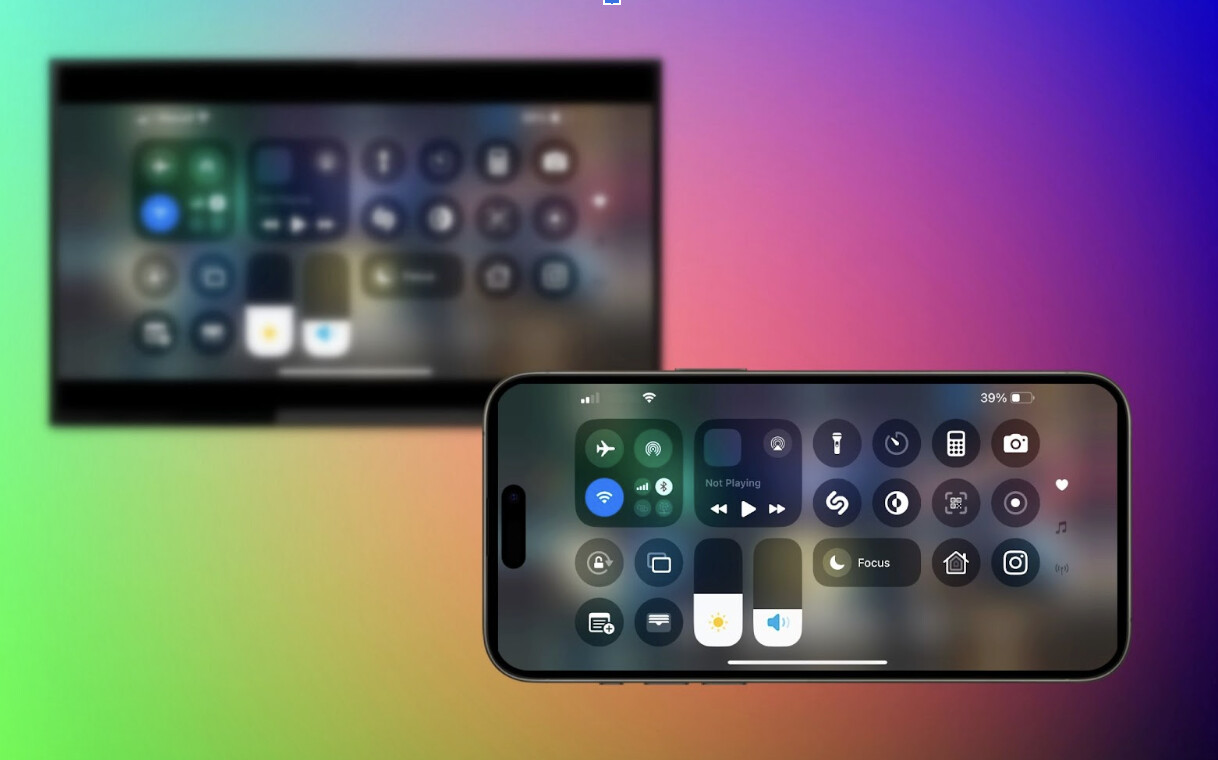
- Öffne das Kontrollzentrum (wische von oben rechts nach unten).
- Tippe auf Bildschirmspiegelung.
- Wähle deinen TCL TV aus.
- Gib den Code ein, der auf dem TV angezeigt wird (falls gefragt).
Jetzt sollte dein iPhone-Bildschirm auf dem TCL TV gespiegelt werden.
Methode 3: HDMI-Adapter (Kabelgebunden, funktioniert mit jedem TV)
- Kaufe einen Lightning-zu-HDMI-Adapter (der offizielle von Apple wird empfohlen).
- Verbinde ihn mit deinem iPhone und stecke ein HDMI-Kabel ein.
- Stecke das HDMI-Kabel in den HDMI-Anschluss deines TCL TVs.
- Schalte deinen TCL TV auf den richtigen HDMI-Eingang.
Dein iPhone wird sofort gespiegelt. Kein Wi-Fi oder eine App erforderlich.
Fehlerbehebungstipps:
- Stelle sicher, dass die Firmware deines TVs aktualisiert ist.
- Überprüfe, ob dein TV AirPlay 2 unterstützt (die meisten TCL Roku- und Google-TVs ab 2020 tun dies).
- Starte sowohl dein iPhone als auch deinen TCL TV neu.
- Verwende den gleichen Wi-Fi-Bereich (z. B. beide auf 2,4 GHz oder beide auf 5 GHz).
Lass mich wissen, welches Modell oder System dein TCL TV verwendet (Roku / Google / Fire), und ich werde die Anweisungen noch spezifischer anpassen!
Hinweise:
Wenn du eine Fernbedienungs-App für deinen TV benötigst, ist TVRem definitiv eine Überlegung wert. TVRem ist eine kostenlose TCL TV Fernbedienungs-App, die dein iPhone in eine voll funktionsfähige Steuerung für Smart-TVs verwandelt, mit der du die Lautstärke anpassen, Kanäle wechseln, Menüs durchsuchen und Streaming-Dienste direkt von deinem Telefon aus starten kannst.
TVRem bietet eine Touchpad-Navigation und eine intelligente Tastatureingabe, die das Suchen von Inhalten und die Texteingabe viel schneller und einfacher machen als mit einer traditionellen TV-Tastatur. Die App unterstützt auch die Sprachsteuerung über Google Assistant oder Alexa auf kompatiblen Geräten, sodass du deinen TV ganz ohne Hände steuern kannst. Außerdem ist TVRem mit anderen beliebten TV-Marken und Streaming-Geräten kompatibel, einschließlich Samsung, Sony, LG, Roku, Fire TV, Android TV und mehr, sodass du keine physische Fernbedienung für grundlegende Funktionen benötigst.
49 Likes
Hey, @cacadordeestrelas hatte einige gute Punkte mit der DoCast App, aber haben Sie schon versucht, AirPlay zu verwenden? Es ist ziemlich einfach, wenn Ihr TCL TV es unterstützt. Hier ist eine schnelle Anleitung:
- Stellen Sie sicher, dass Ihr TCL TV und Ihr iPhone sich im selben Wi-Fi-Netzwerk befinden.
- Überprüfen Sie, ob Ihr TCL TV AirPlay unterstützt. Normalerweise finden Sie dies in den Einstellungen unter „Netzwerk“ oder „Spiegelung“.
- Wischen Sie auf Ihrem iPhone nach unten, um das Kontrollzentrum zu öffnen.
- Tippen Sie auf „Bildschirm spiegeln“.
- Wählen Sie Ihren TCL TV aus der Liste aus.
Manchmal verursachen Probleme, wenn Ihr TV und iPhone nicht auf die neueste Firmware aktualisiert sind. Stellen Sie sicher, dass beide ihre neuesten Software-Updates verwenden.
Wenn das nicht funktioniert, können Sie auch eine kabelgebundene Methode mit einem HDMI-Adapter ausprobieren. Es ist altmodisch, aber normalerweise zuverlässig. Besorgen Sie sich einen Lightning-zu-HDMI-Adapter und ein HDMI-Kabel, dann:
- Verbinden Sie den Adapter mit Ihrem iPhone.
- Stecken Sie ein Ende des HDMI-Kabels in den Adapter und das andere in Ihren TCL TV.
- Wechseln Sie den Fernseheingang auf den entsprechenden HDMI-Kanal und Sie sollten den Bildschirm Ihres iPhones sehen.
Aber ich verstehe, Kabel können lästig sein. Wenn Sie also eine kabellose, problemlose Methode suchen, ist die DoCast App eine gute Wahl. Fehlerbehebung in den Netzwerkeinstellungen, um sicherzustellen, dass beide Geräte tatsächlich im selben Netzwerk sind – manchmal kann ein Dual-Band-Router Probleme verursachen, wenn ein Gerät auf 5GHz und das andere auf 2.4GHz ist.
Bevor Sie also frustriert aufgeben, versuchen Sie diese Schritte. Manchmal ist es eine einfache Lösung wie das Aus- und Einschalten Ihres Wi-Fi oder das Neustarten beider Geräte.
Verbessern Sie Ihre TCL TV Spiegelungserfahrung:
Um Ihr iPhone auf einen TCL TV zu spiegeln, befolgen Sie diese einfachen Schritte für ein nahtloses Erlebnis. Stellen Sie zunächst sicher, dass sowohl Ihr iPhone als auch Ihr TCL TV mit demselben Wi-Fi-Netzwerk verbunden sind. Aktivieren Sie die Bildschirmspiegelung, indem Sie nach unten wischen, um das Kontrollzentrum auf Ihrem iPhone zu öffnen. Tippen Sie auf „Bildschirm spiegeln“ und wählen Sie Ihren TCL TV aus der Liste. Wenn Ihr TCL TV in der Liste erscheint, tippen Sie darauf, um die Verbindung herzustellen. Organisationen, die alternative Lösungen und mögliche Fehlerbehebung empfehlen, siehe die ausführliche Anleitung auf Ihr iPhone auf einen TCL TV spiegeln.
Hoffentlich wird eine dieser Methoden für Sie funktionieren! Wenn nicht, sollten Sie vielleicht den TCL-Kundendienst um zusätzliche Hilfe bitten.
Wenn du nach dem AirPlay-Verfahren und der DoCast-App immer noch Schwierigkeiten hast, habe ich einen weiteren Ansatz, der dir helfen könnte. Hast du schon einmal daran gedacht, Google Chromecast zu verwenden? Es ist ein solider Konkurrent zur DoCast-App und ermöglicht eine nahtlose iPhone-Spiegelung auf dein TCL TV. So geht’s:
- Verbinde deinen Chromecast: Stecke ihn in dein TCL TV und stelle sicher, dass er sich im selben WLAN-Netzwerk wie dein iPhone befindet.
- Installiere die Google Home App: Hol sie dir aus dem App Store auf deinem iPhone.
- Richte den Chromecast ein: Folge den Anweisungen in der Google Home App, um deinen Chromecast mit deinem TV zu verbinden.
- Beginne mit dem Casten: Öffne eine App, die Casten unterstützt (YouTube, Netflix, usw.), tippe auf das Cast-Symbol und wähle deinen Chromecast aus.
Einige Vorteile der DoCast-App sind die einfache Bedienung und die nahtlose Verbindung, die sie bietet. Sie ist unkompliziert, was das Einrichten im Vergleich zu anderen weniger frustrierend macht. Stelle jedoch sicher, dass deine Netzwerkeinstellungen optimal sind; die App kann manchmal bei unbeständigem WLAN Probleme haben.
Auf der negativen Seite kann DoCast bei bestimmten TCL TV-Modellen etwas zickig sein, besonders bei älteren Firmware-Versionen. Chromecast tendiert dazu, universell kompatibler zu sein, falls du auf dieses Problem stößt.
Zum Troubleshooting solltest du immer deine WLAN-Verbindung doppelt überprüfen. Unterbrechungen treten oft wegen Netzwerküberlastung oder Problemen mit Dual-Band-Routern auf – stelle sicher, dass beide Geräte konsistent auf derselben Frequenz sind, entweder 2,4GHz oder 5GHz, nicht gemischt.
Drahtlos kann eine Rettung sein, aber wenn du immer noch Schwierigkeiten hast, vergiss nicht, dass kabelgebundene Lösungen wie der HDMI-Adapter und der Lightning-auf-HDMI-Ansatz sehr zuverlässig sind. Sicher, das ist etwas altmodisch, aber es umgeht potenzielle Netzwerkprobleme, die deine Schwierigkeiten verursachen könnten. Stelle nur sicher, dass dein TV auf die richtige HDMI-Eingabe eingestellt ist.
Bevor du die Nerven verlierst, ziehe vielleicht in Erwägung, eine ganz andere App zu verwenden, wie ApowerMirror oder Reflector. Sie haben unterschiedliche Oberflächen und könnten die Kompatibilitätsprobleme lösen, die du mit DoCast und AirPlay erlebst.
Wenn schließlich nichts von alledem funktioniert und dein Frustrationslevel den Höhepunkt erreicht, ist es vielleicht am besten, den TCL-Kundensupport zu kontaktieren. Sie können maßgeschneiderte Beratung oder sogar modellspezifische Anleitungen bieten, die möglicherweise in den breiteren Online-Leitfäden nicht erwähnt werden.
Halte durch! Manchmal ist es nur eine kleine Einstellung oder ein Schritt, der den Unterschied macht.
Hier ist ein einfacher Weg ohne AirPlay, DoCast, Chromecast, HDMI.
Verwende die offizielle Roku App.
- Installiere Roku auf dem iPhone.
- Verbinde iPhone und TCL Roku TV ins selbe WLAN.
- Öffne die App, wähle deinen TV.
- Tippe auf Play on Roku.
- Sende Fotos, Videos, Musik sofort. Stabil, geringe Latenz.
- Beispiel: iPhone 13 zu TCL 55S425, 1080p Clips liefen flüssig.
Tipp: Für Webvideos nutze Teilen in Safari, teile zur Roku App. Verbidne dich vorher im 5 GHz WLAN.