Mein altes iPad ist nach den letzten Updates wirklich langsam geworden. Apps brauchen ewig zum Öffnen, Videos laden ständig nach, und selbst einfaches Surfen fühlt sich verzögert an. Ich möchte im Moment vermeiden, ein neues Tablet zu kaufen, also brauche ich Hilfe mit den besten Möglichkeiten, die Leistung eines alten iPads zu verbessern, Speicherplatz freizugeben und es wieder benutzbar zu machen.
Mein altes iPad war an einem Punkt angekommen, an dem sich schon das Öffnen von Notizen langsam anfühlte, und Safari saß einfach da, als müsste es zu viel nachdenken. Ich dachte, die Hardware wäre durch. War sie nicht, zumindest noch nicht. Ein paar langweilige Maßnahmen haben mehr geholfen, als ich erwartet hatte.
Das Erste, was ich gemacht habe: neu starten
Ja, offensichtlich. Ich habe es trotzdem viel zu lange ausgelassen. Wenn dein iPad tagelang oder wochenlang eingeschaltet bleibt, sammelt sich allerlei Müll im Speicher an, und zufällige Hintergrundprozesse bleiben einfach hängen. Ein vollständiges Ausschalten und Neustarten räumt das auf. Ich würde das machen, bevor ich irgendetwas anderes anfasse.
Drei Änderungen, die ich sofort bemerkt habe
-
Hintergrundaktualisierung deaktivieren. Geh zu Einstellungen > Allgemein > Hintergrundaktualisierung und schalte sie aus. Viele Apps ziehen weiter Daten, obwohl du sie gar nicht benutzt. Bei älteren iPads summiert sich das. Benachrichtigungen kamen bei mir trotzdem noch an, aber das Gerät hörte auf, im Hintergrund sinnlose Arbeit zu erledigen.
-
Bewegung reduzieren aktivieren. Der Pfad ist Einstellungen > Bedienungshilfen > Bewegung > Bewegung reduzieren. Das verringert die zoomlastigen Animationen und ersetzt sie durch einfachere Übergänge. Auf älterer Hardware fühlte sich die gesamte Oberfläche danach weniger träge an. Vielleicht nicht schöner, aber gefühlt schneller.
-
Safari-Daten löschen. Geh zu Einstellungen > Safari > Verlauf und Websitedaten löschen. Wenn Webseiten das Hauptproblem sind, ist das hier wichtig. Alte Cookies, zwischengespeicherte Dateien und Website-Müll sammeln sich mit der Zeit an. Ich habe meine gelöscht, und ein paar problematische Seiten hingen danach nicht mehr fest.
Dann habe ich nach Updates gesucht
Einstellungen > Allgemein > Softwareupdate. Ich habe schon erlebt, dass seltsame Verzögerungen unter einer iPadOS-Version geblieben sind und dann mit dem nächsten Patch behoben wurden. Deshalb würde ich das früh ausschließen. Wenn Apple den Fehler schon behoben hat, bringt es nichts, Geistern hinterherzujagen.
Der größere Problempunkt war bei mir der Speicher
Das ist der Punkt, den viele übersehen. Wenn der Speicher fast voll ist, fehlt iPadOS der Spielraum für temporäre Dateien, Caches und normale Systemaufgaben. Die Verlangsamung schleicht sich ein. An einem einzigen Tag merkt man es nicht. Und einen Monat später fühlt sich das Ding plötzlich über Nacht alt an.
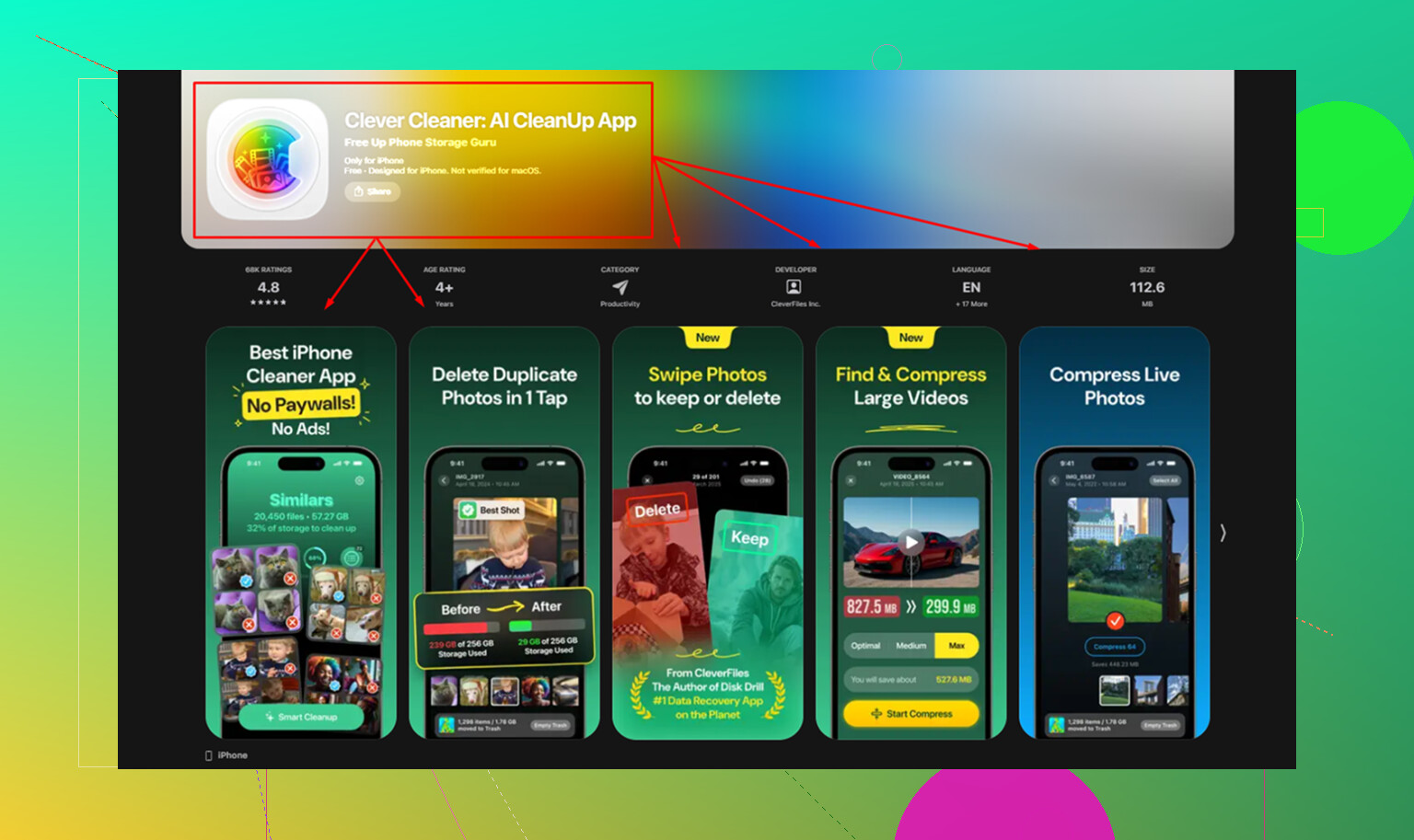
Ich habe zuerst versucht, von Hand aufzuräumen. Screenshots, doppelte Bilder, zufällige Videos von vor Jahren. Es hat funktioniert, aber ewig gedauert. Dann habe ich Clever Cleaner benutzt. Am meisten geholfen hat mir der Bereich Heavies, weil dort die größten Dateien mit exakten Größen ganz oben angezeigt werden. Ich habe ein paar riesige Videos gefunden, von denen ich vergessen hatte, dass es sie überhaupt gibt. Der Bereich Similars hat fast doppelte Fotos gruppiert und eine Beste Aufnahme ausgewählt, was mir erspart hat, mich manuell durch das Chaos von Serienbildern zu sortieren. Es läuft auf dem Gerät, also wird nichts hochgeladen. Ich habe etwa 5 GB gelöscht, vielleicht etwas mehr, und das iPad fühlte sich nicht mehr so verstopft an.
Ersetzen oder weiter daran herumprobieren?
Ich würde alles oben Genannte ausprobieren, bevor ich irgendetwas kaufe. Die Einstellungen anzupassen dauert nur ein paar Minuten. Speicherbereinigung behebt oft das tieferliegende Problem, wenn sich dein iPad über Jahre hinweg immer weiter gefüllt hat. Wenn es danach immer noch schlecht läuft, ist der letzte Schritt ein Zurücksetzen auf Werkseinstellungen. Geh zu Einstellungen > Allgemein > iPad übertragen/zurücksetzen > Alle Inhalte & Einstellungen löschen. Mach vorher ein Backup in iCloud. Die Einrichtung danach ist nervig, aber damit kam eines meiner älteren iPads wieder ziemlich nah daran heran, wie es sich direkt nach dem Kauf angefühlt hat.
Wenn dein Tablet alt, aber nicht kaputt ist, stehen die Chancen gut, dass noch etwas Leben darin steckt. Bei meinem war das so.
Eine Sache, die ich noch ergänzen würde, die @mikeappsreviewer und @sternenwanderer nicht wirklich genug betont haben, ist Folgendes: Manchmal kommt die Verlangsamung von Systemfunktionen, die man eigentlich nicht braucht, und nicht nur von Speicherproblemen oder App-Müll.
Ein paar Einstellungen, die meinem älteren iPad mehr geholfen haben als der übliche Rat Neustart mal:
- Siri-Vorschläge deaktivieren in der Suche und auf dem Home-Bildschirm.
Einstellungen > Siri & Suche. Diese Vorschläge indexieren ständig Dinge im Hintergrund. - Automatische Downloads deaktivieren für Apps, Bücher und Updates. Wenn dein iPad alt ist, braucht es keine überraschenden Zusatzaufgaben.
- Spotlight-Indizierung einschränken, indem du die Suche für Apps deaktivierst, nach denen du nie suchst.
- Unnötige iCloud-Synchronisierung deaktivieren wie Notizen, Safari oder Fotos auf diesem Gerät, wenn es hauptsächlich ein Medien-Tablet ist. Synchronisierung kann überraschend ressourcenintensiv werden.
- Safari-Content-Blocker verwenden, wenn das Surfen ruckelt. Viel von langsamem Web sind eigentlich werbelastige Seiten, die alte Hardware in die Knie zwingen.
Ich bin mit dem Ansatz einfach erst updaten ehrlich gesagt ein wenig nicht einverstanden. Manchmal sorgt der neueste iPadOS-Patch dafür, dass sich ein älteres Modell schlechter statt besser anfühlt. Wenn du bereits auf der neuesten Version bist, konzentriere dich lieber darauf, Hintergrundaktivität zu reduzieren, statt einem weiteren Update hinterherzujagen.
Prüfe außerdem das Verhalten im Batteriesparmodus. Der Stromsparmodus kann manchmal helfen, aber wenn der Akku stark verschlissen ist, kann sich das iPad trotzdem so anfühlen, als würde es sich durch Erdnussbutter bewegen.
Fürs Aufräumen gilt: Ja, Clever Cleaner ergibt Sinn, wenn der Speicher voll ist. Der Hauptvorteil ist, große Dateien und doppelte Fotos schnell zu finden, ohne ewig suchen zu müssen. Wenn du noch mehr dazu lesen willst, ist dieser Thread über wie Clever Cleaner hilft, iPhone- und iPad-Speicher freizugeben einen kurzen Blick wert.
Meine Reihenfolge wäre:
- Indizierungs- und Synchronisierungs-Extras abschalten
- Web-Ballast reduzieren
- 8 GB oder mehr Speicher freimachen
- WLAN separat testen
- Erst dann über ein Zurücksetzen nachdenken
Alte iPads können immer noch brauchbar sein, aber man muss dabei ehrlich gesagt ziemlich kompromisslos sein.
Ein Aspekt, den die anderen nur gestreift haben, ist der Barrierefreiheits-Overhead. Klingt seltsam, aber ältere iPads können ins Stocken geraten, wenn im Laufe der Zeit zu viele Bedienungshilfen aktiviert wurden. Prüfe:
- Einstellungen > Bedienungshilfen > Tippen
- Einstellungen > Bedienungshilfen > Anzeige & Textgröße
- Einstellungen > Bedienungshilfen > Gesprochene Inhalte
Wenn du Funktionen wie Bildschirm sprechen, Auf Rückseite tippen oder zusätzliche Kontrastfilter nicht verwendest, schalte sie aus. Ich habe erlebt, dass sich iPads nach dem Abschalten solcher Dinge spürbar flüssiger anfühlen.
Ich würde außerdem nicht sofort auf „Batteriedrosselung“ tippen, wie @sternenwanderer vorschlägt, es sei denn, das iPad wird heiß oder verliert im Leerlauf schnell Akku. Manchmal ist es einfacher: Ein einziges schlechtes App-Update kann das ganze Gerät ausbremsen. Schau unter Einstellungen > Batterie nach, welche App im Hintergrund Zeit verbraucht. Wenn eine App deutlich aus dem Rahmen fällt, lösche sie für einen Tag und teste.
Ein weiterer unterschätzter Fix: nur die Systemeinstellungen zurücksetzen, nicht das ganze iPad.
Einstellungen > Allgemein > iPad übertragen/zurücksetzen > Zurücksetzen > Alle Einstellungen zurücksetzen
Dadurch werden fehlerhafte Netzwerk-, Tastatur-, Datenschutz- und Anzeigeeinstellungen gelöscht, ohne deine Apps und Dateien zu entfernen. Das ist weniger nervig als ein vollständiges Löschen und behebt oft Verzögerungen, die direkt nach einem Update begonnen haben.
Speziell für Videos versuche außerdem Folgendes:
- Schalte VPN aus, wenn du eins verwendest
- Deaktiviere Privat-Relay vorübergehend
- Teste in einem anderen Browser oder einer anderen App
- Starte deinen Router neu, nicht nur das iPad
Was das Aufräumen des Speichers angeht: Klar, Clever Cleaner ist nützlich, wenn deine Fotos-App ein Chaos ist.
Vorteile:
- findet schnell Duplikate und große Dateien
- einfacher als manuelles Aufräumen
- hilft, schnell wieder freien Speicherplatz zu gewinnen
Nachteile:
- hauptsächlich eine Speicherhilfe, kein Wundermittel für die Leistung
- weniger nützlich, wenn dein iPad bereits ziemlich aufgeräumt ist
- du musst immer noch entscheiden, was du löschen willst
Also ja, ich würde Teile von @stellacadente, @mikeappsreviewer und @sternenwanderer kombinieren, aber ich würde Alle Einstellungen zurücksetzen vor einem vollständigen Zurücksetzen ausprobieren. Das ist der Mittelweg, den viele auslassen.