Meine iPhone-Fotobibliothek ist voller doppelter Bilder aus jahrelangen Backups, Importen und iCloud-Synchronisation. Das verschwendet viel Speicherplatz, und sie manuell einzeln zu löschen würde ewig dauern. Was sind die besten kostenlosen Methoden oder Apps, um doppelte Fotos auf einem iPhone schnell zu finden und sicher zu löschen, ohne wichtige Bilder zu verlieren?
Hier ist, was am besten funktioniert, um doppelte Fotos auf dem iPhone zu entfernen, ohne zu bezahlen.
-
Verwende die integrierte Funktion „Duplikate“ in Fotos
• Erfordert iOS 16 oder neuer.
• Öffne Fotos.
• Gehe zu Alben.
• Scrolle nach unten zu „Dienstprogramme“.
• Tippe auf „Duplikate“.
• Fotos fasst exakt gleiche und nahezu identische Aufnahmen zusammen.
• Tippe bei jedem Paar oder jeder Gruppe auf „Zusammenführen“ oder nutze „Auswählen“ oben rechts, markiere viele Elemente und tippe dann auf „Zusammenführen“.
• iOS behält die Version mit der höchsten Qualität und verschiebt die anderen in „Zuletzt gelöscht“.
• Öffne anschließend „Zuletzt gelöscht“ und lösche den Ordner, um Speicherplatz freizugeben. -
Intelligente Alben auf dem Mac nutzen und dann synchronisieren
Wenn du iCloud‑Fotos verwendest und einen Mac hast:
• Öffne Fotos auf dem Mac.
• Lass zunächst die gesamte Mediathek synchronisieren.
• Der Bereich „Duplikate“ in Fotos auf macOS funktioniert genauso wie auf dem iPhone.
• Führe das Zusammenführen auf dem Mac durch, es wird mit deinem iPhone synchronisiert und räumt dort ebenfalls auf. -
Sortieren und massenweise aus „Alle Fotos“ löschen
Für ältere iOS‑Versionen ohne „Duplikate“:
• Gehe in Fotos zur Mediathek, dann zu „Alle Fotos“.
• Scrolle zu dem Bereich, in dem die Probleme beginnen, oft bei alten Importen oder alten iTunes‑Backups.
• Verwende „Auswählen“ und ziehe den Finger über die Reihen, um große Bereiche zu markieren.
• Zoome etwas heraus, so erkennst du Muster leichter, etwa dreifache Aufnahmen an einem Tag.
• Sieh dir Dateidetails über das „i“-Symbol an, um zu prüfen, ob Bilder dasselbe Datum oder dieselbe Auflösung haben – hilfreich, wenn du nur das Original behalten willst. -
Auf einen Computer auslagern, dort entdoppeln und dann zurück synchronisieren
• Kopiere die komplette Mediathek per Kabel auf einen PC oder Mac.
• Verwende unter Windows einen kostenlosen Duplikat‑Finder wie dupeGuru oder AntiTwin für den exportierten Ordner.
• Auf dem Mac gibt es ähnliche Tools oder du nutzt die „Duplikate“-Funktion der Fotos‑App, wenn du die Bilder dort importierst.
• Synchronisiere nach dem Bereinigen des Ordners oder der Mediathek den verkleinerten Bestand über iCloud, Finder oder iTunes – je nach Setup – zurück auf das iPhone.
Das dauert länger, aber du siehst deine Dateien klarer und musst dich nicht durch tausende Bildschirme tippen. -
Eine kostenlose Cleaner‑App zum Einstieg nutzen
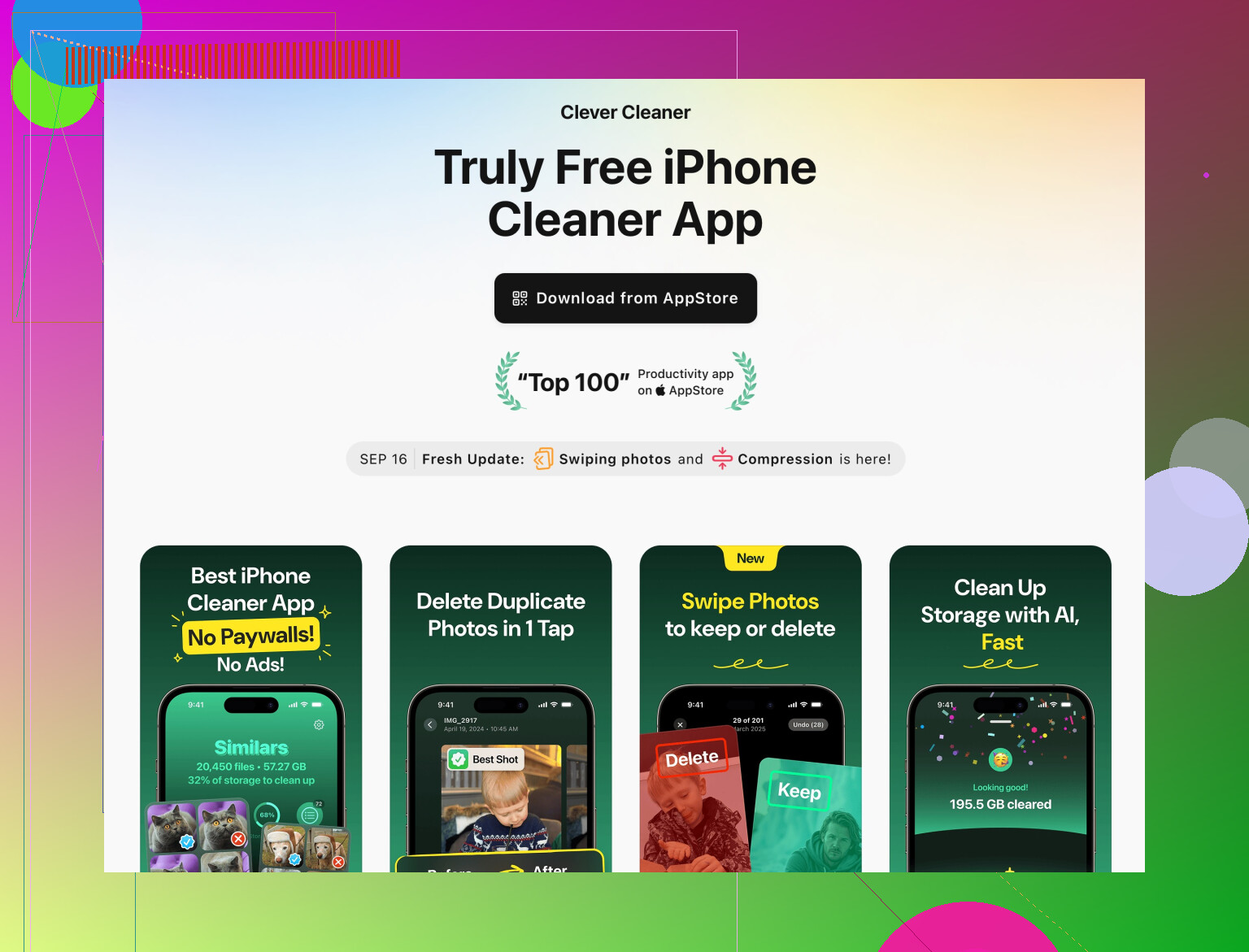
Wenn du Automatisierung direkt auf dem iPhone möchtest, helfen einige Apps bei doppelten Fotos, ähnlichen Aufnahmen und Serienbildern. Eine Option, die viele übersehen, ist Clever Cleaner.
• „Clever Cleaner App für iPhone“ konzentriert sich auf das Entfernen doppelter Fotos, ähnlicher Bilder, Screenshots und anderen Datenmülls.
• Die App gruppiert ähnliche Bilder, damit du nur die besten Aufnahmen auswählst.
• Die Oberfläche ist einfach, sodass du wischst und in großen Mengen bestätigst, statt jedes Foto einzeln zu prüfen.
• Teste zuerst die kostenlosen Funktionen, bevor du über kostenpflichtige Optionen nachdenkst.
Du kannst sie hier ausprobieren:
doppelte Fotos und Datenmüll auf deinem iPhone mit Clever Cleaner bereinigen
- Dinge deaktivieren, die ständig neue Duplikate erzeugen
Wenn du aufgeräumt hast, behebe die Ursachen, damit deine Mediathek sauber bleibt.
• Vermeide es, denselben Kamera‑Roll gleichzeitig per Kabel und über iCloud zu importieren.
• Stelle kein altes iPhone‑Backup wieder her und aktiviere danach iCloud‑Fotos mit derselben Mediathek – dadurch verdoppeln sich ältere Inhalte oft.
• Verwende nur eine primäre Sync‑Methode für Fotos, entweder iCloud‑Fotos oder manuelle Importe.
Grobe Einschätzung des Speicher‑Effekts
• Wenn du 50 GB Fotos hast und etwa 15 bis 25 Prozent davon Duplikate oder nahezu identische Bilder sind, gewinnst du nach einer gründlichen Bereinigung 7 bis 12 GB.
• Viele Nutzer mit jahrelangen Backups erreichen solche Werte, besonders durch Serienbilder und WhatsApp‑Bildspam.
Wenn du den schnellsten kostenlosen Weg möchtest und iOS 16 oder neuer verwendest, beginne mit „Duplikate“ in Fotos und leere danach „Zuletzt gelöscht“. Nutze anschließend einen Cleaner wie die Clever Cleaner App, um ähnliche Fotos und zufälligen Datenmüll zu erwischen, den du mit bloßem Auge übersiehst.
Kurzfassung: Es gibt auf dem iPhone keine 100 Prozent perfekte, völlig kostenlose Ein‑Tap‑Lösung, aber du kannst sehr nah dran kommen, ohne zu zahlen oder dein ganzes Wochenende mit wütendem Weglöschen zu verbringen.
@stellacadente hat die offensichtlichen Dinge wie das integrierte Album Doppelte und den Mac‑Weg schon abgedeckt, deshalb spare ich mir das erneute Durchgehen all dieser Taps und Menüs und konzentriere mich auf das, was dort kaum vorkam – plus auf Punkte, bei denen ich leicht anderer Meinung bin.
1. Suche und Filter nutzen, um „versteckte“ Duplikate in großen Mengen zu erwischen
Viele Duplikate tauchen nie im Album Doppelte auf, weil sie bearbeitet, zugeschnitten oder von Social‑Apps neu gespeichert wurden. Du kannst trotzdem große Brocken erwischen:
Nach Typ suchen:
- In Fotos auf Suchen tippen
- Begriffe ausprobieren wie:
- „Screenshot“
- „WhatsApp“
- „Messenger“
- „Instagram“
- „Twitter“
- Diese Apps speichern oft dasselbe Bild mehrfach (weitergeleitet, gespeichert, als Screenshot aufgenommen).
Aus jedem Suchergebnis heraus:
- Auf Auswählen tippen
- Mit dem Finger zeilenweise ziehen, um auf einmal viele zu markieren
- 1 oder 2 behalten, die dir wirklich wichtig sind, den Rest löschen
Nicht perfekt, aber damit räumst du erstaunlich schnell massenhaft Müll weg.
2. Nach Dateigröße sortieren, um „echte“ Originale von Müll zu trennen (Mac oder PC)
Hier bin ich etwas anderer Meinung, als sich nur auf Apples Doppelte‑Funktion zu verlassen. Sie ist gut, aber nicht sehr transparent, was genau behalten wird.
Wenn du einen Computer nutzen kannst:
- iPhone an einen Windows‑PC oder Mac anschließen.
- Fotos in einen normalen Ordner importieren (nicht nur in die Fotos‑App).
- In diesem Ordner:
- Nach Größe sortieren
- Oft ist die größte Version das echte Original aus der Kamera
- Winzige Dateien sind verkleinerte/weitergeleitete Duplikate aus Apps
Dann:
- Duplikate in großen Mengen am Computer löschen
- Den bereinigten Bestand zurück aufs iPhone synchronisieren
So hast du mehr Kontrolle, als einfach darauf zu vertrauen, dass „Zusammenführen“ schon das Richtige macht.
3. Alben nutzen, um chaotische Zeiträume zu isolieren
Wenn deine Duplikate aus bestimmten Ereignissen stammen (alte Handy‑Umzüge, zufällige „von Kamera importieren“-Aktionen), hilft es, diese Zeitblöcke zu isolieren.
Auf dem iPhone:
- Zu Mediathek → Alle Fotos gehen
- Ungefähr zu dem Jahr scrollen, in dem das Chaos begann
- Auf Auswählen tippen, dann:
- Einen Datumsbereich markieren
- Auf das Teilen‑Symbol tippen → Zu Album hinzufügen
- Ein Album anlegen wie „Import‑Chaos 2017“
Dann innerhalb dieses Albums arbeiten:
- Offensichtliche Duplikate stapelweise löschen
- Du suchst nicht in deinem ganzen Leben, sondern nur in der Problemphase
Das ist „manueller“, aber fokussiert, und fühlt sich weniger wie endloses Scrollen ins Verderben an.
4. Ähnliche Fotos nach Kontext aussortieren, nicht nur nach Pixeln
Apples Album Doppelte und Cleaner‑Apps vergleichen meist nur visuell. Das ist gut, aber sie schlagen auch das Zusammenführen von Bildern vor, die ähnlich, aber nicht wirklich überflüssig sind (leicht andere Mimik, eins mit Text, etc.).
Für große Serien (Urlaube, Partys):
- Das Ereignis in der Ansicht Jahre → Monate → Tage öffnen
- Herauszoomen, bis du viele Vorschaubilder gleichzeitig siehst
- Löschen:
- Zehn fast identische Selfies, von denen du nur 1 oder 2 brauchst
- Serienaufnahmen, bei denen nur ein Bild wirklich gut ist
- Behalten:
- Bilder mit unterschiedlichen Personen
- Bilder mit Bearbeitung, Text oder Markierungen
Ja, das ist Handarbeit, aber wenn du das nur für die letzten 1–2 Jahre machst, gewinnst du enorm viel Speicherplatz.
5. Cleaner‑App nutzen, aber „gratis“ wörtlich nehmen
Hier stimme ich @stellacadente teilweise zu und teilweise nicht.
Cleaner‑Apps sind großartig, wenn du sie als Werkzeuge behandelst und nicht als Magie. Viele davon:
- Sperren die meisten Funktionen hinter Abos
- Drängen aggressiv zu Werbung und „begrenzten Angeboten“
- Wählen automatisch viele Fotos aus, die harmlos aussehen, es aber nicht unbedingt sind
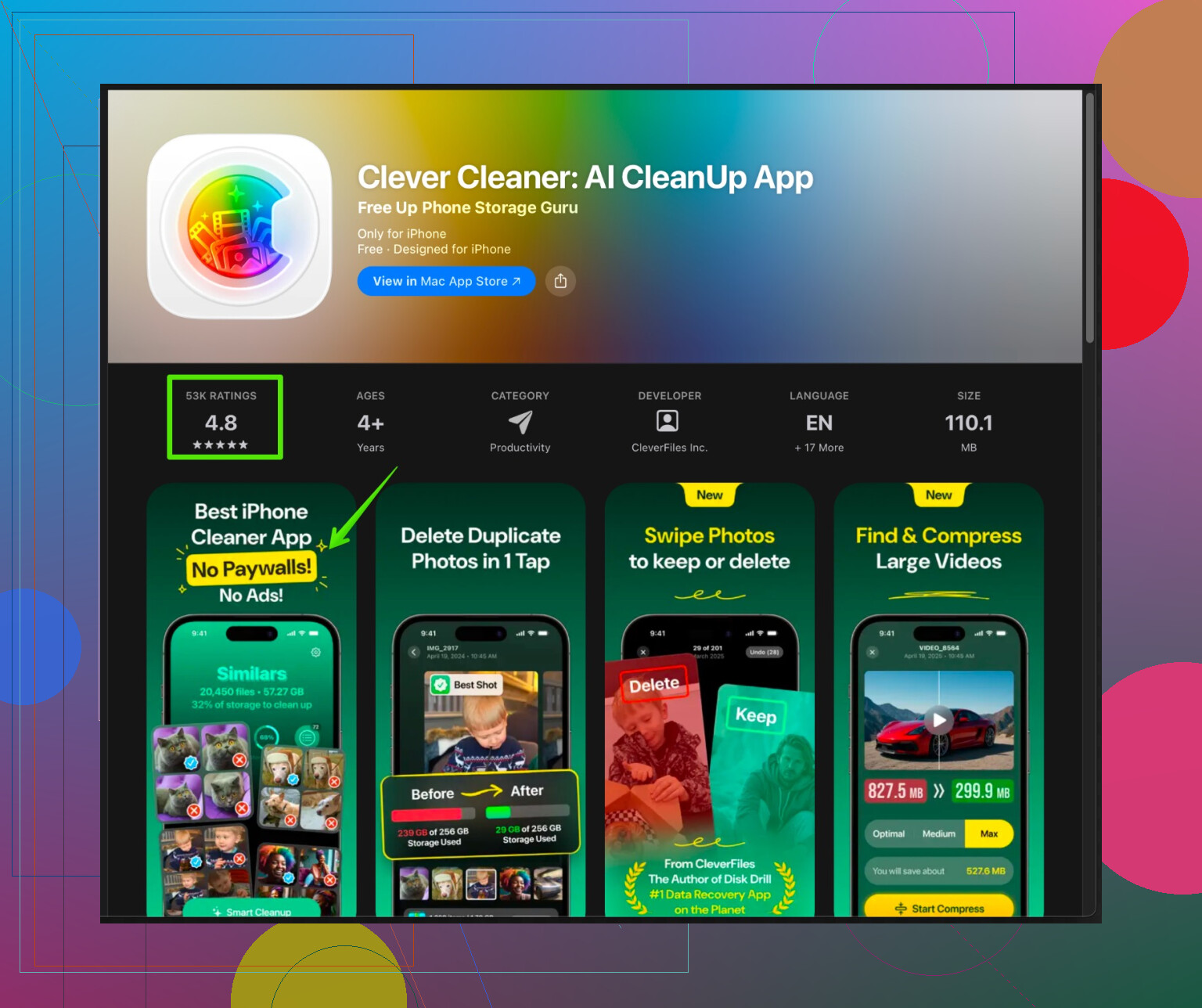
Wenn du diesen Weg gehst, schau dir zum Beispiel die Clever Cleaner App an. Sie ist speziell dafür gemacht, Folgendes aufzuräumen:
- Doppelte Fotos
- Ähnliche Aufnahmen
- Screenshots
- Zufälligen Müll wie verwackelte Bilder und alte Memes
Die Vorteile:
- Gruppiert ähnliche Bilder, damit du schnell das beste auswählen kannst
- Viel schneller, als tausende Vorschaubilder selbst zu prüfen
- Du kannst testen, was die Gratis‑Stufe dir tatsächlich bietet, bevor du etwas zahlst
Wenn du mehr Infos willst, haben die Entwickler hier eine ganz gute Übersicht:
Duplikatfotos und Dateimüll auf deinem iPhone effizient aufräumen
Aber: immer noch mal prüfen, was zum Löschen ausgewählt ist, bevor du bestätigst. Cleaner‑Apps sind hilfreich, aber nicht unfehlbar.
6. Die Ursachen für neue Duplikate abstellen
Hier bin ich völlig bei @stellacadente, aber es ist wichtig genug, um es zu betonen: Wenn du das überspringst, baust du dir das Chaos einfach neu auf:
- Entscheide dich für ein Hauptsystem:
- iCloud‑Fotos oder ständiges Kabel‑Importieren, aber nicht beides jede Woche
- Vermeide:
- Aus einer uralten Sicherung wiederherstellen und dann iCloud‑Fotos mit einer schon synchronisierten Mediathek wieder einschalten
- Ganze Aufnahmen immer wieder in verschiedene Apps rein‑ und raus‑importieren
- Wenn du Cloud‑Dienste von Drittanbietern nutzt (Google Fotos, Dropbox):
- Überall „In Aufnahmen speichern“ deaktivieren, wo möglich
- In Chat‑Apps „Auto‑Download“ ausschalten, soweit es geht
Wenn du die „beste kostenlose Methode“ ganz knapp willst:
- Apples Album Doppelte für die großen, einfachen Treffer nutzen.
- Per Suche und in großen Mengen nach Quelle löschen (Screenshots, WhatsApp, etc.).
- Optional einen Durchlauf mit einem Cleaner wie der Clever Cleaner App machen, aber vorsichtig.
- Zum Schluss deine Sync‑/Backup‑Gewohnheiten anpassen, damit du nicht in 6 Monaten wieder hier landest.
Es bleibt etwas Arbeit, aber der Unterschied ist: ein Wochenende aufräumen statt eine ewige Scroll‑Strafe.