Mein USB-Laufwerk ließ sich plötzlich nicht mehr öffnen, nachdem ich wichtige Arbeitsdateien und Familienfotos darauf verschoben hatte, und jetzt steht dort, dass das Laufwerk beschädigt ist und formatiert werden muss. Ich brauche wirklich Hilfe bei der USB-Datenwiederherstellung, weil ich es mir nicht leisten kann, diese Dateien zu verlieren. Was ist der sicherste Weg, Daten von einem beschädigten USB-Stick wiederherzustellen, ohne die Situation zu verschlimmern?
Das ist mir einmal mit einem USB-Stick voller Fotos passiert, und der erste Fehler, den ich fast gemacht hätte, war, zu versuchen, ihn sofort zu reparieren.
Mach noch nichts mit dem USB-Stick. Lass ihn erst einmal eine Minute in Ruhe. Überspringe das Formatieren. Überspringe CHKDSK. Kopiere keine neuen Daten darauf. Jeder Schreibvorgang erschwert die Wiederherstellung, und manchmal macht er aus einem wiederherstellbaren Chaos eine Sackgasse.
Was ich zuerst prüfen würde:
- Stecke ihn in einen anderen USB-Anschluss.
- Teste ihn an einem anderen Computer.
- Schau nach, ob das Laufwerk in der Datenträgerverwaltung unter Windows oder im Festplattendienstprogramm auf dem Mac angezeigt wird.
- Schreib jeden Fehlermeldungstext auf, den du siehst, besonders Dinge wie Du musst den Datenträger formatieren, bevor du ihn verwenden kannst.
Wenn dein System das Gerät überhaupt noch erkennt, würde ich direkt zur Dateiwiederherstellung übergehen, anstatt zufällige Reparaturtools auszuprobieren.
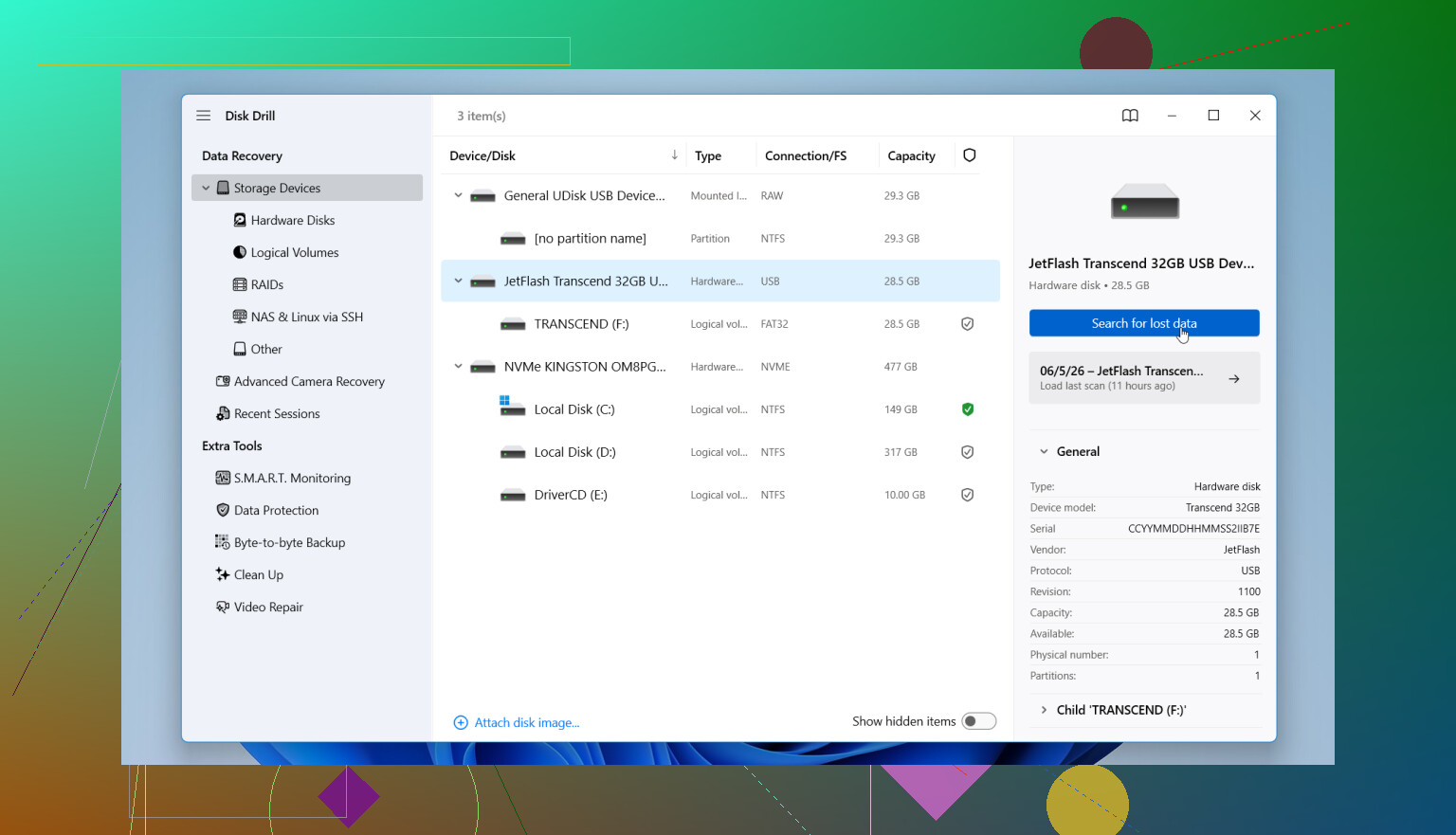
Ich hatte brauchbare Ergebnisse mit Disk Drill, wenn Windows den USB-Stick zwar erkennen, aber das Dateisystem nicht lesen konnte. Es hat das Laufwerk trotzdem gescannt und Dateien wiederhergestellt, von denen ich dachte, sie seien verloren.
Was ich tun würde, Schritt für Schritt:
- Installiere Disk Drill auf deinem Hauptlaufwerk oder einer anderen funktionierenden Festplatte, nicht auf dem beschädigten USB-Stick.
- Schließe den USB-Stick an und öffne Disk Drill.
- Wähle den USB-Stick aus der Geräteliste aus.
- Starte den Scan und lass ihn vollständig durchlaufen, auch wenn es langsam wirkt.
- Sieh dir die Vorschau der gefundenen Dateien an, damit du weißt, dass sie intakt sind.
- Stelle alles auf einem anderen Laufwerk wieder her. Speichere die wiederhergestellten Dateien nicht zurück auf dem defekten USB-Stick.
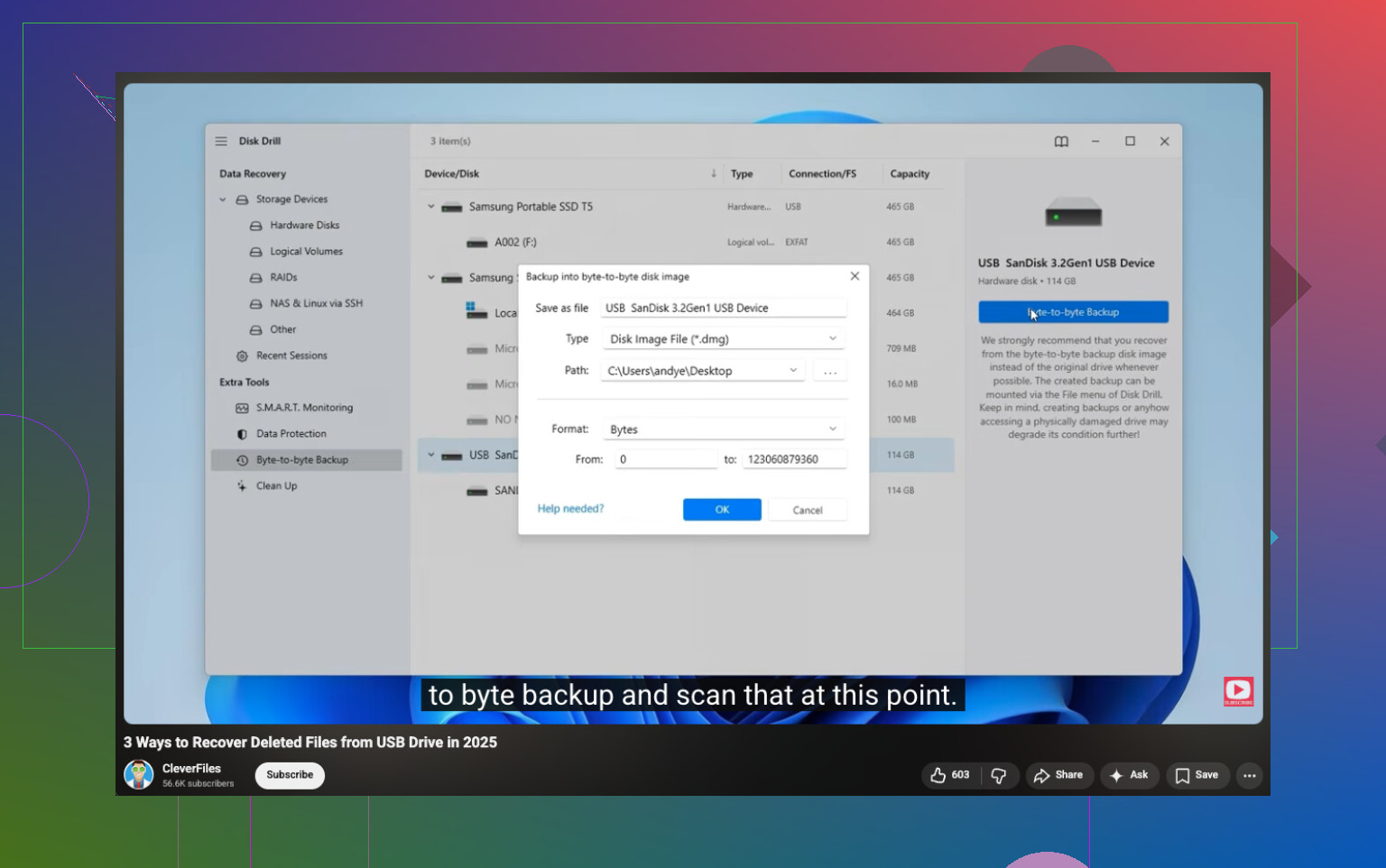
Wenn die Dateien sehr wichtig sind, wäre ich vorsichtiger und würde zuerst in Disk Drill ein Byte-für-Byte-Backup-Image erstellen und dann das Image statt des ursprünglichen USB-Sticks scannen. Ich habe das bei fehleranfälligen Laufwerken gemacht, und es fühlte sich sicherer an, weil ich nicht immer wieder auf dasselbe ausfallende Gerät zugegriffen habe.
Nachdem deine Daten gesichert sind, kümmere dich um den USB-Stick selbst. Formatiere ihn neu, wenn du testen möchtest, ob noch Leben in ihm steckt. Erst Wiederherstellung, dann Reparatur.
Wenn der USB-Stick die falsche Größe anzeigt, zum Formatieren auffordert oder beim Lesen verschwindet, würde ich ihn zuerst als möglicherweise defekte Hardware und erst an zweiter Stelle als Dateisystemproblem behandeln. An diesem Punkt widerspreche ich @mikeappsreviewer leicht. Den Stick immer wieder zu scannen ist riskant, wenn der Flash-Speicher oder der Controller instabil ist.
Meine Reihenfolge wäre:
-
Datenträgerverwaltung prüfen.
Wenn dort „Kein Medium“ angezeigt wird, aufhören. Softwarebasierte Wiederherstellung hilft dann normalerweise nicht. Das deutet auf einen Controllerfehler hin. -
Wenn eine normale Kapazität angezeigt wird, zuerst ein Image erstellen.
Verwende das Byte-für-Byte-Backup von Disk Drill oder ein anderes Disk-Imaging-Tool, dem du vertraust. Arbeite mit dem Image, nicht mit dem USB-Stick. Weniger Belastung für das Laufwerk. -
Wenn der USB-Stick unter Linux eingebunden wird, Daten mit rsync oder ddrescue kopieren.
Linux liest beschädigte USB-Dateisysteme manchmal besser als Windows. Ein Live-USB hilft, wenn dein Haupt-PC sich ebenfalls seltsam verhält. -
Wenn das Laufwerk heiß wird, die Verbindung trennt oder sich von selbst wieder verbindet, keine DIY-Versuche mehr.
Das bedeutet oft einen physischen Defekt. Ein Labor ist teuer, aber Familienfotos sind schwerer zu ersetzen als Geld. Traurig, aber wahr. -
Nach dem Erstellen des Images die Wiederherstellung auf dem Image ausführen.
Disk Drill ist dafür in Ordnung. Stelle wiederhergestellte Dateien auf deinem PC oder einer externen HDD wieder her, niemals zurück auf denselben Stick.
Außerdem „Reparatur“-Tools erst nach der Wiederherstellung verwenden. CHKDSK entfernt manchmal die Ordnerstruktur und macht aus einem schlechten Tag einen noch schlimmeren.
Für eine einfache Anleitung zur USB-Datenwiederherstellung ist dieses Video einen Blick wert:
Schritte zur USB-Datenwiederherstellung bei beschädigten Flash-Laufwerken
Wenn du schreibst, was die Datenträgerverwaltung anzeigt – RAW, Nicht zugeordnet, Kein Medium, falsche Größe – können die Leute hier es schnell eingrenzen.
Ich stimme @mikeappsreviewer und @chasseurdetoiles größtenteils zu, aber ich würde noch eine Sache ergänzen, die viel zu oft übergangen wird: Prüft, ob die Dateien überhaupt jemals korrekt geschrieben wurden. Viele billige USB-Sticks täuschen Kapazität vor, sodass man 50 GB kopiert, Windows sagt done und die Hälfte der Daten nie wirklich existiert hat. Brutal, aber das passiert ziemlich oft.
Wenn der USB-Stick noch eine normale Größe anzeigt, würde ich zuerst mit Disk Drill wiederherstellen, aber ich würde die wiederhergestellten Dateien nach Typ sortieren und eine Menge der Fotos/Dokumente in der Vorschau prüfen, bevor ich mich freue. Manchmal funktioniert die Wiederherstellung scheinbar und die Dateien sind einfach kaputter Müll.
Außerdem, wenn es sich um wirklich wichtige Daten handelt, hört auf, den Stick 20-mal aus- und wieder einzustecken. Flash-Laufwerke können sich schnell weiter verschlechtern. Wenn der Stick nur unregelmäßig erkannt wird, erstellt einmal einen Klon bzw. ein Image davon und arbeitet dann mit dieser Kopie. Da bin ich eher bei @chasseurdetoiles.
Noch ein anderer Ansatz: Versucht, SMART- oder USB-Zustandsinfos mit einem Tool wie ChipGenius oder USBDeview auszulesen, wenn Windows den Controller erkennt. Nicht immer nützlich, aber manchmal sagt es euch, dass das Laufwerk praktisch am Sterben ist.
Für alle, die Optionen vergleichen, ist auch dieser Thread über die besten Wiederherstellungstools für ein beschädigtes USB-Laufwerk einen Blick wert.
Wenn die Datenträgerverwaltung RAW anzeigt, ist das normalerweise wiederherstellbar. Wenn dort Kein Medium steht, ist das ein deutlich schlechteres Zeichen.
Ich würde das in zwei Möglichkeiten aufteilen, die die anderen nur leicht angesprochen haben: Beschädigung versus gefälschter Flash-Speicher.
Wenn der USB-Stick billig oder No-Name war, besteht eine echte Chance, dass er mehr Speicherplatz gemeldet hat, als er tatsächlich hatte. In diesem Fall kann eine Wiederherstellung nur den Teil retten, der wirklich geschrieben wurde. Deshalb widerspreche ich der Vorstellung leicht, dass ein guter Scan immer bedeutet, dass die Daten von Anfang an da waren.
Schnelle Plausibilitätsprüfungen:
- Schau dir Dateidaten und Größen in allen Wiederherstellungsergebnissen an
- Öffne viele Fotos aus verschiedenen Ordnern, nicht nur aus einem
- Prüfe, ob größere Videos oder Archive mit Nullen gefüllt oder teilweise beschädigt sind
- Teste den Stick später mit einem Kapazitätsprüfer, aber erst nachdem die Wiederherstellungsversuche abgeschlossen sind
Zu den Tools: Disk Drill ist eine vernünftige Wahl, wenn das Laufwerk noch durchgehend erkannt wird.
Vorteile:
- einfache Vorschau
- kann von RAW-/beschädigten Dateisystemen wiederherstellen
- die Backup-Image-Option ist nützlich
- anfängerfreundlich
Nachteile:
- Tiefenscans können eine Weile dauern
- wiederhergestellte Dateinamen/Ordner sind nicht immer perfekt
- keine Magie, wenn der Controller ausfällt
- die Grenzen der kostenlosen Wiederherstellung hängen von Plattform/Version ab
Ich bin bei @chasseurdetoiles, was das Vermeiden einer Reparatur zuerst angeht, und bei @reveurdenuit, was das Nichtschreiben neuer Daten angeht. @mikeappsreviewer hat einen guten Punkt zu Sticks mit gefälschter Kapazität gemacht, und ehrlich gesagt wird das oft übersehen.
Noch eine Sache: Wenn der USB-Stick unersetzliche Fotos enthält, hör auf, ihn an jedem Gerät im Haus zu testen. Nimm einen stabilen Rechner, einen vorsichtigen Versuch, idealerweise ein Image, und stelle dann davon wieder her. Zu viel einfach mal ausprobieren ist das, was grenzwertige Laufwerke zerstört.