Ich versuche, einen großen Ordner von meinem Dropbox-Konto zu Google Drive zu verschieben, um meine Dateien an einem Ort zu bündeln. Beim manuellen Herunter- und Hochladen bin ich jedoch auf Probleme gestoßen, da meine Internetgeschwindigkeit langsam ist und es Größenbeschränkungen für einige Dateien gibt. Hat jemand Tipps oder Vorschläge, wie ich alles einfacher migrieren kann, ohne Daten zu verlieren?
Von Dropbox zu Google Drive migrieren: Nicht so einfach (oder schmerzhaft!), wie du denkst
Vor ein paar Wochen steckte ich knietief in doppelt vorhandenen Dateien, verstreut zwischen Dropbox und Google Drive. Falls du dich fragst, wie du deinen ganzen Kram von einer Cloud zur anderen schaufelst—ohne dabei den Verstand zu verlieren—bist du definitiv nicht allein. Das hat mich dazu gebracht, sämtliche Methoden zu recherchieren, um dieses Transfer-Chaos zu bändigen.
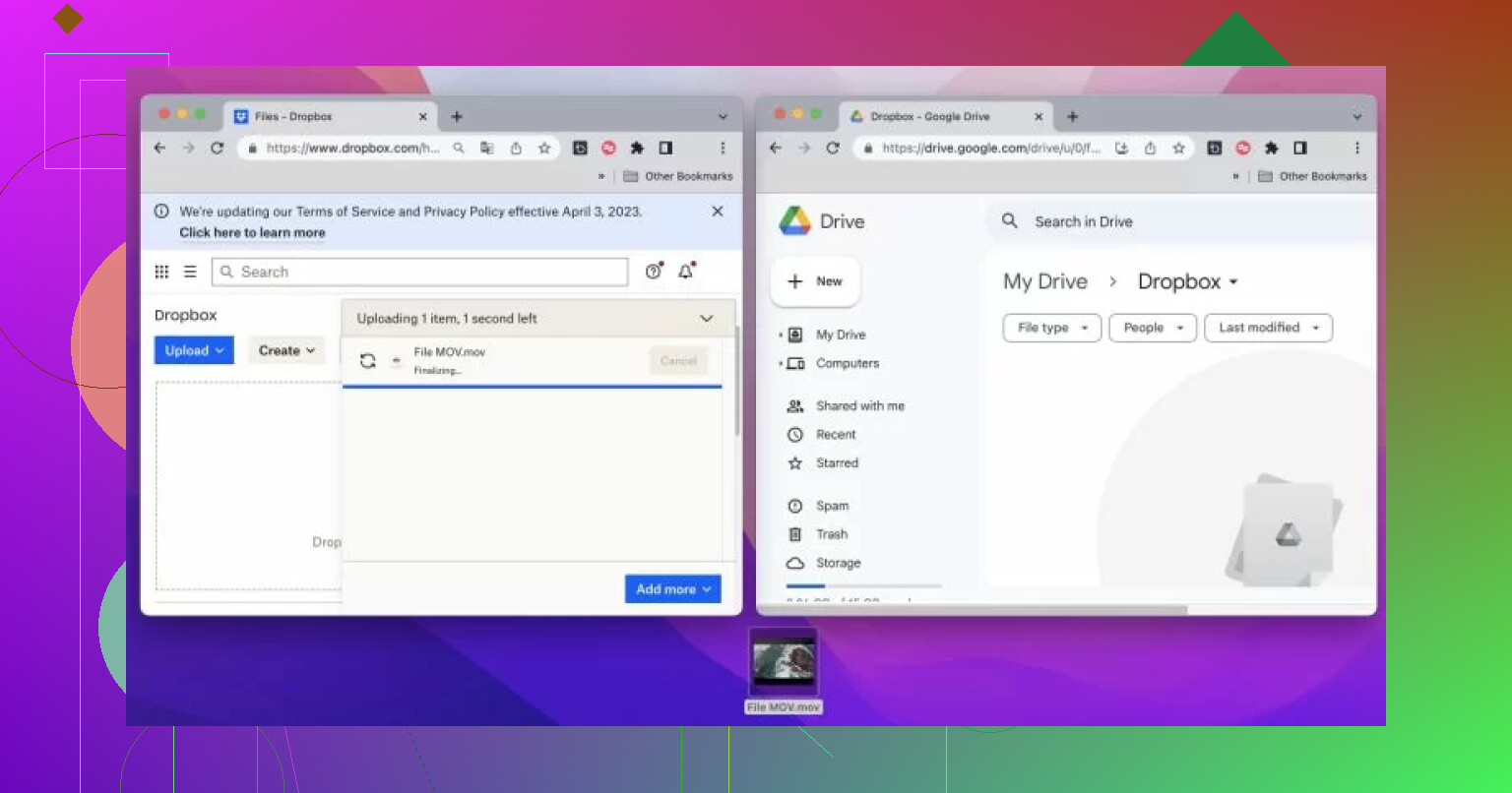
Fangen wir da an, wo alle anfangen: einfach alles aus Dropbox herunterladen und zu Google Drive hochladen. Klingt einfach, oder? Klar—wenn du nur ein paar Dokumente oder Urlaubsfotos von 2012 hast. Aber wenn du wie ich gigabyteweise Dateien über die Jahre angesammelt hast, kannst du schon mal Kaffee aufsetzen, denn das wird eine lange Nacht. Und fange erst gar nicht an, wenn dein WLAN gerne genau dann abbricht, wenn du bei 99% Uploadrate angekommen bist.
Ein Tool gefunden, das (fast) die ganze Arbeit übernimmt
Beim Stöbern im r/rclone-Forum nach Tipps (siehe diesen Thread), bin ich über Empfehlungen für Apps gestolpert, die den gesamten Umzug vereinfachen. Die meisten waren ziemlich technisch oder verlangten das Arbeiten mit der Kommandozeile. Dann bin ich auf CloudMounter gestoßen—und meine Neugierde war geweckt.
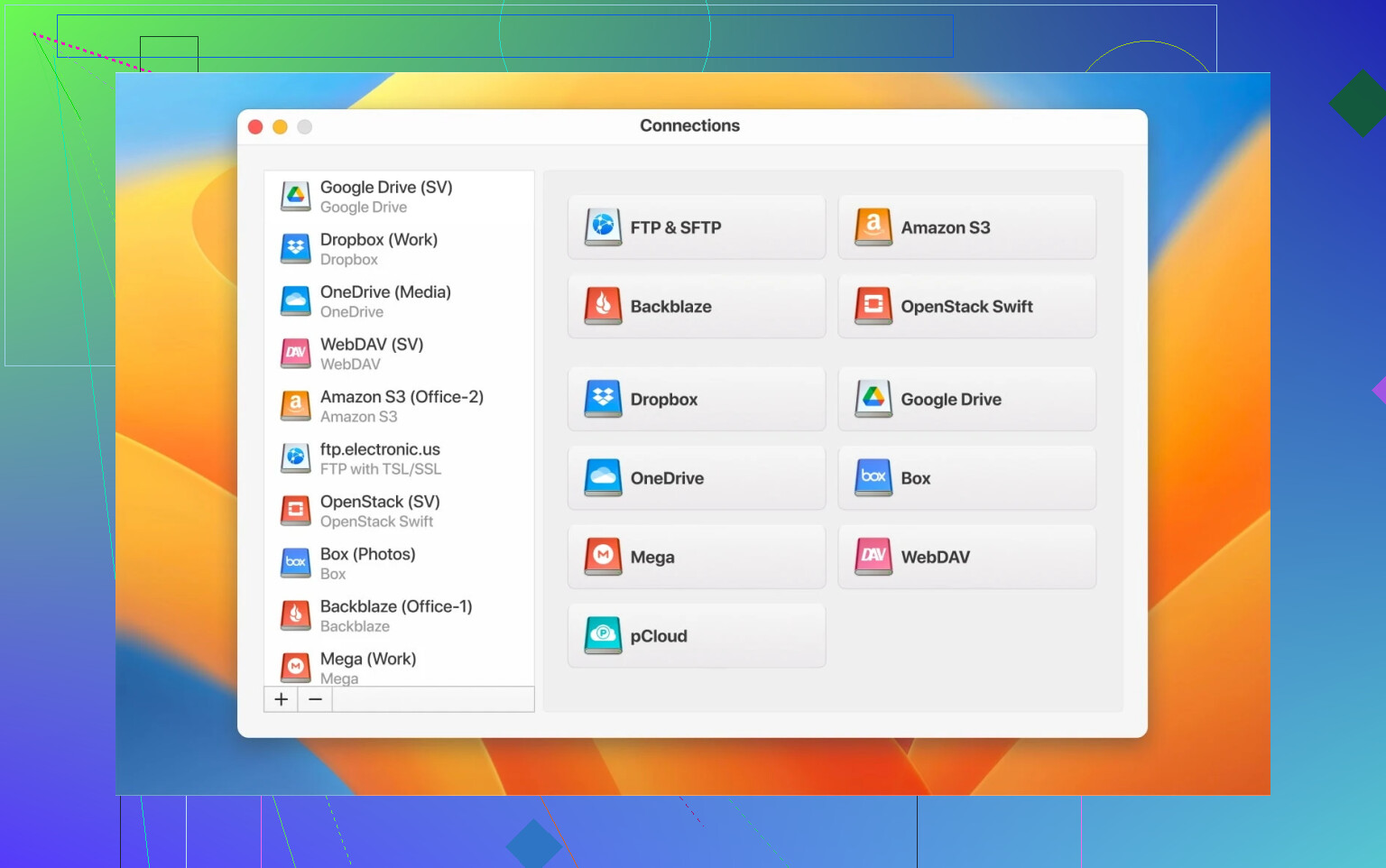
Der Clou: CloudMounter macht aus deinem Dropbox- und Google-Drive-Speicher einfach lokale Laufwerke auf deinem Mac oder PC. Kein Hin- und Herspringen mehr zwischen Browser-Tabs, keine Panik bei doppelten Dateien und kein Stress mit knappem lokalen Speicherplatz.
So klappt der Umzug von Dateien von Dropbox zu Google Drive (damit du deinen Abend nicht mit Fluchen vor dem Computer verbringst):
- App starten. Kein Schnickschnack. Einfach loslegen.
- Dienste auswählen. Im Hauptfenster klickst du sowohl auf das Dropbox- als auch das Google-Drive-Symbol und meldest dich an. (Die App erklärt jeden Schritt—also keine Sorge.)
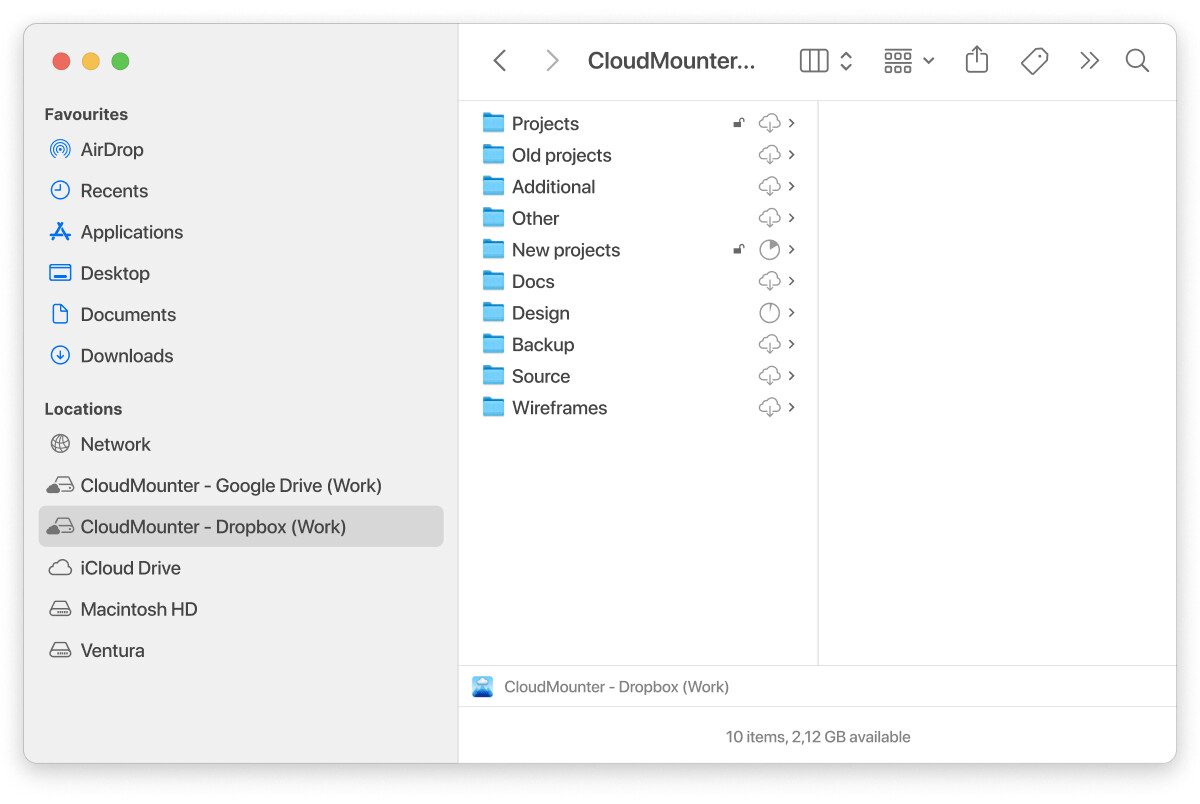
- Beide erscheinen als Laufwerke. Zack! Da sind sie, wie USB-Sticks, nur ohne Stolperfalle durch Kabel.
- Drag & Drop – fertig. Markiere, was du von Dropbox zu Google Drive schieben willst, zieh es rüber und los geht’s. Das Ganze läuft direkt im Finder (macOS) oder Explorer (Windows)—also so, als würdest du mit einer externen Festplatte arbeiten.
Warum empfehle ich CloudMounter überhaupt?
Weil das Verschieben von Dateien von Dropbox zu Google Drive nur so einfach klingt… bis es dann doch nicht ist. Hier das Problem:
Dropbox und Google Drive “sprechen” bei der Organisation von Dateien nicht dieselbe Sprache. Was in Dropbox ordentlich aussieht, kann in Drive schnell zum Chaos werden. Und erst die Freigabeeinstellungen: Dropbox teilt auf eine Weise, Google Drive auf eine andere, und irgendwo dazwischen sind die mühevoll gesetzten Rechte plötzlich weg oder Freigabelinks laufen ins Leere.
Dann gibt’s da noch die gute alte Drag-and-Drop-Methode. Funktioniert—bis du versehentlich einen Ordner übersiehst, etwas ins falsche Verzeichnis schiebst oder, noch schlimmer, versehentlich Dateien löschst. Kommt noch eine instabile Internetverbindung hinzu (weil das natürlich genau jetzt passiert), drohen Dateibeschädigungen oder sogar Datenverlust.
Keine Kopfschmerzen, kein stundenlanges Starren auf langsam voranschreitende Fortschrittsbalken, während dein Computer blockiert ist. Kein Zauber—nur ein Werkzeug, das aus einer Tagesaufgabe eine Sache von Minuten macht.
Hat noch jemand andere Methoden ausprobiert (vielleicht rclone oder wieder alles per Hand) und fand sie besser oder schlechter? Bin immer offen für neue Tipps, denn das nächste Problem ist wohl: “Wie räume ich meinen Google Drive nach dem Umzug vom ganzen Ballast wieder auf?”
Ganz ehrlich, das Dropbox-zu-Google-Drive-Hin-und-Her ist wie ein Initiationsritus für alle, die versucht haben, endlich Ordnung in ihr digitales Leben zu bringen. Ja, @mikeappsreviewer hat einen echt soliden Weg für Mac/PC vorgestellt, bei dem CloudMounter deine Clouds zu edlen USB-Sticks macht, und das funktioniert überraschend gut, besonders wenn du keine Lust auf Kommandozeile oder verwirrende Workflows hast (und ich gebe zu, Dateien zwischen virtuellen „Festplatten“ zu ziehen fühlt sich ultra futuristisch an).
Aber ich muss widersprechen, dass es immer so einfach läuft. CloudMounter ist super, aber wenn dein Internet wirklich langsam ist oder dein Netzwerk gerne mal beim Hoch- und Runterladen aussteigt, hilft dir auch die coolste Laufwerkseinbindung nicht komplett weiter – die Dateien müssen immer noch online übertragen werden, nur eben über eine schickere Oberfläche. Da kommt man leider nicht drum herum.
Was dabei auch oft vergessen wird: Direktübertragungstools für Cloud-zu-Cloud (wie MultCloud oder cloudHQ). Die funktionieren komplett online, deine eigene Bandbreite wird also nicht beansprucht. Du gibst ihnen einfach Zugriff auf Dropbox und Drive, richtest den Transfer ein, und die erledigen den Rest serverseitig. Bedeutet, du musst deinen Laptop nicht 12 Stunden lang babysitten und hoffen, dass du nicht über das Ladekabel stolperst.
Allerdings: Diese Dienste kosten meistens etwas, vor allem bei großen Ordnern oder viel Datenmenge, und datenschutzbewusste Leute bekommen bei Drittanbieter-Zugriff eventuell Bauchschmerzen. Für mich persönlich ist das kein Problem, solange es nur um Arbeitsunterlagen oder lustige Memes geht – aber das kann bei dir anders sein.
Wenn deine Verbindung langsam ist und du keinen Nerv auf ständiges Up- und Download-Drama hast, würde ich wohl eher auf ein Cloud-zu-Cloud-Transfer-Tool setzen. Wenn du aber das lokale, direkte Arbeiten magst und dein WLAN halbwegs mitspielt, ist CloudMounter (wie @mikeappsreviewer es beschrieben hat) eine super Option.
Noch ein letzter Tipp: Egal wie du es machst, prüf bei großen Dateien lieber zweimal, ob wirklich alles übertragen wurde, bevor du irgendwas löschst. Das habe ich auf die harte Tour gelernt.
Um ehrlich zu sein, einen riesigen Dropbox-Ordner mit einer langsamen Internetverbindung auf Google Drive zu übertragen, ist im Grunde die Cloud-Speicher-Version davon, einen Marathon in Flip-Flops zu laufen. Es gibt Empfehlungen für CloudMounter (danke an @mikeappsreviewer) und MultCloud/Server-seitige Übertragungen (Grüße an @nachtschatten)—beides gültige Optionen, aber hier ist ein überraschender Tipp, der oft übersehen wird: Überlege dir, ob du wirklich alles auf einmal in einer Monster-Übertragung migrieren musst.
Hör mir zu—Dropbox und Drive bieten beide selektive Synchronisation oder Backups an. Mach zuerst eine schonungslose Bestandsaufnahme: Gibt es Archive, .zip-Dateien oder doppelte Dateien, die du vor dem Umzug löschen könntest? Wenn du vor der Migration überflüssigen Ballast entfernst, kannst du sowohl die Wartezeit als auch den Bandbreitenschmerz erheblich verringern. Ich dachte früher auch, dass wirklich alles übertragen werden muss, aber ein paar Stunden zum Löschen von altem Kram haben mir eine Woche langsamer Uploads erspart.
Auch erwähnenswert: Google Takeout. Das ist ein weniger bekanntes Google-Tool zum Exportieren von Drive (nicht zum Importieren), aber es gibt ein Dropbox-Plugin, mit dem du deinen Ordner in einem Takeout-ähnlichen Archiv sichern und dieses Archiv dann ziemlich nahtlos importieren kannst. Es ist vielleicht nicht so elegant wie CloudMounter für den täglichen Drag-and-Drop-Gebrauch, aber als “einmal und fertig” für große Mengen praktisch, wenn es dir nichts ausmacht, die Einrichtung zu machen und es unbeaufsichtigt laufen zu lassen.
Und bevor jemand anmerkt: “Vertrau keinen Drittanbieter-Apps mit deinen Daten!” (berechtigt), am Ende des Tages ist das eigentliche Problem deine Internetgeschwindigkeit—das ist der Flaschenhals, völlig egal, welches Interface du nutzt.
Fazit: Beschränke dich auf das, was du wirklich übertragen musst, probier CloudMounter für reibungslose Integration aus, wenn du Mac oder PC nutzt (für sowas wirklich praktisch), oder verwende eine Cloud-zu-Cloud-Übertragungs-App, wenn du nicht willst, dass dein Heimnetzwerk Feuer fängt. Und prüfe unbedingt—am besten dreimal!—ob die übertragenen Dateien auch wirklich intakt sind, bevor du den alten Dropbox-Inhalt formatierst oder löschst. Vertrauensprobleme? Die bekommst du spätestens nach einer verpatzten Migration.
Alle kreisen also um dasselbe Cloud-zu-Cloud-Migrations-Thema: @nachtschatten hat klugerweise MultCloud ins Spiel gebracht, @chasseurdetoiles hat uns daran erinnert, unsere digitalen Schränke aufzuräumen, und @mikeappsreviewer’s CloudMounter-Vorschlag hat im Alltag durchaus Vorteile. Mein Tipp für alle mit eingeschränktem Bandbreite: Teilweises Synchronisieren plus inkrementelle Migration, dazu noch ein Schuss Automatisierung.
Bevor irgendeine App ins Spiel kommt, frage dich zuerst: „Was passiert, wenn diese Dateien noch etwas länger auf Dropbox bleiben?“ Oft ist es nicht nötig, alles auf einmal zu kopieren, sondern es reicht, die wichtigsten oder am häufigsten benötigten Ordner zu identifizieren. Nutze das native „Smart Sync“ bei Dropbox und „Offline“ bei Drive, um zumindest die wichtigsten Sachen zuerst bereit zu haben – der Rest kann dann über Nacht häppchenweise umziehen.
Zu CloudMounter: Das Tool ist wirklich praktisch, vor allem, weil es beide Clouds als virtuelle Laufwerke verbindet. Drag-and-drop? Einfach unschlagbar. Auch größere Datenmengen bewältigt es problemlos und auf dem Mac hast du Finder-Niveau bei der Verwaltung. Nachteil? Die Geschwindigkeit hängt weiterhin von deiner Internetverbindung ab (es gibt keinen serverseitigen Transfer) und es ist nicht kostenlos – rechne mit Lizenzkosten, sofern es keine Aktion gibt. Die Einarbeitung ist minimal, aber Datenschutz bleibt ein Thema, wenn du ungern Drittanbieter-Logins nutzt.
MultCloud und rclone (laut @nachtschatten und anderen) bieten mehr Kontrolle im Backend, serverseitige Transfers und benötigen keine lokale Bandbreite beim Download. Dafür musst du entweder einem weiteren Dienst vertrauen oder dich in Kommandozeilen einarbeiten – das ist nicht jedermanns Sache. Google’s Datenmigrationstool (bei Verwendung von Workspace) oder ein IFTTT-ähnlicher Zap reichen für wiederkehrende Synchronisationen aus, sind aber eher keine Lösung für einmalige Migrationen.
Fazit? Wenn du „einmal einrichten und vergessen“ willst und viele Dateien hast (und Drittanbieter-Apps halbwegs vertraust): Wähle CloudMounter für den reinen Finder/Explorer-Drag-and-drop-Komfort, ohne dutzende offene Browsertabs. Wenn jede GB im Internet-Konto zählt und du dich technisch etwas mehr auskennst, dann vielleicht doch lieber MultCloud oder rclone. Und vor jedem Umzug immer ausmisten – weniger Dateien bedeuten ganz unabhängig vom Tool weniger Stress.