Auf meinem iPhone wird der Speicher knapp und einige Apps belegen sehr viel Platz mit zwischengespeicherten Daten und Dokumenten. Ich möchte sie ungern löschen und neu installieren, weil ich befürchte, dabei meine Einstellungen und gespeicherten Infos zu verlieren. Gibt es eine Möglichkeit, App-Daten oder Cache unter iOS zu löschen oder zumindest den von ihnen belegten Speicher zu verringern, ohne die Apps komplett zu entfernen? Eine Schritt-für-Schritt-Anleitung wäre wirklich hilfreich.
Kurz gesagt: Auf dem iPhone kannst du die Daten einer App nicht vollständig löschen, ohne ihre Einstellungen zu riskieren, es sei denn, der Entwickler hat in der App selbst eine Option wie Cache leeren eingebaut.
Folgendes kannst du tun, ohne dass dabei meistens alles verloren geht:
-
Prüfe, was Speicher belegt
• Gehe zu Einstellungen > Allgemein > iPhone Speicher
• Warte einen Moment, bis alles geladen ist
• Tippe auf eine App, um Appgröße und Dokumente & Daten zu sehenAppgröße ist die eigentliche App.
Dokumente & Daten sind Cache, Downloads, gespeicherte Dateien usw. -
App auslagern verwenden
Wenn die Appgröße groß ist, Dokumente & Daten aber nicht extrem:
• Einstellungen > Allgemein > iPhone Speicher
• Tippe auf die App
• Tippe auf App auslagernDadurch wird das App‑Programm entfernt, die Daten bleiben erhalten.
Wenn du über das Symbol auf dem Homescreen neu installierst, bleiben deine Daten und Einstellungen.
Der Speichergewinn ist begrenzt, weil die Daten weiter auf dem Gerät sind. -
App löschen, aber Konto in der Cloud behalten
Manche Apps synchronisieren Einstellungen oder Daten mit deinem Konto. Zum Beispiel:
• Spotify, Netflix, YouTube speichern Kontodaten online
• Soziale Apps speichern Nachrichten und Einstellungen an dein Login gebundenBei solchen Apps kannst du:
• Lokale Inhalte nach Bedarf sichern
• Die App unter iPhone Speicher löschen
• Sie aus dem App Store neu installieren
Deine Kontoeinstellungen bleiben meist erhalten, weil sie auf dem Server liegen, nicht auf dem iPhone.
Heruntergeladene Inhalte wie Offline‑Videos oder Songs gehen verloren, was viel Speicher freigibt. -
Speicher aus der App heraus leeren
Viele Apps verstecken die Lösch‑Option in ihren eigenen Einstellungen:
• Instagram: Einstellungen > Datennutzung oder Medien > Cache leeren (je nach Version)
• TikTok: Profil > Menü > Einstellungen > Cache & mobile Daten > Cache leeren
• WhatsApp: Einstellungen > Speicher und Daten > Speicher verwalten, dann große Elemente löschen
• Spotify: Einstellungen > Speicher > Cache leerenPrüfe jede große App aus der iPhone‑Speicher‑Liste, öffne sie und suche nach:
Speicher, Cache, Downloads, Offline, Medien.
So bleiben Logins und Einstellungen, temporärer Müll wird entfernt. -
Systemempfehlungen nutzen
Unter Einstellungen > Allgemein > iPhone Speicher siehst du oben oft:
• Unbenutzte Apps auslagern
• Große Anhänge überprüfen (Nachrichten)
• iCloud‑Fotos‑OptionenAktiviere Unbenutzte Apps auslagern, wenn du viele alte Apps nie nutzt.
Sie verschwinden, aber die Daten bleiben. Beim Antippen lädt iOS sie erneut. -
Nachrichten und Medien aufräumen
Nachrichten und Medien belegen oft mehrere Gigabyte.
• Einstellungen > Nachrichten > Nachrichten behalten > auf 1 Jahr oder 30 Tage stellen
• In iPhone Speicher > Nachrichten auf Große Anhänge überprüfen tippen und große Videos, Fotos, PDFs löschenDu behältst deine Apps, räumst aber jede Menge versteckten Ballast weg.
-
Fotos und Videos
• iCloud‑Fotos mit iPhone‑Speicher optimieren aktivieren, wenn du iCloud‑Speicher hast
• Oder große Videos auf Computer oder Cloud verschieben und vom iPhone löschen -
Helfer‑App für Bereinigung nutzen
Für Dinge wie doppelte Fotos, ähnliche Fotos, große Videos, Kontakte aufräumen usw. hilft ein Reinigungs‑Tool.
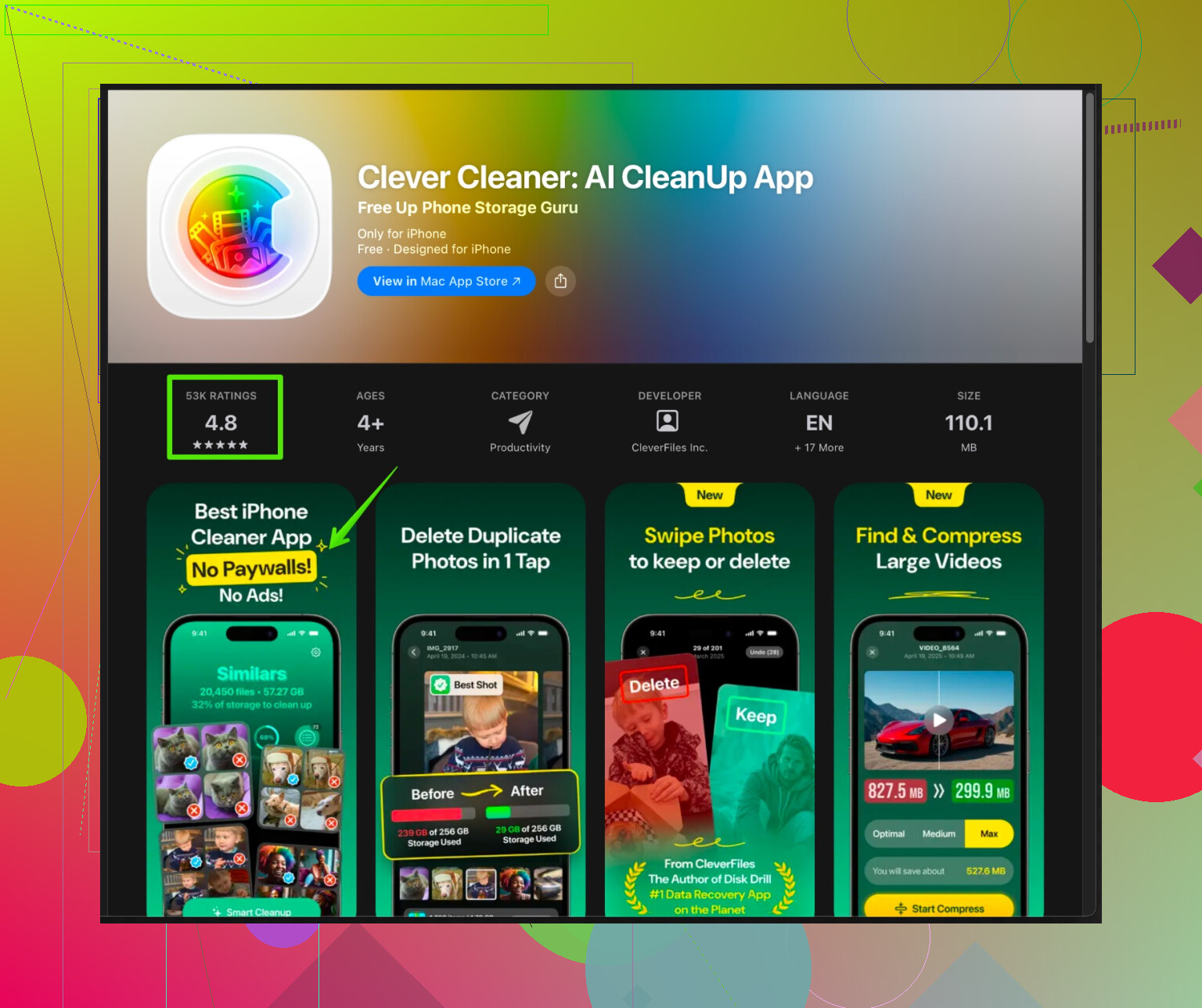
Eine Option ist die Clever Cleaner App für iPhone. Sie hilft, doppelte und ähnliche Fotos, große Dateien zu finden und Kontakte aufzuräumen, um Speicher freizugeben, ohne App‑Einstellungen anzutasten.
Du findest sie hier:
Clever Cleaner Speicherverwalter für iPhoneSie konzentriert sich auf Medien und Datenmüll, nicht auf app‑spezifische Einstellungen, daher ist das Risiko für gespeicherte App‑Daten gering.
-
Letzte Möglichkeit pro App
Wenn bei einer App Dokumente & Daten etwa 5–10 GB anzeigen und es keine Lösch‑Option in der App gibt, hast du einen Kompromiss:
• Alle Daten behalten und mit der Aufblähung leben
oder
• Die App unter iPhone Speicher löschen, neu installieren, erneut einloggen und einmal neu konfigurierenVorher solltest du:
• Prüfen, ob die App Cloud‑Sync oder ein Konto nutzt
• Screenshots von den Einstellungsseiten machen, damit du sie nach der Neuinstallation nachbauen kannst
iOS bietet keinen globalen Cache leeren‑Button für jede App in den Einstellungen. Du musst diese Methoden kombinieren. Beginne mit In‑App‑Optionen, iPhone‑Speicher‑Werkzeugen, Nachrichten und Fotos. Danach kannst du entscheiden, ob du einzelne Speicherfresser löscht und neu installierst.
iOS ist in dieser Hinsicht ziemlich geizig, daher liegt @kakeru größtenteils richtig, aber es gibt ein paar zusätzliche Ansätze, die du ausprobieren kannst, bevor du Apps komplett abschießt.
Ich teile es auf in das, was wirklich im Hintergrund passiert, und was du realistisch tun kannst:
1. Verstehen, was du nicht tun kannst
Es gibt keine Systemfunktion wie unter Android namens „Cache leeren“. Wenn eine App in ihren eigenen Einstellungen keinen Button wie „Cache leeren / Downloads zurücksetzen / Speicher verwalten“ eingebaut hat, kannst du den Müll nicht gezielt von außen entfernen. iOS kapselt Apps in Sandboxes und stellt diese Stellschrauben nicht bereit.
Wenn du also auf „einen versteckten Schalter in den Einstellungen, der alles fixt“ gehofft hast – den gibt es schlicht nicht.
2. Apps dazu bringen, sich selbst zu bereinigen
Ein Trick, der manchmal funktioniert, besonders bei Medien‑ oder Social‑Apps:
- Speicher fast komplett füllen (großes Spiel installieren, langes 4K‑Video drehen, was auch immer).
- Dann die aufgeblähte App öffnen und ein bisschen benutzen.
Manche Apps erkennen geringen Speicherplatz und löschen dann automatisch alte Cache‑Dateien oder temporäre Downloads, um weiterlaufen zu können. Das ist nicht einheitlich, aber bei YouTube, Netflix und manchen Browsern wird im Hintergrund zwischengespeicherter Kram entfernt, ohne Logins oder Einstellungen zu verlieren.
Nicht perfekt, aber so lassen sich in manchen Fällen ein paar hundert MB bis ein paar GB einsparen.
3. Die App zwingen, ihren Cache zu „rotieren“
Viele Apps werden riesig, weil du über Jahre Inhalte angesammelt bzw. angesehen hast:
-
Browser: Safari, Chrome, Firefox usw.
• In Safari: Einstellungen > Safari > Verlauf und Websitedaten löschen
Das löscht zwar Cookies und Websitedaten, behält aber die App, Lesezeichen und allgemeine Einstellungen.
Bei Drittanbieter‑Browsern in der App nach Punkten wie „Websitedaten“, „Offline‑Seiten“, „Downloads“ suchen. -
Streaming‑Apps: Netflix, Prime Video usw.
Auch wenn sie schon „Alle Downloads löschen“ haben, kannst du zusätzlich:
• „Für Offline herunterladen“ vorübergehend deaktivieren oder die Videoqualität reduzieren.
Dadurch wird die App dazu angehalten, künftig weniger oder kleinere Cache‑Dateien zu behalten, sodass das Problem nicht so schnell zurückkommt.
Das widerspricht @kakeru nicht, aber ich finde, es wurde etwas unterschätzt, wie sehr dauerhaftes Verhalten (Qualität senken, Auto‑Downloads aus) verhindern kann, dass der Speicherfraß zurückkehrt.
4. „Reset‑ähnliche“ Optionen nutzen, die den Account nicht killen
Einige Apps haben eine Art „Soft Reset“, der lokale Altlasten löscht, aber nicht deinen Account:
Achte auf Optionen wie:
- „Lokale Daten zurücksetzen“
- „Offline‑Inhalte entfernen“
- „Auf diesem Gerät abmelden“ und anschließend wieder anmelden
- „Heruntergeladene Medien löschen“
Oft gilt:
- Deine kontogebundenen Einstellungen bleiben in der Cloud.
- Lokaler Cache (Vorschauen, temporäre Dateien, Thumbnails, unvollständige Downloads) wird nur bei Bedarf neu erzeugt.
Ja, du musst vielleicht ein paar Schalter neu setzen, aber das ist immer noch weniger nervig als Löschen + komplette Neuinstallation.
5. System‑Auslagerung und Backup‑Strategie stärker nutzen
Ich sehe es etwas anders als die Ansicht, dass Auslagern nur bei großen *App‑*Größen hilft. Auslagern kann dir die Angst vor Löschen und Neuinstallieren nehmen:
- Wenn du sehr vorsichtig bist, zuerst ein iCloud‑ oder Finder‑Backup machen.
- Ein paar große Apps, die du selten nutzt, auslagern.
Dadurch kommst du insgesamt wieder in einen sichereren Speicherbereich. - Jetzt kannst du die wirklich aufgeblähten Kandidaten eher löschen/neu installieren, weil:
• Du ein Backup hast.
• Accounts und Einstellungen meist ohnehin serverseitig gesichert sind.
Es ist nicht „Daten löschen ohne Neuinstallation“, aber es senkt das gefühlte Risiko – und das ist die halbe Miete.
6. „Versteckte“ speicherhungrige Bereiche im Umfeld der Apps anpacken
Auch wenn du die Apps selbst nicht löschen willst, kannst du Dinge entfernen, von denen sie zehren:
-
Mail:
• Einstellungen > Mail > Accounts > alte, ungenutzte Accounts deaktivieren.
• Oder Mail so einstellen, dass weniger Tage an Nachrichten synchronisiert werden.
Das reduziert leise eine Menge geladener Anhänge. -
Notizen / Sprachmemos / Dateien:
Diese Apps können riesige Anhänge ewig mit sich schleppen. Wenn du große Einträge hier löschst, verringerst du die Datengröße für diese Apps, ohne die App selbst zu entfernen. -
In‑App „gespeicherte“ Inhalte:
Zum Beispiel speichern manche PDF‑Reader, Office‑Apps oder Scanner jedes Dokument seit 2017. Ältere Sachen auf iCloud Drive oder einen Computer verschieben und dann in der App vom iPhone entfernen.
Du behältst Struktur und Einstellungen, reduzierst aber die eigentliche Nutzlast.
7. Einen Cleaner die Medien‑Flut bändigen lassen
Du sagst, mehrere Apps belegen viel Speicher, aber ein riesiger Teil auf den meisten iPhones sind Fotos, Videos und doppelte Dateien, auf die andere Apps zugreifen.
Wenn du das aufräumst, wirken viele Apps plötzlich „leichter“, weil sie weniger Thumbnails und Vorschauen zwischenspeichern müssen.
Hier hilft die Clever Cleaner App tatsächlich auf nicht‑gimmickhafte Weise. Sie ist darauf ausgelegt:
- Doppelte oder ähnliche Fotos zu finden
- Sehr große Videos und Dateien aufzuspüren
- Unordentliche Kontakte aufzuräumen
Du greifst damit nicht direkt in die Daten jeder einzelnen App ein, entfernst aber die schwersten Brocken, an denen Apps typischerweise „hängen“.
Wenn du sie dir ansehen möchtest, ist das ein guter Startpunkt:
iPhone Speicher mit einem intelligenten Speicherbereiniger freigeben
So ein Tool leert nicht magisch die interne Datenbank einer App, verschafft dir aber so viel Platz zurück, dass du Apps nicht aus purer Not löschen musst.
8. Wenn du eine App am Ende doch plattmachen musst
Wenn eine App z.B. über 10 GB „Dokumente & Daten“ frisst und keine Aufräumoption bietet, bist du praktisch in der Ecke. Damit es sicherer wird:
- Prüfen, ob sie einen Account / Cloud‑Sync nutzt.
- Wichtige Einstellungsseiten per Screenshot sichern.
- Sicherstellen, dass von der App erzeugte Fotos / Dateien irgendwo gesichert sind.
- Dann App löschen und neu installieren.
Nervig, aber bei manchen schlecht gebauten Apps ist das tatsächlich der einzige Weg, Speicher zurückzubekommen.
TL;DR:
Du kannst App‑Daten auf dem iPhone nicht wirklich ohne jedes Risiko leeren, solange der Entwickler dir keinen Button wie „Cache leeren“ oder „Speicher verwalten“ spendiert hat. Nutze zuerst die In‑App‑Tools, lass Apps durch weniger Offline‑Features selbst aufräumen, reduziere Medien und Anhänge und nutze bei Bedarf etwas wie die Clever Cleaner App, um allgemeinen Speicher freizubekommen, damit du nicht zu riskanten Löschaktionen gezwungen bist.
Du hast bereits fundierte Ratschläge von @viaggiatoresolare und @kakeru zur harten Wahrheit bekommen: iOS erlaubt dir nicht, die lokalen Daten einer App vollständig vom System aus zu löschen, ohne entweder (a) eine in die App eingebaute Cache-leeren‑Funktion zu verwenden oder (b) die App zu löschen und neu zu installieren. Ich spare mir das Wiederholen ihrer Schritte und schaue aus ein paar anderen Blickwinkeln darauf.
1. „Teil-Resets“ innerhalb jeder App anpeilen
Statt „alle Daten löschen“ zu denken, suche nach gezielten Optionen, die Apps manchmal verstecken:
-
Browser
In Chrome / Firefox / Edge kannst du meist Folgendes leeren:- Zwischengespeicherte Bilder und Dateien
- Offline-Seiten
- Seitendaten für bestimmte Domains
Das wirft oft mehrere Gigabyte raus, behält aber die App, Lesezeichen und allgemeine Einstellungen. Du verlierst eventuell Logins für einige Websites, aber nicht die App-Einstellungen.
-
Karten- und Navigations-Apps
Viele speichern Offline-Gebiete: Lösche ältere Offline-Karten, Verkehrsprotokolle oder „heruntergeladene Bereiche“, ohne Favoriten oder Konto anzutasten. -
Dokument- / Scanner-Apps
Verschiebe alte PDFs und Scans in iCloud Drive oder auf einen Computer und lösche sie dann in der App. Die App-Datenbank schrumpft, deine Einstellungen bleiben.
Hier widerspreche ich ein wenig dem „Löschen & neu installieren ist die einzige echte Lösung“-Tenor. Bei Apps, die hauptsächlich Dateien speichern (Dokumente, Karten, Medien), kann sorgfältiges Aufräumen in der App 70 bis 90 Prozent des Effekts bringen.
2. iCloud und Synchronisation nutzen, um „Nuking“ sicherer zu machen
Wenn du auf eine App stößt, die sich partout nicht verschlanken lässt:
- Prüfe, ob sie über iCloud oder ein eigenes Konto synchronisiert.
- Schau in den iCloud-Einstellungen, ob für diese App „iCloud verwenden“ aktiviert ist.
- Bei Spielen: Sieh nach, ob der Fortschritt an Game Center oder ein Publisher-Konto gebunden ist.
Wenn die Daten cloudbasiert sind, ist das Löschen der lokalen App eher wie Cache leeren. Nach der Neuinstallation meldest du dich an und deine Inhalte kommen zurück. Nervig ist das erneute Herunterladen und ein bisschen Einrichtung, aber die wichtigen Daten bleiben in der Regel erhalten.
3. Auf versteckten „geteilten“ Speicher achten
Ein Teil des Speichers steckt quasi „hinter“ Apps:
-
Dateien-App
Große ZIPs, Videos oder app-spezifische Ordner in Dateien zählen als Dokumente & Daten dieser Apps. Lagere diese Dateien zuerst aus oder lösche sie dort. -
Mail und Anhänge
Wenn du die Anzahl der synchronisierten Tage reduzierst oder riesige Anhänge direkt in Mail löschst, schrumpft der Speicher, der wie „Mail-Daten“ aussieht, ohne die App zu entfernen.
Das taucht nicht klar in den pro‑App-Ansichten auf, beeinflusst aber direkt die Zahl für Dokumente & Daten.
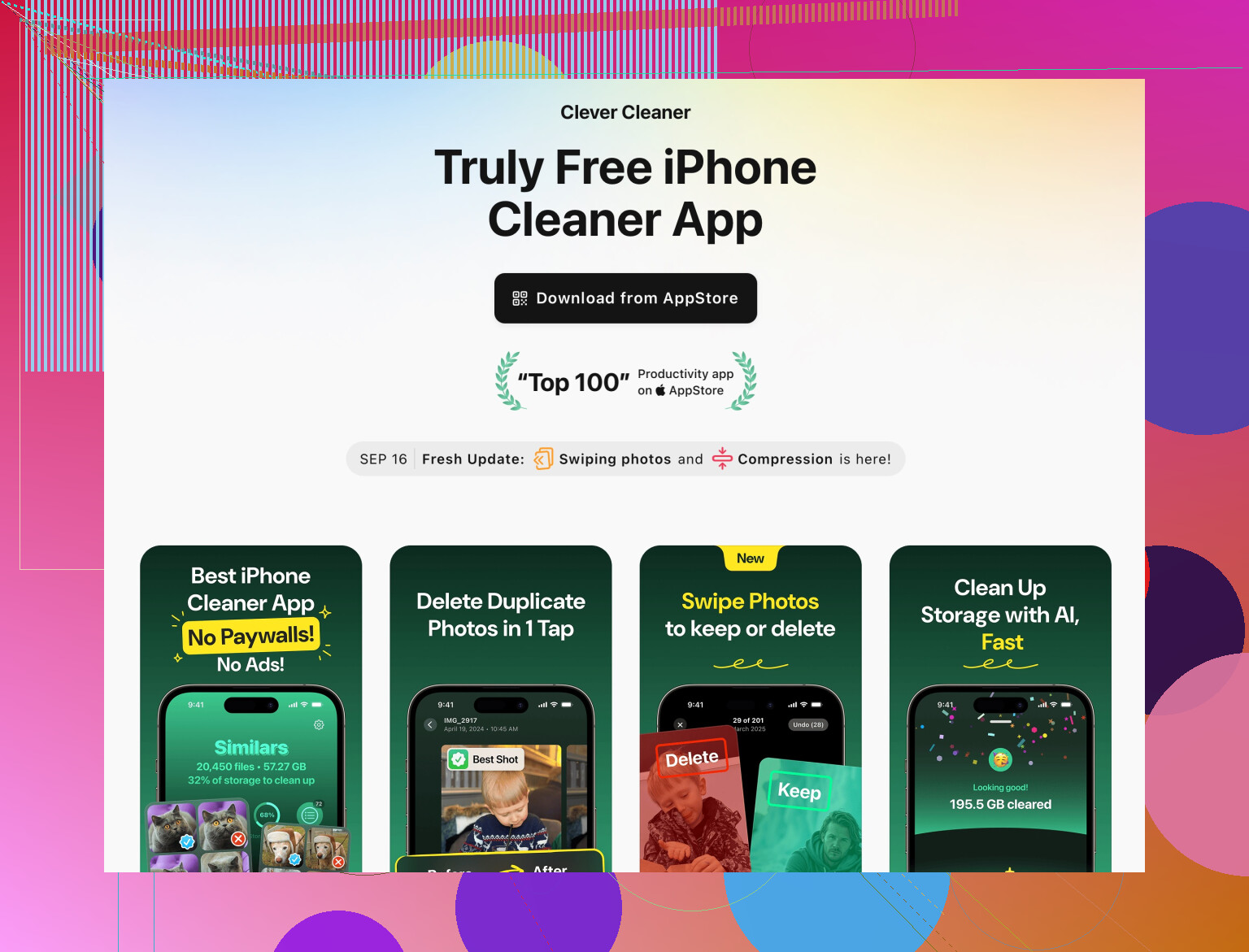
4. Clever Cleaner App: nützlich, aber kein Zauberstab
Da du speziell nach dem Löschen von App-Daten ohne Verlust der Einstellungen fragst, sind Tools wie die Clever Cleaner App relevant, aber anders, als viele erwarten.
Wofür sie gut ist
- Doppelte Fotos, nahezu gleiche Aufnahmen und Serienbilder finden, die deine Mediathek aufblähen
- Sehr große Videos und Dateien aufspüren
- Unordentliche Kontakte und offensichtlichen Datenmüll bereinigen
Das hilft indirekt gegen App-Aufblähung, weil:
- Weniger Fotos und Videos bedeuten weniger Vorschaubilder, Caches und Medienverweise, die andere Apps anlegen.
- Mehr freier Speicher gibt Apps Raum, temporäre Dateien automatisch zu löschen, ohne abzustürzen.
Vorteile
- Schafft viel Platz, ohne jede App-Datenbank direkt anzufassen
- Geringes Risiko für app-spezifische Einstellungen, da der Fokus auf Medien und offensichtlichem Müll liegt
- Schneller als manuelles Aufräumen tausender Fotos und Videos
Nachteile
- Sie räumt nicht im privaten Cache einer konkreten Drittanbieter-App innerhalb ihrer Sandbox auf
- Du musst Löschvorschläge sorgfältig prüfen, um keine Medien zu verlieren, die du behalten willst
- Der echte Nutzen hängt stark davon ab, wie chaotisch deine Foto- und Dateibibliotheken bereits sind
Die Clever Cleaner App ist also eher ein „System-Druckablassventil“ als ein wörtlicher „Lösche bei dieser App Dokumente und Daten“-Knopf.
5. Was hier anders ist als bereits gesagt wurde
- @kakeru hat Recht, dass es unter iOS keinen universellen Cache-leeren-Schalter gibt.
- @viaggiatoresolare bringt wertvolle Nuancen mit System- und Verhaltensanpassungen ein.
Ergänzend dazu: Konzentriere dich auf das gezielte Löschen von Dateien innerhalb der Apps, verschiebe so viel wie möglich in die Cloud oder in Dateien und verwende ein Cleaner-Tool, um deinen globalen Medien-Fußabdruck zu verkleinern. So musst du die schmerzhafte Löschen/Neuinstallieren-Option nur für die wirklich hoffnungslosen Speicherfresser nutzen.