Ich habe versehentlich einige wichtige Dateien von einem HFS-formatierten Laufwerk auf meinem Mac gelöscht und brauche Hilfe bei sicheren Optionen zur HFS-Wiederherstellung. Ich habe nicht viele neue Daten auf das Laufwerk geschrieben, bin mir aber nicht sicher, welche Schritte oder Werkzeuge ich verwenden soll, um die Dateien zurückzubekommen, ohne die Situation zu verschlimmern.
Als Erstes würde ich aufhören, dieses Laufwerk zu benutzen. Kopiere nichts darauf, formatiere es nicht erneut und führe keine zufälligen Reparaturtools aus, nur um zu sehen, was passiert. Bei der HFS/HFS+-Wiederherstellung können die Dateien nach dem Löschen oder sogar nach einer Schnellformatierung noch vorhanden sein, aber neue Schreibvorgänge können die Daten überschreiben, die du zurückholen möchtest.
Prüfe zuerst die einfachen Dinge: den Papierkorb und dann Time Machine, falls du Backups aktiviert hattest. Wenn das nichts ergibt, würde ich direkt zu Wiederherstellungssoftware greifen.
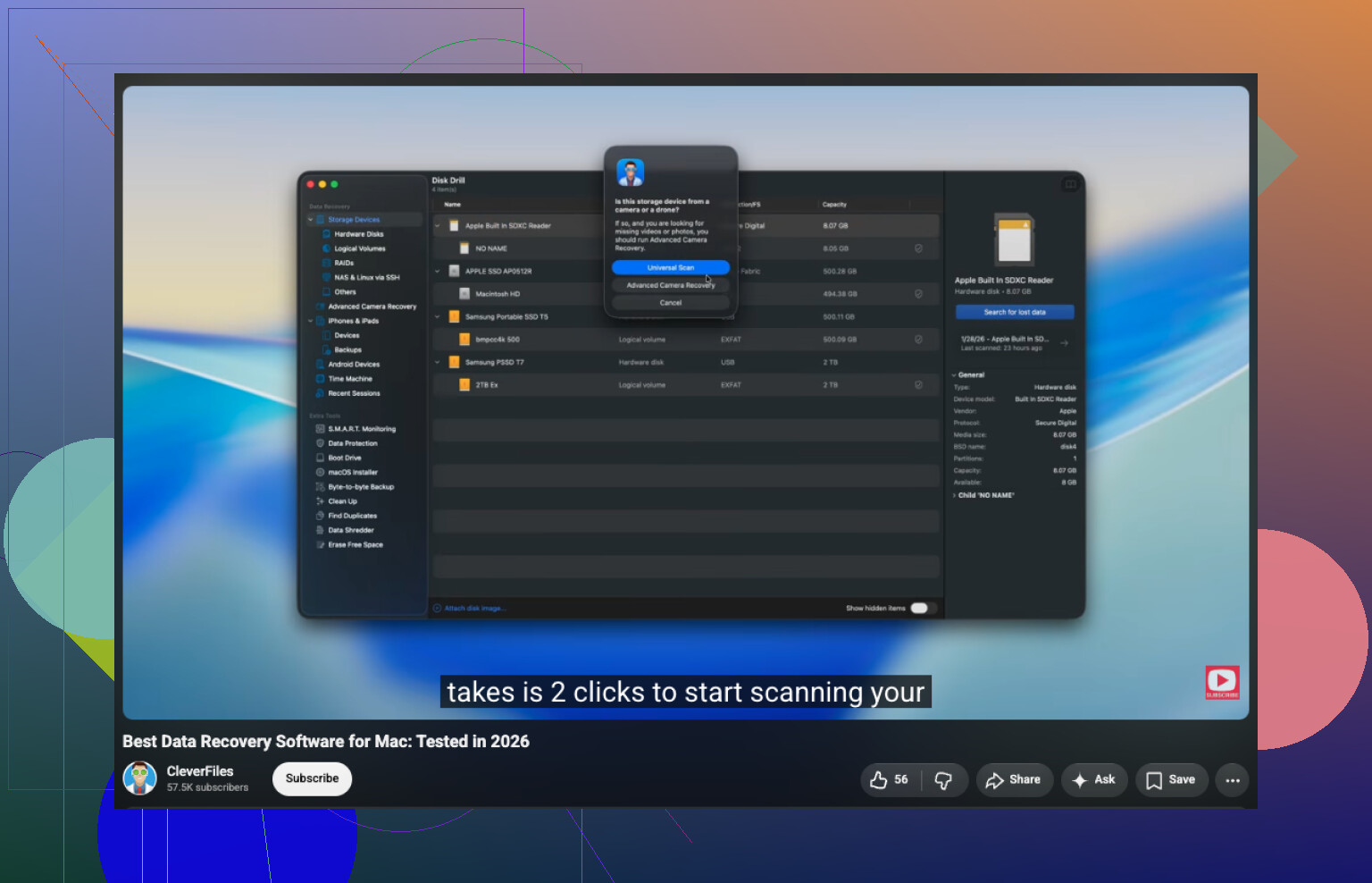
Ich habe vor ein paar Monaten Disk Drill verwendet, nachdem ich eine Menge Dateien von einem alten externen Mac-Laufwerk gelöscht hatte, und es hat den Großteil dessen wiederhergestellt, was ich brauchte. Der Ablauf war ziemlich einfach:
- Installiere Disk Drill.
- Wähle das HFS/HFS+-Laufwerk aus.
- Klicke auf Nach verlorenen Daten suchen.
- Lass es bei einem externen Laufwerk auf Universeller Scan, damit mit allen verfügbaren Wiederherstellungsmethoden gesucht wird.
- Wenn der Scan abgeschlossen ist, öffne Gefundene Elemente überprüfen.
- Sieh dir die Dateien vor der Wiederherstellung in der Vorschau an, wenn möglich.
- Wähle aus, was du zurückhaben möchtest, und klicke auf Wiederherstellen.
- Speichere die wiederhergestellten Dateien auf einem anderen Laufwerk, nicht auf dem ursprünglichen.
Wenn das Laufwerk formatiert wurde, ist eine Wiederherstellung möglicherweise trotzdem noch möglich, besonders wenn es nur eine Schnellformatierung war und du seitdem nicht viele neue Daten geschrieben hast. Je früher du es scannst, desto besser stehen die Chancen.
Bei einem externen Laufwerk, das instabil wirkt, etwa durch zufällige Verbindungsabbrüche, Lesefehler oder merkwürdiges Verhalten, erstelle zuerst ein Festplatten-Image, wenn die Software dir diese Option bietet. Scanne dann das Image, anstatt immer wieder auf das physische Laufwerk zuzugreifen.
Ich würde auf Eigenversuche verzichten und einen professionellen Datenrettungsdienst in Betracht ziehen, wenn das Laufwerk im Festplattendienstprogramm nicht angezeigt wird, klickende oder schleifende Geräusche macht, sich ständig trennt oder der Scan wegen schwerwiegender Lesefehler nicht abgeschlossen werden kann. Ab diesem Punkt können weitere Software-Versuche alles noch schlimmer machen.
Ein externes rotierendes HFS±Laufwerk ist ein ganz anderer Wiederherstellungsfall als eine interne SSD, da SSD/TRIM gelöschte Dateien viel schneller verschwinden lassen kann. Wenn dies eine SSD wäre, würde ich aufhören, davon zu booten, und von einem anderen Mac oder einem externen Boot-Laufwerk scannen; wenn es sich um ein normales externes Laufwerk handelt, sind Disk Drill oder ein ähnliches Tool in Ordnung, aber stelle nur auf einem separaten Laufwerk wieder her.
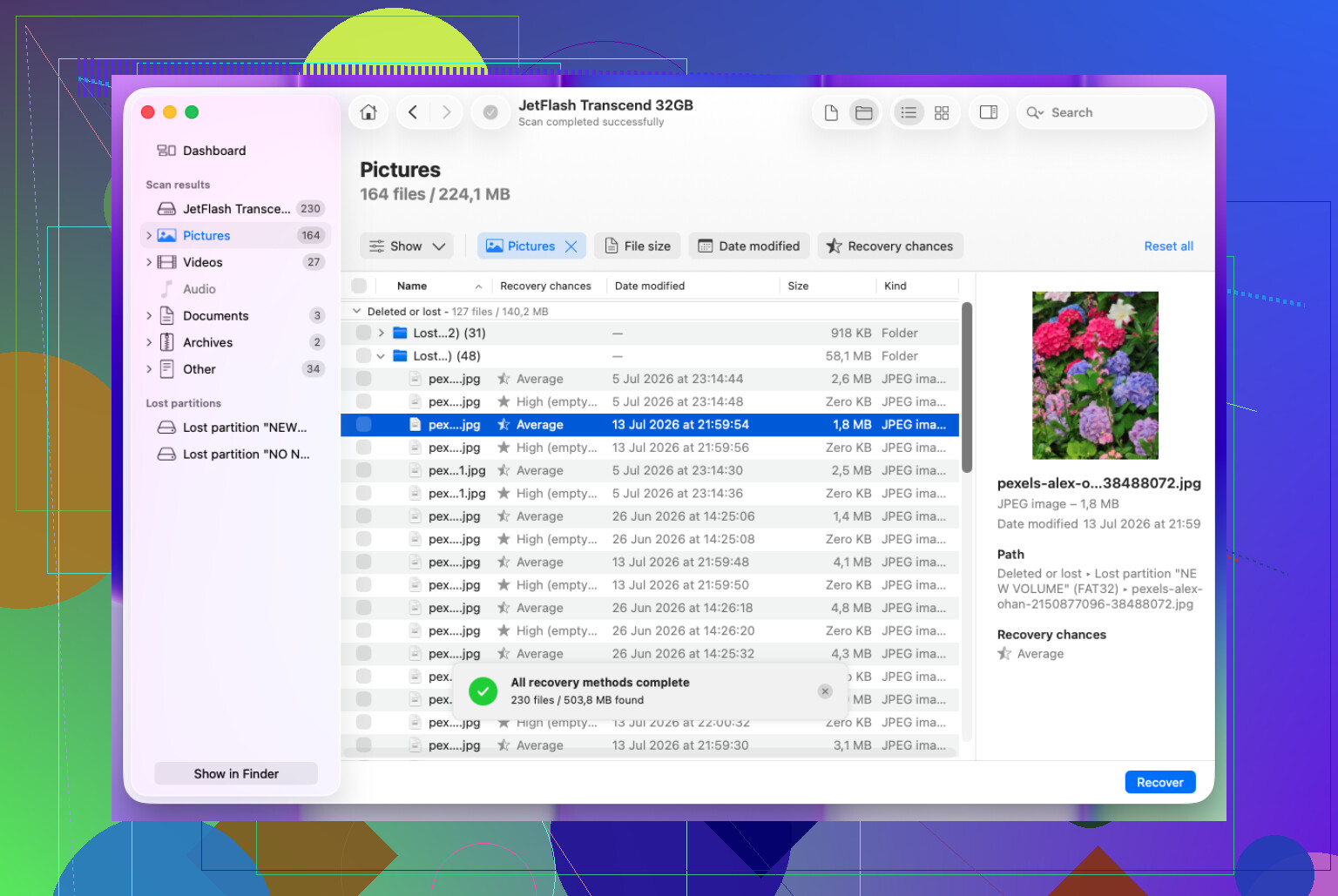
Erwarten Sie etwas Chaos, selbst wenn die eigentlichen Daten wiederherstellbar sind. Die HFS±Wiederherstellung kann Dateien mit fehlenden Ordnerpfaden, seltsamen Namen, Duplikaten oder unvollständigen Versionen zurückbringen, also beurteilen Sie den Erfolg nicht nur danach, ob die ursprüngliche Ordnerstruktur perfekt erscheint.
Der Punkt, bei dem ich strikt wäre, ist das Klonen oder Erstellen eines Images, bevor Sie irgendetwas tun, wenn die Dateien wirklich wichtig sind. Nicht Kopieren der sichtbaren Dateien im Finder, sondern ein Block-Level-Image des gesamten Laufwerks auf eine andere Festplatte mit ausreichend Speicherplatz. Führen Sie dann Disk Drill oder eine andere Wiederherstellungs-App gegen das Image aus. Auf diese Weise haben Sie das Original immer noch unberührt, falls der Scan abstürzt, das Laufwerk anfängt, sich fehlerhaft zu verhalten, oder Sie die falsche Wiederherstellungsoption wählen. Das Festplattendienstprogramm kann in manchen Fällen Images erstellen, aber wenn das Laufwerk Lesefehler hat, ist ein Wiederherstellungstool mit einer Byte-für-Byte-Backup-Option normalerweise sicherer.
Ich würde vermeiden, Erste Hilfe auszuführen, bis Sie wiederhergestellt haben, was möglich ist. Es klingt harmlos, aber Reparaturtools versuchen, das Dateisystem zu reparieren, nicht gelöschte Dateieinträge für die Wiederherstellung zu bewahren. Dasselbe gilt für das wiederholte Einhängen und Durchsuchen des Laufwerks. Erstellen Sie das Image, scannen Sie das Image, stellen Sie auf einem vollständig anderen Laufwerk wieder her und sortieren Sie die wiederhergestellten Dateien erst danach. Das Sortieren ist langweilig, aber es ist besser, als versehentlich genau die Metadaten aufzuräumen, die der Wiederherstellungsscan benötigt.