Mein Laufwerk zeigt plötzlich eine fehlende oder beschädigte GPT-Partition an, und ich habe Angst, wichtige Dateien zu verlieren. Ich brauche Hilfe mit sicheren Schritten oder Tools zur Wiederherstellung der GPT-Partition, die die Partition wiederherstellen können, ohne Daten zu formatieren oder zu überschreiben.
Wenn das Laufwerk plötzlich als „Nicht zugeordnet“, „RAW“ oder als etwas Merkwürdiges wie eine GPT-Schutzpartition angezeigt wird, ist das Wichtigste: Schreiben Sie nichts auf diese Festplatte. Erstellen Sie keine neue Partition, formatieren Sie sie nicht, führen Sie nicht Diskpart „clean“ aus und experimentieren Sie nicht weiter mit dem ursprünglichen Laufwerk. Die Daten könnten noch vorhanden sein, aber jeder Schreibvorgang erhöht die Wahrscheinlichkeit, etwas zu überschreiben, das Sie wiederherstellen möchten.
GPT hat ein gewisses Maß an integrierter Sicherheit, da Sicherungskopien der Partitionsinformationen am Ende der Festplatte gespeichert werden. Wenn also die Partitionstabelle beschädigt ist, bedeutet das nicht automatisch, dass alles verloren ist. Sie sollten das Laufwerk aber trotzdem so behandeln, als wäre es empfindlich, bis Ihre Dateien an einen anderen Ort kopiert wurden.
Der sicherste erste Schritt besteht darin, ein sektorweises Abbild des Laufwerks zu erstellen. Tools wie dd oder ddrescue werden dafür häufig verwendet. Die Idee ist einfach: Erstellen Sie ein vollständiges Klon-Abbild und führen Sie die Wiederherstellung dann auf dem Abbild statt auf der physischen Festplatte durch. Wenn ein Wiederherstellungsversuch auf dem Abbild schiefgeht, können Sie von vorn anfangen. Wenn Sie einen falschen Schreibvorgang auf dem echten Laufwerk ausführen, bekommen Sie möglicherweise keine zweite Chance.
Für die meisten Menschen ist das manuelle Wiederherstellen von GPT-Einträgen anfangs jedoch mehr Aufwand, als es wert ist. Ein besserer erster Ansatz ist die Verwendung von Wiederherstellungssoftware, die die Festplatte schreibgeschützt scannt und nach alten Partitionen und Dateisignaturen sucht.
Disk Drill eignet sich gut für diese Art von Situation, weil es ziemlich unkompliziert ist und nicht voraussetzt, dass Sie Befehlszeilen-Tools zur Wiederherstellung kennen. Führen Sie einen Scan durch, sehen Sie sich eine Vorschau der gefundenen Daten an, und wenn Ihre Dateien angezeigt werden, stellen Sie sie auf einem anderen Laufwerk wieder her. Dieser letzte Punkt ist wichtig. Stellen Sie Dateien nicht auf der beschädigten Festplatte selbst wieder her.
Sobald Ihre wichtigen Dateien sicher an einen anderen Ort kopiert wurden, können Sie darüber nachdenken, die Partitionstabelle selbst zu reparieren.
- TestDisk ist die übliche erste Wahl, um verlorene Partitionen zu finden und die Partitionstabelle wieder zurückzuschreiben. Es funktioniert gut, aber Sie müssen aufmerksam sein, bevor Sie „Write“ auswählen. Wenn Sie die falsche Partition wählen, können Sie das Problem noch verschlimmern.
- gdisk kann helfen, wenn der primäre GPT-Header beschädigt ist, der Backup-GPT-Header am Ende der Festplatte aber noch verwendbar ist. In diesem Fall kann es möglicherweise die primären GPT-Daten aus dem Backup wiederherstellen.
Wenn Windows die Festplatte als GPT-Schutzpartition anzeigt, seien Sie besonders vorsichtig. Das kann bei älteren Systemen, Laufwerks-Docks, Adaptern oder Merkwürdigkeiten in der Partitionstabelle passieren. Das bedeutet nicht, dass Sie die Festplatte sofort löschen oder bereinigen sollten. Prüfen Sie zuerst, ob Wiederherstellungssoftware die Dateien sehen kann, denn oft sind die Dateien noch zugänglich, selbst wenn die Windows-Datenträgerverwaltung die Partition nicht normal anzeigt.
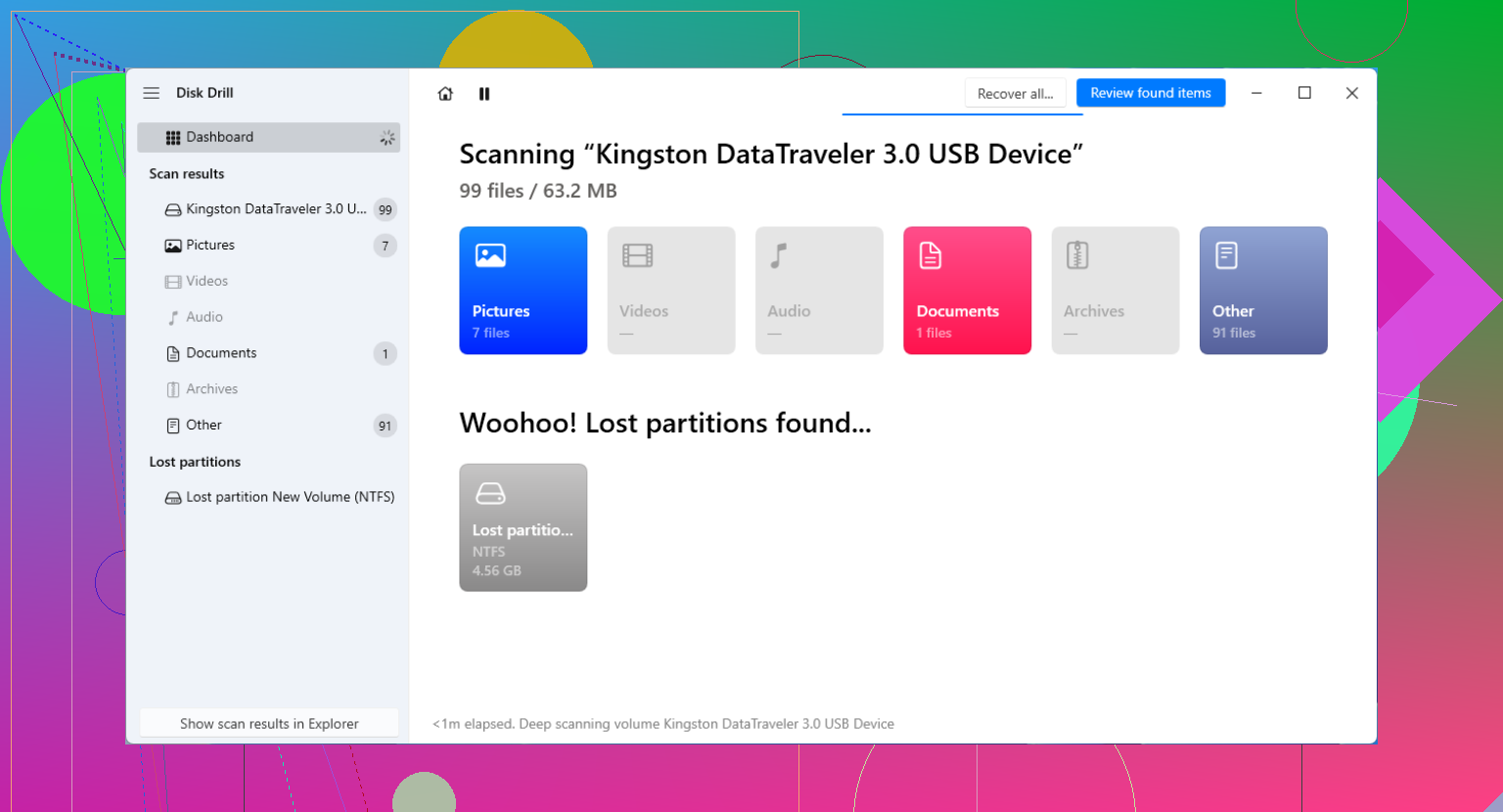
Führen Sie CHKDSK nicht darauf aus, nur weil Windows Sie auffordert, das Laufwerk zu reparieren. Das kann bei einem normalen Dateisystemfehler in Ordnung sein, aber bei einem verlorenen GPT-Eintrag oder einer Partition, die wie RAW aussieht, kann es Metadaten ändern, bevor Sie überhaupt etwas davon kopiert haben. Ich würde Partition wiederherstellen als Schritt zwei betrachten, nicht als Schritt eins. Prüfen Sie zuerst, ob ein Wiederherstellungstool die Dateien lesen und auf einem anderen Datenträger speichern kann. Disk Drill ist dafür in Ordnung, wenn Sie einen visuellen Scan und eine Dateivorschau möchten, aber verwenden Sie die Reparatur- oder Schreiboption eines Tools erst dann, wenn die wichtigen Daten bereits irgendwo sicher gespeichert sind. Danach sind TestDisk oder gdisk sinnvoller, um die GPT neu aufzubauen. Der lästige Teil ist, dass eine wiederhergestellte Partitionstabelle erfolgreich aussehen kann und trotzdem einige Dateien beschädigt zurücklässt, daher ist die Dateiwiederherstellung zuerst die sicherere Wahl.
Wenn es sich um ein externes Laufwerk in einem USB-Dock oder Gehäuse handelt, prüfen Sie den Verbindungsweg, bevor Sie versuchen, irgendetwas neu aufzubauen. Einige Docks, billige USB-Adapter und ältere Gehäuse können die Festplatte mit anderer Sektorgröße oder einer merkwürdigen Übersetzung darstellen, und dadurch kann eine GPT-Festplatte beschädigt wirken, obwohl die Partitionstabelle in Ordnung ist. Wenn das Laufwerk aus einem Desktop-PC, NAS oder alten Gehäuse stammt, versuchen Sie, es über das ursprüngliche Gehäuse oder eine direkte SATA-Verbindung auszulesen, bevor Sie eine reparierte GPT schreiben.
Ich stimme dem Rat zu, zuerst zu kopieren und später zu reparieren, aber ich wäre vorsichtig mit der Annahme, dass dies definitiv ein Problem mit der Partitionstabelle ist. Wenn die Festplatte klickt, offline geht, extrem langsam scannt oder viele Lesefehler zeigt, sind Partitionstools nicht die richtige erste Anlaufstelle. Erstellen Sie in diesem Fall ein Image mit einem Tool, das fehlerhafte Bereiche überspringen und später erneut versuchen kann, und führen Sie dann die Wiederherstellung vom Image durch. Ein normales Dateiwiederherstellungsprogramm wie Disk Drill kann in Ordnung sein, wenn das Laufwerk stabil ist und Sie nur Dateien herausziehen müssen, aber wenn die Hardware ausfällt, kann ein langer Scan die Situation verschlimmern.
Sobald sich Ihre Dateien auf einer anderen Festplatte befinden, ergibt eine Reparatur im Stil von TestDisk/gdisk Sinn. Bevor Sie auf eine Schaltfläche wie Schreiben oder Reparieren drücken, machen Sie einen Screenshot oder ein Foto des aktuellen Partitionslayouts und notieren Sie die Festplattengröße. Wenn das Tool mehrere ähnliche Partitionen findet, wählen Sie nicht einfach die erste grün aussehende aus. Der richtige Eintrag sollte normalerweise der früheren Größe, dem Dateisystem und den Start-/Endpositionen entsprechen. Das Wiederherstellen des falschen GPT-Eintrags kann dazu führen, dass Windows wieder einen Laufwerksbuchstaben anzeigt, aber das bedeutet nicht, dass die Dateiinhalte tatsächlich sicher sind.
Prüfen Sie, ob die Festplatte verschlüsselt ist, bevor Sie stundenlang danach suchen. Wenn es sich um ein Windows-Systemlaufwerk oder ein Sicherungslaufwerk handelte, könnte BitLocker im Spiel sein, und viele Wiederherstellungstools zeigen nur Unsinn oder „verlorene Dateien“ an, sofern das Volume nicht zuerst mit dem Wiederherstellungsschlüssel entsperrt wird. Dasselbe gilt für Laufwerke aus NAS-Gehäusen oder RAID-Setups: Eine einzelne aus einem Array gezogene Festplatte kann wie ein fehlerhaftes GPT-Problem aussehen, obwohl das eigentliche Problem darin besteht, dass Sie nicht das vollständige Volume betrachten.
Ich wäre bei Schaltflächen wie „Partition reparieren“ etwas skeptisch, bis Sie wissen, mit welcher Art von Volume Sie es zu tun haben. Wenn Windows Sie auffordert, den Datenträger zu initialisieren, brechen Sie ab. Wenn die Datenträgerverwaltung die richtige physische Festplattengröße anzeigt, aber keine nutzbare Partition, dann ist ein schreibgeschützter Scan mit etwas wie Disk Drill sinnvoll, um zu prüfen, ob Ihre Ordner sichtbar sind. Wenn Ihre Ordnernamen angezeigt werden und normale Dateien in der Vorschau erscheinen, stellen Sie diese zuerst auf einem anderen Laufwerk wieder her. Das ist sicherer, als zu versuchen, die alte Partition sofort wieder erscheinen zu lassen.
Nachdem die Dateien kopiert wurden, ist eine Partitionsreparatur weniger belastend. An diesem Punkt können TestDisk oder gdisk verwendet werden, um die gefundenen GPT-Einträge mit dem zu vergleichen, was die Festplatte haben sollte. Aber wenn die wiederhergestellten Daten wichtiger sind als das Laufwerk selbst, behandeln Sie „den Laufwerksbuchstaben zurückzubekommen“ nicht als Ziel. Das Ziel ist, die Dateien auf eine andere gesunde Festplatte zu übertragen. Die Partitionstabelle kann später repariert, neu aufgebaut oder gelöscht werden.