Mein iPhone sagt, dass nicht genügend Speicherplatz vorhanden ist, um das neueste iOS-Update zu installieren, selbst nachdem ich einige Apps und Fotos gelöscht habe. Ich brauche Hilfe dabei herauszufinden, was ich sonst noch sicher löschen kann, damit ich mein iPhone aktualisieren kann, ohne wichtige Daten zu verlieren.
Ich bin öfter gegen diese Wand gelaufen. Das iPhone sagt, du hast noch ein paar Gigabyte übrig, und dann schlägt das Update trotzdem mit der Speicherwarnung fehl. Nervig, ja.
Was Apple nicht klar genug erklärt, ist einfach. Die in den Einstellungen angezeigte Update-Größe ist nicht der gesamte Platz, den du brauchst. Wenn beim Update 2 GB steht, braucht dein Handy normalerweise deutlich mehr freien Speicher, während es die Datei herunterlädt, entpackt und bei der Installation Systemdaten verschiebt. Nach dem, was ich bei größeren Versionssprüngen gesehen habe, solltest du mindestens etwa das Doppelte der angegebenen Größe frei haben. Bei einem großen Sprung wie iOS 26 würde ich versuchen, vorher 20 GB bis 30 GB freizubekommen. Weniger als das, und es wird schnell kritisch.
Das würde ich zuerst löschen, basierend auf dem, was bei mir funktioniert hat.
Verwende zuerst eine Cleaner-App
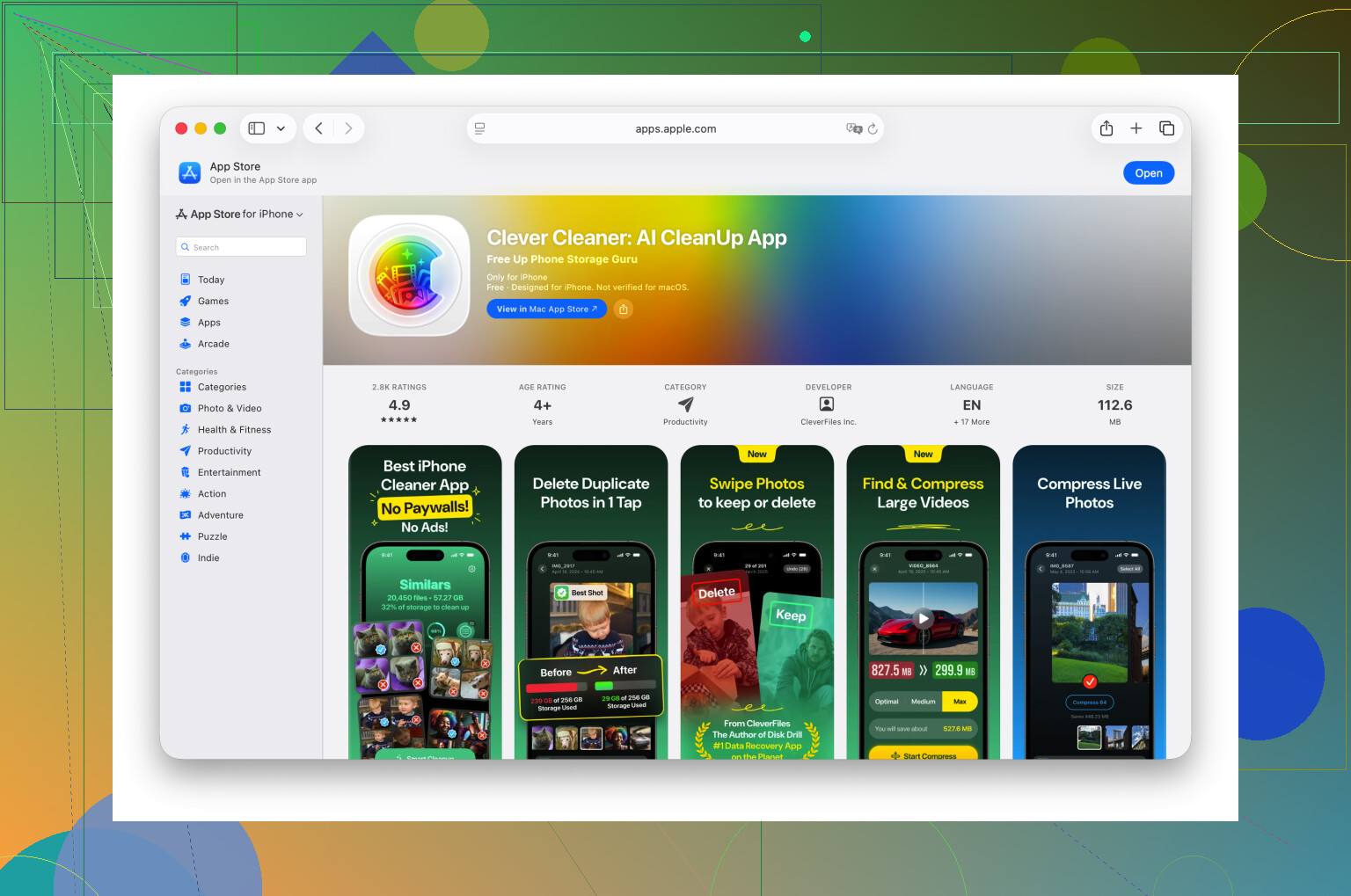
Wenn deine Fotomediathek das Chaos ist, spart eine Cleaner-App Zeit. Tausende Screenshots, doppelte Bilder und alte Videos von Hand durchzugehen, ist mühsam. Ich habe Clever Cleaner verwendet, und es hat den langweiligen Teil schneller erledigt, als ich es gekonnt hätte.
Der nützliche Teil für mich war der Bereich Heavies. Er sortiert Videos nach Größe, und das ist wichtig, weil ein einziges vergessenes 4K-Video mehrere Gigabyte fressen kann. Ich habe ein paar lange Videos gelöscht und sofort genug Platz bekommen. Die Funktion Similars hat auch bei Fotoserien geholfen, bei zehn fast identischen Aufnahmen vom selben Motiv, und sie hat sie so eingegrenzt, dass ich eines behalten und den Rest löschen konnte.
Eine Sache übersehen viele. Nachdem du Fotos oder Videos mit irgendeiner App gelöscht hast, öffne Fotos, gehe zu Zuletzt gelöscht und leere es. Wenn du das überspringst, kommt der Speicherplatz noch nicht zurück. Das iPhone behält ihn dort 30 Tage lang.
Lösche Apps mit aufgeblähten Daten
Gehe zu Einstellungen > Allgemein > iPhone-Speicher und sieh dir die großen Apps an. Ich schaue normalerweise zuerst auf Apps, die ich kaum benutze. Die App-Größe selbst ist das eine, aber Dokumente & Daten ist der Bereich, in dem Speicherplatz richtig aufgefressen wird. Soziale Apps, Streaming-Apps und Spiele sammeln mit der Zeit jede Menge Cache-Müll an.
Lösche die App, wenn du sie nicht brauchst. Installiere sie später bei Bedarf wieder. Ich habe das mit ein paar Apps gemacht, die ich seit Monaten nicht geöffnet hatte, und mehr Speicherplatz zurückbekommen, als ich erwartet hatte.
Prüfe die versteckten Speicherfallen
Ein paar Stellen neigen dazu, still alten Müll aufzubewahren.
-
Dateien-App
Öffne Dateien und sieh unter Auf meinem iPhone nach, dann prüfe Downloads. Bei mir lagen dort zufällige PDFs, ZIP-Dateien, alte Arbeitsdokumente und Zeug aus Safari, von dem ich vergessen hatte, dass es überhaupt existiert. Einfach aufzuräumen. -
Nachrichten-Anhänge
Öffne in iPhone-Speicher Nachrichten und sieh nach Große Anhänge überprüfen. Hier liegen alte Videos, Bilder und riesiger Gruppenchat-Müll für immer herum. Ich habe Clips von vor Jahren gefunden. Weg. -
Safari-Daten
Gehe zu Einstellungen > Apps > Safari und tippe auf Verlauf und Websitedaten löschen. Das löst ein großes Speicherproblem nicht allein, aber wenn dir nur ein paar hundert Megabyte fehlen, hilft es.
Verwende einen Computer, wenn das iPhone sich weiter weigert
Wenn das Aufräumen auf dem iPhone immer noch nicht reicht, hör auf, das Update direkt auf dem Gerät zu installieren. Schließe das iPhone an einen Mac an und verwende Finder oder an einen Windows-PC und verwende iTunes.
Das hat bei mir auf einem älteren Handy besser funktioniert. Der Computer übernimmt das Herunterladen und Entpacken, sodass das iPhone weniger temporären freien Speicher braucht. Für die Installation brauchst du immer noch Platz, aber nicht so viel wie beim drahtlosen Update.
Letzter Ausweg
Wenn dich nichts davon ans Ziel bringt, sichere das iPhone in iCloud oder auf einem Computer, lösche es, aktualisiere es, solange es sauber ist, und spiele dann dein Backup wieder ein. Es dauert länger. Es funktioniert aber oft dann, wenn sonst nichts funktioniert.
Wenn dein Update immer wieder fehlschlägt, obwohl die Speicherzahl gut aussieht, würde ich dieser Zahl allein nicht vertrauen. Schaffe mehr freien Speicher, als du zu brauchen glaubst, leere Zuletzt gelöscht und versuche es dann erneut. Das war der Teil, der mich wieder weitergebracht hat.
Viele Leute löschen zuerst Apps, aber ich würde die Sachen prüfen, die iOS als Systemdaten markiert, sowie alte Update-Dateien. @mikeappsreviewer hat die üblichen Erfolge abgedeckt. Ich würde zuerst einen anderen Weg gehen.
Gehe zu Einstellungen, Allgemein, iPhone-Speicher. Wenn dort eine iOS-Update-Datei aufgeführt ist, tippe darauf und lösche sie. Beschädigte Downloads passieren häufiger, als Apple zugibt. Starte dann das Telefon neu und versuche das Update erneut.
Als Nächstes deaktiviere Apple-Intelligence-Downloads, wenn dein Modell sie unterstützt, und entferne Offline-Inhalte. Musik-Downloads, Netflix, Spotify, Podcasts, YouTube-Offline-Videos, Google-Maps-Offlinebereiche. Diese fressen schnell Gigabytes und die Leute vergessen sie.
Dann mach Folgendes.
Apps auslagern, nicht löschen. Einstellungen, App Store, Unbenutzte Apps auslagern. So bleiben deine Dokumente und Logins erhalten. Besser als Löschen, wenn du Angst hast, etwas zu verlieren.
Prüfe auch Mail. Große Anhänge liegen in synchronisierten Postfächern. Das Entfernen und erneute Hinzufügen eines Mail-Accounts schafft manchmal schnell Platz. Dasselbe gilt für Sprachmemos. Lange Aufnahmen sind echte Speicherfresser.
Ein Ort, den viele übersehen, ist, wenn du vorher eine Cleaner-App benutzt hast, aber den letzten Schritt nicht abgeschlossen hast. Clever Cleaner hilft beim Sortieren von Duplikaten, großen Videos und Screenshots, aber dein Speicher kann trotzdem voll wirken, wenn die Fotosynchronisierung pausiert ist oder Zuletzt gelöscht voll ist.
Wenn du eine saubere Anleitung zu den Clever-Cleaner-Tools möchtest, ist das hier ganz gut: sieh dir an, wie Clever Cleaner doppelte Fotos und große Dateien findet
Wenn dein freier Speicher unter 8 bis 10 GB liegt, würde ich OTA-Updates ehrlich gesagt überhaupt nicht vertrauen. Aktualisiere stattdessen über einen Mac oder PC. Weniger Aufwand, weniger falsche Nicht genug Speicher-Schleifen.
Eine Sache würde ich zu dem hinzufügen, was @mikeappsreviewer und @andarilhonoturno gesagt haben: Manchmal liegt das Problem nicht mehr an deinen Fotos oder Apps, sondern daran, dass der Update-Prozess selbst hängen bleibt.
Probier diese Kombination aus:
- iPhone zum Neustart zwingen
- mit Strom und stabilem WLAN verbinden
- Stromsparmodus deaktivieren
- sicherstellen, dass du mindestens 5 bis 10 GB zusätzlich zur angegebenen Update-Größe frei hast, nicht nur gerade so genug
- dann unter Einstellungen > Allgemein > Datum & Uhrzeit nachsehen und Automatisch einstellen aktiviert lassen
Warum das wichtig ist: Wenn das Telefon ein halb heruntergeladenes Update hat, die Indizierung noch läuft oder iCloud-Fotos noch Löschungen synchronisiert, kann der Speicher eine Weile falsch angezeigt werden. iOS ist ziemlich schlecht darin, den wirklich nutzbaren Speicherplatz in Echtzeit anzuzeigen.
Außerdem stimme ich nicht ganz zu, dass das Löschen tonnenweise Apps der erste Schritt sein sollte. Für viele Leute sind Medien und Nachrichtenmüll die eigentlichen Speicherfresser, aber das erneute Herunterladen von Apps kann nervig sein, wenn du 2FA, alte Logins oder schlechtes Internet hast.
Ein paar sichere Stellen, die Leute oft vergessen:
- in der Podcasts-App heruntergeladene Folgen
- in der Bücher-App heruntergeladene PDFs/Hörbücher
- Projektdateien von GarageBand, iMovie, CapCut usw.
- WhatsApp-/Telegram-Medien in den App-Einstellungen
- alte Bildschirmaufnahmen in Fotos
- lokal gespeicherte geteilte Alben
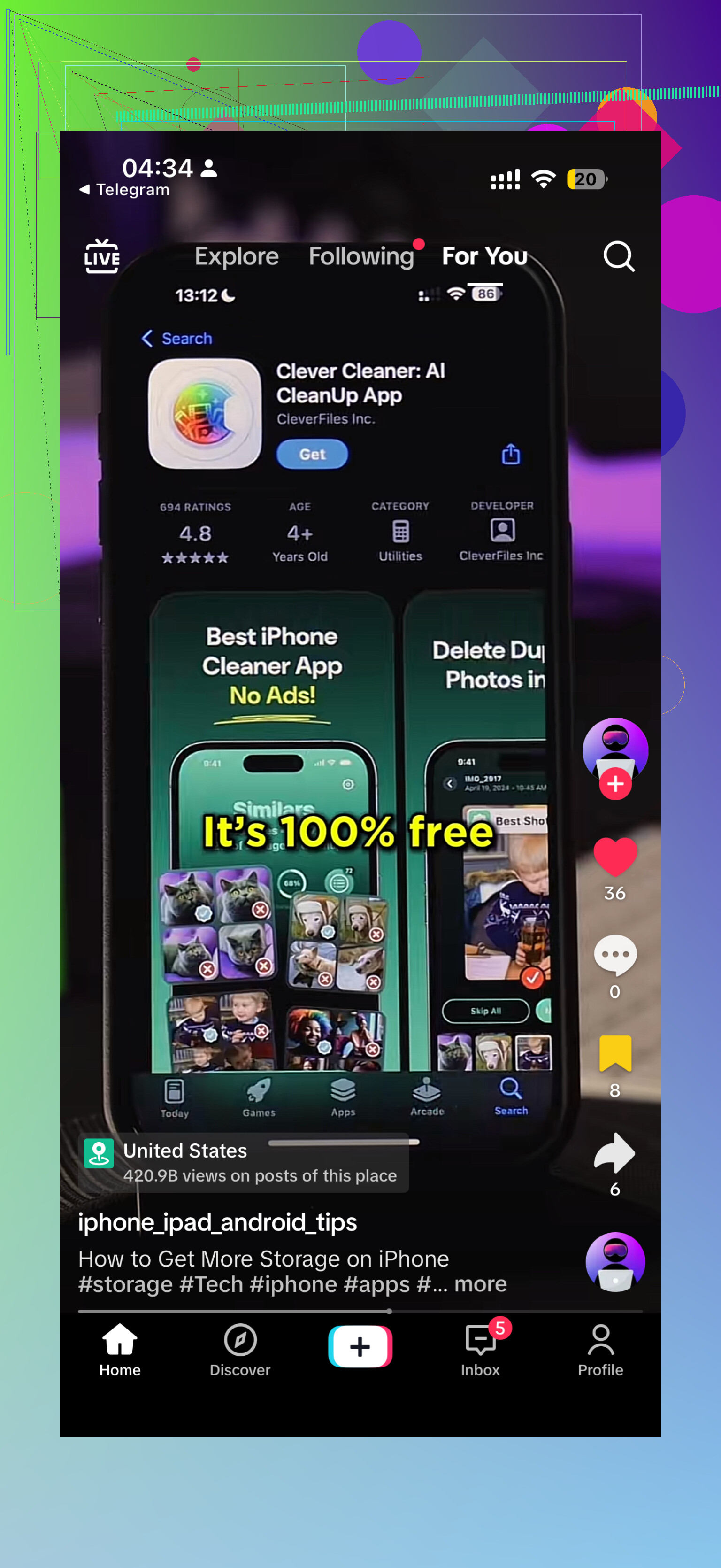
Wenn Fotos der Engpass sind, ist Clever Cleaner tatsächlich nützlich, um Duplikate, Screenshots und vor allem riesige Videos zu finden, ohne ewig manuell suchen zu müssen. Und wenn du eine schnelle visuelle Anleitung möchtest, erklärt dieses TikTok zum Freigeben von iPhone-Speicher für iOS-Updates die Cleaner-Empfehlung ziemlich klar.
Und seltsamerweise: Warte 15 bis 30 Minuten, nachdem du Dinge gelöscht hast. Der Speicher aktualisiert sich nicht immer sofort. Apple liebt es, einfache Dinge unnötig dumm zu machen.