Mein iPhone-Speicher ist komplett voll, und ich versuche, eine Möglichkeit zu finden, Platz freizugeben, ohne Fotos, Apps oder Nachrichten zu löschen, die ich noch brauche. Ich habe angefangen, Speicherwarnungen zu erhalten, und jetzt wird mein Telefon langsamer und aktualisiert sich nicht mehr richtig. Ich brauche Hilfe dabei, den besten Weg herauszufinden, um mehr iPhone-Speicher zu bekommen, ohne etwas Wichtiges zu verlieren.
Ich habe dasselbe Chaos mit der iPhone-Speicherwarnung durchgemacht. Meins war so voll, dass ich dem Telefon bei allem, was zeitkritisch war, nicht mehr vertraut habe. Ich wollte schnell ein Video aufnehmen, eine Datei aus der E-Mail speichern oder auch nur eine App aktualisieren, und das Telefon warf schon wieder die Speicherwarnung aus. Nach einer Weile war es nicht nur nervig. Das ganze Ding wurde immer träger.
Als mein Speicher voll war, merkte ich zuerst kleine hässliche Verlangsamungen. Apps öffneten sich verspätet. Die Tastatur hinkte hinterher. Fotos hingen eine Sekunde, bevor sie geladen wurden. Ein paar Mal fror der Bildschirm lange genug ein, dass ich dachte, es sei abgestürzt. Später habe ich gelernt, warum. iOS braucht freien Speicherplatz für temporäre Dateien, Indexierung, Updates, Cache und all den Hintergrundkram, den man nie sieht. Wenn kein Platz mehr übrig ist, fühlt sich das Telefon älter an, als es ist.
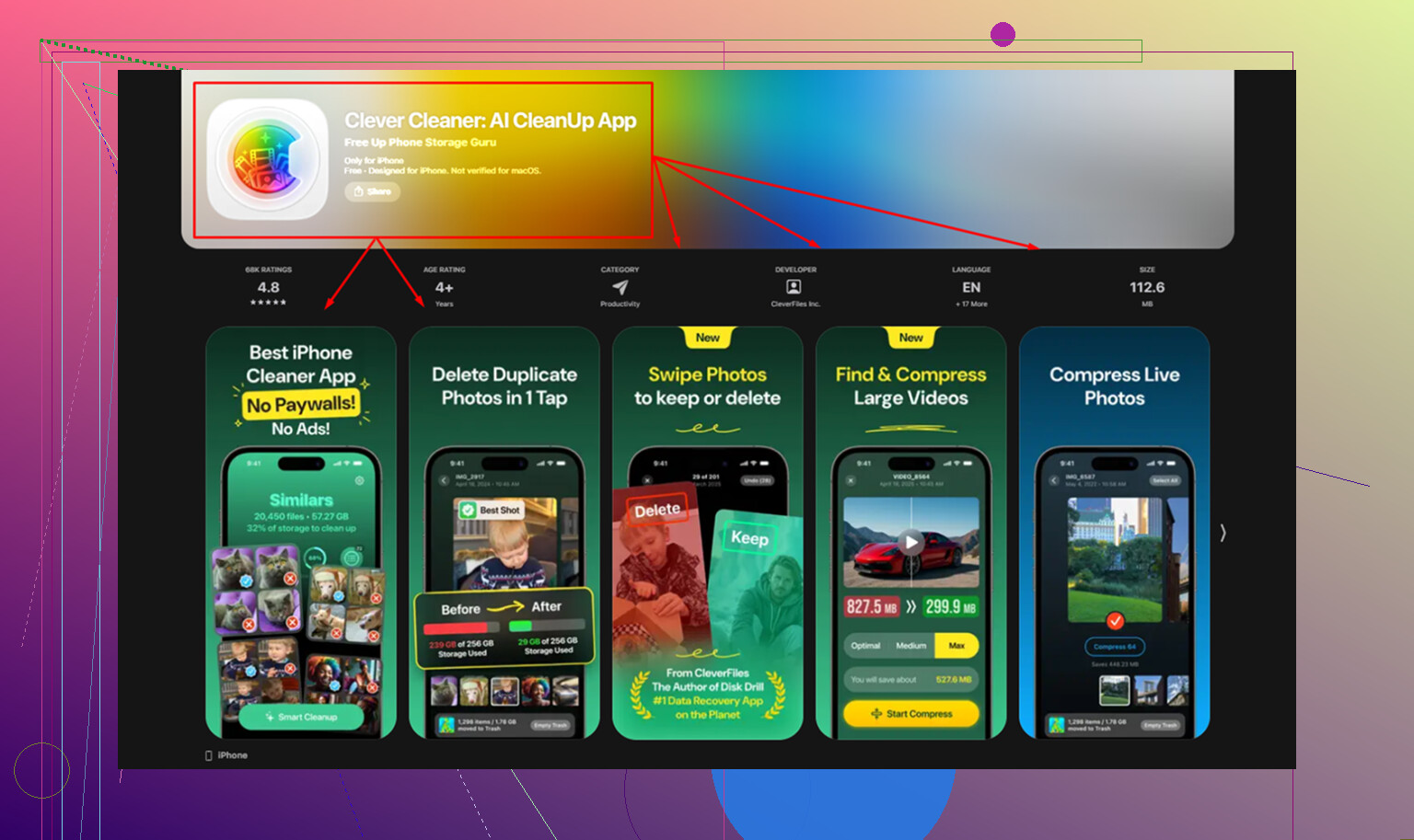
Ich habe ein paar Wochen lang versucht, es von Hand aufzuräumen. Zufällige Screenshots gelöscht, alte Memes, ein paar riesige Videos. Es hat kaum etwas gebracht. Das Erste, was bei mir wirklich etwas verändert hat, war Clever Cleaner.
Ich traue den meisten Cleaner-Apps auf dem iPhone nicht. Viele sind voller Werbung oder knallen dir sofort eine Bezahlschranke hin. Diese war anders, als ich sie benutzt habe. Kostenlos, keine Werbung, keine Paywall, auf die ich gestoßen bin.
Was mir in der App geholfen hat:
-
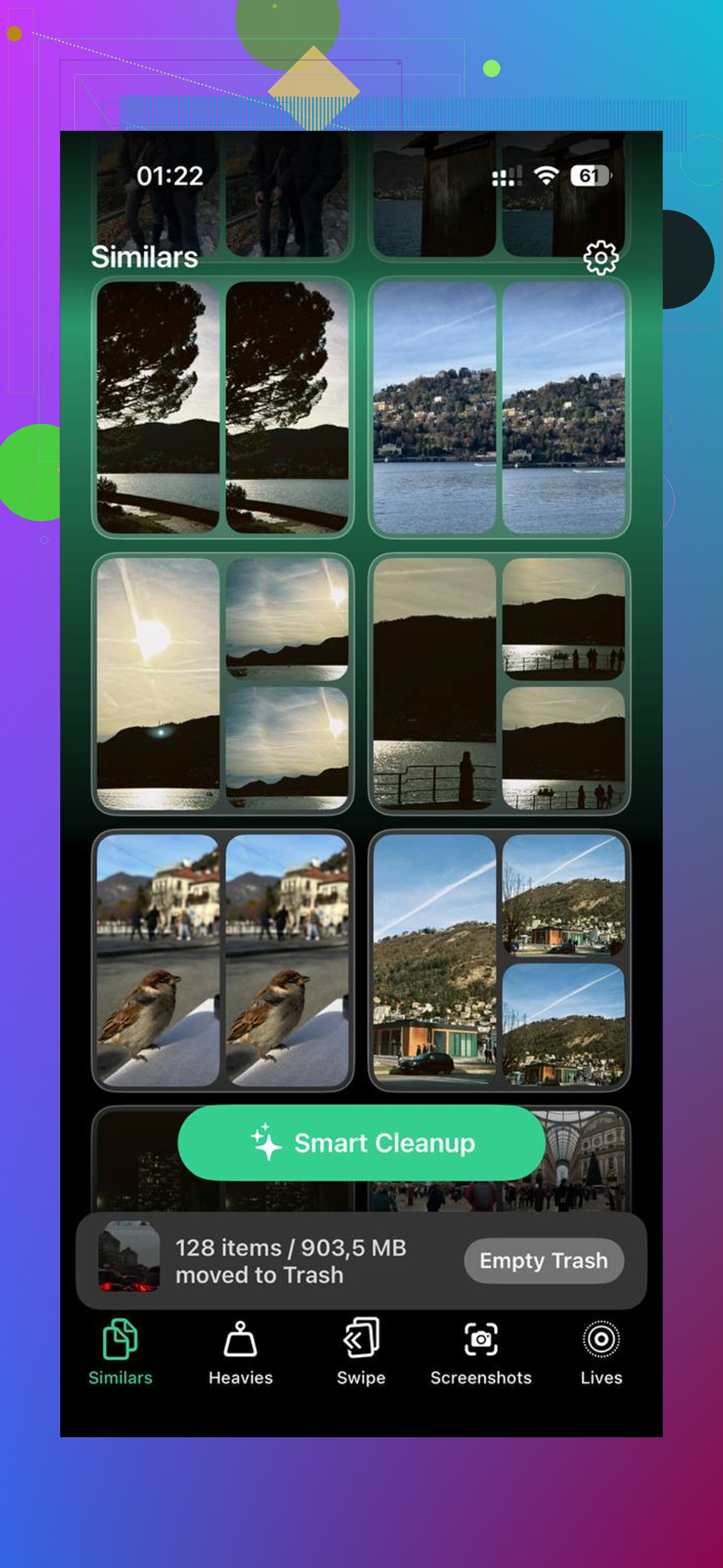
Ähnliches
Es hat nahezu doppelte Fotos schnell gefunden. Sachen wie 12 Aufnahmen derselben Quittung, Serien von Haustierfotos, wiederholte Selfies ohne echten Unterschied. Es wählte die beste Aufnahme aus, und ich habe den Rest gelöscht. -
Große Dateien
Damit habe ich am meisten Speicherplatz gespart. Apples Fotos-App macht es immer noch seltsam schwer, die größten Dateien schnell zu erkennen. Das hier sortierte Videos und Bilder nach Größe, sodass ich sehen konnte, welcher alte 4K-Clip allein 1 GB oder 2 GB fraß. -
Screenshot-Größen
Es zeigte exakte Dateigrößen an, was das Aufräumen weniger zufällig machte. Ich habe aufgehört zu raten und angefangen, zuerst den Müll mit dem größten Effekt zu löschen. -
Verarbeitung auf dem Gerät
Das war mir wichtiger, als ich erwartet hatte. Meine Fotos blieben auf dem Telefon. Sie wurden nicht zur Analyse an irgendeinen Server geschickt.
Wenn du den Speicher reparieren willst, ohne alles zu löschen, was dir wichtig ist, haben mir diese eingebauten Maßnahmen am meisten gebracht.
1. iCloud-Fotooptimierung einschalten
Pfad: Einstellungen > Fotos > iPhone-Speicher optimieren
Das ist die sauberste Lösung, wenn deine Fotomediathek das Hauptproblem ist. Die Versionen in voller Auflösung bleiben in iCloud. Dein Telefon behält kleinere Kopien lokal. Du siehst trotzdem deine ganze Mediathek, und wenn du etwas Älteres öffnest, wird die vollständige Datei wieder heruntergeladen.
Bei einem Familienhandy, bei dem ich geholfen habe, fiel der Fotospeicher nach dem abgeschlossenen Sync von etwa 40 GB auf ein paar GB. Es ging nicht sofort, aber der Unterschied war enorm.
2. Apps auslagern, die du kaum benutzt
Pfad: Einstellungen > Allgemein > iPhone-Speicher > Unbenutzte Apps auslagern
Das mag ich mehr, als Apps direkt zu löschen. Beim Auslagern wird die App selbst entfernt, aber deine Dokumente, Login-Infos und Einstellungen bleiben erhalten. Wenn du sie später neu installierst, ist sie fast wieder da, wo du aufgehört hast.
Gut für Airline-Apps, Shopping-Apps, Reisekram, alte Spiele, Schulportale, Sachen, die du zweimal im Jahr benutzt.
3. Social-Apps mit aufgeblähtem Cache neu installieren
TikTok, Instagram, Facebook und ein paar andere waren auf meinem Telefon die schlimmsten Übeltäter. Sie häufen mit der Zeit gecachte Videos und Bilder an. Einige davon wachsen auf mehrere GB an und geben dir auf dem iPhone keinen richtigen Cache-leeren-Button.
Also habe ich die App gelöscht, neu installiert, mich wieder eingeloggt und zugesehen, wie die Größe stark sank. Ich habe eine App von ein paar GB auf ein paar hundert MB schrumpfen sehen. Nervige Lösung, ja. Sie hat funktioniert.
4. Safari-Websitedaten löschen
Pfad: Einstellungen > Safari > Verlauf und Websitedaten löschen
Wenn du viel surfst, hortet Safari Daten. Bei mir war deutlich mehr gespeicherter Müll drin, als ich erwartet hatte. Durch das Löschen wurde ich auf einigen Websites abgemeldet, also stell dich darauf ein. Trotzdem lohnt es sich, wenn du schnell Platz brauchst.
Das hier schafft meistens MB bis ein paar GB frei, je nachdem, wie lange es her ist.
5. Live Photos deaktivieren, wenn dir Bewegung egal ist
Live Photos brauchen mehr Platz als normale Standbilder, weil sie Bewegungs- und Audiodaten enthalten. Wenn du den Live-Effekt nie nutzt, sind sie eine einfache Gelegenheit zum Aufräumen.
Das einzeln zu machen ist mühsam. Die obige App hat dafür ein Lives-Tool, was es einfacher gemacht hat, als ich es ausprobiert habe. Wenn du den Weg über die App auslässt, schau wenigstens nach, ob deine Mediathek voller Live Photos von vor Jahren ist. Meine war es.
Eine Sache, die viele vergessen
Leere den Ordner Zuletzt gelöscht in Fotos.
Pfad: Fotos > Alben > Zuletzt gelöscht
Gelöschte Elemente bleiben dort 30 Tage lang, außer du entfernst sie selbst. Deshalb räumen Leute 5 GB an Videos weg und wundern sich dann, warum sich die Speicherzahl kaum ändert. Diesen Fehler habe ich einmal gemacht. Ich kam mir danach dumm vor.
Sobald ich genug Platz freigemacht hatte, fühlte sich das Telefon wieder normal an. Weniger Lag, weniger Speicher-Pop-ups, weniger seltsame Pausen. Wenn sich dein iPhone alt verhält, ist der Speicher eines der ersten Dinge, die ich prüfen würde.
Ja, aber nur bis zu einem gewissen Punkt. Wenn Ihr iPhone voll ist, gibt es in iOS keinen geheimen Schalter für zusätzlichen Speicher. Sie verschieben entweder Daten vom Telefon, verkleinern das, was lokal bleibt, oder löschen temporären Datenmüll.
Ich stimme einem Teil von dem zu, was @mikeappsreviewer gesagt hat, aber ich finde, die Leute konzentrieren sich zu sehr darauf, Dateien einzeln zu löschen. Das ist langsam und bringt normalerweise nur schwache Ergebnisse.
Bessere Optionen, wenn Sie Ihre Sachen behalten möchten:
-
Speicher für Nachrichten vom Gerät verlagern
Einstellungen > Nachrichten > Nachrichten behalten > 1 Jahr oder 30 Tage, wenn Sie Medien über Jahre hinweg speichern.
Prüfen Sie auch Einstellungen > Allgemein > iPhone-Speicher > Nachrichten. Dort sehen Sie Fotos, Videos, GIFs, Sticker und riesige Anhänge. Sie behalten den Konversationsverlauf, kürzen aber zuerst die aufgeblähten Dateien. -
Heruntergeladene Medien entfernen, nicht die App
Spotify, Apple Music, Netflix, YouTube, Podcasts, Audible. Downloads sammeln sich schnell an. Eine offline gespeicherte Staffel einer Serie kann mehrere GB belegen. Entfernen Sie Downloads innerhalb jeder App. Ihr Konto und Ihre Mediathek bleiben intakt. -
Die Dateien-App ist oft das versteckte Problem
Öffnen Sie Dateien > Auf meinem iPhone > Downloads.
PDFs, ZIPs, E-Mail-Anhänge, exportierte Videos und doppelte Dokumente liegen dort ewig herum. Die meisten Leute vergessen, dass dieser Ordner existiert. -
Mail-Anhänge und alte Accounts
Die Mail-App speichert lokale Daten aus synchronisierten Accounts. Wenn Sie mehrere Postfächer mit riesigen Anhängen haben, entfernen Sie den Account und fügen Sie ihn erneut hinzu. Ich habe so einmal fast 3 GB freigemacht. Nervig, aber es hat funktioniert. -
Systemdaten brauchen Luft zum Atmen
Wenn die Systemdaten riesig sind, starten Sie das Telefon neu, aktualisieren Sie iOS und verbinden Sie es dann mit einem Mac oder PC und synchronisieren Sie einmal. Das verkleinert manchmal Caches und Protokolle. Nicht spektakulär, aber zuverlässig.
Wenn Fotos das Problem sind, ist Clever Cleaner immer noch einen Blick wert, um Duplikate und übergroße Medien zu sortieren. Außerdem bietet diese Rezension von Clever Cleaner auf NY Weekly eine gute Übersicht: sehen Sie, wie NY Weekly Clever Cleaner zum Bereinigen des iPhone-Speichers getestet hat.
Die harte Wahrheit ist: Wenn Sie sich weigern, überhaupt etwas zu entfernen oder auszulagern, bleibt Ihnen nur der Kauf von mehr iCloud-Speicher oder das Verschieben von Dateien auf einen Computer. iPhones setzen die Gesetze des Speichers nicht außer Kraft, lol.
Kurzfassung: nicht wirklich. Du kannst einem iPhone nicht auf magische Weise physischen Speicher hinzufügen, ohne entweder Dinge woandershin zu verschieben, das zu komprimieren, was lokal bleibt, oder Speicherplatz freizugeben, den iOS verschwendet.
Ich stimme @mikeappsreviewer und @mike34 größtenteils zu, würde aber bei einem Punkt widersprechen. Viele gehen sofort dazu über, Apps und Medien zu löschen, obwohl der schnellere Gewinn manchmal darin besteht, dein iPhone davon abzuhalten, lokale Kopien überhaupt erst zu speichern.
Ein paar Dinge, die sie nicht wirklich erwähnt haben:
- Deaktiviere automatische Downloads in Apps wie WhatsApp, Telegram, Podcasts und Apple TV. Diese Apps horten still und leise Dateien.
- Prüfe Bücher, Sprachmemos, GarageBand, iMovie und CapCut. Das sind heimliche Speicherfresser.
- Wenn du iCloud Drive nutzt, stelle sicher, dass große Dateien nicht als Keep Downloaded markiert sind. Entferne lokale Downloads, aber behalte sie in iCloud.
- In Fotos können geteilte Alben und exportierte bearbeitete Videos mehr lokalen Speicher verbrauchen, als die Leute erwarten.
- Starte nach dem Aufräumen neu. Klingt dumm, aber iOS berechnet den Speicher manchmal nicht sofort neu.
Wenn dein Handy außerdem komplett voll ist, ist es weniger schmerzhaft, zuerst eine Cleaner-App auszuprobieren, als manuell 9000 Dateien zu durchsuchen. Clever Cleaner ist eine der wenigen iPhone-Cleaner-Apps, die immer wieder erwähnt werden, ohne den üblichen betrügerischen Beigeschmack. Wenn dein Problem doppelte Fotos oder riesige Mediendateien sind, ist das wahrscheinlich der einfachste Ausgangspunkt.
Und wenn du eine brauchbare externe Aufschlüsselung willst, ist dieser Artikel lesbarer als die meisten: warum Clever Cleaner als wirklich kostenlose App zum Bereinigen des iPhone-Speichers heraussticht
Wenn dein Ziel mehr Speicher ohne irgendetwas zu löschen ist, dann lautet die ehrliche Antwort: Kaufe mehr iCloud-Speicher, verschiebe Dateien auf einen Computer oder lebe mit der Warnung. Die Physik ist hier irgendwie ziemlich gemein lol.