Ich habe während eines Shootings versehentlich Fotos von meiner CF-Karte gelöscht und zu spät gemerkt, dass ich diese Bilder noch für ein Kundenprojekt brauche. Ich habe die Karte sofort nicht mehr benutzt, bin mir aber nicht sicher, welche Wiederherstellungsschritte am sichersten sind oder welche Tools zur Wiederherstellung von CF-Karten tatsächlich funktionieren. Ich brauche Hilfe dabei, den besten Weg zu finden, um gelöschte Fotos wiederherzustellen, ohne alles noch schlimmer zu machen.
# CF-Karten-Wiederherstellung, was ich zuerst tun würde
Tut mir leid, dass du damit festhängst. Ich hatte schon CF-Karten mit Hochzeitsfotos darauf, die plötzlich Probleme gemacht haben, und der Stress kommt schnell.
Der erste Schritt ist einfach. Benutze die Karte nicht weiter.
Wenn Dateien von einer CF-Karte verschwinden, sind die Daten oft noch eine Weile vorhanden. Was zuerst verloren geht, ist häufig die Dateitabelle, also der Teil, der deiner Kamera oder deinem Computer sagt, wo jede Datei gespeichert ist. Wenn du weiter fotografierst, neue Daten darauf kopierst oder sie formatierst, steigt die Wahrscheinlichkeit, dass die alten Daten überschrieben werden. Sobald das passiert, wird die Wiederherstellung schwierig oder scheitert komplett.
Also sofort:
1. Nimm die CF-Karte aus der Kamera.
2. Mache keine Testaufnahmen.
3. Kopiere keine Dateien darauf.
4. Formatiere sie nicht, um zu sehen, ob sie wieder funktioniert.
## Prüfe das Offensichtliche, bevor du etwas Aufwendiges machst
Ich würde zuerst den Kartenleser ausschließen, denn die gehen öfter kaputt, als man denkt.
Versuche Folgendes:
- Verwende einen anderen USB-Anschluss
- Probiere einen anderen CF-Kartenleser
- Schließe sie an einen anderen Computer an, falls du einen hast
- Prüfe, ob die Karte in der Datenträgerverwaltung unter Windows erscheint
- Prüfe das Festplattendienstprogramm auf dem Mac
Manchmal lässt sich die Karte nicht im Datei-Explorer oder Finder öffnen, aber das System erkennt sie trotzdem noch. Wenn dein Computer sie überhaupt erkennt, hat Wiederherstellungssoftware noch eine Chance.
## Wenn die Karte angezeigt wird, scanne sie
Wenn die CF-Karte für das System sichtbar ist, würde ich direkt zu einer Wiederherstellungssoftware greifen. Disk Drill ist eine Option, die Leute für CF-Karten nutzen, besonders bei FAT32- und exFAT-Karten aus Kameras. Es findet oft gelöschte Fotos, Videoclips und RAW-Dateien, wenn die Karte nicht zu stark überschrieben wurde.
Die Vorschaufunktion ist wichtiger, als viele sagen. Ich prüfe immer zuerst die Vorschau, denn eine Liste mit Dateinamen bedeutet nichts, wenn die Dateien beschädigt sind.
## Der grundlegende Ablauf der Wiederherstellung
Hier ist die Kurzversion:
1. Entferne die CF-Karte aus der Kamera.
2. Verbinde sie mit einem richtigen CF-Kartenleser.
3. Installiere die Wiederherstellungs-App auf deinem Computer, nicht auf der CF-Karte.
4. Wähle die CF-Karte aus und starte einen Scan.
5. Sieh dir die gefundenen Dateien an und öffne die Vorschau der Dateien, die dir wichtig sind.
6. Speichere die wiederhergestellten Dateien auf deinem Computer oder einem externen Laufwerk.
Stelle Dateien nicht wieder auf derselben CF-Karte her. Ich habe gesehen, wie Leute das einmal gemacht haben und sich dann gewundert haben, warum die Hälfte der zweiten Charge auch verschwunden ist. Du würdest denselben Speicherbereich überschreiben, den du gerade retten willst.
## Wenn die Karte instabil ist, erstelle zuerst ein Abbild
Dieser Teil wird oft übersprungen.
Wenn die Karte die Verbindung trennt, Lesefehler ausgibt, mitten im Scan einfriert oder sich seltsam verhält, erstelle zuerst ein Datenträgerabbild und arbeite mit dieser Kopie.
Ein Datenträgerabbild gibt dir eine vollständige Kopie der Karte, einschließlich leer wirkender Bereiche, in denen verlorene Dateien oft noch vorhanden sind. Das ist sicherer, als immer wieder auf die Originalkarte zuzugreifen. Wenn die Karte sich verschlechtert, sind wiederholte Scans keine gute Idee. Das habe ich vor Jahren bei einer alten SanDisk-Karte auf die harte Tour gelernt. Der zweite Scan war schlimmer als der erste. Ziemlich übel.
## Dinge, die ich nicht zuerst ausführen würde
Überspringe Reparaturtools am Anfang.
Das bedeutet:
- CHKDSK
- Erste Hilfe
- Jede Schaltfläche wie Karte reparieren
- Jede Aufforderung, die Karte zu reparieren oder zu formatieren
Diese Tools sollen das Dateisystem wieder benutzbar machen. Später okay, als erster Schritt schlecht, wenn die Dateien wichtig sind. Sie verändern Daten auf der Karte. Wiederherstellung zuerst, Aufräumen später.
## Wann Software nicht der richtige Weg ist
Wenn die Karte:
- nirgendwo erkannt wird
- verbogene Pins hat
- heiß wird
- alle paar Sekunden die Verbindung verliert
dann hör auf, weiter Druck zu machen.
An diesem Punkt würde ich eher einen professionellen Datenrettungsdienst in Betracht ziehen, statt immer wieder Scans und neue Verbindungsversuche zu machen. Software hilft nicht viel, wenn das Problem physisch ist, und wiederholte Versuche machen es manchmal schlimmer. Und ja, verbogene CF-Pins sind ein echtes Chaos.
## Kurzfassung
Wenn deine Karte noch angezeigt wird, sind deine Chancen weiterhin ganz ordentlich.
Mach Folgendes:
- benutze die Karte nicht weiter
- verbinde sie über einen Kartenleser
- scanne sie
- prüfe die Vorschau der Ergebnisse
- stelle die Dateien auf einem anderen Laufwerk wieder her
Das ist der sicherste Weg, den ich kenne.
Du hast den wichtigsten Teil bereits erledigt. Du hast aufgehört, die Karte zu benutzen.
Ich stimme @mikeappsreviewer zu, dass man Schreibvorgänge auf die CF-Karte vermeiden sollte, würde aber zuerst noch eine Sache ergänzen. Prüfe, ob deine Kamera beim Import Sidecar-Dateien oder Sicherungskopien erstellt hat. Lightroom, Photo Mechanic, Capture One und einige Import-Tools hinterlassen Vorschauen, Cache-Dateien oder unvollständige Kopien auf deinem Laptop. Ich habe erlebt, dass Leute eine Stunde mit der Wiederherstellung verbracht haben und dann festgestellt haben, dass die RAWs bereits in einen datierten Ordner kopiert wurden. Klingt dumm, aber das passiert ziemlich oft.
Meine Reihenfolge wäre:
1. Durchsuche deinen Computer, bevor du die Karte scannst.
Suche nach Dateitypen: CR2, NEF, ARW, DNG, JPG.
Prüfe aktuelle Importe, temporäre Ordner, Katalog-Backups, Cloud-Sync-Ordner.
2. Setze die CF-Karte auf einen Schreibschutz-Blocker, wenn du einen hast.
Die meisten Leute haben keinen, und das ist in Ordnung. Ein guter Kartenleser ist trotzdem okay. Ein Schreibschutz-Blocker senkt das Risiko, falls das Betriebssystem versucht zu helfen.
3. Erstelle zuerst ein Abbild der Karte, wenn die Dateien für bezahlte Arbeit wichtig sind.
Nicht jeder ist sich einig, dass dies bei einem normalen Löschfall Schritt eins sein sollte. Ich denke, bei Kundenaufträgen sind die zusätzlichen 10 Minuten es wert. Arbeite mit dem Abbild, nicht mit dem Original.
4. Scanne dann das Abbild mit Disk Drill.
Disk Drill ist solide für die Wiederherstellung gelöschter Fotos von CF-Karten, besonders wenn du RAW-Vorschauunterstützung und eine einfache Sortierung nach Dateitypen brauchst. Die Wiederherstellung aus dem Abbild ist sicherer, als die physische Karte immer wieder neu zu scannen.
5. Sortiere die Ergebnisse nach Dateityp und Datum, nicht nach Dateiname.
Wiederherstellungen von gelöschten Karten liefern oft generische Namen zurück. Datumsstempel und Dateigröße helfen dir, den tatsächlichen Satz schneller zu erkennen.
Noch eine Sache. Wenn die Karte in der Kamera gelöscht wurde, sind die Wiederherstellungsraten oft ganz ordentlich. Wenn sie nach dem Löschen schnell formatiert wurde, sinken die Chancen, aber sie sind bei vielen CF-Karten noch nicht null.
Wenn du eine visuelle Anleitung möchtest, ist diese Anleitung zur Fotowiederherstellung von CF-Karten für gelöschte Bilder leichter nachzuvollziehen als die meisten Textbeiträge.
Wichtig ist, lass Finder oder Windows noch nichts reparieren. Dabei machen die Leute es kaputt.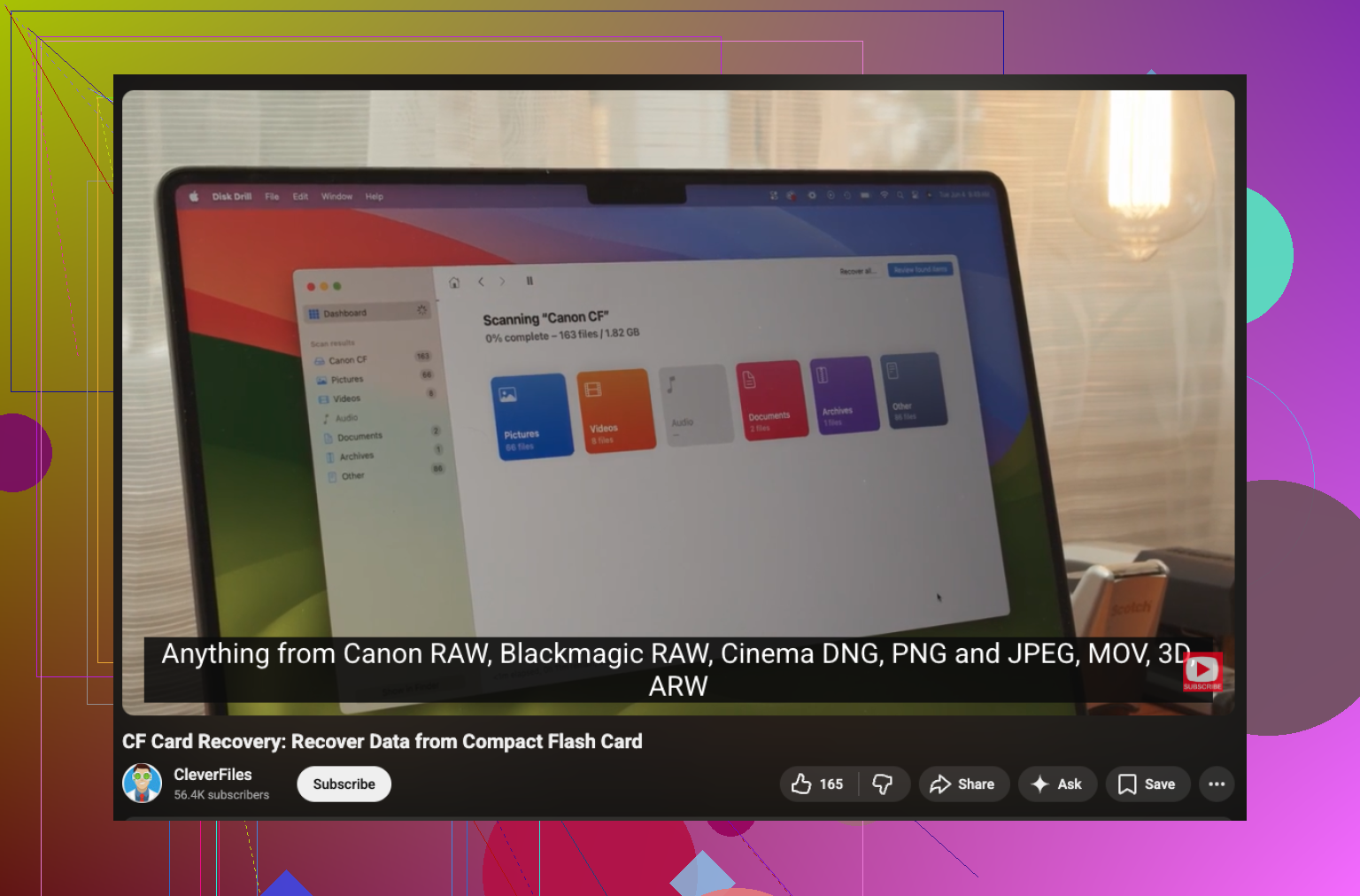
Eine Sache würde ich tun, bevor ich dem üblichen Scan-Ablauf von @mikeappsreviewer oder dem Image-zuerst-Ansatz von @sterrenkijker folge: das eigene Wiederherstellungsverhalten der Kameramarke prüfen. Manche Gehäuse markieren Einträge nur als gelöscht, andere schreiben Ordner-Metadaten nach Serienaufnahmen, Dual-Slot-Betrieb oder kamerainternem Alles löschen aggressiver neu. Das beeinflusst, was die Recovery-App findet.
Meine Reihenfolge wäre also:
- die CF-Karte aus der Kamera lassen
- sie sperren, wenn deine Karte einen physischen Schalter hat, oder einen Kartenleser verwenden, der nichts Merkwürdiges versucht
- Kameramodell, Dateityp und notieren, ob das Löschen in der Kamera oder am Computer passiert ist
- einmal verbinden und prüfen, ob die Kapazität normal aussieht
- wenn die Kapazität falsch ist oder sie extrem langsam eingebunden wird, zuerst ein Image davon erstellen
- wenn sie sauber eingebunden wird und es nur ein normales Löschen war, würde ich *vielleicht* zuerst scannen, um Zeit zu sparen
Ich bin mit der immer zuerst ein Image erstellen-Fraktion leicht anderer Meinung. Bei bezahlter Arbeit: ja, ein Image ist sicherer. Aber bei einer gesunden Karte mit einem einfachen Löschvorgang ist ein einzelner Scan im Nur-Lesen-Stil in Disk Drill normalerweise in Ordnung und schneller. Der Schlüssel ist, nicht fünf verschiedene Scans mit fünf Tools durchzuführen.
Außerdem nach der Wiederherstellung die Dateien in einem echten RAW-Editor prüfen, nicht nur die Vorschaubilder. Vorschaubilder können dich täuschen.
Falls du noch mehr dazu lesen möchtest, ist diese Diskussion zur Fotowiederherstellung von CF-Karten mit praktischen Recovery-Tipps ebenfalls einen Blick wert.
Das Wichtigste: auf ein anderes Laufwerk wiederherstellen und dann dieser CF-Karte für Kundenaufträge erst wieder vertrauen, wenn du sie vollständig getestet hast.