Mijn harde schijf vertoont fouten en af en toe vertragingen, en ik ben bang dat deze het begeeft voordat ik alles kan herstellen. Ik ben op zoek naar betrouwbare software voor reparatie van harde schijven of schijfdiagnosetools die kunnen controleren op slechte sectoren, bestandssysteemproblemen kunnen oplossen en mijn gegevens helpen beschermen. Welke programma’s hebben voor jou goed gewerkt?
Als er bestanden op de schijf staan die belangrijk zijn, regel dan herstel voordat je probeert iets te “repareren”. Veel reparatiepogingen schrijven naar de schijf, en als de schijf al instabiel is, kan dat de situatie verergeren.
Voor een optie voor algemeen gebruik zou ik eerst naar Disk Drill kijken. Het is geen magisch reparatiehulpmiddel, maar dat is juist het punt. Disk Drill is nuttiger wanneer het doel is om je gegevens terug te halen van een schijf die beschadigd, RAW, geformatteerd is of niet opstart. Het heeft ook S.M.A.R.T.-monitoring, zodat je kunt zien of de hardware begint te falen. De schijfimagefunctie is waarschijnlijk het belangrijkste onderdeel als de schijf onbetrouwbaar werkt, omdat je een image van de schijf kunt maken en vervolgens kunt herstellen vanaf die kopie in plaats van de originele schijf steeds opnieuw te belasten.
Een paar andere hulpmiddelen zijn ook de moeite waard om bij de hand te houden, afhankelijk van wat er precies mis is:
- TestDisk is uitstekend wanneer het probleem een ontbrekende partitie, een beschadigde partitietabel of een slechte opstartsector is. Het is gratis en zeer capabel, maar niet beginnersvriendelijk. Het is tekstgebaseerd, en als je je niet op je gemak voelt met partities, zou ik dit niet als eerste keuze nemen.
- Hard Disk Sentinel is meer bedoeld voor monitoring dan voor herstel. Het leest S.M.A.R.T.-gegevens, houdt de schijftemperatuur in de gaten en kan je waarschuwen wanneer een schijf tekenen van uitval begint te vertonen. Handig om problemen op te merken voordat Windows je begint lastig te vallen met fouten.
De grote kanttekening is dat software fysieke schade niet kan repareren. Als de schijf daadwerkelijk aan het falen is, zal geen enkel hulpprogramma dat ongedaan maken. Dingen om op te letten zijn onder meer:
- Klikkende, schurende, zoemende of andere vreemde mechanische geluiden.
- De schijf verdwijnt willekeurig uit Windows of BIOS.
- Lezen wordt pijnlijk traag, of het systeem loopt vast wanneer je de schijf opent.
- Slechte sectoren nemen toe, of er verschijnen S.M.A.R.T.-waarschuwingen.
- Windows vraagt herhaaldelijk om de schijf te scannen of te repareren, of geeft I/O-fouten.
Als je dat soort gedrag ziet, blijf dan niet reparatiehulpmiddelen uitvoeren alleen maar om te zien wat er gebeurt. Kopieer of herstel eerst de belangrijke bestanden en plan daarna om de schijf te vervangen. Zodra een schijf slechte sectoren begint te ontwikkelen of uitvalt, wordt het meestal niet beter.
Als de schijf helemaal niet wordt gedetecteerd, harde mechanische geluiden maakt, of de gegevens iets zijn dat je echt niet kunt verliezen, dan is dat het punt waarop doe-het-zelf niet langer zinvol is. Een professioneel herstelbedrijf kan aan de elektronica werken, beschadigde onderdelen vervangen of van de platters lezen in een cleanroomomgeving. Het is duur, maar soms is het de enige realistische optie. Logische herstelacties beginnen vaak rond $300–$700, terwijl ernstige mechanische storingen kunnen oplopen tot $1,000–$2,500+.
Mijn volgorde zou vrij eenvoudig zijn:
- Haal eerst de belangrijke gegevens van de schijf, waarbij Disk Drill het eerste hulpmiddel is dat ik zou proberen.
- Controleer de gezondheid van de schijf.
- Probeer alleen reparaties uit te voeren als de schijf stabiel lijkt.
- Vervang de schijf als er tekenen van hardwarestoringen zijn.
- Ga naar een herstelservice als de schijf fysieke schade heeft of helemaal niet wordt herkend.
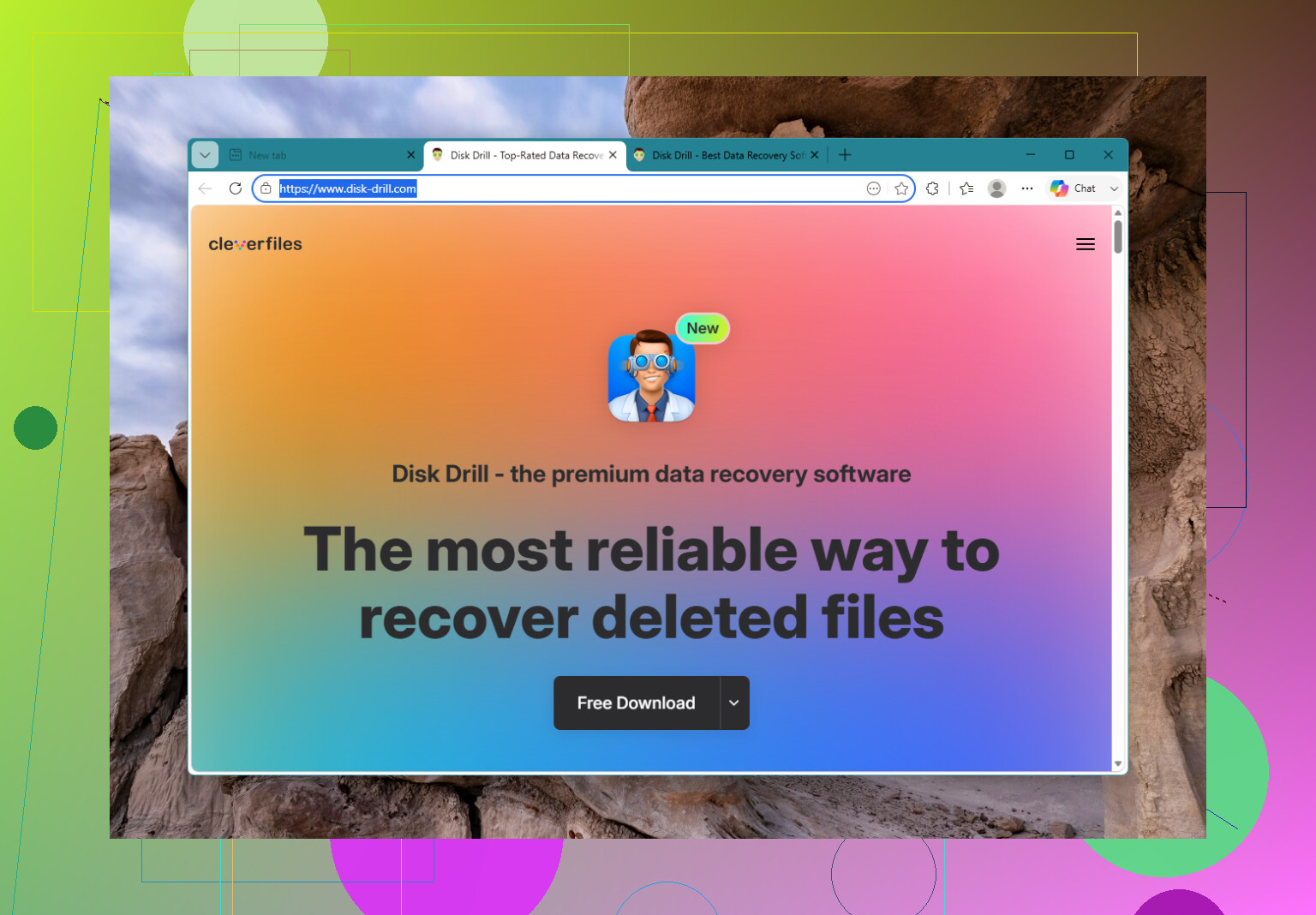
Een schijf met fouten in het Windows-bestandssysteem is niet hetzelfde probleem als een schijf die fysiek moeite heeft. Als het alleen corruptie is, kunnen CHKDSK of het diagnosehulpmiddel van de fabrikant soms dingen opschonen, maar ik zou CHKDSK niet eerst uitvoeren op een schijf die traag is, klikkende geluiden maakt, de verbinding verbreekt of I/O-fouten geeft. In dat geval zou ik SMART controleren met iets eenvoudigs zoals CrystalDiskInfo, daarna een image van de schijf maken en herstellen vanaf die image. Disk Drill is prima voor dat soort herstelwerk, vooral als je een vriendelijkere interface wilt, maar ik zou het behandelen als herstelsoftware in plaats van reparatiesoftware. Iets kleins dat mensen missen: als dit een externe schijf is, probeer dan een andere USB-kabel/poort/behuizing voordat je ervan uitgaat dat de schijf zelf defect is. Als SMART opnieuw toegewezen of wachtende sectoren toont, stop dan met repareren en vervang de schijf nadat je de gegevens hebt veiliggesteld.
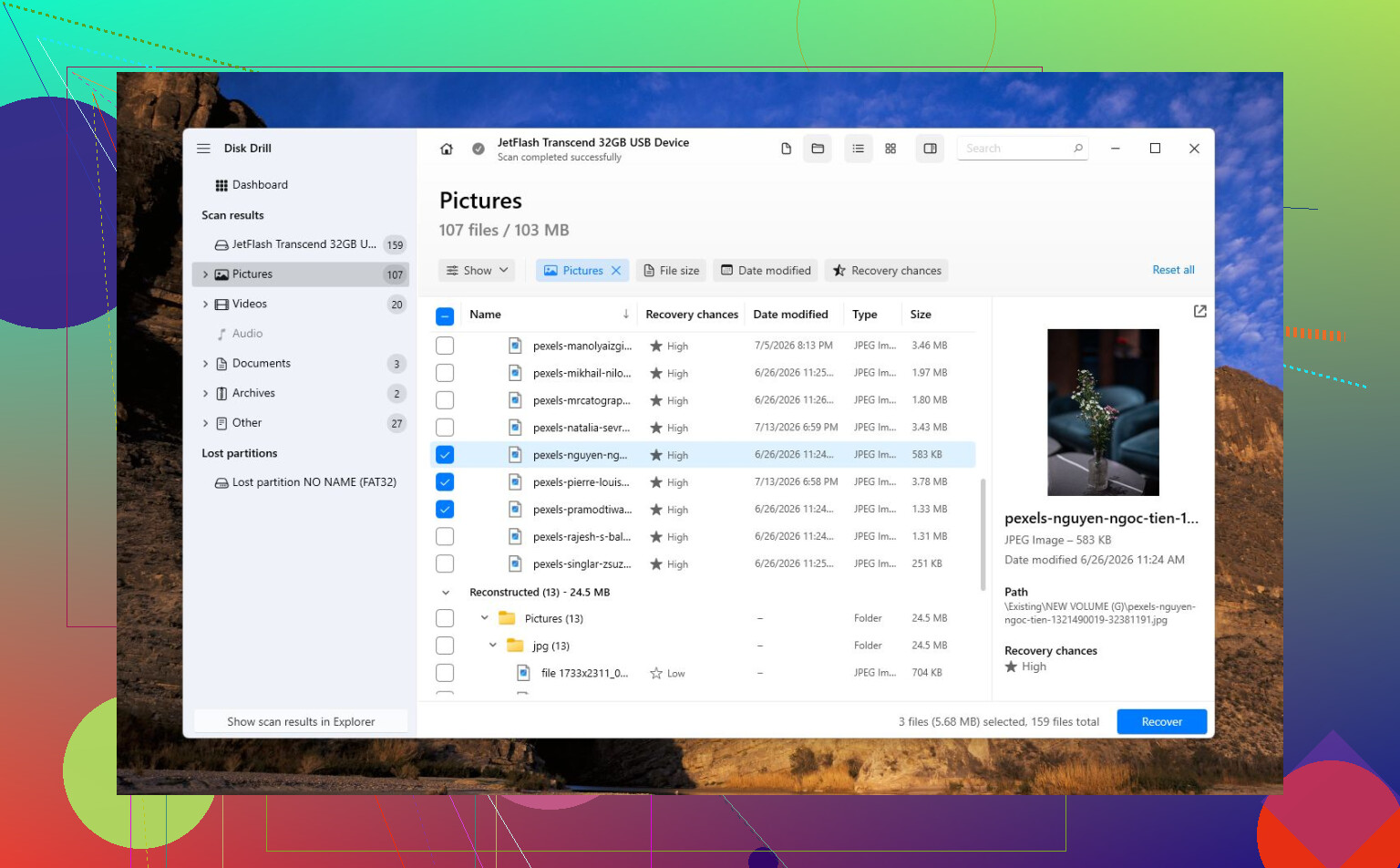
Installeer geen herstelsoftware op de defecte schijf en sla herstelde bestanden er ook niet weer op op. Dat is de fout die van een herstelbare puinhoop een nog grotere maakt. Als de schijf de enige kopie van je bestanden bevat, beschouw dan elke schrijfactie erop als een risico totdat de belangrijke gegevens ergens anders staan.
Ik ben het eens met de algemene waarschuwing hierboven over CHKDSK, maar ik zou er nog strenger in zijn. CHKDSK is prima voor een gezonde schijf met een vervuild bestandssysteem. Het is geen hulpmiddel voor gegevensherstel. Als de schijf slechte sectoren heeft, time-outs geeft of de hele computer steeds trager maakt, kan CHKDSK uren bezig zijn met het forceren van leesacties en het schrijven van reparaties naar een schijf die het al aan het begeven is. Soms maakt het Windows blij. Soms maakt het herstel moeilijker.
Wat mensen vergeten, is de bestemming. Zorg voordat je software kiest dat je een andere schijf hebt met genoeg vrije ruimte. Als de probleemschijf 2 TB is, heb je mogelijk ruimte nodig voor een volledige image van 2 TB plus de herstelde bestanden, afhankelijk van de methode. Bestanden terugzetten op dezelfde schijf is als water uit een boot scheppen en het weer in diezelfde boot gooien.
Mijn praktische volgorde zou zijn:
- Stop met het gebruiken van de schijf voor normaal werk.
- Controleer SMART met CrystalDiskInfo, GSmartControl, Hard Disk Sentinel of de tool van de fabrikant.
- Als SMART er slecht uitziet of de schijf instabiel werkt, maak dan eerst een image/kloon.
- Herstel bestanden vanaf de image, niet vanaf de originele schijf.
- Pas nadat de gegevens veilig zijn, probeer reparaties of formatteren als je de schijf nog wilt testen.
Qua software is Disk Drill een redelijke keuze als je iets wilt met een normale interface en geen commandoregeltools wilt leren. Ik zou de byte-voor-byte back-up/imagefunctie gebruiken voordat ik scans uitvoer als de schijf onbetrouwbaar is. De kanttekening is dat het nog steeds afhankelijk is van of de schijf leesbaar genoeg is om ermee te werken. Het kan geen head crash, motorprobleem, defecte controllerprint of een schijf die om de paar minuten verdwijnt oplossen.
Als je overweg kunt met minder gebruiksvriendelijke tools, dan is GNU ddrescue degene waar veel reparatiegerichte mensen naar grijpen wanneer een schijf fysiek problemen heeft, omdat het ontworpen is om rond leesfouten te klonen en later terug te keren naar slechte gebieden. Het is niet mooi, en het is makkelijk om het per ongeluk op de verkeerde schijf te richten als je onvoorzichtig bent, dus ik zou het niet aanraden aan iemand die al nerveus wordt van stationsletters en partities. Maar het is goed om het verschil te kennen: Disk Drill is makkelijker, ddrescue is meer zoals in een herstel-lab, en CHKDSK is reparatie, geen redding.
Voor een schijf die normaal wordt gedetecteerd maar verwijderde bestanden, een verloren partitie of een RAW-volume heeft, zijn tools in de stijl van Disk Drill/TestDisk/R-Studio logisch. Voor een schijf die geluiden maakt, uit de BIOS verdwijnt of de computer laat vastlopen zodra je hem aanraakt, is software niet langer de hoofdvraag. Op dat moment is de beste reparatiesoftware uitschakelen, de schijf labelen en beslissen of de gegevens een lab waard zijn.
Nadat je de gegevens hebt hersteld, zou ik die schijf niet blijven vertrouwen alleen omdat een tool zegt dat er iets is gerepareerd. Een schijf die al sectoren opnieuw toewijst of pending sectors meldt, kan misschien nog een tijd blijven werken, maar ik zou hem niet meer gebruiken voor iets belangrijks. Gebruik hem desnoods als tijdelijke opslag, maar niet voor back-ups en niet voor je hoofdbestanden.
Als je een visuele uitleg wilt van de aanpak herstel eerst, dan is dit het soort video dat ik zou bekijken voordat ik lukraak ga rondklikken: gegevens herstellen van een beschadigde harde schijf. Onthoud alleen de hoofdregel: eerst kopiëren of een image maken, later pas repareren.
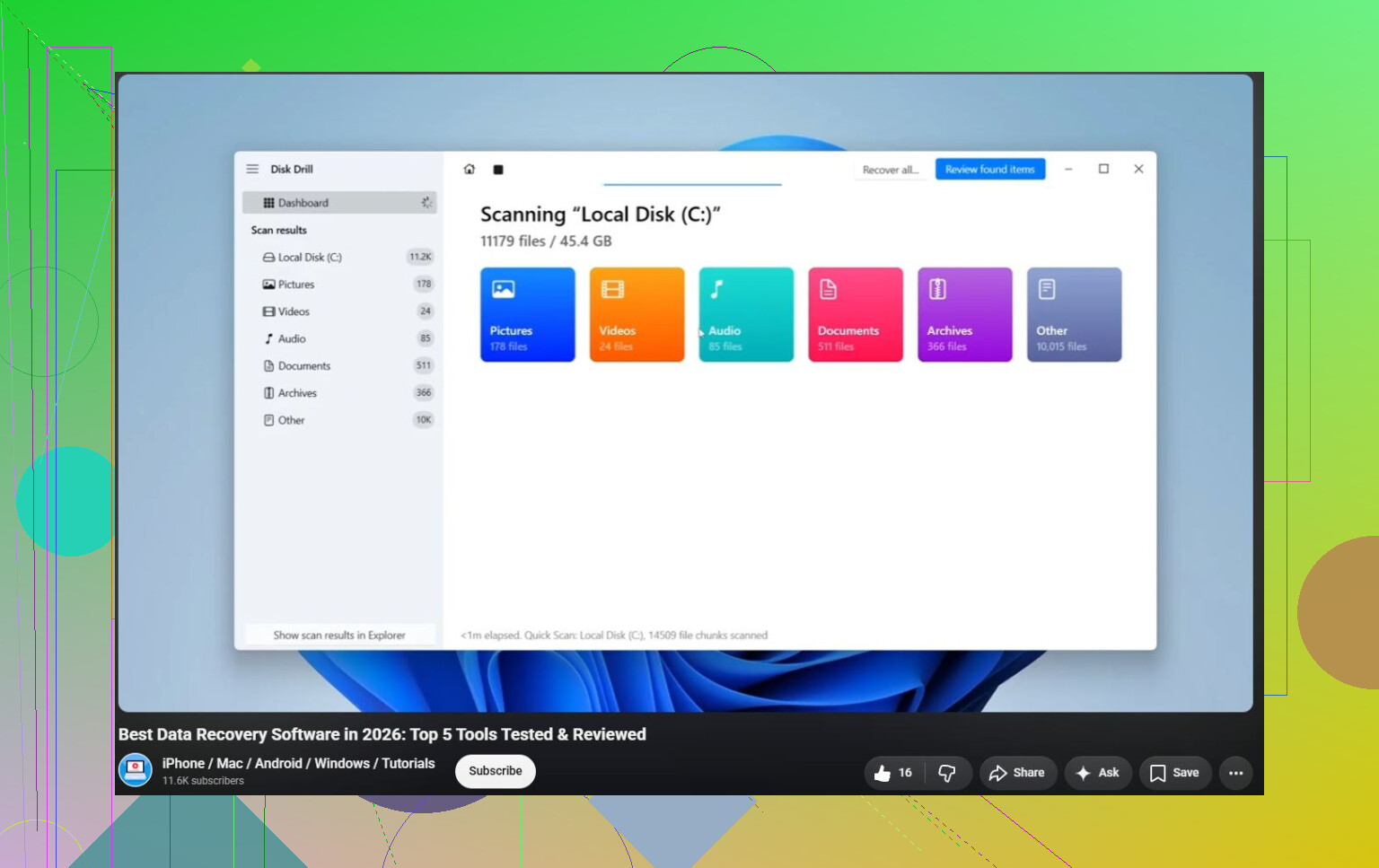
Een schijf met een verward bestandssysteem is een softwareprobleem; een schijf die er eeuwig over doet om normale bestanden te lezen, is vaak een hardwareprobleem in softwarevermomming. Dat onderscheid is belangrijk, omdat de knop Repareren verleidelijk is, maar mogelijk niet de juiste eerste stap.
Ik zou ook wat voorzichtig zijn met diagnostische tools. SMART is prima om te controleren, maar ik zou niet elke lange oppervlaktescan, uitgebreide fabrikanttest en sectorreparatie uitvoeren voordat je gegevens kopieert. Die tests kunnen een zwakke schijf urenlang bezighouden. Als de schijf al pauzeert of time-outs geeft, zijn dat mogelijk uren die je niet terugkrijgt. Een snelle gezondheidscontrole is nuttig. Een lange sessie met repareer slechte sectoren vóór herstel is waar ik nerveus van zou worden.
Disk Drill is logisch als de schijf nog steeds wordt aangekoppeld en je iets toegankelijks wilt. Ik zou het meer als hersteltool dan als reparatietool gebruiken: scannen, bekijken wat het kan vinden en de bestanden opslaan op een andere schijf. Als het een image-/back-upoptie voor de schijf biedt, is dat de veiligere route wanneer de schijf onbetrouwbaar lijkt. Het vervelende is dat je eerst extra opslagruimte klaar moet hebben. Mensen slaan dat vaak over en beseffen dan halverwege dat herstelsoftware nergens veilig de herstelde bestanden kan opslaan.
Voor een daadwerkelijke controle zou ik CrystalDiskInfo of de tool van de schijffabrikant gebruiken om alleen een basisvraag te beantwoorden: ziet deze schijf er gezond genoeg uit om mee te werken? Als je pending sectors ziet, oplopende reallocated sectors, CRC-fouten, of de schijf blijft offline gaan, behandel het dan niet meer als een Windows-onderhoudsprobleem. Vervang de kabel/behuizing als het een externe schijf is, omdat slechte USB-bridges en goedkope kabels schijffalen kunnen nabootsen, maar blijf niet dagenlang aan dezelfde schijf prutsen.
Als de bestanden belangrijk zijn, is mijn stem: kopieer wat je kunt, maak indien mogelijk een image, herstel met Disk Drill of een andere hersteltool en stel de schijf daarna buiten gebruik. Als de bestanden niet belangrijk zijn, prima, voer CHKDSK uit, gebruik diagnose van de fabrikant, formatteer de schijf en kijk wat er gebeurt. Verwar alleen niet het idee hij kwam door de test na reparaties met ik zou hem weer moeten vertrouwen. Zodra een schijf vreemd begint te doen, is de beste reparatie meestal een nieuwe schijf en een betere back-uproutine.