Meine Festplatte zeigt inzwischen Fehler und gelegentliche Verlangsamungen, und ich befürchte, dass sie ausfallen könnte, bevor ich alles sichern kann. Ich suche nach zuverlässiger Festplattenreparatursoftware oder Diagnosetools für Laufwerke, die fehlerhafte Sektoren prüfen, Dateisystemprobleme beheben und beim Schutz meiner Daten helfen können. Welche Programme haben sich bei dir bewährt?
Wenn sich auf dem Laufwerk wichtige Dateien befinden, kümmere dich um die Wiederherstellung, bevor du versuchst, irgendetwas zu „reparieren“. Viele Reparaturversuche schreiben auf die Festplatte, und wenn das Laufwerk bereits instabil ist, kann das die Situation verschlimmern.
Als allgemeine Option würde ich mir zuerst Disk Drill ansehen. Es ist kein magisches Reparaturwerkzeug, aber genau das ist irgendwie der Punkt. Disk Drill ist nützlicher, wenn das Ziel darin besteht, deine Daten von einem Laufwerk zurückzubekommen, das beschädigt, RAW, formatiert ist oder nicht bootet. Es verfügt auch über S.M.A.R.T.-Überwachung, sodass du sehen kannst, ob die Hardware anfängt auszufallen. Die Funktion zum Erstellen eines Datenträgerabbilds ist wahrscheinlich der wichtigste Teil, wenn sich das Laufwerk unzuverlässig verhält, denn du kannst ein Abbild der Festplatte erstellen und dann von dieser Kopie wiederherstellen, anstatt das ursprüngliche Laufwerk immer wieder zu belasten.
Ein paar andere Tools lohnen sich ebenfalls, je nachdem, was tatsächlich nicht stimmt:
- TestDisk ist großartig, wenn das Problem eine fehlende Partition, eine beschädigte Partitionstabelle oder ein defekter Bootsektor ist. Es ist kostenlos und sehr leistungsfähig, aber nicht anfängerfreundlich. Es ist textbasiert, und wenn du dich mit Partitionen nicht auskennst, würde ich es nicht als erste Anlaufstelle wählen.
- Hard Disk Sentinel ist eher für die Überwachung als für die Wiederherstellung gedacht. Es liest S.M.A.R.T.-Daten aus, überwacht die Laufwerkstemperatur und kann dich warnen, wenn eine Festplatte erste Ausfallanzeichen zeigt. Nützlich, um Probleme zu erkennen, bevor Windows dich mit Fehlermeldungen nervt.
Der große Vorbehalt ist, dass Software keine physischen Schäden reparieren kann. Wenn das Laufwerk tatsächlich ausfällt, wird kein Dienstprogramm das rückgängig machen. Worauf du achten solltest:
- Klickende, schleifende, summende oder andere ungewöhnliche mechanische Geräusche.
- Das Laufwerk verschwindet zufällig aus Windows oder dem BIOS.
- Lesevorgänge werden quälend langsam, oder das System friert ein, wenn du auf die Festplatte zugreifst.
- Die Anzahl fehlerhafter Sektoren steigt, oder S.M.A.R.T.-Warnungen erscheinen.
- Windows fordert wiederholt dazu auf, das Laufwerk zu scannen oder zu reparieren, oder meldet I/O-Fehler.
Wenn du solches Verhalten siehst, führe nicht weiter Reparaturtools aus, nur um zu sehen, was passiert. Kopiere oder stelle zuerst die wichtigen Dateien wieder her und plane dann, das Laufwerk zu ersetzen. Sobald ein Laufwerk anfängt, fehlerhafte Sektoren zu entwickeln oder auszufallen, wird es normalerweise nicht wieder besser.
Wenn das Laufwerk überhaupt nicht erkannt wird, laute mechanische Geräusche macht oder die Daten etwas sind, das du wirklich nicht verlieren kannst, dann hört Heimarbeit auf, sinnvoll zu sein. Ein professionelles Datenrettungslabor kann an der Elektronik arbeiten, beschädigte Teile ersetzen oder die Platten in einer Reinraumumgebung auslesen. Das ist teuer, aber manchmal der einzig realistische Weg. Logische Wiederherstellungen beginnen oft bei 300–700 $, während schwere mechanische Ausfälle 1.000–2.500 $+ kosten können.
Meine Reihenfolge wäre ziemlich einfach:
- Hole zuerst die wichtigen Daten herunter, wobei Disk Drill das erste Tool wäre, das ich ausprobieren würde.
- Prüfe den Zustand des Laufwerks.
- Versuche Reparaturen nur dann, wenn die Festplatte stabil zu sein scheint.
- Ersetze sie, wenn es Anzeichen für einen Hardwarefehler gibt.
- Wende dich an einen Wiederherstellungsdienst, wenn das Laufwerk physisch beschädigt ist oder überhaupt nicht erkannt wird.
Ein Laufwerk mit Windows-Dateisystemfehlern ist nicht dasselbe Problem wie ein Laufwerk, das physisch Probleme hat. Wenn es sich nur um eine Beschädigung handelt, können CHKDSK oder das Diagnosetool des Herstellers manchmal helfen, aber ich würde CHKDSK nicht zuerst auf einer Festplatte ausführen, die langsam ist, klickt, die Verbindung trennt oder I/O-Fehler ausgibt. In diesem Fall würde ich SMART mit etwas Einfachem wie CrystalDiskInfo prüfen, dann ein Image des Laufwerks erstellen und die Wiederherstellung vom Image aus durchführen. Disk Drill ist für diese Art von Wiederherstellungsarbeit in Ordnung, besonders wenn Sie eine benutzerfreundlichere Oberfläche möchten, aber ich würde es eher als Wiederherstellungssoftware denn als Reparatursoftware betrachten. Eine Kleinigkeit, die viele übersehen: Wenn es sich um ein externes Laufwerk handelt, probieren Sie ein anderes USB-Kabel, einen anderen Port oder ein anderes Gehäuse aus, bevor Sie annehmen, dass die eigentliche Festplatte defekt ist. Wenn SMART neu zugewiesene oder ausstehende Sektoren anzeigt, hören Sie auf zu reparieren und ersetzen Sie das Laufwerk, nachdem Sie die Daten gesichert haben.
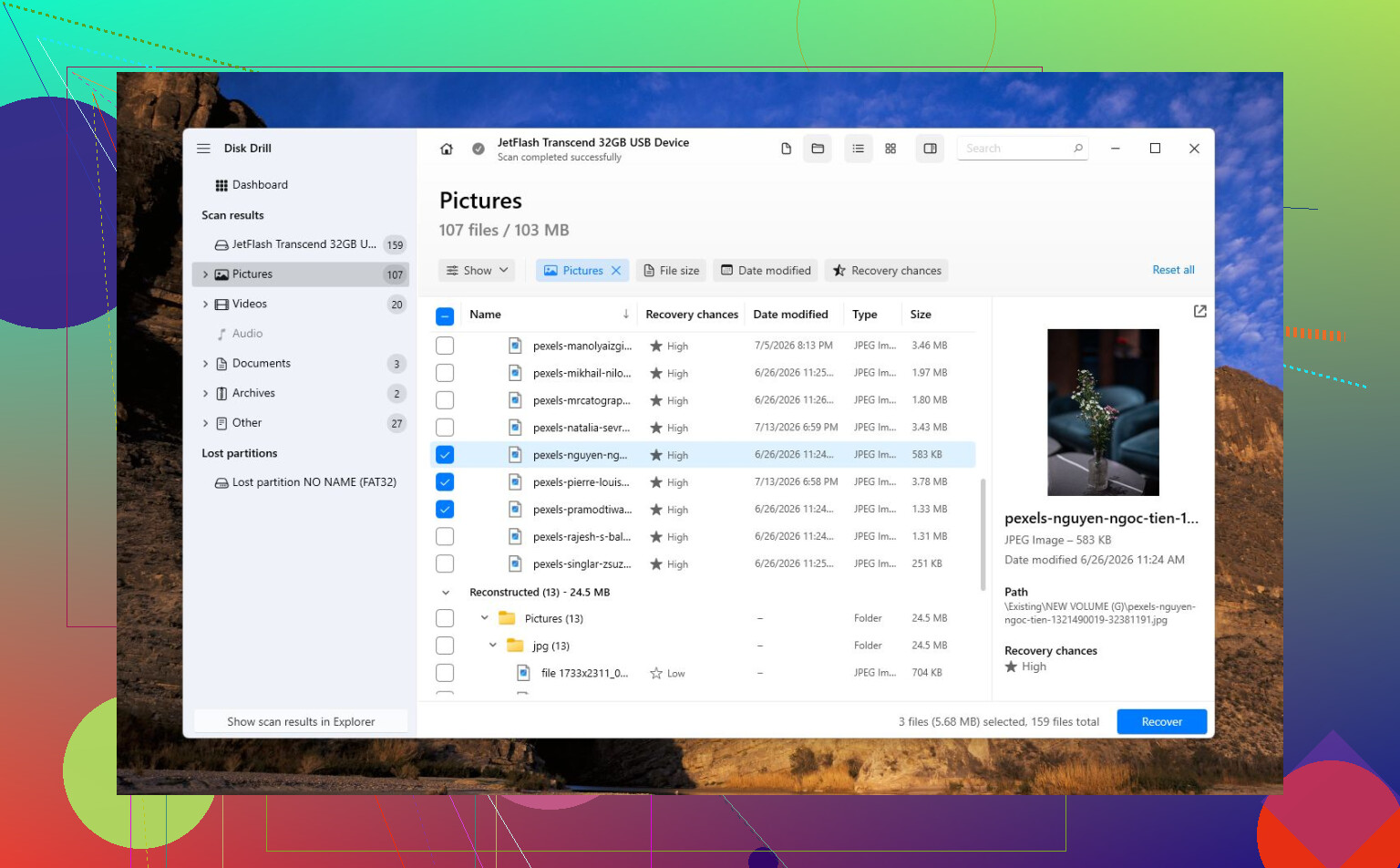
Installieren Sie keine Wiederherstellungssoftware auf dem defekten Laufwerk und speichern Sie wiederhergestellte Dateien nicht darauf zurück. Das ist der Fehler, der aus einem wiederherstellbaren Chaos ein noch schlimmeres macht. Wenn das Laufwerk die einzige Kopie Ihrer Dateien enthält, betrachten Sie jeden Schreibvorgang darauf als Risiko, bis die wichtigen Daten woanders sind.
Ich stimme der allgemeinen Warnung oben zu CHKDSK zu, aber ich wäre dabei sogar noch strenger. CHKDSK ist für ein gesundes Laufwerk mit einem beschädigten Dateisystem in Ordnung. Es ist kein Datenrettungstool. Wenn das Laufwerk fehlerhafte Sektoren hat, Zeitüberschreitungen auftreten oder es den ganzen Rechner immer wieder ausbremst, kann CHKDSK stundenlang Lesevorgänge erzwingen und Korrekturen auf ein Laufwerk schreiben, das ohnehin schon den Überblick verliert. Manchmal macht es Windows glücklich. Manchmal erschwert es die Wiederherstellung.
Was die Leute vergessen, ist das Zielmedium. Bevor Sie Software auswählen, stellen Sie sicher, dass Sie ein anderes Laufwerk mit genügend freiem Speicherplatz haben. Wenn das problematische Laufwerk 2 TB groß ist, benötigen Sie je nach Methode möglicherweise Platz für ein vollständiges 2-TB-Image plus wiederhergestellte Dateien. Dateien auf dasselbe Laufwerk zurückzuschreiben ist, als würde man Wasser in dasselbe Boot schöpfen.
Meine praktische Reihenfolge wäre:
- Hören Sie auf, das Laufwerk für normale Arbeit zu verwenden.
- Prüfen Sie SMART mit CrystalDiskInfo, GSmartControl, Hard Disk Sentinel oder dem Tool des Herstellers.
- Wenn SMART schlecht aussieht oder sich die Festplatte instabil verhält, erstellen Sie zuerst ein Image/Klon.
- Stellen Sie Dateien aus dem Image wieder her, nicht von der ursprünglichen Festplatte.
- Erst nachdem die Daten sicher sind, versuchen Sie Reparaturen oder eine Formatierung, falls Sie das Laufwerk überhaupt noch testen möchten.
Was Software angeht, ist Disk Drill vernünftig, wenn Sie etwas mit einer normalen Benutzeroberfläche möchten und keine Kommandozeilentools lernen wollen. Ich würde seine Byte-für-Byte-Backup-/Image-Funktion verwenden, bevor ich Scans starte, wenn die Festplatte zickig ist. Der Haken ist, dass es trotzdem davon abhängt, dass das Laufwerk noch ausreichend lesbar ist, um damit arbeiten zu können. Es kann keinen Head-Crash, kein Motorproblem, keine tote Controller-Platine oder ein Laufwerk beheben, das alle paar Minuten verschwindet.
Wenn Sie mit weniger benutzerfreundlichen Tools zurechtkommen, ist GNU ddrescue das Mittel, zu dem viele reparaturorientierte Leute greifen, wenn eine Festplatte physisch Probleme macht, weil es dafür ausgelegt ist, um Lesefehler herum zu klonen und später zu schlechten Bereichen zurückzukehren. Es ist nicht hübsch, und wenn man unvorsichtig ist, richtet man es leicht auf die falsche Festplatte, daher würde ich es niemandem empfehlen, der bei Laufwerksbuchstaben und Partitionen ohnehin schon nervös ist. Aber es lohnt sich, den Unterschied zu kennen: Disk Drill ist einfacher, ddrescue ist eher wie aus einem Datenrettungslabor, und CHKDSK ist Reparatur, nicht Rettung.
Für ein Laufwerk, das normal erkannt wird, aber gelöschte Dateien, eine verlorene Partition oder ein RAW-Volume hat, sind Tools im Stil von Disk Drill/TestDisk/R-Studio sinnvoll. Bei einem Laufwerk, das Geräusche macht, aus dem BIOS verschwindet oder den Computer aufhängt, sobald man es anfasst, ist Software nicht mehr die Hauptfrage. An diesem Punkt ist die beste Reparatursoftware Ausschalten, das Laufwerk beschriften und entscheiden, ob die Daten ein Labor wert sind.
Nachdem Sie die Daten wiederhergestellt haben, würde ich dieser Festplatte nicht weiter vertrauen, nur weil ein Tool sagt, es habe etwas repariert. Eine Festplatte, die bereits Sektoren neu zuweist oder schwebende Sektoren meldet, kann vielleicht noch eine Weile weiterlaufen, aber ich würde sie für alles Wichtige ausmustern. Verwenden Sie sie notfalls als temporären Speicher, aber nicht für Backups und nicht für Ihre Hauptdateien.
Wenn Sie eine visuelle Schritt-für-Schritt-Erklärung des Wiederherstellung-zuerst-Ansatzes möchten, ist dies die Art von Video, die ich mir ansehen würde, bevor ich planlos herumklicke: Daten von einer beschädigten Festplatte wiederherstellen. Denken Sie einfach an die wichtigste Regel: zuerst kopieren oder ein Image erstellen, später reparieren.
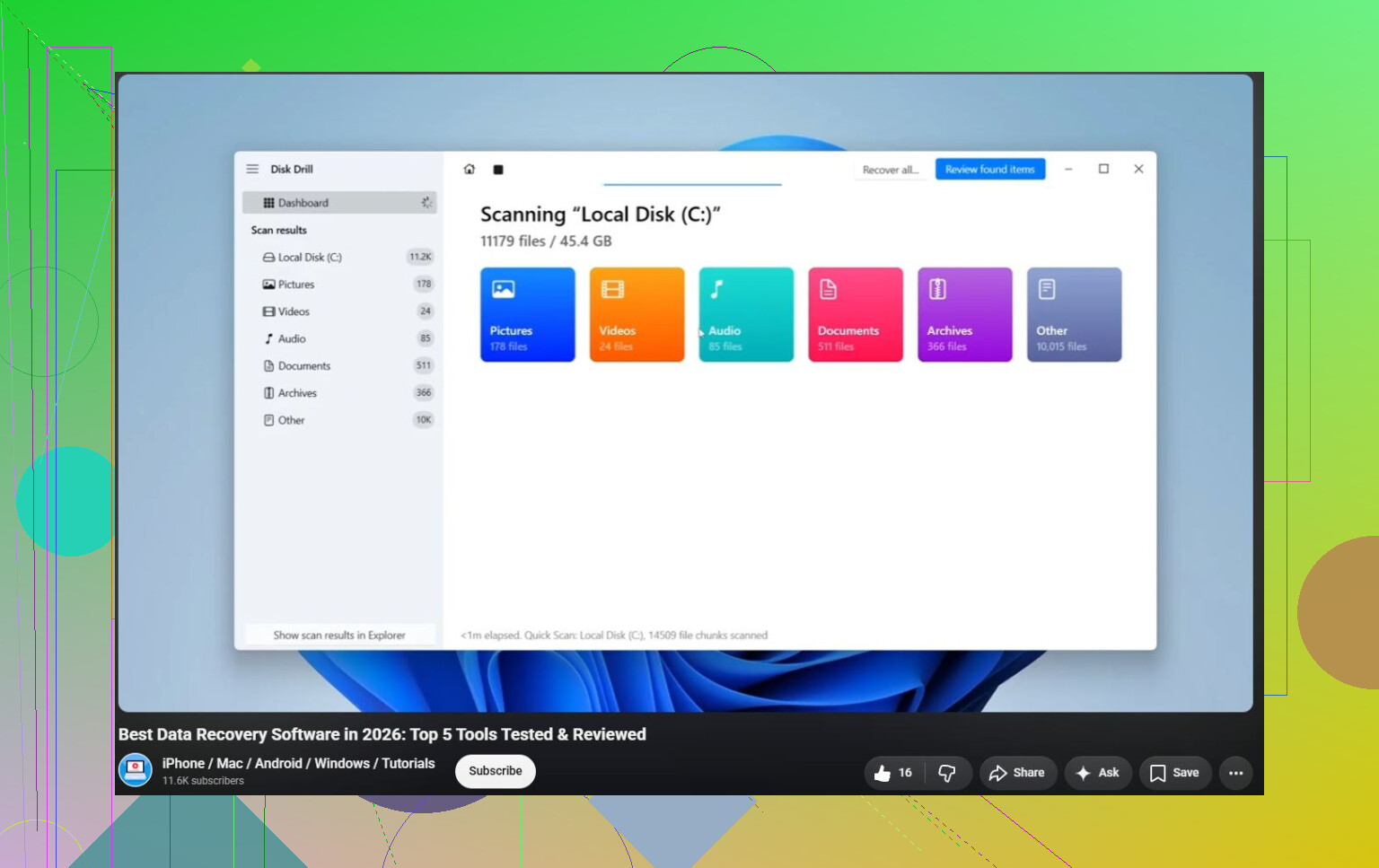
Ein Laufwerk mit einem verwirrten Dateisystem ist ein Softwareproblem; ein Laufwerk, das ewig braucht, um normale Dateien zu lesen, ist oft ein Hardwareproblem im Softwarekostüm. Dieser Unterschied ist wichtig, weil die Schaltfläche Reparieren verlockend ist, aber möglicherweise nicht der richtige erste Schritt.
Ich wäre auch mit Diagnosetools etwas zurückhaltend. SMART kann man ruhig prüfen, aber ich würde nicht jeden langen Oberflächenscan, erweiterten Herstellertest und jeden Sektorreparatur-Durchlauf starten, bevor die Daten kopiert sind. Diese Tests können eine schwache Festplatte stundenlang beschäftigen. Wenn das Laufwerk bereits hängen bleibt oder Zeitüberschreitungen hat, sind das möglicherweise Stunden, die man nicht zurückbekommt. Eine kurze Zustandsprüfung ist sinnvoll. Bei einer langen Schlechtsektoren-Reparatursitzung vor der Wiederherstellung wäre ich nervös.
Disk Drill ist sinnvoll, wenn das Laufwerk noch gemountet wird und du etwas Benutzerfreundliches möchtest. Ich würde es eher als Wiederherstellungstool als als Reparaturtool verwenden: scannen, ansehen, was gefunden werden kann, und die Dateien auf einer anderen Festplatte speichern. Wenn es eine Image- oder Backup-Option für das Laufwerk anbietet, ist das der sicherere Weg, wenn die Festplatte instabil wirkt. Der lästige Teil ist, dass man zuerst freien Speicherplatz bereithalten muss. Das wird oft übersprungen, und dann merkt man mitten im Prozess, dass die Wiederherstellungssoftware keinen sicheren Ort hat, um die wiederhergestellten Dateien abzulegen.
Für die eigentliche Prüfung würde ich CrystalDiskInfo oder das Tool des Laufwerksherstellers verwenden, nur um eine grundlegende Frage zu beantworten: sieht diese Festplatte gesund genug aus, um damit zu arbeiten? Wenn du ausstehende Sektoren siehst, die Zahl der umverteilten Sektoren steigt, CRC-Fehler auftreten oder das Laufwerk ständig offline geht, behandle es nicht weiter wie ein Windows-Wartungsproblem. Tausche das Kabel oder das Gehäuse aus, wenn es extern ist, denn schlechte USB-Bridges und billige Kabel können einen Laufwerksausfall vortäuschen, aber stocher nicht tagelang weiter auf derselben Festplatte herum.
Wenn die Dateien wichtig sind, ist meine Empfehlung: kopiere, was du kannst, erstelle wenn möglich ein Image, stelle mit Disk Drill oder einem anderen Wiederherstellungstool wieder her und mustere das Laufwerk dann aus. Wenn die Dateien nicht wichtig sind, klar, führe CHKDSK aus, nutze die Herstellerdiagnose, formatiere es und schau, was passiert. Verwechsle nur nicht Es hat die Reparaturen bestanden mit Ich sollte ihm wieder vertrauen. Sobald ein Laufwerk anfängt, sich seltsam zu verhalten, ist die beste Reparatur meist ein neues Laufwerk und bessere Backup-Gewohnheiten.