Ik controleerde de opslag van mijn iPhone en merkte dat sommige apps veel ruimte gebruiken onder Documenten en gegevens, maar ik begrijp niet wat daaronder valt of waarom het steeds groter wordt. Ik heb hulp nodig om uit te zoeken wat Documenten en gegevens op de iPhone betekent, welke soorten bestanden daar worden opgeslagen en of het veilig is om dit te wissen om opslagruimte vrij te maken.
Ik liep zelf tegen deze rotzooi aan op mijn eigen iPhone, dus ik snap waarom het er in eerste instantie verkeerd uitziet. Je opent Opslag, ziet een app staan op 300 MB, en dan zit 'Documenten en gegevens' daar op 20 GB alsof het huur betaalt. Het voelt kapot, maar meestal is het gewoon oude app-rommel.
Wat er in 'Documenten en gegevens' staat, is alle spullen rondom de app, niet het app-bestand zelf. Gecachte foto's, gestreamde videofragmenten, gedownloade miniaturen, cookies, opgeslagen sessies, websitegegevens, loginresten, zoekgeschiedenis, concepten, bijlagen. Alle troep die apps bewaren zodat ze de volgende keer sneller openen. Instagram, Facebook, TikTok, YouTube, Spotify, Chrome, Safari, allemaal stapelen ze dit snel op als je ze veel gebruikt.
Wat ik heb gezien, is dat sociale apps meestal het ergst zijn. Scroll 30 minuten en je telefoon heeft op de achtergrond al bergen media opgeslagen. Je merkt het niet van dag tot dag. Maar een week later is je vrije ruimte verdwenen.
Apple heeft dit deel irritanter gemaakt dan nodig is. Voor de meeste apps is er niet één nette cacheknop. Dus uiteindelijk moet je het app voor app doen.
Voor Safari is het pad simpel. Open Instellingen, ga naar Safari en tik dan op 'Wis geschiedenis en websitedata'. Als een app eigen browserinstellingen heeft, kijk dan ook in de app zelf. Facebook heeft bijvoorbeeld opties voor browsergegevens en cookies verstopt in zijn eigen menu's.
Wat voor mij het beste werkte bij zware apps, was de botte methode. Verwijder de app. Installeer hem opnieuw. Log opnieuw in. Best irritant, ja, maar het wist veel meer rommel dan app ontladen. Ontladen verwijdert alleen het app-binaire bestand. Je opgeslagen gegevens blijven staan, en dat schiet het hele doel voorbij als opslag het probleem is.
Foto's brengen mensen het meest in de war. Ik liep hier ook tegenaan. Ik had een hoop afbeeldingen verwijderd en het opslagcijfer bewoog nauwelijks. De reden was 'Recent verwijderd'. iPhone bewaart die bestanden ongeveer 30 dagen. Tot je die map leegmaakt, tellen ze nog steeds mee. Gedeelde albums en oude caches van gesynchroniseerde afbeeldingen lijken ook langer te blijven hangen dan mensen verwachten.
Zodra mijn telefoon bijna vol zat, zakte de prestaties op manieren die ik echt merkte. De camera deed er langer over om te openen. Typen had kleine pauzes. Apps werden vaker opnieuw geladen. Willekeurige opslagmeldingen bleven opduiken. iOS heeft ademruimte nodig. Als je vrije ruimte heel klein is, begint de telefoon moe te doen.
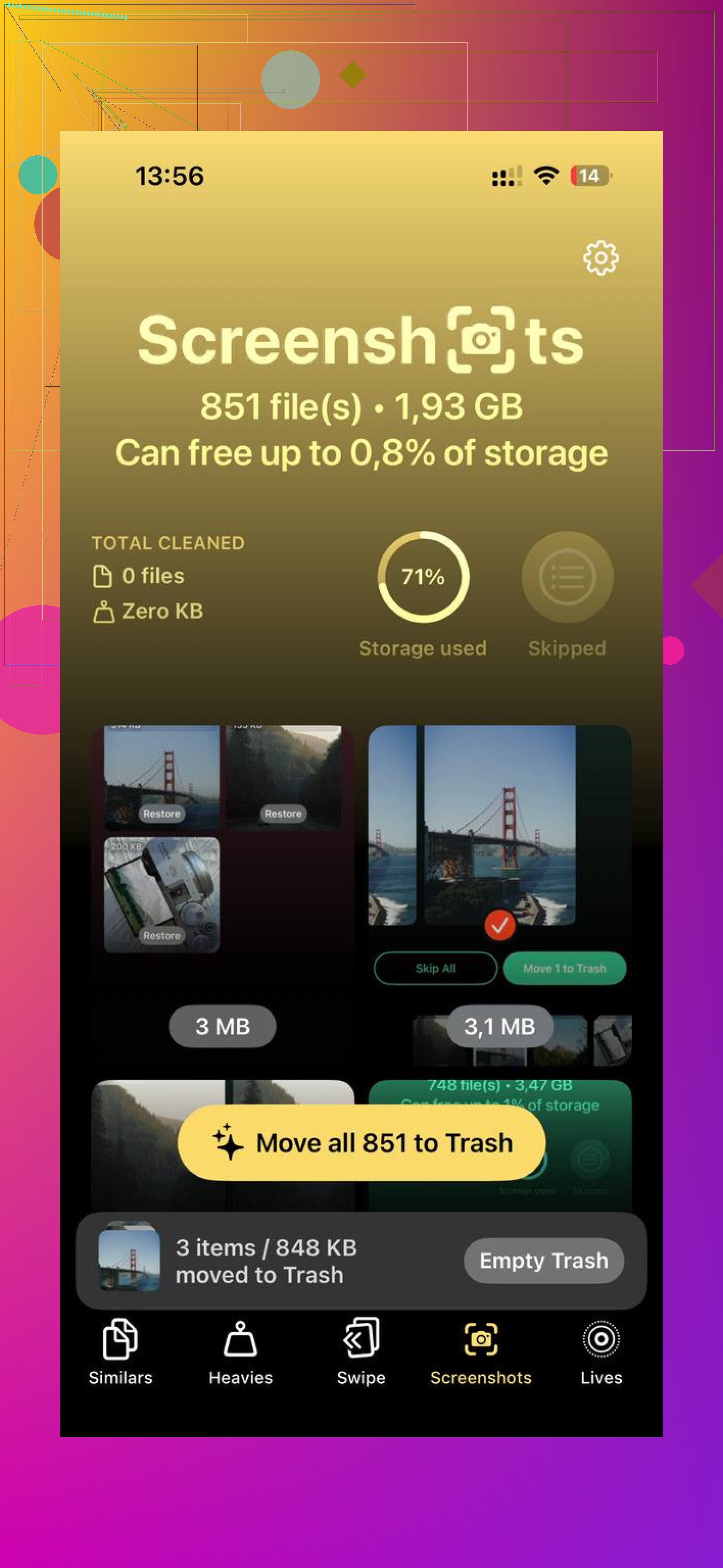
Bij mij waren foto's en video's het hoofdprobleem, niet de apps zelf. Ik probeerde handmatig op te schonen en was er snel klaar mee. Te veel duplicaten, te veel bijna identieke foto's, te veel enorme video's die ik was vergeten. Uiteindelijk gebruikte ik Clever Cleaner omdat ik iets snels wilde zonder de gebruikelijke onzin uit de App Store.
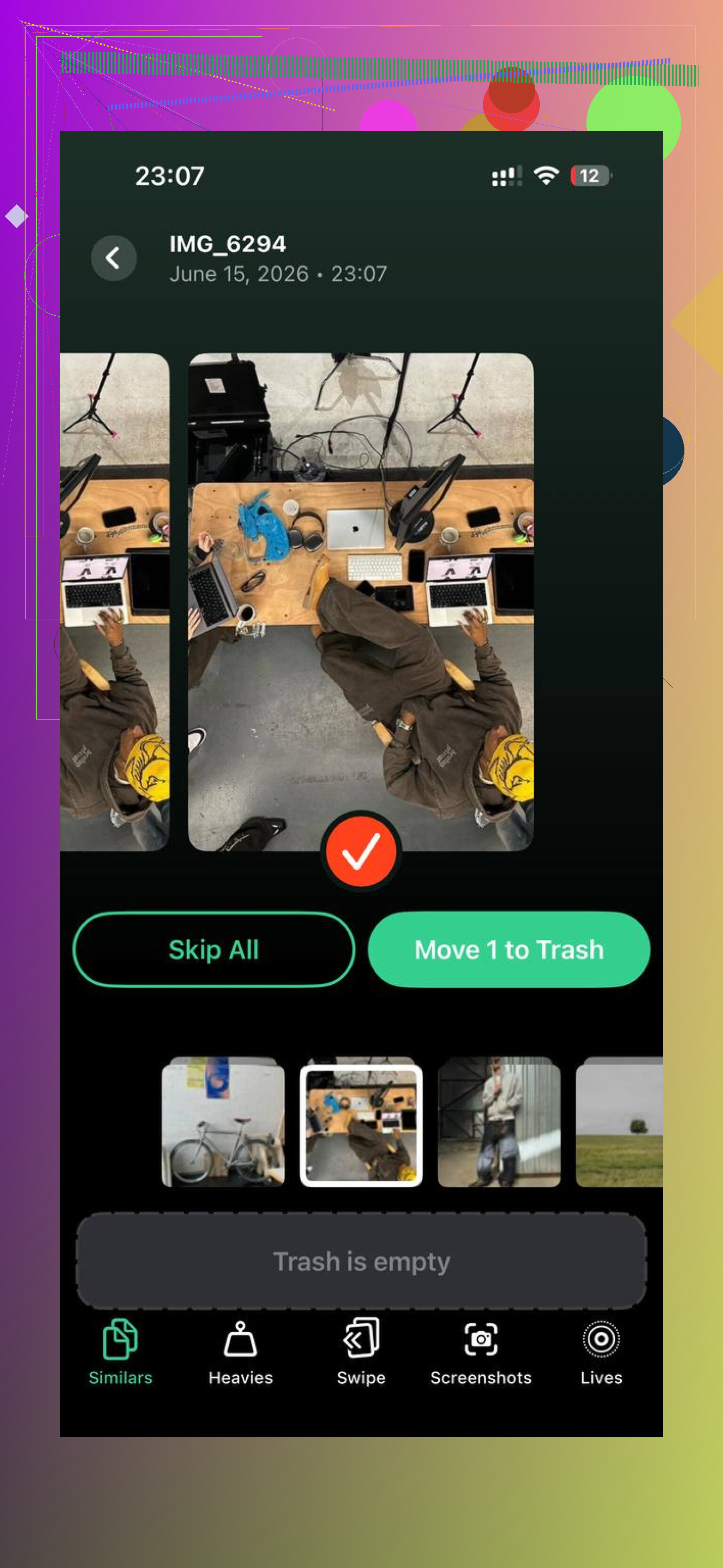
Het deel dat ik nuttig vond, was de sectie 'Zwaargewichten'. Daar zie je eerst de grootste bestanden, en dat is wat telt als je nu ruimte nodig hebt, niet later. Eén oude 4K-clip kan meer opslag opeten dan honderden normale foto's. De sectie 'Vergelijkbaar' hielp ook. Ik had hele reeksen van dezelfde foto met minieme verschillen, en het opruimen daarvan leverde meer op dan ik had verwacht.
Ik vond het ook fijn om bestandsgroottes te zien voordat ik dingen verwijderde. Maakt de keuze makkelijker. Je weet wat 12 MB bespaart en wat 1,4 GB bespaart. En voor zover ik merkte, bleef fotobewerking op het apparaat, wat voor mij belangrijk was omdat ik niet wilde dat mijn bibliotheek ergens heen werd gestuurd.
Nadat ik ongeveer 10 GB aan grote video's, screenshots en dubbele foto's had verwijderd, daalde de opslag van Foto's snel en voelde de telefoon niet meer verstopt aan. Geen magie. Meer alsof eindelijk de vuilnis buiten werd gezet.
Dus ja, het wissen ervan is in de meeste gevallen veilig. De afweging is klein. Misschien moet je opnieuw inloggen. Sommige pagina's of media doen er de eerste keer een seconde langer over. Maar als je iPhone vol zit en traag is, is het opruimen van gecachte rommel een van de eerste dingen die ik zou doen.
Een korte checklist, want dit soort dingen raken snel verstopt:
1. Controleer Instellingen en bekijk iPhone-opslag.
2. Wis Safari-geschiedenis en websitedata.
3. Kijk in grote apps naar opties voor cache- of browseropruiming.
4. Verwijder en installeer de ergste boosdoeners opnieuw als hun gegevens enorm zijn.
5. Maak 'Recent verwijderd' leeg in Foto's.
6. Controleer ook 'Recent verwijderd' in Bestanden.
7. Zoek grote video's en dubbele foto's en verwijder die eerst.
Als je opslaggrafiek absurd lijkt, is het meestal niet één mysterieus bestand. Het is een stapel kleine restjes plus een paar enorme mediabestanden die zich pal voor je neus verbergen. Dat was in elk geval het patroon bij mij.
Documenten en gegevens zijn de spullen van de app, niet de app zelf. Denk aan opgeslagen bestanden, offline downloads, berichtbijlagen, databases, cache, tijdelijke bestanden, indexen, logboeken en accountgegevens. Op nieuwere iOS-versies noemt Apple dit binnen de totale opslag van een app vaak “Documenten en gegevens”, zelfs als een deel ervan cache is.
Waarom het groeit:
- Streaming-apps bewaren mediastukken.
- Chat-apps slaan foto’s, video’s en spraakberichten op.
- Browsers bewaren websitegegevens.
- Kaarten-apps slaan offline gebieden op.
- Foto- en bewerkingsapps bewaren exports, voorbeelden en ongedaanmakingsgeschiedenis.
- Sommige apps lekken na verloop van tijd opslagruimte. Ja, slechte app-opruiming bestaat echt.
Eén kleine onenigheid met @mikeappsreviewer. Opnieuw installeren is niet altijd de beste eerste stap. Bij apps zoals Berichten, WhatsApp, Podcasts, Netflix, Spotify of Lightroom kun je nuttige offline inhoud of lokale projectbestanden wissen die je wilde bewaren. Controleer eerst het eigen opslagmenu van de app.
Waar je per apptype naar moet kijken:
- Berichten: grote bijlagen
- WhatsApp/Telegram: media en chatback-ups
- Spotify/Netflix/YouTube: downloads
- Safari/Chrome: websitegegevens
- Bestanden: lokale downloads, ZIP-bestanden, pdf’s
- Fotobewerkers: geëxporteerde kopieën en cache
- Mail: gedownloade bijlagen
Beste manier om het te controleren:
Instellingen, Algemeen, iPhone-opslag, tik op de app. Als de app 150 MB is en de gebruikte opslag 8 GB, dan is het opgeblazen deel gebruikersgegevens of cache.
Beste opruimacties, zonder de gebruikelijke te herhalen:
- Bekijk in Berichten grote bijlagen.
- Open in WhatsApp Beheer opslag.
- Verwijder in Spotify of Netflix downloads vanuit de app zelf.
- Sorteer in Bestanden op grootte en controleer Op mijn iPhone.
- In Mail wist het verwijderen en opnieuw toevoegen van een account vaak oude caches van bijlagen.
- Verwijder bij bewerkingsapps oude projecten nadat je ze hebt geëxporteerd.
Controleer ook de iOS-aanbevelingen in iPhone-opslag. Ze zijn niet perfect, maar “Bekijk grote bijlagen” en “Ruim ongebruikte apps op” helpen meer dan mensen denken.
Als je grootste probleem rommel in Foto’s is, en niet appgegevens, bespaart een opschoonapp tijd. Clever Cleaner is een van de weinige die mensen blijven noemen voor dubbele foto’s, vergelijkbare opnamen en grote video’s. Deze pagina geeft een goed overzicht van Clever Cleaner voor iPhone, een gratis AI-aangedreven app voor het opschonen van opslag.
Korte versie: Documenten en gegevens betekent de werkopslag rondom een app. Het groeit met gebruik. Een deel ervan is nuttig. Een deel ervan is rommel. De truc is uitzoeken welke app bestanden hamstert en daarna gegevens binnen de app wissen voordat je rigoureus wordt en die verwijdert. Soms verstopt Apple dit soort dingen veel te goed.
“Documenten en gegevens” is eigenlijk de rugzak van de app. De app zelf is de buitenkant. Documenten en gegevens is alles wat hij met zich meedraagt: gedownloade nummers, gecachte video’s, miniaturen, chatbijlagen, databases, concepten, cookies, logboeken en soms rommel die hij vergat weg te gooien.
Waar ik het een beetje oneens ben met @mikeappsreviewer, is dat veel Documenten en gegevens niet altijd “troep” betekent. Soms is het gewoon legitiem nuttige inhoud zoals offline afspeellijsten, gedownloade Netflix-afleveringen of berichtgeschiedenis. @shizuka zat daar dichter bij.
Het vervelende is dat iOS nuttige gegevens en nutteloze cache op één hoop gooit, waardoor het getal enger lijkt dan het is. Als het blijft groeien, betekent dat meestal:
- je gebruikt de app veel
- de app cachet alles
- de ontwikkelaar was lui met opruimen
- mediabestanden worden lokaal opgeslagen
Eén ding dat mensen missen: sommige apps synchroniseren minder dan je denkt. Verwijder ze onvoorzichtig en poef, lokale bestanden weg. Controleer dus voordat je iets verwijdert of de app bestanden alleen op het apparaat opslaat.
En als “Systeemgegevens” ook deel uitmaakt van je verwarring: dat is iets anders dan Documenten en gegevens. De benamingen van Apple zijn eerlijk gezegd nogal rommelig.
Als Foto’s de echte grootverbruiker is, en niet de appcache, dan is een opschoonapp sneller dan eindeloos handmatig graven. Clever Cleaner is prima voor het vinden van duplicaten, vergelijkbare foto’s en grote video’s zonder een hoop onzin. Ook is deze video over iPhone-opslag vrijmaken en fotorommel opruimen het bekijken waard.
Kort gezegd: geen virus, geen nep-opslag, gewoon appresten plus opgeslagen inhoud. Een deel is nodig. Een deel is overbodige rommel. Apple verbergt de grens ertussen gewoon echt heel slecht.