Ik heb mijn iPhone-opslag gecontroleerd en gemerkt dat de categorie Apps enorm veel ruimte gebruikt, zelfs nadat ik apps en foto’s heb verwijderd. Ik weet niet precies wat onder Apps valt of waarom het zo groot blijft. Ik heb hulp nodig om uit te zoeken wat erin zit en hoe ik het kan verkleinen zonder belangrijke gegevens te verliezen.
Ik liep tegen dezelfde rommel aan op mijn iPhone, dus hier is de simpele versie.
“Apps” in iPhone-opslag is niet alleen het appbestand zelf. Meestal bevat het ook:
- de geïnstalleerde bestanden van de app
- je accountgegevens en appinstellingen
- cachebestanden zoals afbeeldingen, videofragmenten en tijdelijke bestanden
- bestanden opgeslagen onder “Op mijn iPhone” in Bestanden
- Safari-downloads en gerelateerde opgeslagen gegevens in sommige gevallen
Dus als dat onderdeel er enorm uitziet, betekent dat niet altijd dat je te veel apps hebt geïnstalleerd. Een paar apps die je elke dag gebruikt worden na verloop van tijd groter. Instagram deed dit bij mij. Safari ook. Streaming-apps waren nog erger. Een paar games vraten ruimte als gekken en ik merkte het nauwelijks totdat de telefoon vreemd begon te doen.
Wat ik zag toen de opslag bijna vol raakte:
- camera opende langzaam
- apps liepen vaker vast
- willekeurige crashes
- toetsenbordvertraging
- systeemmenu’s deden er langer over dan normaal
Voor zover ik heb gezien, hebben iPhones wat vrije opslag nodig om soepel te blijven werken. Zodra die van mij te dicht bij vol kwam, zakte de prestaties snel in. Ik probeer nu ongeveer 6 GB vrij te houden. Scheelt gedoe.
Als je “Apps” kleiner wilt maken zonder je gegevens te wissen, gebruik dan App verwijderen.
Pad:
Instellingen > Algemeen > iPhone-opslag > kies een app > App verwijderen
Waarom ik het gebruik:
- het verwijdert de app zelf
- je documenten en opgeslagen gegevens blijven behouden
- het pictogram blijft staan met een wolksymbool
- als je de app opnieuw installeert, ga je verder waar je was gebleven
Dit werkte goed voor apps die ik zelden opende maar niet wilde resetten.
Nog een makkelijke opruimactie:
Ga naar de Safari-opslag en verwijder websitegegevens. Ik kreeg hier een keer een paar honderd MB mee terug. Een andere keer was het meer dan 1 GB, wat me best verbaasde.
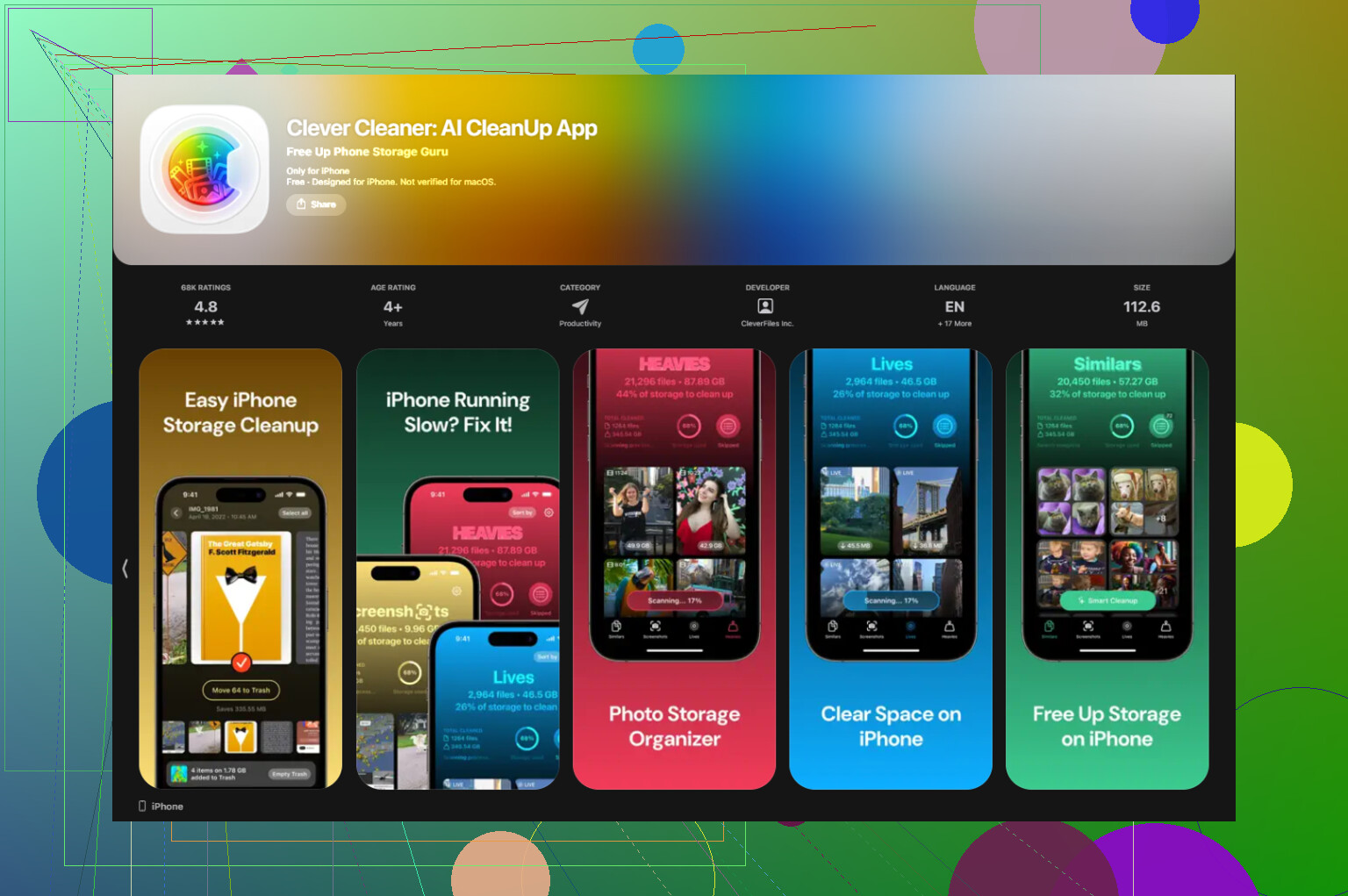
De ingebouwde tools van Apple zijn prima, maar bij mij misten ze veel rommel in foto’s en video’s. Uiteindelijk ben ik Clever Cleaner gaan gebruiken nadat mijn telefoon zo traag werd dat het me dagelijks begon te irriteren.
Wat ik fijn vond:
- ik liep niet halverwege het opschonen tegen een betaalmuur aan
- geen advertenties in mijn gezicht
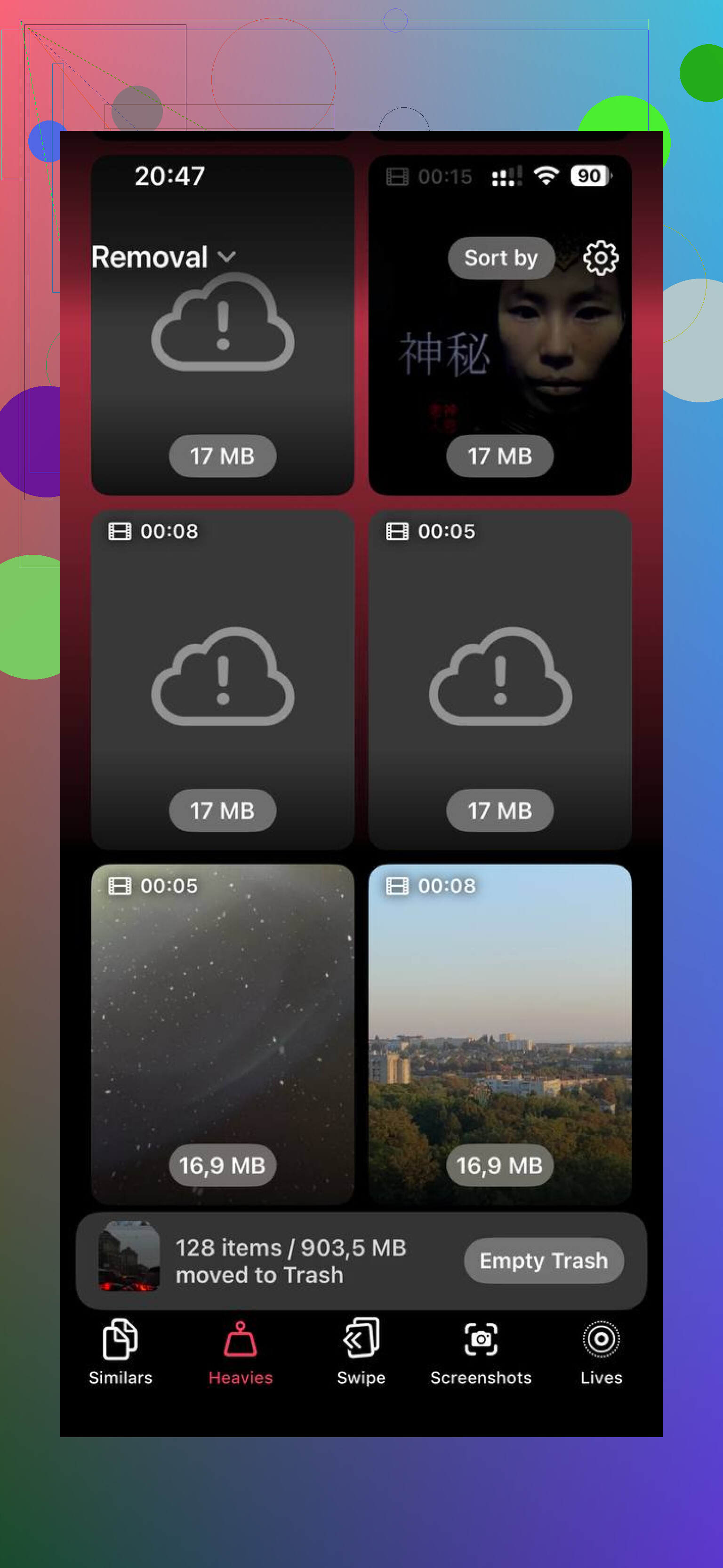
- het onderdeel “Heavies” maakte het makkelijk om enorme video’s en oude schermopnames te vinden
- de zoeker voor vergelijkbare foto’s hielp me snel dubbele foto’s weg te halen
Het privacygedeelte was ook belangrijk. Ik heb dat gecontroleerd omdat ik er niet van hou als fototools dingen van het apparaat af versturen. Deze verwerkt alles op de telefoon, en dat was een belangrijke reden waarom ik hem ben blijven gebruiken.
Na het opruimen van een paar GB aan media-rommel voelde mijn telefoon een stuk beter aan. Geen magie. Toch nam de vertraging genoeg af dat ik het dezelfde dag nog merkte.
Wat ik zou doen als je opslag krap is:
- Open iPhone-opslag en pak de grootste apps aan.
- Verwijder apps die je nauwelijks gebruikt.
- Wis Safari-websitegegevens.
- Controleer Bestanden, vooral “Op mijn iPhone.”
- Ruim enorme video’s, schermopnames en dubbele foto’s op.
- Controleer de opslag eens per maand opnieuw zodat het zich niet weer opstapelt.
Als je balk “Apps” enorm is, is dat irritant, maar normaal. Meestal gaat het om cache-rommel, opgeslagen bestanden en appgegevens die zich in de loop van maanden opstapelen. Dat was bij mij het geval.
“Applicaties” is een verzamelcategorie. iOS zet er vaak app-binaries, app-documenten, lokale caches, gedownloade media, berichtbijlagen die aan apps zijn gekoppeld en wat overgebleven containergegevens in. Dus ja, het blijft groot, zelfs nadat je foto’s hebt verwijderd.
Eén ding dat ik aan de post van @mikeappsreviewer zou toevoegen: de opslaggrafiek wordt niet altijd direct bijgewerkt. iOS heeft soms uren nodig, soms een herstart, voordat het opnieuw berekent. Ik heb gezien dat “Applicaties” opgeblazen leek na het verwijderen van dingen, en later pas afnam. Irritant, maar waar.
Een paar plekken die mensen vaak missen:
-
Gegevens van de Berichten-app
Video’s, spraakmemo’s, GIF’s, stickers. Die nemen gigabytes in beslag. -
Netflix, Spotify, YouTube, Podcasts
Offline downloads staan binnen de appopslag. -
Aanbieders in de Bestanden-app
Dropbox, Google Drive, Adobe, PDF-apps. Lokale kopieën tellen mee. -
Mail
Grote bijlagen en gecachte mailgegevens lopen snel op.
Als je precies wilt achterhalen waar het zit, ga dan app voor app door in iPhone-opslag en vergelijk “Appgrootte” met “Documenten en gegevens”. Als Documenten en gegevens enorm groot is, dan is die app het probleem, niet de telefoon.
Bij hardnekkige apps werkt verwijderen en opnieuw installeren beter dan ontladen. Daar ben ik het een beetje mee oneens. Ontladen bewaart de gegevens, wat fijn is, maar als juist die gegevens de rommel zijn, lost ontladen weinig op. Opnieuw installeren ruimt de overtollige rommel vaak wel op.
Als media-rommel ertussen zit, is Clever Cleaner het bekijken waard. Deze volledige Clever Cleaner-review voor het opschonen van iPhone-opslag legt in gewone taal uit wat het doet. Het is handig voor dubbele foto’s, grote video’s en screenshots die je was vergeten. Best een saai klusje, maar het bespaart snel ruimte.
Controleer ook Systeemgegevens apart. Mensen halen die vaak door elkaar. Applicaties en Systeemgegevens zijn verschillende dingen, en iOS verstopt de rommel graag.
“Apps” is in feite de rommellade van iPhone-opslag. Het gaat niet alleen om apps die je hebt geïnstalleerd. Het omvat ook app-containers, opgeslagen bestanden, offline content, wat achtergebleven ondersteuningsgegevens en soms dingen die iOS heel slecht labelt. Dus ja, foto’s verwijderen zal die balk niet altijd veel laten verschuiven.
Ik ben het grotendeels eens met @mikeappsreviewer en @cacadordeestrelas, maar ik wil nog één extra punt maken: soms klopt het getal gewoon een tijdje niet. De opslagrapportage van iOS kan vreemd vertraagd of buggy zijn. Ik heb meegemaakt dat het opgeblazen bleef tot na een oplaadcyclus + herstart.
Wat ik zou controleren waar zij niet echt de nadruk op legden:
- WhatsApp-/Telegram-/Signal-mediadatabases
- GarageBand-, iMovie- en CapCut-projectbestanden
- gedownloade stemmen in Toegankelijkheid of Siri
- kaarten die zijn gedownload voor offline gebruik
- Books- en PDF-apps die lokale kopieën oppotten
Ook is een app verwijderen beter dan offloaden als de “Documenten en gegevens” van die app het echte probleem zijn. Offloaden behoudt dat deel, dus het kan nogal nutteloos zijn voor problematische apps.
Als de grote ruimtevreter media is die verspreid staat over Foto’s, screenshots en enorme video’s, is Clever Cleaner eigenlijk handig om de duidelijke dingen snel te vinden. En als je een degelijke video-uitleg wilt, is dit een vrij heldere: bekijk deze video-review over het opschonen van iPhone-opslag.
Korte versie: Apps blijft groot omdat appgegevens langer blijven hangen dan mensen denken, en iOS labelt opslag eerlijk gezegd nogal slecht.
Groot punt dat mensen missen: Apps kunnen opgeblazen blijven door snapshots en indexen, niet alleen door live appgegevens. Na updates, herstelacties of situaties met weinig opslagruimte kan iOS tijdelijke opslagkaarten vasthouden totdat het opschonen wordt uitgevoerd. Daarom verplaatst het verwijderen van dingen de balk soms in het begin nauwelijks. Op dit punt ben ik het eens met @cacadordeestrelas en @hoshikuzu, maar ik denk dat mensen caches te veel krediet geven. Soms is het gewoon vertraagde boekhouding.
Een andere invalshoek om te controleren:
- App Clips die je was vergeten en die ook ruimte gebruikten
- Gedeelde iPhone-analyses/logboeken die aan apps zijn gekoppeld kunnen blijven hangen
- Spraakmemo’s die in andere apps zijn ingesloten
- Renderbestanden van bewerkingen uit foto-/video-apps
- Caches van browsers in apps die niet worden gewist met Safari-gegevens
Wat helpt, is opslag vergelijken na:
- 's nachts opladen via wifi
- opnieuw opstarten
- een paar uur wachten
Als het getal er nog steeds nep uitziet, werk iOS dan bij. Fouten in opslagrapportage worden wel degelijk gepatcht.
Over Clever Cleaner:
Voordelen: eenvoudige manier om snel te grote mediabestanden te vinden, goed voor duplicaten en grote video’s, eenvoudiger dan door elke app te moeten graven.
Nadelen: lost geen opgeblazen appdatabases, berichtbijlagen of corrupte opslagindexen op. Het is dus nuttig, alleen geen allesoplossing.
@mikeappsreviewer had gelijk dat hij Appgrootte scheidde van Documenten en gegevens. Die opsplitsing vertelt het echte verhaal.