Mijn iPhone-opslag is bijna vol en de categorie Media gebruikt veel meer ruimte dan ik had verwacht. Ik weet niet precies wat als media telt, waar het vandaan komt of hoe ik het kan wissen zonder belangrijke foto’s, video’s of berichten te verwijderen. Ik heb hulp nodig om te begrijpen wat deze opslag betekent en wat de veiligste manier is om ruimte vrij te maken.
De opslagrapportage van de iPhone irriteerde me nog meer dan de melding over een bijna lege batterij. Ik verwijderde een hoop bestanden, controleerde de opslag opnieuw, en de balk Media leek onaangeroerd. Een keer leek hij zelfs groter. Voelde kapot, maar het komt vooral doordat Apple te veel spullen onder één label groepeert.
Wat Apple onder 'Media' stopt
De meeste mensen lezen Media en denken aan liedjes en films. iOS behandelt het als een rommellade. Op basis van wat ik op mijn telefoon zag, valt er van alles onder:
- offline nummers van Apple Music, Spotify en soortgelijke apps
- podcastafleveringen opgeslagen voor vluchten, woon-werkverkeer of gewoon zonder reden
- audioboeken opgeslagen in Boeken
- oude spraakmemo's en aangepaste beltonen waarvan je was vergeten dat ze bestonden
- albumhoezen, miniaturen en andere app-restjes die lokaal zijn opgeslagen zodat scrollen sneller aanvoelt
Op iOS 17 en nieuwer is er nog een extra onderdeel genaamd Gesynchroniseerde media. Deze bracht me in de war. Het gaat om bestanden die vanaf een Mac of pc zijn gekopieerd via Finder of de oude iTunes-synchronisatie. Vroeger waren die bestanden makkelijker te koppelen aan de app die ze gebruikte. Nu worden ze in één grote categorie gegooid. Geen handige uitsplitsing. Dus je Muziek-app kan leeg lijken terwijl de opslag nog steeds zegt dat je vol zit.
Waarom het getal steeds verder oploopt
Meestal komt het door caching en automatische downloads. Je telefoon blijft achter de schermen dingen opslaan. YouTube doet offline aanbevelingen als Smart Downloads aanstaat. Podcast-apps zijn gek op het binnenhalen van nieuwe afleveringen zodra ze verschijnen. Streaming-apps bewaren artwork en previews op het apparaat zodat ze later sneller laden. Je stopt met het verwijderen van één ding, en twee extra stukjes sluipen erbij. Best frustrerend eigenlijk.
Waar Apple's ingebouwde tools niet meer helpen
Als je Instellingen opent, dan Algemeen, dan iPhone-opslag, krijg je een lijst met apps en brede categorieën. Prima voor een snelle blik. Slecht voor opruimen. Het wijst de duidelijke ruimtevreters niet op een nuttige manier aan. Je ziet niet, in één overzichtelijk scherm, de video van 2,8 GB van een concert, de dubbele clips van hetzelfde moment, of de 14 bijna identieke foto's van je huisdier waarvoor je de ontspanknop hebt volgespamd.
Ik probeerde het per app te doen. Traag. Irritant. Makkelijk om de echte probleem-bestanden te missen.
Wat uiteindelijk voor mij werkte
Na hier veel te lang mee te hebben zitten rommelen, stopte ik met het alleen via de iOS-instellingen proberen op te lossen. Ik gebruikte Clever Cleaner. Ik ging er sceptisch in, want de meeste opschoonapps voelen dubieus aan of stoppen je halverwege achter een betaalmuur. Deze bestookte me niet met advertenties of een abonnementsmuur terwijl ik probeerde klaar te komen.
De onderdelen die ik nuttig vond:
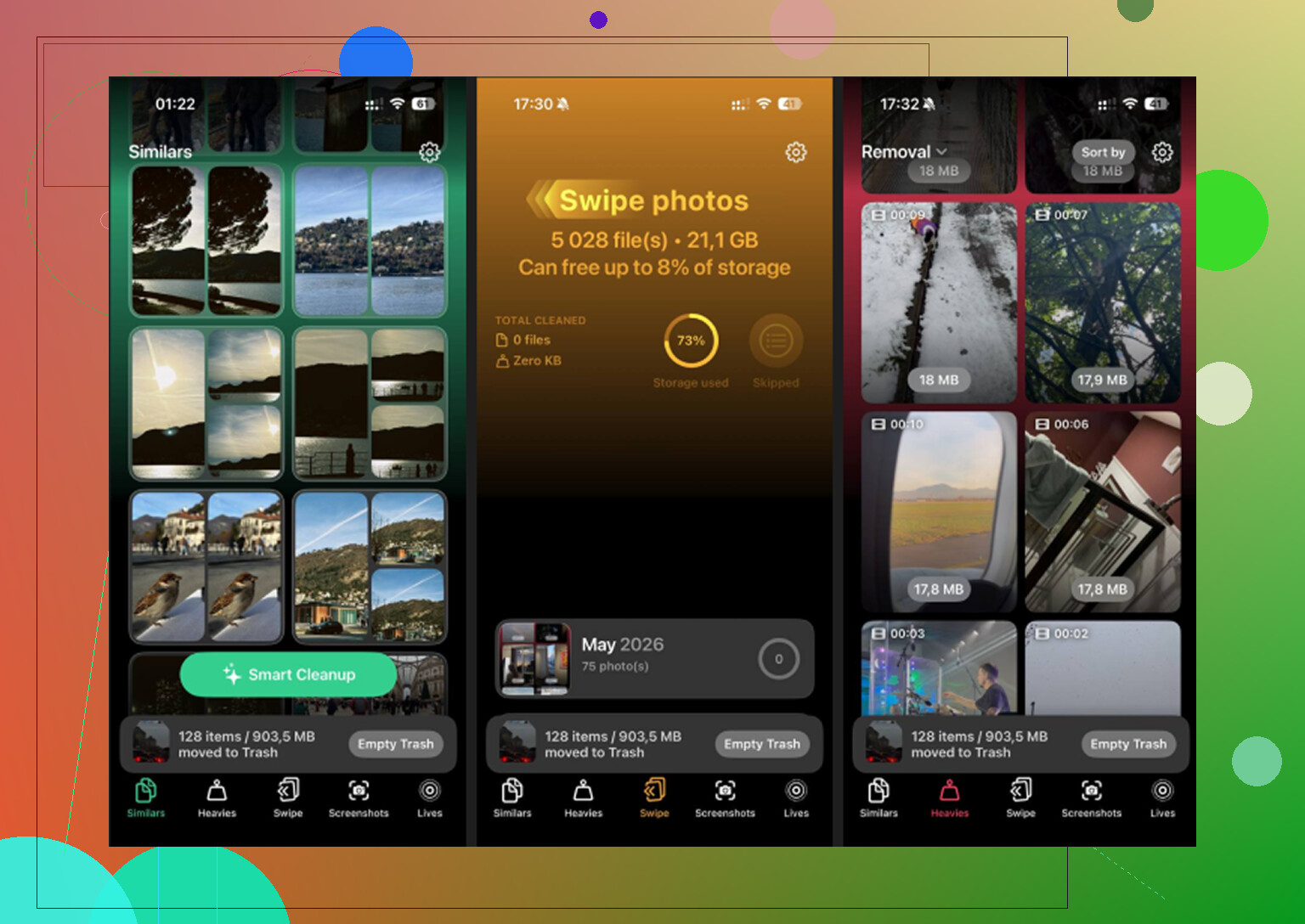
- Het heeft een sectie Heavies, zodat je grote video's en bestanden op grootte kunt uitzoeken. De iPhone-opslag zou dit beter moeten doen, maar dat doet het niet. Ik vond binnen ongeveer tien seconden een oude 4K-clip die meerdere gigabytes opvrat.
- De sectie Similars groepeerde bijna dubbele foto's. Handig als je bibliotheek vol staat met burst-achtige opnames waarbij maar één foto echt de moeite waard is om te bewaren.
- De sectie Screenshots hielp met de rommelstapel die je na een paar maanden niet meer opmerkt.
- De verwerking blijft op het apparaat, dus je media wordt niet ergens anders naartoe gestuurd.
Het deel dat mensen overslaan
Na het verwijderen van foto's of video's open je de Foto's-app en maak je Recent verwijderd leeg. Als je dit niet doet, blijven de bestanden daar 30 dagen staan en verandert de opslag nauwelijks. Ik miste dit een keer en dacht dat mijn telefoon tegen me loog. Dat deed hij ergens ook wel, maar toch loste het leegmaken van die map het probleem op van “ik heb dingen verwijderd en er veranderde niets”.
“Media” op iPhone-opslag is breder dan Apple het laat klinken. Het omvat vaak gedownloade muziek, podcastbestanden, spraakmemo’s, berichtbijlagen, videobuffers van apps en gesynchroniseerde bestanden vanaf een Mac of pc. Op sommige telefoons zijn die buffers de echte ruimtevreters, niet je fotobibliotheek.
Ik ben het eens met @mikeappsreviewer dat Apple’s benamingen rommelig zijn. Over één ding ben ik het echter niet helemaal eens. Het is niet altijd “Apple groepeert te veel dingen” zonder reden. Veel apps blazen zelf de opslag op, waarna iOS dit in brede categorieën rapporteert.
Wat ik eerst zou controleren:
- Instellingen > Algemeen > iPhone-opslag. Wacht 30 tot 60 seconden tot het formaat van apps is berekend.
- Open grote apps één voor één. Spotify, Podcasts, YouTube, Netflix, TikTok, Berichten.
- Verwijder binnen elke app downloads en offline-inhoud.
- Bekijk in Berichten grote bijlagen. Oude video’s nemen daar snel veel ruimte in.
- Als je media synchroniseert vanuit Finder of iTunes, zoek dan naar “Gesynchroniseerde media”. Mogelijk moet je opnieuw synchroniseren of het via een computer verwijderen.
Eén statistiek is handig om te weten. Eén minuut 4K/60-video is vaak ongeveer 400 MB. Tien minuten kan snel 4 GB innemen. Daarom raakt opslag zo snel vol.
Als je een snellere manier wilt om grote bestanden te vinden zonder elke app door te pluizen, is Clever Cleaner het bekijken waard. Mensen op Reddit delen hier ook nuttige feedback over gratis iPhone-schoonmaakapps, bekijk wat Reddit-gebruikers zeggen over Clever Cleaner voor het opschonen van iPhone-opslag.
Een belangrijk punt dat mensen missen: herstart de telefoon na het opschonen. iOS-opslaggrafieken lopen soms achter.
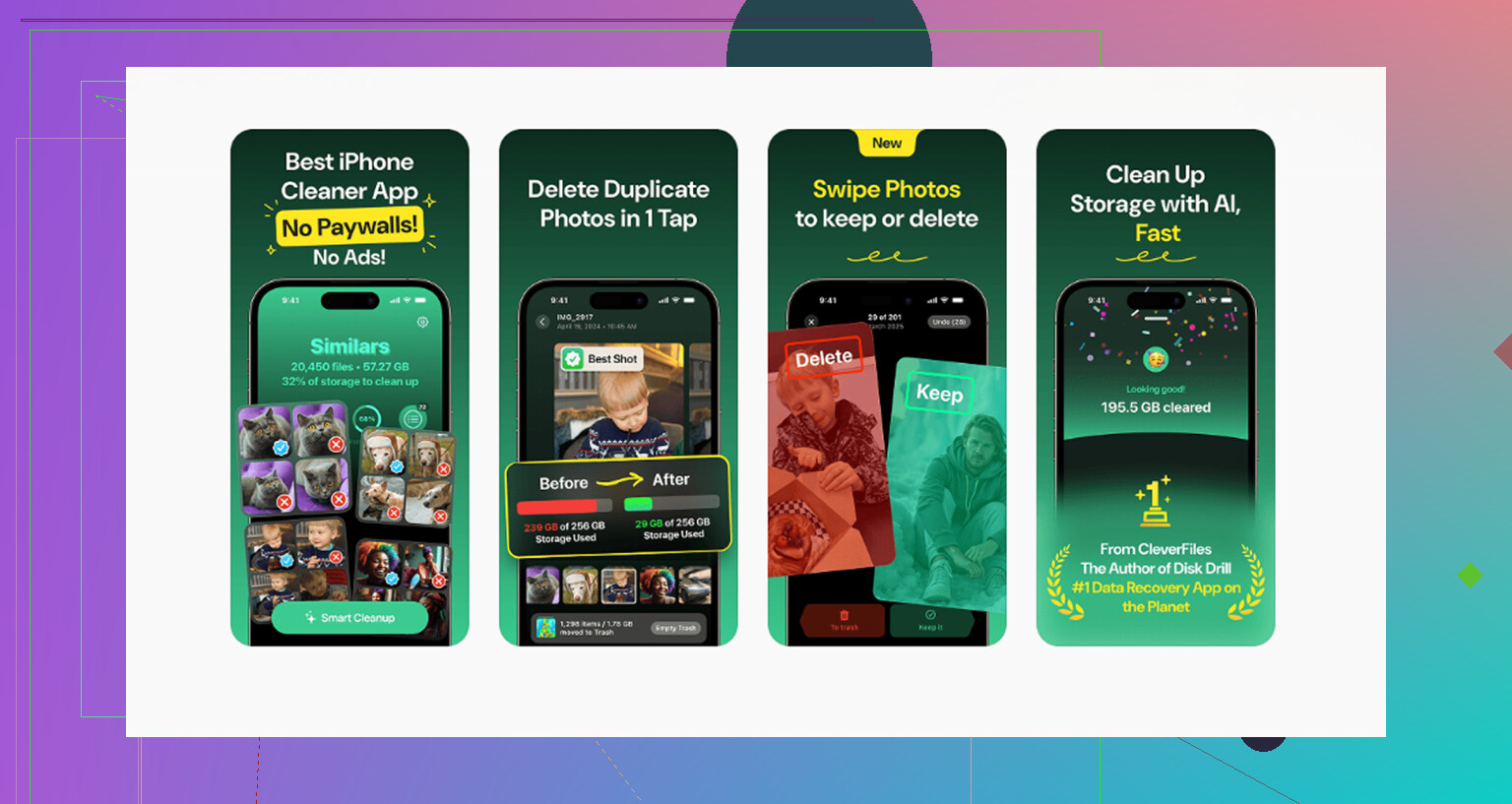
“Media” is in feite Apple’s luie verzamelnaam. Niet alleen nummers en films. Het kan gedownloade audio, geëxporteerde bewerkte video’s, ringtonebestanden, door apps gemaakte media, Safari-videocache en soms spullen uit apps omvatten die nergens anders duidelijk zichtbaar zijn. Dus ja, het label is nogal nutteloos.
Ik ben het grotendeels eens met @mikeappsreviewer en @viajantedoceu, maar ik zou op één punt tegenwerpen: het zijn niet altijd caches die uit de hand lopen. Soms is het echte probleem verborgen duplicatie. Voorbeeld: één video in Foto’s, dezelfde clip als bijlage in Berichten, en dan nog een bijgesneden/geëxporteerde kopie in een andere app. iPhone-opslag telt het allemaal mee.
Een paar plekken die mensen vergeten te controleren:
- Bestanden-app, vooral Downloads en “Op mijn iPhone”
- CapCut, iMovie, GarageBand, VN of welke bewerkingsapp dan ook met geëxporteerde concepten
- Safari-downloads en offline opgeslagen items in de leeslijst
- WhatsApp/Telegram-mediaopslag
- Mailbijlagen uit grote PDF-/afbeeldingsthreads
Als je iCloud-foto’s gebruikt met “Download en bewaar originelen”, kan media ook veel sneller groeien dan verwacht.
Als je wilt opruimen zonder blindelings dingen te verwijderen, controleer dan eerst grote bestanden in plaats van willekeurige foto’s. Daar helpt iets als Clever Cleaner meer dan Apple’s opslagscherm, omdat het makkelijker is om te grote video’s en rommelafbeeldingen snel te herkennen. Deze pagina geeft een behoorlijk overzicht van hoe Clever Cleaner helpt iPhone-opslag vrij te maken.
Nog één ding: opslagbalken kunnen uren achterlopen. Irritant, maar normaal.
Eén punt waar ik het lichtjes oneens mee ben met @viajantedoceu, @chasseurdetoiles en @mikeappsreviewer: soms is het grote stuk Media niet het mysterie zelf, maar gewoon vertraagde verwerking. iOS kan opslag verkeerd rapporteren na bewerkingen, vooral na het inkorten van video’s, het opslaan van HDR-kopieën of het downloaden en daarna verwijderen van gestreamde inhoud.
Wat zich vaak in Media verbergt naast de gebruikelijke verdachten:
- bewerkte versies van foto’s en video’s die naast de originelen worden bewaard
- filmische, slowmotion- en ProRes-bestanden, die enorm groot zijn
- gedownloade Apple TV-huurfilms of muziekvideo’s
- inhoud van gedeelde albums die lokaal in de cache staat
- projectbestanden van apps die opslaan in de Foto’s-bibliotheek
Een verraderlijke is de foto-instelling van Berichten. Als je Lage kwaliteit afbeeldingsmodus hebt uitgeschakeld en veel clips deelt, stapelen bijlagen zich snel op, zelfs als je filmrol beheersbaar lijkt.
Mijn aanpak is minder verwijder alles wat duidelijk is en meer vind bestandsformaten met een slechte verhouding tussen grootte en waarde. Een paar minuten 4K, slowmotion of schermopnames kunnen zwaarder wegen dan duizenden gewone foto’s.
Clever Cleaner is handig als je sneller visueel door zware bestanden wilt gaan.
Voordelen:
- gemakkelijk om te grote video’s te herkennen
- helpt dubbele of bijna dubbele afbeeldingen op te sporen
- sneller dan door appmenu’s graven
Nadelen:
- lost app-specifieke caches niet vanzelf op
- je moet nog steeds zelf beslissen wat veilig is om te verwijderen
- opslagtotalen in iOS worden mogelijk niet meteen bijgewerkt na het opschonen
Dus ja, Media is breed, maar de echte boosdoener is vaak video met hoge bitrate, bewerkte duplicaten en verouderde lokale kopieën, niet alleen nummers of podcasts.