Ik heb een gedeelte Gesynchroniseerde media op mijn iPhone opgemerkt en ik weet niet precies wat het betekent of waar het vandaan komt. Ik heb mijn telefoon onlangs met een computer verbonden en nu ben ik bang dat er via synchronisatie muziek, foto’s of video’s zijn toegevoegd. Ik heb hulp nodig om te begrijpen wat gesynchroniseerde media zijn, hoe dit de opslag van de iPhone beïnvloedt en of het veilig is om ze te verwijderen.
Ik liep hier na iOS 17 ook tegenaan, en het duurde veel te lang om te achterhalen wat Apple had veranderd.
Wat 'Gesynchroniseerde media' is
Op nieuwere iOS-versies heeft Apple opslag opgedeeld in fijnere categorieën. Dingen die direct op de telefoon zijn gedownload via Apple-diensten blijven onder hun eigen app staan. Dingen die je vanaf een Mac of pc via Finder of iTunes hebt overgezet, worden gegroepeerd onder Gesynchroniseerde media.
Bij mij viel hieronder:
- muziek gekopieerd vanaf een computer
- films en tv-bestanden gesynchroniseerd via USB
- audioboeken
- oudere fotomappen gesynchroniseerd vanaf een desktop
Het verwarrende deel is de opslagrapportage. Ik zag media dubbel geteld worden. Eén keer in Muziek, en daarna nog eens in Gesynchroniseerde media. Daardoor leek het aantal veel erger dan hoe de telefoon aanvoelde, al was het ruimtegebruik in sommige gevallen nog steeds hoog genoeg om de prestaties te schaden.
Waarom je het meestal niet op de telefoon kunt verwijderen
Als de bestanden afkomstig zijn van een synchronisatie met een computer, behandelt de iPhone de computer als de bron. Daardoor doet het normale veeg-om-te-verwijderen-gedrag vaak niets, of verschijnt de optie helemaal niet.
Wat voor mij werkte
- Synchroniseer opnieuw vanuit Finder of iTunes
Sluit de telefoon aan op je computer. Open op een Mac Finder. Open op Windows iTunes. Open de pagina van je apparaat en controleer daarna de secties Muziek, Foto's, TV of Boeken. Verwijder de onderdelen of haal het vinkje weg bij synchronisatie voor de categorieën die je wilt verwijderen. Synchroniseer daarna opnieuw. - Gebruik een lege map voor foto's
Deze voelde dom aan, maar werkte. Ik maakte een nieuwe lege map op mijn computer en wees vervolgens fotosynchronisatie daarnaar. Na het synchroniseren werd de oude gesynchroniseerde fotobibliotheek vervangen door niets. De ruimte kwam terug. - Verwijder en installeer de gerelateerde app opnieuw
Ik zag dat een paar mensen vastgelopen tellingen van Gesynchroniseerde media oplosten door Muziek of Apple Books te verwijderen en daarna opnieuw te installeren. Het lijkt erop dat dit sommige gecachte opslaggegevens dwingt opnieuw op te bouwen.
Wees voorzichtig met iCloud-foto's
Dit deel pakt mensen. Als iCloud-foto's is ingeschakeld, verwijdert het verwijderen van een foto op je iPhone die ook uit iCloud, wat betekent dat die ook van je andere Apple-apparaten verdwijnt. Als je doel is om de telefoon leeg te maken terwijl je de kopie in de cloud bewaart, schakel iCloud-foto's dan eerst uit en kies Verwijder van iPhone. Ik zou geen massa-verwijdering aanraken totdat je weet dat je ergens anders een back-up hebt.
Hoe het eruitzag toen de opslag te vol raakte
Mijn telefoon werd op lelijke manieren traag. Apps starten duurde lang. Animaties begonnen te haperen. Ik bleef opslagwaarschuwingen krijgen. Het voelde minder als 'oudetelefoonsyndroom' en meer alsof het besturingssysteem geen ruimte meer had om te ademen.
Nadat ik het grootste deel van de rommel van Gesynchroniseerde media had verwijderd, vond ik snel het volgende probleem. Screenshots. Dubbele foto's. Grote video's waarvan ik was vergeten dat ik ze had opgenomen. De gesynchroniseerde spullen waren maar de helft van de rommel.
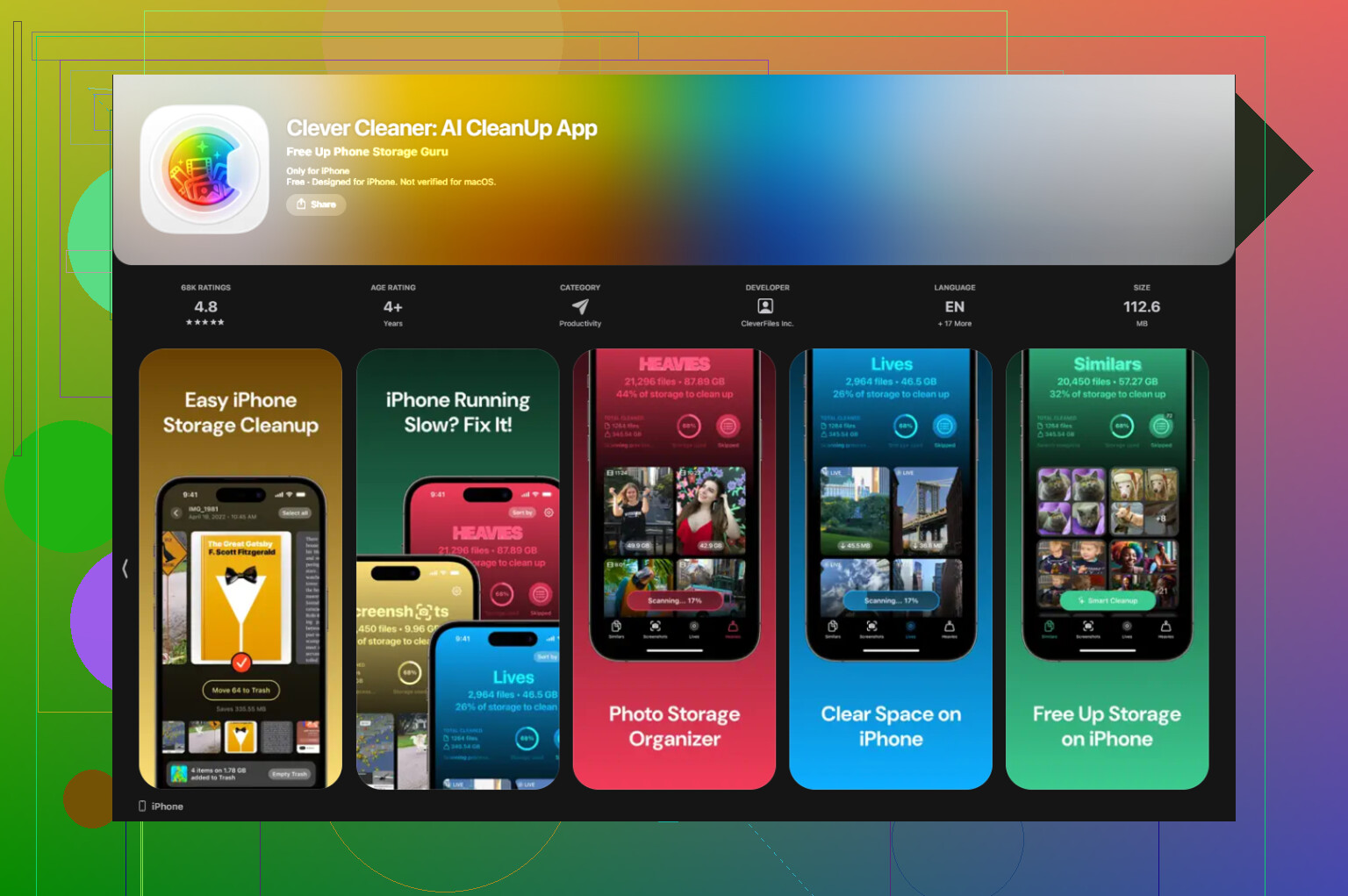
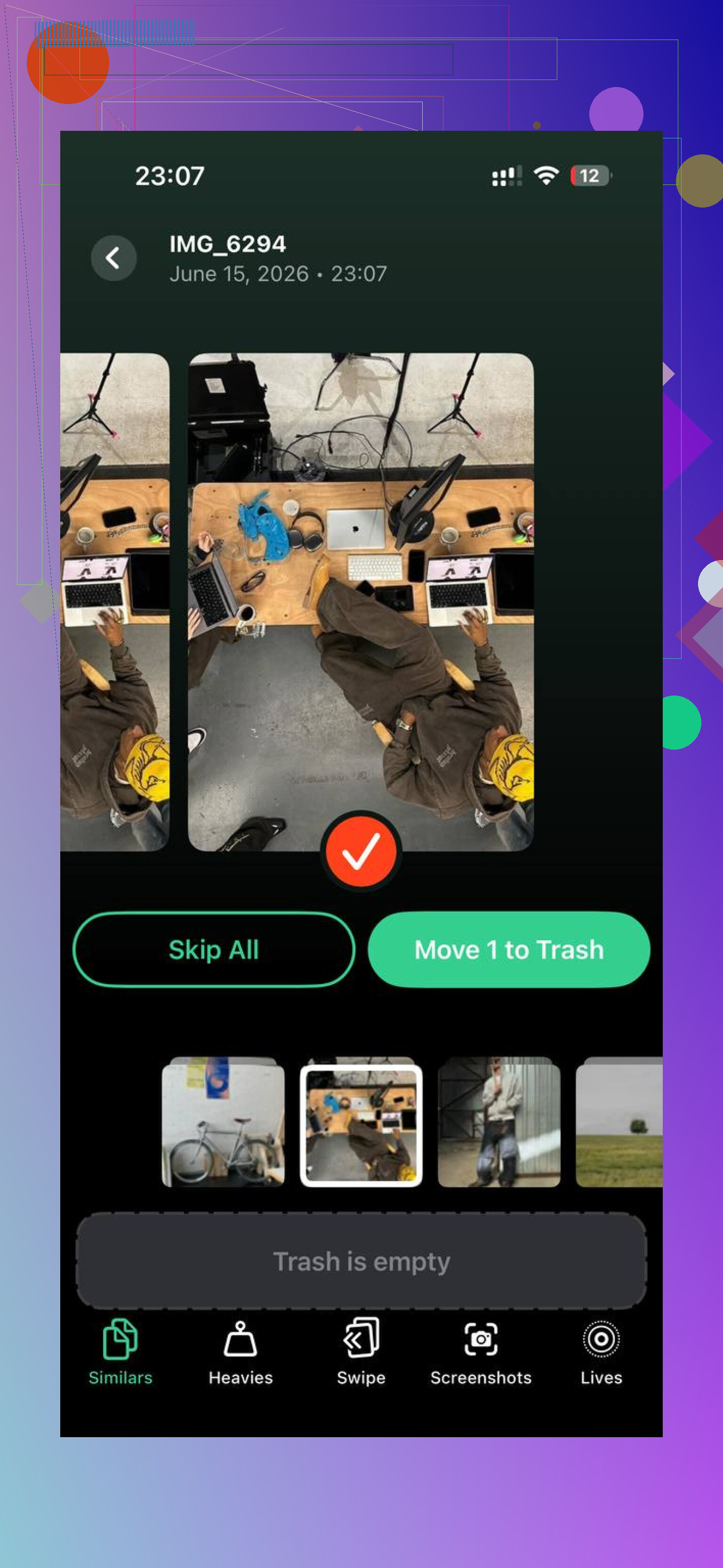
Ik probeerde de rest op te ruimen met Clever Cleaner. Ik hield het omdat het het saaie sorteerwerk deed zonder dat ik om de twee tikken tegen een abonnementscherm hoefde te vechten. Het scant op vergelijkbare foto's, markeert de beste en helpt grote bestanden snel naar boven te halen. Ik vond ook één detail fijn dat de meeste mensen overslaan: de verwerking blijft op de telefoon.
De onderdelen die ik uiteindelijk het meest gebruikte waren:
- bijna dubbele foto's uit burst-opnames vinden
- eerst de grootste video's sorteren
- screenshots op grootte herkennen zodat ik de rommel snel kon weggooien
Ik ging van vrijwel volle opslag naar iets dat weer meer bruikbaar was, ongeveer 60 procent gebruikt, en de vertraging stopte. Als Gesynchroniseerde media je ruimte opslokt, zou ik beginnen met de synchronisatietruc met de lege map. Controleer daarna je lokale stapel foto's en video's, want de kans is groot dat de telefoon aan beide kanten verstopt zit.
Gesynchroniseerde media betekent meestal inhoud die je iPhone ziet als gekopieerd vanaf een computer, niet als gedownload op de telefoon zelf. Als je verbinding hebt gemaakt met Finder op een Mac of iTunes op een pc, kan iOS oude synchronisatie-instellingen hebben overgenomen en die bestanden daar hebben vermeld.
Een snelle manier om te controleren of er iets is toegevoegd:
- Open Instellingen, Algemeen, iPhone-opslag.
- Tik op Gesynchroniseerde media.
- Vergelijk de grootte daar met Muziek, TV, Foto’s of Boeken.
- Open de Muziek-app en TV-app en zoek naar albums of video’s die je daar niet zelf hebt geplaatst.
Ik ben het een beetje oneens met @mikeappsreviewer over het deel van het dubbel tellen. Soms lijkt het dubbel, maar vaak is het gewoon Apple’s opslaginterface die rommelig is, niet echt dubbele bestanden. Irritant, ja.
Als je bewijs vanaf de computerkant wilt, sluit je telefoon opnieuw aan en open Finder of iTunes. Kijk naar elk mediatabblad en controleer of synchronisatie is ingeschakeld. Als Automatisch synchroniseren of geselecteerde albums, films of fotomappen zijn aangevinkt, dan is het daar vandaan gekomen.
Als het opslagnummer blijft hangen nadat je de media hebt verwijderd, start dan eerst de telefoon opnieuw op. Dat lost onjuiste opslagrapporten vaker op dan mensen denken.
Als je telefoon vol is, ruim dan ook lokale rommel op. Clever Cleaner is handig voor dubbele foto’s, grote video’s en schermafbeeldingen. Deze korte review legt het goed uit: bekijk hoe Clever Cleaner helpt om iPhone-opslag snel vrij te maken.
Kort gezegd: Gesynchroniseerde media is geen spyware of een verborgen dump. Het zijn meestal ouderwetse via de computer gesynchroniseerde bestanden.
Synced Media is in principe Apple’s label voor dingen die niet rechtstreeks op de iPhone zelf zijn ontstaan. Meestal betekent het media die op een bepaald moment vanaf een computer zijn beheerd, zelfs als het maar om één keer verbinden en vertrouwen ging waardoor oude synchronisatie-instellingen opnieuw werden geactiveerd.
Ik ben het grotendeels eens met @mikeappsreviewer en @cazadordeestrellas, maar ik zou op één punt tegenspreken: “Synced Media” zien betekent niet automatisch dat er op dit moment nieuwe bestanden zijn gekopieerd. Soms categoriseert iOS bestaande door de computer beheerde inhoud gewoon opnieuw na een update of na opnieuw verbinden met Finder/iTunes. Dus raak nog niet in paniek.
Wat het kan bevatten:
- nummers geïmporteerd vanaf een Mac of pc
- handmatig gesynchroniseerde films/homevideo’s
- audioboeken of boeken
- fotobibliotheken die oorspronkelijk vanaf een computer zijn gesynchroniseerd
Wat het verwarrend maakt, is dat Apple daar geen nette bestandslijst per bestand toont. Het is meer een opslagcategorie dan een normale appmap. Als je erop tikt en het alleen een grootte toont, is dat normaal. Vervelend, maar normaal.
Mijn suggestie is om verandering te controleren, niet alleen de categorie:
- controleer je Muziek-app op onlangs verschenen albums
- controleer Foto’s op albums/mappen die eruitzien alsof ze van desktopsynchronisatie komen
- controleer TV/Boeken als je die gebruikt
- kijk waar mogelijk naar de sortering “Datum toegevoegd”
Als je ook verbinding hebt gemaakt met een familiecomputer/gedeelde computer, controleer dan of die computer oude synchronisatievoorkeuren voor apparaten had opgeslagen. Finder en iTunes kunnen eerdere mediaselecties onthouden, waardoor mensen hierdoor onverwacht worden overvallen lol.
Als opslag het grotere probleem is, dan is Synced Media misschien maar een deel van de rommel. Lokale duplicaten, gigantische video’s en screenshots zijn meestal de echte ruimtevreters. Daar kan Clever Cleaner veel helpen bij het opschonen van iPhone-opslag, omdat het beter is in het vinden van dubbele foto’s en omvangrijke media dan de ingebouwde tools van Apple. Ik vond deze uitleg ook nuttig: bekijk de volledige review van de Clever Cleaner iPhone-app.
Korte versie: Synced Media = door de computer beheerde mediacategorie, geen malware, geen verborgen spionage, en ook niet noodzakelijk bewijs dat er willekeurige bestanden op je telefoon zijn gezet.
Ik ben het met @cazadordeestrellas en @nachtschatten eens over het grote plaatje: Gesynchroniseerde media is meestal gewoon door de computer beheerde inhoud. Maar ik ben het niet helemaal eens met de invalshoek van mensen die soms denken dat het waarschijnlijk niets is, want het kan betekenen dat je iPhone nog steeds een oude synchronisatierelatie volgt waarvan je vergeten was dat die bestond.
Het deel dat Apple niet goed uitlegt is dit: Gesynchroniseerde media is meer een eigendomslabel dan een mediatype. Het vertelt iOS: dit kwam van synchronisatie in Finder of iTunes-stijl, dus de telefoon laat je het mogelijk niet beheren zoals normale downloads.
Een paar dingen die mensen missen:
- het kan app-wijzigingen en iOS-updates overleven
- het kan vermeld blijven staan, zelfs nadat zichtbare bestanden verdwenen lijken
- het weerspiegelt soms synchronisatieregels, niet alleen recente overdrachten
Beste aanwijzing: als je foto’s of muziek er normaal uitzien, maar Gesynchroniseerde media nog steeds aangeeft dat er ruimte wordt gebruikt, controleer dan of de telefoon ooit is gesynchroniseerd met een nu ontbrekende bibliotheek op die computer. Die verouderde koppeling is vaak de echte oorzaak.
Eén ding dat ik niet als eerste zou doen, is willekeurige dingen uit Foto’s gaan verwijderen als iCloud-foto’s is ingeschakeld. Dat veroorzaakt een ander soort rommel.
Als je doel gewoon is om ruimte vrij te maken na het herstellen van de synchronisatie, dan kan iets als Clever Cleaner inderdaad helpen met de restanten.
Voordelen van Clever Cleaner
- gemakkelijk voor dubbele of vergelijkbare foto’s
- goed in het opsporen van grote video’s en schermafbeeldingen
- eenvoudiger dan de opslagmenu’s van Apple
Nadelen
- verwijdert niet vanzelf echte via Finder of iTunes gesynchroniseerde media
- opruimsuggesties moeten nog steeds door een mens worden gecontroleerd
- minder nuttig als Gesynchroniseerde media je enige opslagprobleem is
Dus: Gesynchroniseerde media is niet verdacht, maar het is wel een teken dat je telefoon mogelijk nog steeds gekoppeld is aan oud synchronisatiegedrag via de desktop, waar @mikeappsreviewer ook op hintte.