Ich habe auf meinem iPhone einen Bereich für synchronisierte Medien bemerkt und bin mir nicht sicher, was das bedeutet oder woher er kommt. Ich habe mein Telefon kürzlich mit einem Computer verbunden und mache mir jetzt Sorgen, dass einige Musikdateien, Fotos oder Videos durch die Synchronisierung hinzugefügt wurden. Ich brauche Hilfe, um zu verstehen, was synchronisierte Medien sind, wie sie sich auf den iPhone-Speicher auswirken und ob es sicher ist, sie zu entfernen.
Ich bin darauf auch nach iOS 17 gestoßen, und es hat viel zu lange gedauert, herauszufinden, was Apple geändert hat.
Was Synchronisierte Medien sind
In neueren iOS-Versionen hat Apple den Speicher in feinere Kategorien aufgeteilt. Inhalte, die direkt auf dem iPhone über Apple-Dienste heruntergeladen werden, bleiben unter ihrer jeweiligen App. Inhalte, die du von einem Mac oder PC über Finder oder iTunes übertragen hast, werden unter Synchronisierte Medien zusammengefasst.
Bei mir gehörte dazu:
- vom Computer kopierte Musik
- über USB synchronisierte Filme und TV-Dateien
- Hörbücher
- ältere Fotoordner, die von einem Desktop synchronisiert wurden
Der verwirrende Teil ist die Speicheranzeige. Bei mir wurden Medien doppelt gezählt. Einmal unter Musik und dann noch einmal unter Synchronisierte Medien. Dadurch sah die Zahl viel schlimmer aus, als es sich auf dem iPhone anfühlte, obwohl die belegte Speichermenge in manchen Fällen trotzdem hoch genug war, um die Leistung zu beeinträchtigen.
Warum man es auf dem iPhone normalerweise nicht entfernen kann
Wenn die Dateien aus einer Computersynchronisierung stammen, behandelt das iPhone den Computer als Quelle. Deshalb bewirkt das normale Nach-links-Wischen zum Löschen oft nichts, oder die Option wird gar nicht erst angezeigt.
Was bei mir funktioniert hat
- Erneut über Finder oder iTunes synchronisieren
Schließe das iPhone an deinen Computer an. Auf einem Mac öffnest du den Finder. Unter Windows öffnest du iTunes. Öffne die Geräteseite und prüfe dann die Bereiche Musik, Fotos, TV oder Bücher. Entferne die Inhalte oder deaktiviere die Synchronisierung für die Kategorien, die du loswerden möchtest. Danach erneut synchronisieren. - Einen leeren Ordner für Fotos verwenden
Das klang für mich dämlich, aber es hat funktioniert. Ich habe auf meinem Computer einen neuen leeren Ordner erstellt und dann die Fotosynchronisierung darauf umgestellt. Nach der Synchronisierung wurde die alte synchronisierte Fotomediathek durch nichts ersetzt. Der Speicherplatz kam zurück. - Die zugehörige App entfernen und neu installieren
Ich habe gesehen, dass einige Leute veraltete Zählerstände bei Synchronisierte Medien behoben haben, indem sie Musik oder Apple Books gelöscht und dann neu installiert haben. Es sieht so aus, als würde dadurch ein Teil der zwischengespeicherten Speicherdaten neu aufgebaut.
Vorsicht bei iCloud-Fotos
Dieser Teil erwischt viele. Wenn iCloud-Fotos aktiviert ist, wird ein Foto, das du auf deinem iPhone löschst, auch aus iCloud gelöscht, was bedeutet, dass es auch von deinen anderen Apple-Geräten verschwindet. Wenn dein Ziel ist, das iPhone freizumachen und die Cloud-Kopie zu behalten, schalte zuerst iCloud-Fotos aus und wähle Vom iPhone entfernen. Ich würde kein massenhaftes Löschen anfangen, bevor du nicht sicher weißt, dass du irgendwo anders ein Backup hast.
Wie es aussah, als der Speicher zu voll wurde
Mein iPhone wurde auf unschöne Weise langsam. Apps starteten zäh. Animationen begannen zu ruckeln. Ich bekam ständig Speicherwarnungen. Es fühlte sich weniger nach altes-iPhone-Syndrom an und mehr so, als hätte das Betriebssystem keinen Platz mehr zum Atmen.
Nachdem ich den größten Teil des Chaos bei Synchronisierte Medien losgeworden war, fand ich schnell das nächste Problem. Screenshots. Doppelte Fotos. Große Videos, die ich vergessen hatte, aufgenommen zu haben. Die synchronisierten Inhalte waren nur die Hälfte des Durcheinanders.
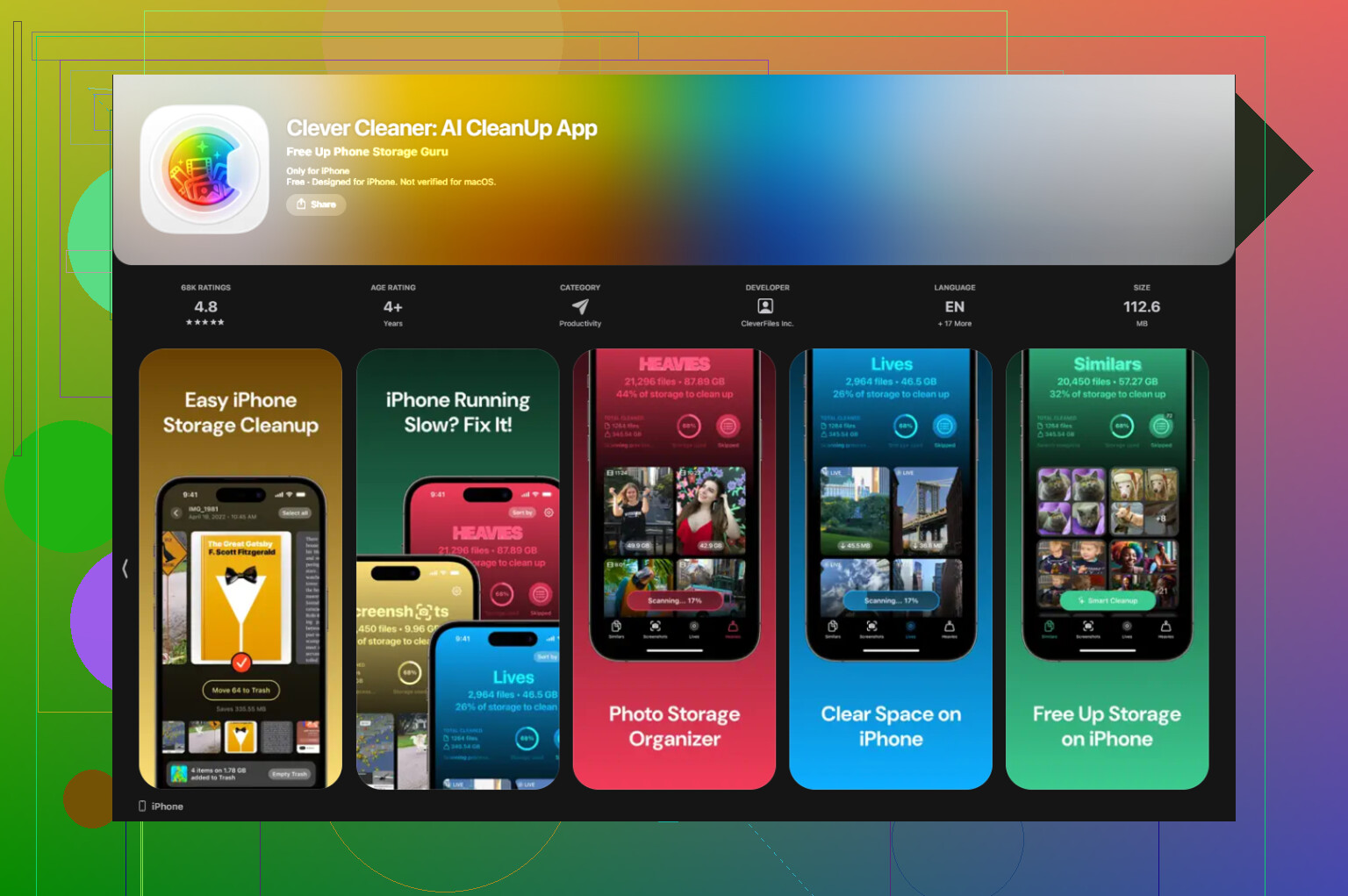
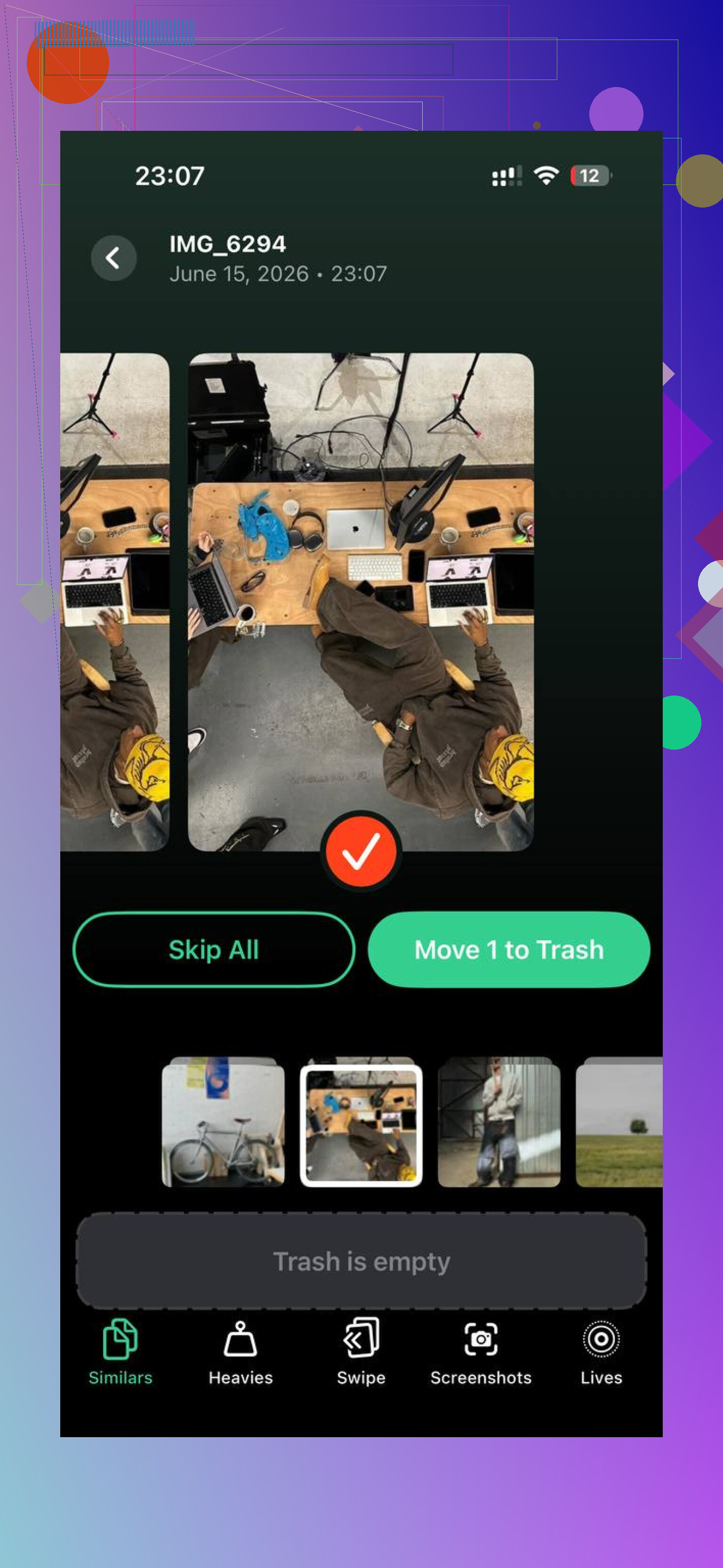
Ich habe versucht, den Rest mit Clever Cleaner zu bereinigen. Ich habe es behalten, weil es die langweilige Sortierarbeit erledigt hat, ohne dass ich mich alle zwei Klicks mit einem Abo-Bildschirm herumärgern musste. Es scannt nach ähnlichen Aufnahmen, markiert die beste und hilft dabei, riesige Dateien schnell zu finden. Ein Detail hat mir auch gefallen, das die meisten übergehen: Die Verarbeitung bleibt auf dem iPhone.
Die Funktionen, die ich am meisten genutzt habe, waren:
- nahezu doppelte Fotos aus Serienaufnahmen finden
- die größten Videos zuerst sortieren
- Screenshots anhand ihrer Größe erkennen, damit ich den Müll schnell löschen konnte
Ich bin von praktisch vollem Speicher wieder zu etwas gekommen, das halbwegs nutzbar war, etwa 60 Prozent belegt, und die Verzögerungen hörten auf. Wenn Synchronisierte Medien deinen Speicher auffressen, würde ich mit dem Trick mit dem leeren Ordner bei der Synchronisierung anfangen. Danach prüfe deinen lokalen Bestand an Fotos und Videos, denn es ist gut möglich, dass das iPhone von beiden Seiten verstopft ist.
Synchronisierte Medien bedeuten normalerweise Inhalte, die dein iPhone als von einem Computer kopiert erkennt, nicht als direkt auf das Telefon heruntergeladen. Wenn du dich mit Finder auf einem Mac oder iTunes auf einem PC verbunden hast, hat iOS möglicherweise alte Synchronisierungseinstellungen übernommen und diese Dateien dort aufgeführt.
Eine schnelle Möglichkeit zu prüfen, ob etwas hinzugefügt wurde:
- Öffne Einstellungen, Allgemein, iPhone-Speicher.
- Tippe auf Synchronisierte Medien.
- Vergleiche die dortige Größe mit Musik, TV, Fotos oder Bücher.
- Öffne die Musik-App und die TV-App und suche nach Alben oder Videos, die du nicht selbst hinzugefügt hast.
Ich stimme @mikeappsreviewer beim Thema Doppelerfassung leicht nicht zu. Manchmal sieht es doppelt aus, aber oft liegt es eher an Apples unübersichtlicher Speicheranzeige und nicht an tatsächlich doppelten Dateien. Nervig, ja.
Wenn du einen Nachweis von der Computerseite möchtest, verbinde dein Telefon erneut und öffne Finder oder iTunes. Sieh dir jeden Medien-Tab an und prüfe, ob die Synchronisierung aktiviert ist. Wenn Automatisch synchronisieren oder ausgewählte Alben, Filme oder Fotoordner aktiviert sind, dann stammt es daher.
Wenn die Speicheranzeige nach dem Entfernen der Medien weiterhin hängen bleibt, starte das Telefon zuerst neu. Das behebt fehlerhafte Speicherberichte öfter, als die Leute denken.
Wenn dein Telefon voll ist, bereinige auch lokalen Datenmüll. Clever Cleaner ist nützlich für doppelte Bilder, große Videos und Screenshots. Diese kurze Rezension erklärt es gut: sieh dir an, wie Clever Cleaner hilft, iPhone-Speicher schnell freizugeben.
Kurz gesagt: Synchronisierte Medien sind keine Spyware und kein versteckter Datenablageort. Meistens handelt es sich um alte, per Computer synchronisierte Inhalte.
„Synchronisierte Medien“ ist im Grunde Apples Bezeichnung für Inhalte, die nicht direkt auf dem iPhone selbst entstanden sind. Normalerweise bedeutet das Medien, die irgendwann von einem Computer aus verwaltet wurden, selbst wenn es nur eine einzige Verbinden-und-Vertrauen-Sitzung war, die alte Synchronisierungseinstellungen wieder aktiviert hat.
Ich stimme @mikeappsreviewer und @cazadordeestrellas größtenteils zu, würde aber bei einem Punkt widersprechen: Wenn „Synchronisierte Medien“ angezeigt wird, bedeutet das nicht automatisch, dass genau jetzt neue Dateien übertragen wurden. Manchmal kategorisiert iOS vorhandene, computerverwaltete Inhalte nach einem Update oder nach einer erneuten Verbindung mit Finder/iTunes einfach neu. Also noch keine Panik.
Was darunter fallen kann:
- aus einem Mac oder PC importierte Songs
- manuell synchronisierte Filme/Heimvideos
- Hörbücher oder Bücher
- Fotobibliotheken, die ursprünglich von einem Computer synchronisiert wurden
Verwirrend ist, dass Apple dort keine übersichtliche Liste Datei für Datei anzeigt. Es ist eher ein Speicherbereich als ein normaler App-Ordner. Wenn du darauf tippst und nur eine Größe angezeigt wird, ist das normal. Nervig, aber normal.
Mein Vorschlag ist, Änderungen zu prüfen, nicht nur die Kategorie:
- prüfe in deiner Musik-App, ob kürzlich Alben erschienen sind
- prüfe Fotos auf Alben/Ordner, die so aussehen, als kämen sie von einer Desktop-Synchronisierung
- prüfe TV/Bücher, falls du diese nutzt
- sieh dir, wo verfügbar, die Sortierung nach „Hinzugefügt am“ an
Außerdem: Wenn du dich mit einem Familien-/Gemeinschaftscomputer verbunden hast, prüfe, ob auf diesem Computer alte Gerätesynchronisierungseinstellungen gespeichert waren. Finder und iTunes können frühere Medienauswahlen behalten, und genau so werden Leute von so etwas überrascht lol.
Wenn der Speicher das größere Problem ist, sind synchronisierte Medien vielleicht nur ein Teil des Chaos. Lokale Duplikate, riesige Videos und Screenshots sind meistens die eigentlichen Speicherfresser. Dabei kann Clever Cleaner bei der Speicherbereinigung auf dem iPhone sehr helfen, da es doppelte Fotos und große Mediendateien besser findet als Apples integrierte Tools. Ich fand auch diesen Beitrag nützlich: sieh dir die vollständige Clever Cleaner iPhone-App-Bewertung an.
Kurzfassung: Synchronisierte Medien = computerverwaltete Medienkategorie, keine Malware, keine versteckte Spionage und auch nicht unbedingt ein Beweis dafür, dass zufällige Dateien auf dein Handy geworfen wurden.
Ich bin bei @cazadordeestrellas und @nachtschatten, was das große Ganze angeht: Synchronisierte Medien sind meist nur computergesteuerte Inhalte. Aber ich bin mit dem Blickwinkel Es ist wahrscheinlich nichts manchmal nicht ganz einverstanden, den Leute einnehmen, denn es kann bedeuten, dass dein iPhone noch einer alten Synchronisierungsbeziehung folgt, von der du vergessen hast, dass sie existiert.
Der Teil, den Apple nicht gut erklärt, ist folgender: Synchronisierte Medien sind eher ein Besitzkennzeichen als ein Medientyp. Es sagt iOS: dies stammt aus einer Synchronisierung im Finder-/iTunes-Stil, daher lässt das Telefon dich es möglicherweise nicht wie normale Downloads verwalten.
Ein paar Dinge, die Leute übersehen:
- es kann App-Änderungen und iOS-Updates überdauern
- es kann weiterhin aufgeführt sein, selbst wenn sichtbare Dateien verschwunden zu sein scheinen
- es spiegelt manchmal Synchronisierungsregeln wider, nicht nur neue Übertragungen
Der beste Hinweis: Wenn deine Fotos oder Musik normal aussehen, aber Synchronisierte Medien weiterhin belegten Speicher anzeigen, prüfe, ob das Telefon jemals mit einer inzwischen fehlenden Mediathek auf diesem Computer synchronisiert wurde. Diese veraltete Verknüpfung ist oft der eigentliche Grund.
Eine Sache, die ich nicht zuerst tun würde, ist, zufällig Dinge aus Fotos zu löschen, wenn iCloud-Fotos aktiviert ist. Das schafft ein anderes Chaos.
Wenn dein Ziel nur darin besteht, nach dem Beheben der Synchronisierung Speicherplatz freizugeben, dann ja, kann so etwas wie Clever Cleaner bei den Resten helfen.
Vorteile von Clever Cleaner
- einfach für doppelte/ähnliche Fotos
- gut beim Erkennen großer Videos und Screenshots
- einfacher als Apples Speichermenüs
Nachteile
- entfernt nicht von selbst tatsächlich über Finder/iTunes synchronisierte Medien
- Bereinigungsvorschläge brauchen weiterhin eine menschliche Prüfung
- weniger nützlich, wenn Synchronisierte Medien dein einziges Speicherproblem sind
Also: Synchronisierte Medien sind nicht verdächtig, aber sie sind ein Zeichen dafür, dass dein Telefon möglicherweise noch an altes Desktop-Synchronisierungsverhalten gebunden ist, worauf @mikeappsreviewer ebenfalls hingewiesen hat.