Ich habe meinen iPhone-Speicher überprüft und festgestellt, dass einige Apps viel Speicherplatz unter Dokumente und Daten verwenden, aber ich verstehe nicht, was das umfasst oder warum es ständig wächst. Ich brauche Hilfe dabei, herauszufinden, was Dokumente und Daten auf dem iPhone bedeuten, welche Arten von Dateien dort gespeichert werden und ob es sicher ist, dies zu löschen, um Speicherplatz freizugeben.
Ich bin auf dieses Durcheinander auf meinem eigenen iPhone gestoßen, also verstehe ich, warum es auf den ersten Blick falsch aussieht. Du öffnest Speicher, siehst eine App mit 300 MB aufgeführt, und dann sitzt da „Dokumente und Daten“ mit 20 GB, als würde es Miete zahlen. Es wirkt kaputt, aber meistens sind es alte App-Reste.
In „Dokumente und Daten“ steckt alles rund um die App, nicht die App-Datei selbst. Zwischengespeicherte Fotos, gestreamte Videoabschnitte, heruntergeladene Vorschaubilder, Cookies, gespeicherte Sitzungen, Websitedaten, Login-Reste, Suchverlauf, Entwürfe, Anhänge. Der ganze Kram, den Apps behalten, damit sie beim nächsten Mal schneller öffnen. Instagram, Facebook, TikTok, YouTube, Spotify, Chrome, Safari – sie alle häufen das schnell an, wenn du sie viel nutzt.
Nach dem, was ich gesehen habe, sind Social-Apps meist am schlimmsten. Scrolle 30 Minuten, und dein Handy hat im Hintergrund schon jede Menge Medien gespeichert. Im Alltag merkst du das nicht. Und eine Woche später ist dein freier Speicher weg.
Apple hat diesen Teil nerviger gemacht, als er sein müsste. Für die meisten Apps gibt es keinen einzigen sauberen Cache-löschen-Button. Also musst du es am Ende App für App machen.
Bei Safari ist der Weg einfach. Öffne Einstellungen, gehe zu Safari und tippe dann auf „Verlauf und Websitedaten löschen“. Wenn eine App eigene Browser-Einstellungen hat, schau auch in der App selbst nach. Facebook hat zum Beispiel Browserdaten- und Cookie-Optionen, die in den eigenen Menüs versteckt sind.
Was bei großen Apps für mich am besten funktioniert hat, war die direkte Methode. App löschen. Neu installieren. Wieder anmelden. Ein bisschen nervig, ja, aber es entfernt weit mehr Müll als Auslagern. Beim Auslagern wird nur die App-Binärdatei entfernt. Deine gespeicherten Daten bleiben erhalten, was den ganzen Zweck verfehlt, wenn Speicherplatz das Problem ist.
Fotos verwirrt die Leute am meisten. Das ist mir auch passiert. Ich hatte eine Menge Bilder gelöscht, und die Speicheranzeige bewegte sich kaum. Der Grund war „Zuletzt gelöscht“. Das iPhone behält diese Dateien ungefähr 30 Tage lang. Bis du diesen Ordner leerst, zählen sie weiter. Geteilte Alben und alte synchronisierte Bild-Caches scheinen ebenfalls länger erhalten zu bleiben, als die Leute erwarten.
Als mein Handy fast voll war, ließ die Leistung auf eine Weise nach, die ich deutlich spüren konnte. Die Kamera brauchte länger zum Öffnen. Beim Tippen gab es kleine Pausen. Apps wurden öfter neu geladen. Zufällige Speicherwarnungen tauchten ständig auf. iOS braucht etwas Luft. Wenn dein freier Speicher winzig ist, wirkt das Handy müde.
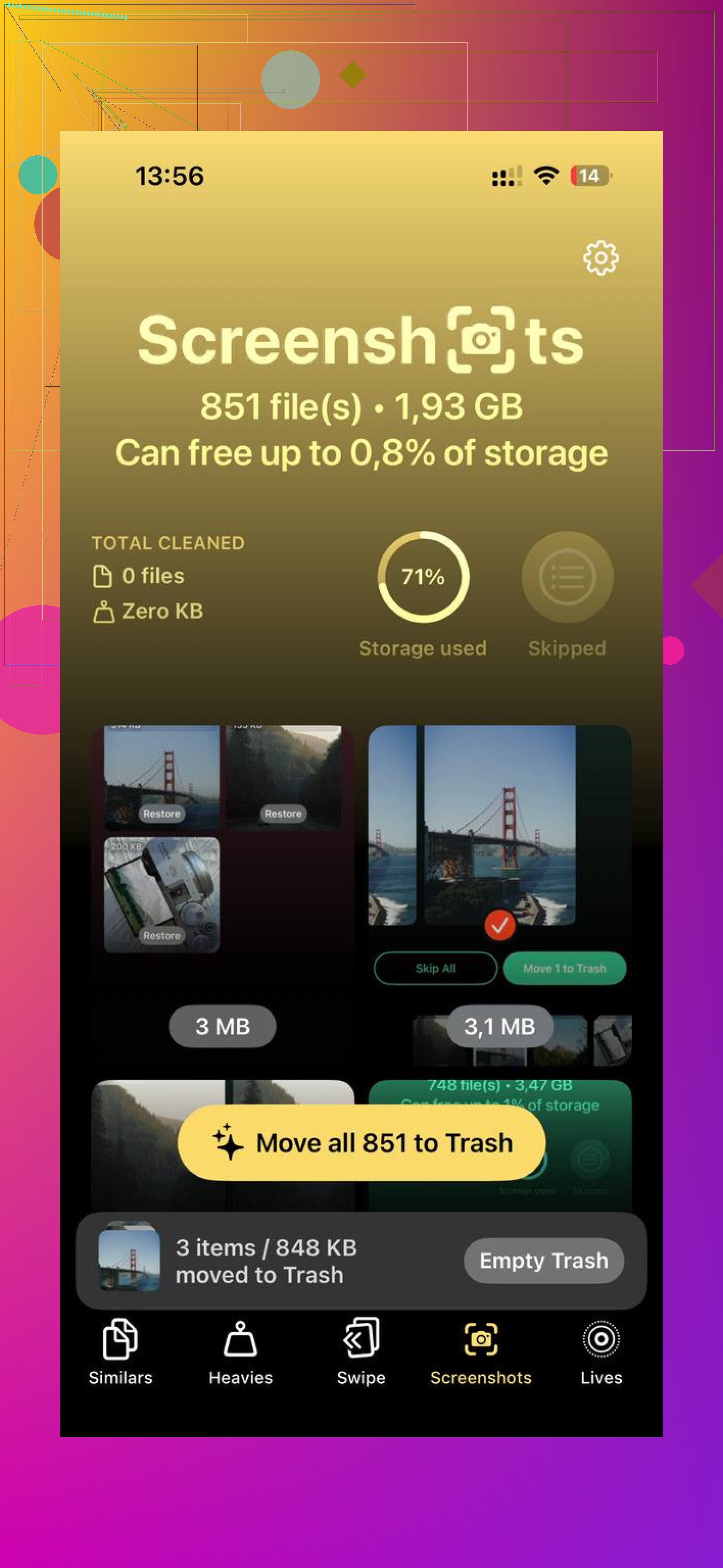
Bei mir waren Fotos und Videos das Hauptproblem, nicht die Apps selbst. Ich habe versucht, manuell aufzuräumen, und schnell aufgegeben. Zu viele Duplikate, zu viele fast identische Aufnahmen, zu viele riesige Videos, die ich vergessen hatte. Ich habe schließlich Clever Cleaner benutzt, weil ich etwas Schnelles ohne den üblichen App-Store-Unsinn wollte.
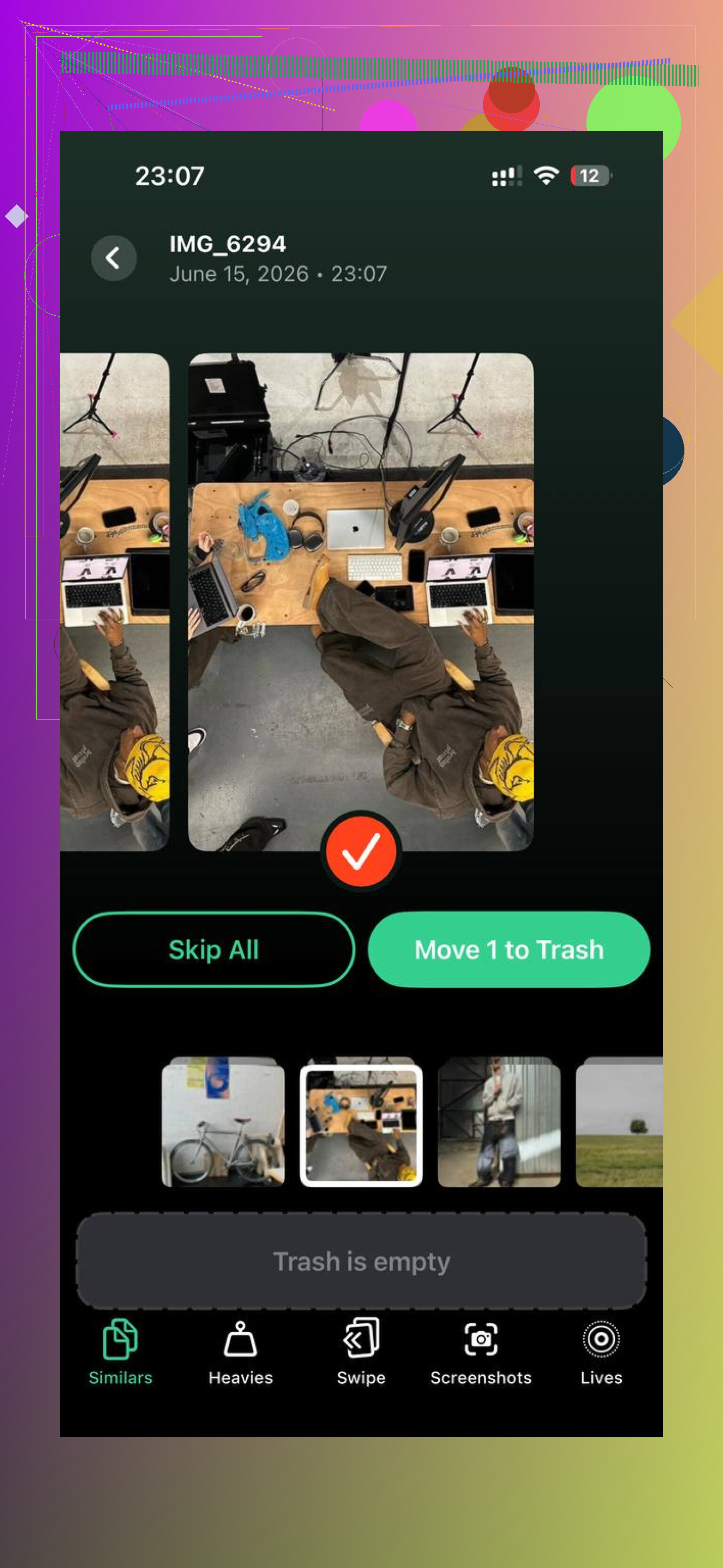
Der Teil, den ich nützlich fand, war der Bereich „Heavies“. Er zeigt zuerst die größten Dateien, und genau das zählt, wenn du jetzt Speicherplatz brauchst und nicht später. Ein alter 4K-Clip kann mehr Speicher fressen als Hunderte normaler Fotos. Der Bereich „Ähnliche“ hat auch geholfen. Ich hatte ganze Stapel desselben Bildes mit winzigen Unterschieden, und das Löschen davon brachte mehr, als ich erwartet hatte.
Ich fand es auch gut, die Dateigrößen vor dem Löschen zu sehen. Das macht die Entscheidung leichter. Du weißt, was 12 MB spart und was 1,4 GB spart. Und nach meiner Nutzung blieb die Fotoverarbeitung auf dem Gerät, was mir wichtig war, weil ich nicht wollte, dass meine Mediathek irgendwohin geschickt wird.
Nachdem ich rund 10 GB an großen Videos, Screenshots und doppelten Aufnahmen gelöscht hatte, sank der Fotospeicher schnell, und das Handy fühlte sich nicht mehr verstopft an. Keine Magie. Eher so, als würde man endlich den Müll rausbringen.
Also ja, das Löschen ist in den meisten Fällen sicher. Der Kompromiss ist klein. Du musst dich vielleicht wieder anmelden. Manche Seiten oder Medien brauchen beim ersten Mal eine Sekunde länger. Aber wenn dein iPhone voll und träge ist, ist das Bereinigen von zwischengespeichertem Müll eines der ersten Dinge, die ich tun würde.
Eine kurze Checkliste, weil dieser Kram leicht untergeht:
1. Prüfe die Einstellungen und sieh dir den iPhone-Speicher an.
2. Lösche den Safari-Verlauf und die Websitedaten.
3. Sieh in großen Apps nach Optionen zum Bereinigen von Cache oder Browserdaten.
4. Lösche die schlimmsten Kandidaten und installiere sie neu, wenn ihre Datenmenge riesig ist.
5. Leere „Zuletzt gelöscht“ in Fotos.
6. Prüfe auch „Zuletzt gelöscht“ in Dateien.
7. Finde große Videos und doppelte Fotos und entferne diese zuerst.
Wenn dein Speicherdiagramm absurd aussieht, ist es meist keine einzelne mysteriöse Datei. Es ist ein Haufen kleiner Überreste plus ein paar riesige Mediendateien, die sich direkt vor deinen Augen verstecken. So war jedenfalls das Muster bei mir.
Dokumente und Daten sind das Zeug der App, nicht die App selbst. Denken Sie an gespeicherte Dateien, Offline-Downloads, Nachrichtenanhänge, Datenbanken, Cache, temporäre Dateien, Indizes, Protokolle und Kontodaten. Auf neueren iOS-Versionen bezeichnet Apple dies innerhalb des Gesamtspeichers einer App oft als „Dokumente & Daten“, selbst wenn ein Teil davon Cache ist.
Warum es wächst:
- Streaming-Apps behalten Mediensegmente.
- Chat-Apps speichern Fotos, Videos und Sprachnotizen.
- Browser speichern Websitedaten.
- Karten-Apps speichern Offline-Bereiche.
- Foto- und Bearbeitungs-Apps behalten Exporte, Vorschauen und den Rückgängig-Verlauf.
- Einige Apps verlieren mit der Zeit Speicherplatz. Ja, schlechte App-Bereinigung gibt es wirklich.
Eine kleine Meinungsverschiedenheit mit @mikeappsreviewer. Eine Neuinstallation ist nicht immer der beste erste Schritt. Bei Apps wie Nachrichten, WhatsApp, Podcasts, Netflix, Spotify oder Lightroom könnten Sie nützliche Offline-Inhalte oder lokale Projektdateien löschen, die Sie behalten wollten. Prüfen Sie zuerst das speichereigene Menü der App.
Worauf Sie je nach App-Typ achten sollten:
- Nachrichten: große Anhänge
- WhatsApp/Telegram: Medien und Chat-Backups
- Spotify/Netflix/YouTube: Downloads
- Safari/Chrome: Websitedaten
- Dateien: lokale Downloads, ZIPs, PDFs
- Foto-Editoren: exportierte Kopien und Cache
- Mail: heruntergeladene Anhänge
Beste Möglichkeit, es zu prüfen:
Einstellungen, Allgemein, iPhone-Speicher, tippen Sie auf die App. Wenn die App 150 MB groß ist und der verwendete Speicher 8 GB beträgt, besteht der aufgeblähte Teil aus Benutzerdaten oder Cache.
Die besten Bereinigungsschritte, ohne die üblichen zu wiederholen:
- Überprüfen Sie in Nachrichten große Anhänge.
- Öffnen Sie in WhatsApp Speicher verwalten.
- Entfernen Sie in Spotify oder Netflix Downloads innerhalb der App.
- Sortieren Sie in Dateien nach Größe und prüfen Sie Auf meinem iPhone.
- In Mail löscht das Entfernen und erneute Hinzufügen eines Kontos oft alte Anhang-Caches.
- Löschen Sie bei Bearbeitungs-Apps alte Projekte, nachdem Sie sie exportiert haben.
Prüfen Sie auch die iOS-Empfehlungen unter iPhone-Speicher. Sie sind nicht perfekt, aber „Große Anhänge überprüfen“ und „Ungenutzte Apps auslagern“ helfen mehr, als viele denken.
Wenn Ihr Hauptproblem Foto-Unordnung und nicht App-Daten sind, spart eine Bereinigungs-App Zeit. Clever Cleaner ist eine der wenigen, die Menschen immer wieder für doppelte Fotos, ähnliche Aufnahmen und große Videos erwähnen. Diese Seite bietet einen soliden Überblick über Clever Cleaner für iPhone, eine kostenlose KI-gestützte App zur Speicherbereinigung.
Kurz gesagt: Dokumente und Daten bedeuten den Arbeitsspeicher rund um eine App. Er wächst mit der Nutzung. Ein Teil davon ist nützlich. Ein Teil davon ist Müll. Der Trick besteht darin herauszufinden, welche App Dateien hortet, und dann Daten innerhalb der App zu löschen, bevor Sie radikal werden und sie löschen. Manchmal versteckt Apple dieses Zeug viel zu gut.
„Dokumente und Daten“ ist im Grunde der Rucksack der App. Die App selbst ist die Hülle. Dokumente und Daten sind all die Dinge, die sie mit sich herumschleppt: heruntergeladene Songs, zwischengespeicherte Videos, Vorschaubilder, Chat-Anhänge, Datenbanken, Entwürfe, Cookies, Protokolle und manchmal auch Müll, den sie vergessen hat wegzuwerfen.
Wobei ich @mikeappsreviewer ein wenig widerspreche: Große Mengen an Dokumenten und Daten bedeuten nicht immer „Müll“. Manchmal sind das ganz legitime nützliche Dinge wie Offline-Playlists, heruntergeladene Netflix-Folgen oder der Nachrichtenverlauf. @shizuka lag bei diesem Punkt näher dran.
Der nervige Teil ist, dass iOS gute Daten und nutzlosen Cache in einen Topf wirft, sodass die Zahl schlimmer aussieht, als sie ist. Wenn sie immer weiter wächst, bedeutet das normalerweise:
- du nutzt die App viel
- die App cached alles
- der Entwickler war faul beim Aufräumen
- Mediendateien werden lokal gespeichert
Was viele übersehen: Manche Apps synchronisieren weniger, als man denkt. Wenn du sie unvorsichtig löschst, sind die lokalen Dateien einfach weg. Also bevor du irgendetwas löschst, prüfe, ob die App Dateien nur auf dem Gerät speichert.
Außerdem, falls „Systemdaten“ Teil deiner Verwirrung sind: Das ist etwas anderes als Dokumente und Daten. Apples Bezeichnungen sind ehrlich gesagt ziemlich chaotisch.
Wenn Fotos der eigentliche Speicherfresser ist und nicht der App-Cache, dann ist eine Bereinigungs-App schneller, als ewig manuell alles zu durchsuchen. Clever Cleaner ist ganz gut, um Duplikate, ähnliche Bilder und große Videos ohne viel unnötigen Schnickschnack zu finden. Außerdem ist dieses Video über das Freigeben von iPhone-Speicher und das Bereinigen von Fotochaos einen Blick wert.
Kurz gesagt: kein Virus, kein vorgetäuschter Speicherverbrauch, sondern einfach App-Überbleibsel plus gespeicherte Inhalte. Einiges davon wird gebraucht. Einiges ist Ballast. Apple versteckt die Grenze dazwischen nur wirkllich schlecht.