Ich habe meinen iPhone-Speicher überprüft und festgestellt, dass die Kategorie Anwendungen sehr viel Speicherplatz belegt, selbst nachdem ich Apps und Fotos gelöscht habe. Ich bin mir nicht sicher, was zu Anwendungen zählt oder warum es weiterhin so groß bleibt. Ich brauche Hilfe dabei herauszufinden, was dazu gehört und wie ich es reduzieren kann, ohne wichtige Daten zu verlieren.
Ich bin auf meinem iPhone in denselben Schlamassel geraten, also hier die einfache Version.
„Anwendungen“ im iPhone-Speicher ist nicht nur die App-Datei selbst. Es umfasst normalerweise auch:
- die installierten Dateien der App
- deine Kontodaten und App-Einstellungen
- zwischengespeicherte Dinge wie Bilder, Videostücke und temporäre Dateien
- Dateien, die unter „Auf meinem iPhone“ in Dateien gespeichert sind
- Safari-Downloads und in manchen Fällen zugehörige gespeicherte Daten
Wenn dieser Abschnitt also riesig aussieht, bedeutet das nicht immer, dass du zu viele Apps installiert hast. Ein paar Apps, die du jeden Tag benutzt, blähen sich mit der Zeit auf. Bei mir hat Instagram das gemacht. Safari auch. Streaming-Apps waren noch schlimmer. Ein paar Spiele haben extrem viel Speicher gefressen, und ich habe es kaum bemerkt, bis das Handy anfing, sich seltsam zu verhalten.
Was ich gesehen habe, als der Speicher knapp wurde:
- die Kamera öffnete sich langsam
- Apps froren öfter ein
- zufällige Abstürze
- Tastaturverzögerung
- Systemmenüs brauchten länger als sonst
Nach dem, was ich gesehen habe, brauchen iPhones etwas freien Speicher, um flüssig zu bleiben. Als meins zu nah an voll war, fiel die Leistung schnell ab. Ich versuche jetzt, etwa 6 GB frei zu lassen. Weniger Ärger.
Wenn du „Anwendungen“ verkleinern willst, ohne deine Sachen zu löschen, nutze App auslagern.
Pfad:
Einstellungen > Allgemein > iPhone-Speicher > App auswählen > App auslagern
Warum ich es nutze:
- es entfernt die App selbst
- deine Dokumente und gespeicherten Daten bleiben erhalten
- das Symbol bleibt mit einem Wolkensymbol dort
- nach der Neuinstallation bist du wieder dort, wo du aufgehört hast
Das hat gut funktioniert für Apps, die ich selten geöffnet habe, aber nicht zurücksetzen wollte.
Noch eine einfache Bereinigung:
Gehe zum Safari-Speicher und entferne Websitedaten. Ich habe dadurch einmal ein paar hundert MB zurückbekommen. Ein anderes Mal waren es über 1 GB, was mich irgendwie überrascht hat.
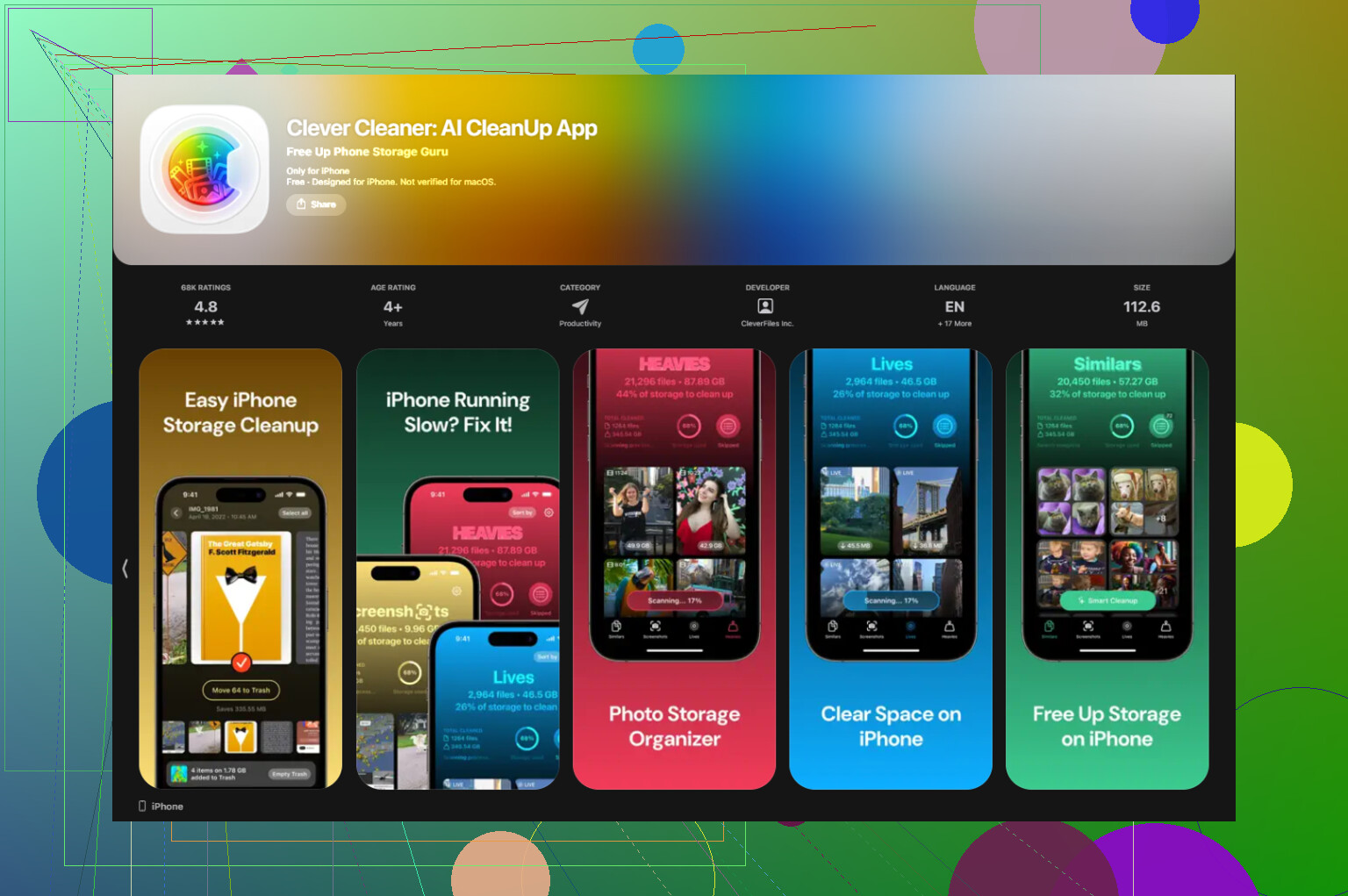
Apples integrierte Tools sind ordentlich, aber bei mir haben sie viel Müll in Fotos und Videos übersehen. Ich habe am Ende Clever Cleaner benutzt, nachdem mein Handy so ruckelig geworden war, dass es mich täglich genervt hat.
Was mir gefallen hat:
- keine Bezahlschranke hat mich mitten in der Bereinigung gestoppt
- keine Werbung direkt vor meinem Gesicht
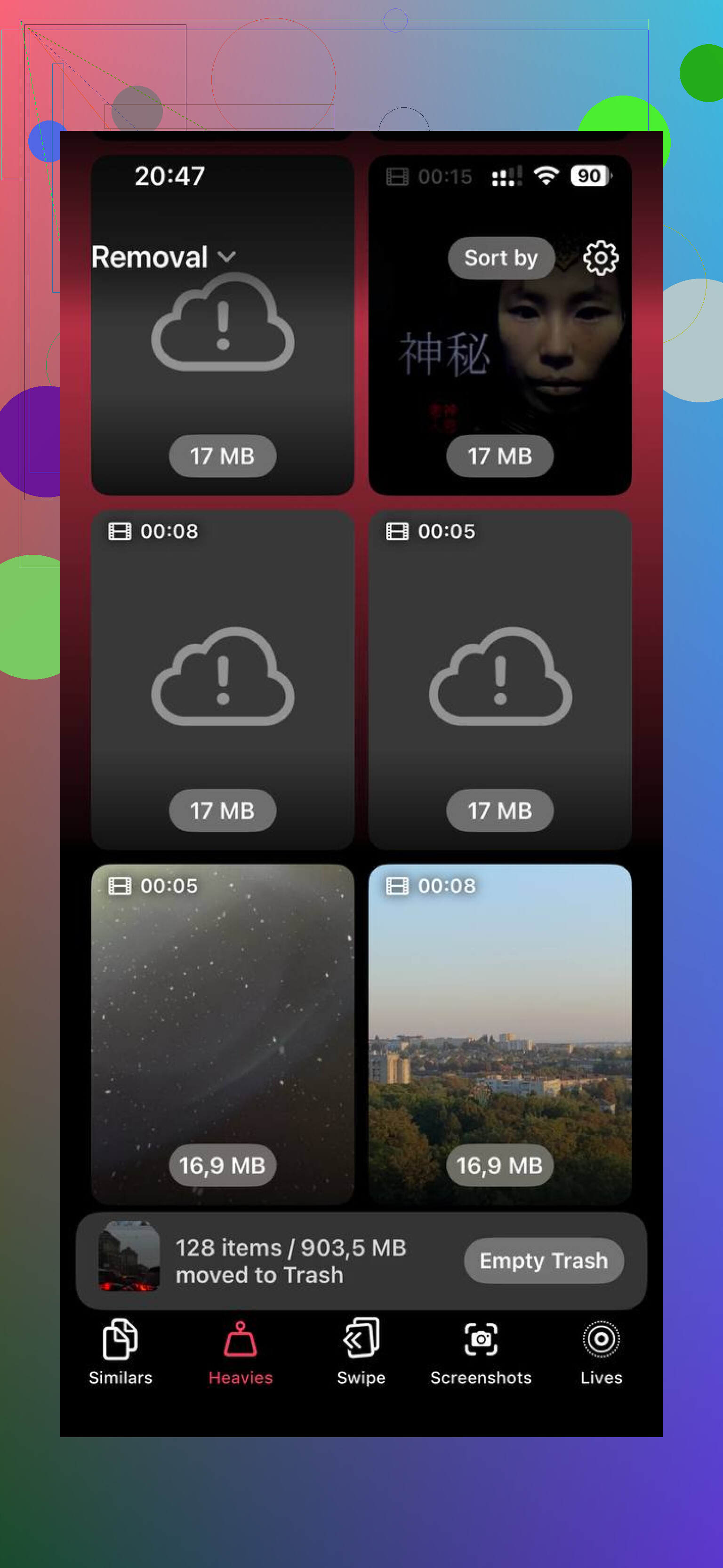
- der Bereich „Heavies“ machte es einfach, riesige Videos und alte Bildschirmaufnahmen zu finden
- die Suche nach ähnlichen Fotos half mir, doppelte Aufnahmen schnell zu reduzieren
Der Datenschutz war mir auch wichtig. Ich habe nachgeschaut, weil ich keine Fototools mag, die Sachen vom Gerät wegschicken. Dieses hier verarbeitet alles auf dem Handy, und das war ein großer Grund, warum ich es behalten habe.
Nachdem ich ein paar GB an Medienchaos gelöscht hatte, fühlte sich mein Handy viel besser an. Keine Magie. Trotzdem ließ das Ruckeln genug nach, dass ich es noch am selben Tag bemerkt habe.
Das würde ich tun, wenn dein Speicher knapp ist:
- Öffne iPhone-Speicher und kümmere dich um die größten Apps.
- Lagere die aus, die du kaum anfasst.
- Lösche Safari-Websitedaten.
- Prüfe Dateien, besonders „Auf meinem iPhone“.
- Räume riesige Videos, Bildschirmaufnahmen und doppelte Fotos auf.
- Prüfe den Speicher einmal im Monat erneut, damit es sich nicht wieder anhäuft.
Wenn dein Balken für „Anwendungen“ riesig ist, ist das nervig, aber normal. Meistens sind es zwischengespeicherter Müll, gespeicherte Dateien und App-Daten, die sich über Monate ansammeln. Bei mir war das so.
„Anwendungen“ ist ein Sammelbecken für alles Mögliche. iOS wirft dort oft App-Binärdateien, App-Dokumente, lokale Caches, heruntergeladene Medien, an Apps gebundene Nachrichtenanhänge und einige übrig gebliebene Container-Daten hinein. Also ja, es bleibt groß, selbst nachdem du Fotos gelöscht hast.
Eine Sache würde ich noch zum Beitrag von @mikeappsreviewer hinzufügen: Die Speicherübersicht wird nicht immer sofort aktualisiert. iOS braucht manchmal Stunden, manchmal einen Neustart, bevor es neu berechnet. Ich habe gesehen, dass „Anwendungen“ nach dem Löschen von Daten aufgebläht aussah und erst später kleiner wurde. Nervig, aber wahr.
Ein paar Stellen, die viele übersehen:
-
Daten der Nachrichten-App
Videos, Sprachnotizen, GIFs, Sticker. Diese verschlingen Gigabytes. -
Netflix, Spotify, YouTube, Podcasts
Offline-Downloads liegen im App-Speicher. -
Anbieter in der Dateien-App
Dropbox, Google Drive, Adobe, PDF-Apps. Lokale Kopien zählen mit. -
Mail
Große Anhänge und zwischengespeicherte Mail-Daten sammeln sich schnell an.
Wenn du es genau eingrenzen willst, geh App für App im iPhone-Speicher durch und vergleiche „App-Größe“ mit „Dokumente & Daten“. Wenn Dokumente & Daten riesig sind, ist diese App das Problem, nicht das Telefon.
Bei hartnäckigen Apps funktioniert Löschen und Neuinstallieren besser als Auslagern. Da widerspreche ich ein wenig. Beim Auslagern bleiben die Daten erhalten, was schön ist, aber wenn die Daten selbst der Müll sind, bringt Auslagern nicht viel. Eine Neuinstallation räumt den Ballast oft weg.
Wenn Medienchaos mit drinsteckt, ist Clever Cleaner einen Blick wert. Diese vollständige Clever-Cleaner-Bewertung zur Bereinigung des iPhone-Speichers erklärt in einfachem Deutsch, was die App macht. Sie ist nützlich für doppelte Fotos, große Videos und Screenshots, die du vergessen hast. Eher eine langweilige Aufgabe, aber sie schafft schnell Speicherplatz.
Prüf außerdem Systemdaten separat. Viele werfen das ständig durcheinander. Anwendungen und Systemdaten sind unterschiedliche Dinge, und iOS versteckt das Chaos nur zu gern.
„Anwendungen“ ist im Grunde die Kramschublade des iPhone-Speichers. Es sind nicht nur Apps, die du installiert hast. Dazu zählen auch App-Container, gespeicherte Dateien, Offline-Inhalte, einige übrig gebliebene Support-Daten und manchmal Zeug, das iOS miserabel beschriftet. Also ja, das Löschen von Fotos wird diesen Balken nicht immer stark verkleinern.
Ich stimme @mikeappsreviewer und @cacadordeestrelas größtenteils zu, aber ich würde noch einen Punkt ergänzen: Manchmal ist die Zahl eine Weile einfach falsch. Die iOS-Speicheranzeige kann seltsam verzögert oder fehlerhaft sein. Bei mir blieb sie schon aufgebläht, bis nach einem Ladezyklus + Neustart.
Was ich prüfen würde, worauf sie nicht wirklich stark eingegangen sind:
- Mediendatenbanken von WhatsApp/Telegram/Signal
- GarageBand-, iMovie- und CapCut-Projektdateien
- heruntergeladene Stimmen in den Bedienungshilfen oder für Siri
- für die Offline-Nutzung heruntergeladene Karten
- Bücher- und PDF-Apps, die lokale Kopien horten
Außerdem ist das Löschen einer App besser als das Auslagern, wenn „Dokumente & Daten“ dieser App der eigentliche Speicherfresser ist. Beim Auslagern bleibt dieser Teil erhalten, daher kann es bei problematischen Apps ziemlich nutzlos sein.
Wenn der große Speicherfresser Medien sind, die sich über Fotos, Screenshots und riesige Videos verteilen, ist Clever Cleaner tatsächlich praktisch, um das Offensichtliche schnell zu finden. Und wenn du eine solide Videoanleitung möchtest, ist das hier ziemlich klar: sieh dir dieses Video-Review zur iPhone-Speicherbereinigung an.
Kurz gesagt: Anwendungen bleiben groß, weil App-Daten länger erhalten bleiben, als die Leute denken, und iOS den Speicher ehrlich gesagt ziemlich schlecht beschriftet.
Großer Punkt, den viele übersehen: Anwendungen können durch Snapshots und Indizes aufgebläht bleiben, nicht nur durch „Live“-App-Daten. Nach Updates, Wiederherstellungen oder Ereignissen mit wenig Speicherplatz kann iOS temporäre Speicherkarten behalten, bis die Bereinigung läuft. Deshalb bewirkt das Löschen von Dingen manchmal anfangs kaum eine Veränderung bei der Leiste. In diesem Punkt stimme ich @cacadordeestrelas und @hoshikuzu zu, aber ich denke, die Leute schreiben Caches zu viel zu. Manchmal ist es einfach eine verzögerte Abrechnung.
Ein anderer Ansatz zur Prüfung:
- App Clips, von denen du vergessen hast, dass sie ebenfalls Speicherplatz belegen
- Geteilte iPhone-Analysen/Protokolle, die mit Apps verknüpft sind, können bestehen bleiben
- Sprachmemos, die in andere Apps eingebettet sind
- Bearbeitungs-Renderdateien von Foto-/Video-Apps
- In-App-Browser-Caches, die nicht mit Safari-Daten gelöscht werden
Hilfreich ist der Vergleich des Speicherplatzes nach:
- nächtlichem Laden im WLAN
- einem Neustart
- einigen Stunden Warten
Wenn die Zahl immer noch falsch aussieht, aktualisiere iOS. Fehler bei der Speicherberichterstattung werden tatsächlich gepatcht.
Zu Clever Cleaner:
Vorteile: einfache Möglichkeit, übergroße Medien schnell zu finden, gut für Duplikate und große Videos, einfacher als sich durch jede App zu wühlen.
Nachteile: behebt keine aufgeblähten App-Datenbanken, Nachrichtenanhänge oder beschädigten Speicherindizes. Es ist also nützlich, nur kein Allheilmittel.
@mikeappsreviewer hatte recht damit, App-Größe von Dokumente & Daten zu trennen. Diese Aufteilung erzählt die wahre Geschichte.