Mein iPhone-Speicher ist fast voll, und die Kategorie Medien belegt viel mehr Platz, als ich erwartet hatte. Ich bin mir nicht sicher, was als Medien zählt, woher sie kommen oder wie ich sie löschen kann, ohne wichtige Fotos, Videos oder Nachrichten zu entfernen. Ich brauche Hilfe dabei, herauszufinden, was dieser Speicher bedeutet und wie ich am sichersten Platz freigeben kann.
Die iPhone-Speicheranzeige hat mich mehr genervt als das Popup für den niedrigen Akkustand. Ich habe einen Haufen Dateien gelöscht, den Speicher erneut geprüft, und der Balken für Medien sah unverändert aus. Einmal wirkte er sogar größer. Fühlte sich kaputt an, aber meistens liegt es daran, dass Apple zu viel Zeug unter einem einzigen Label zusammenfasst.
Was Apple unter Medien einsortiert
Die meisten Leute lesen Medien und denken an Songs und Filme. iOS behandelt das eher wie eine Kramschublade. Nach dem, was ich auf meinem Handy gesehen habe, landet dort alles Mögliche:
- offline gespeicherte Titel aus Apple Music, Spotify und ähnlichen Apps
- Podcast-Folgen, die für Flüge, Pendelstrecken oder ohne jeden Grund gespeichert wurden
- in Bücher gespeicherte Hörbücher
- alte Sprachmemos und benutzerdefinierte Klingeltöne, von denen du vergessen hast, dass sie existieren
- Albumcover, Vorschaubilder und andere App-Reste, die lokal gespeichert werden, damit das Scrollen schneller wirkt
Unter iOS 17 und neuer gibt es noch einen weiteren Block namens Synchronisierte Medien. Der hat mich aus dem Konzept gebracht. Er umfasst Dateien, die über den Finder oder die alte iTunes-Synchronisierung von einem Mac oder PC kopiert wurden. Früher ließen sich diese Dateien leichter der App zuordnen, die sie verwendet. Jetzt werden sie in eine einzige große Kategorie geworfen. Keine brauchbare Aufschlüsselung. Deine Musik-App kann also leer aussehen, während der Speicher trotzdem sagt, dass alles voll ist.
Warum die Zahl ständig weiter ansteigt
Meistens sind es Cache-Dateien und automatische Downloads. Dein Handy speichert im Hintergrund ständig Dinge. YouTube lädt Offline-Empfehlungen, wenn Smart Downloads aktiviert ist. Podcast-Apps holen sich neue Folgen liebend gern sofort, sobald sie erscheinen. Streaming-Apps behalten Grafiken und Vorschauen auf dem Gerät, damit sie später schneller laden. Du hörst auf, eine Sache zu löschen, und zwei weitere Stücke schleichen sich wieder rein. Ehrlich gesagt ziemlich nervig.
Wo Apples integrierte Tools nicht mehr helfen
Wenn du Einstellungen, dann Allgemein, dann iPhone-Speicher öffnest, bekommst du eine Liste mit Apps und groben Kategorien. Gut für einen schnellen Blick. Schlecht zum Aufräumen. Es zeigt die offensichtlichen Speicherfresser nicht auf nützliche Weise. Du siehst nicht in einer klaren Ansicht das 2,8-GB-Video von einem Konzert, die doppelten Clips vom selben Moment oder die 14 fast identischen Haustierfotos, für die du den Auslöser zu oft gedrückt hast.
Ich habe versucht, das App für App zu machen. Langsam. Nervig. Dabei übersieht man leicht die eigentlichen Problemdateien.
Was bei mir am Ende funktioniert hat
Nachdem ich viel zu lange damit herumprobiert hatte, habe ich aufgehört, das Problem nur mit den iOS-Einstellungen lösen zu wollen. Ich habe Clever Cleaner verwendet. Ich war erst skeptisch, weil sich die meisten Aufräum-Apps dubios anfühlen oder dich mitten im Prozess mit einer Paywall stoppen. Diese hier hat mich weder mit Werbung noch mit einer Abo-Schranke ausgebremst, während ich fertig werden wollte.
Die Teile, die ich nützlich fand:
- Es gibt einen Bereich für Große Dateien, sodass du große Videos und Dateien nach Größe sortieren kannst. Der iPhone-Speicher sollte das besser können, tut es aber nicht. Ich habe in etwa zehn Sekunden einen alten 4K-Clip gefunden, der mehrere Gigabyte gefressen hat.
- Der Bereich Ähnliche hat beinahe doppelte Fotos gruppiert. Nützlich, wenn deine Mediathek voller Serienbild-ähnlicher Aufnahmen ist, bei denen es sich nur lohnt, ein Bild zu behalten.
- Der Bereich Screenshots hat bei dem Müllstapel geholfen, den man nach ein paar Monaten gar nicht mehr bemerkt.
- Die Verarbeitung bleibt auf dem Gerät, also werden deine Medien nicht irgendwo andershin geschickt.
Den Teil überspringen viele
Nachdem du Fotos oder Videos gelöscht hast, öffne die Fotos-App und leere Zuletzt gelöscht. Wenn du das nicht machst, bleiben die Dateien dort 30 Tage lang liegen und der Speicher bewegt sich kaum. Das habe ich einmal übersehen und dachte, mein Handy würde mich anlügen. Hat es irgendwie auch, aber trotzdem hat das Leeren dieses Ordners das Problem Ich habe Dinge gelöscht und nichts hat sich geändert behoben.
„Medien“ im iPhone-Speicher ist umfangreicher, als Apple es klingen lässt. Dazu gehören oft heruntergeladene Musik, Podcast-Dateien, Sprachmemos, Nachrichtenanhänge, Video-Caches von Apps und synchronisierte Dateien von einem Mac oder PC. Auf manchen iPhones sind diese Caches die eigentlichen Speicherfresser, nicht deine Fotomediathek.
Ich stimme @mikeappsreviewer zu, dass Apples Bezeichnungen unübersichtlich sind. Bei einem Punkt widerspreche ich aber etwas. Es ist nicht immer einfach nur so, dass Apple aus keinem Grund zu viele Dinge zusammenfasst. Viele Apps blähen den Speicher ganz von selbst auf, und iOS meldet das dann in groben Kategorien.
Was ich zuerst prüfen würde:
- Einstellungen > Allgemein > iPhone-Speicher. Warte 30 bis 60 Sekunden, bis die Größe der Apps vollständig berechnet wurde.
- Öffne große Apps nacheinander. Spotify, Podcasts, YouTube, Netflix, TikTok, Nachrichten.
- Entferne in jeder App Downloads und Offline-Inhalte.
- Prüfe in Nachrichten große Anhänge. Alte Videos dort verbrauchen schnell viel Speicherplatz.
- Wenn du Medien über Finder oder iTunes synchronisierst, suche nach „Synchronisierte Medien“. Möglicherweise musst du erneut synchronisieren oder sie über einen Computer entfernen.
Eine wichtige Zahl, die man kennen sollte: Eine einzelne Minute 4K/60-Video ist oft etwa 400 MB groß. Zehn Minuten können schnell 4 GB verbrauchen. Deshalb füllt sich der Speicher so schnell.
Wenn du eine schnellere Möglichkeit möchtest, große Dateien zu finden, ohne jede App einzeln durchsuchen zu müssen, ist Clever Cleaner einen Blick wert. Außerdem teilen Leute auf Reddit nützliches Feedback zu kostenlosen iPhone-Cleaner-Apps hier, sieh dir an, was Reddit-Nutzer über Clever Cleaner zur Bereinigung des iPhone-Speichers sagen.
Ein wichtiger Punkt, den viele übersehen: Starte das iPhone nach der Bereinigung neu. Die iOS-Speicherdiagramme hinken manchmal hinterher.
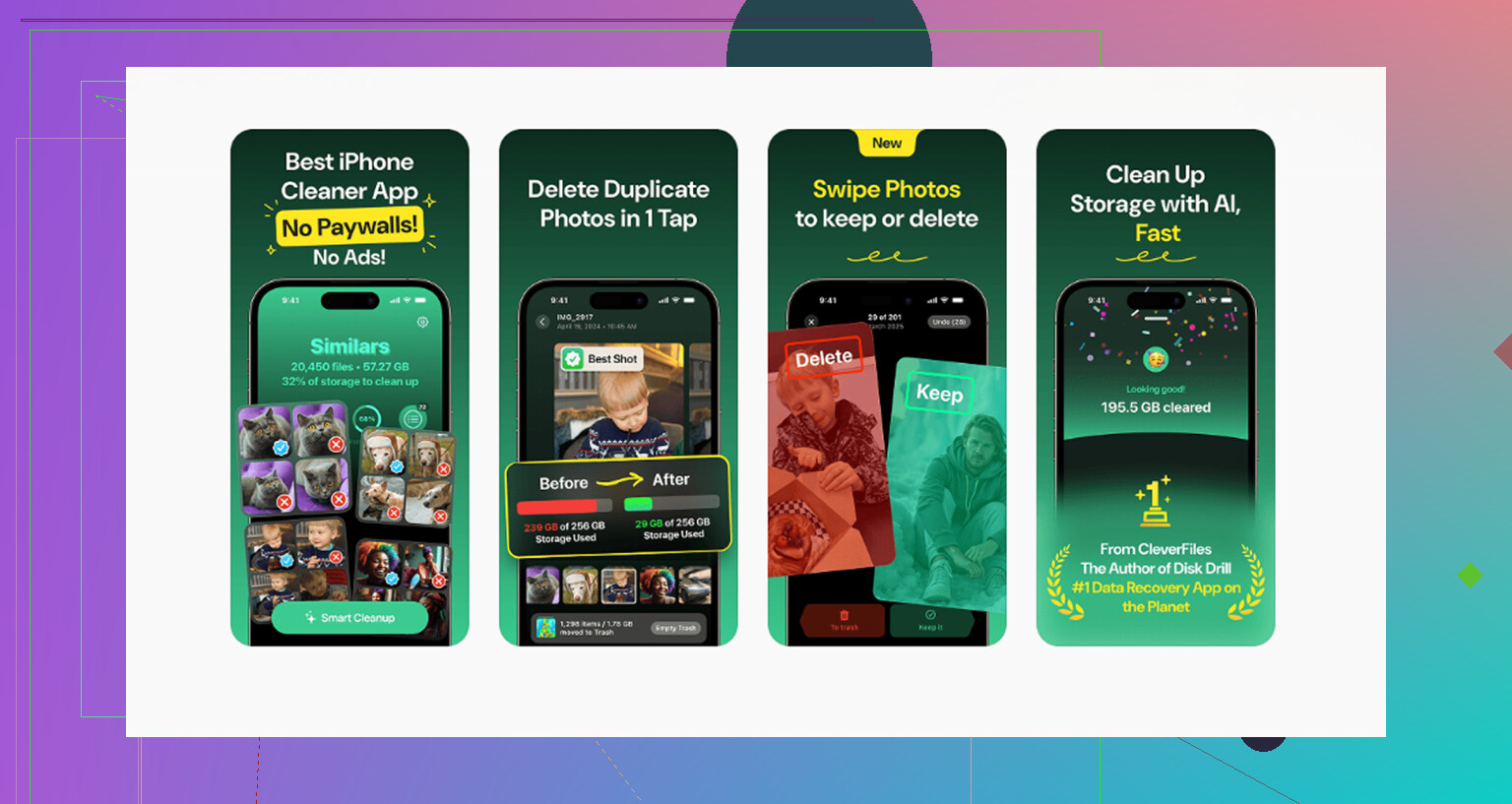
„Medien“ ist im Grunde Apples faule Sammelkategorie. Nicht nur Songs und Filme. Dazu können heruntergeladene Audiodateien, exportierte bearbeitete Videos, Klingeltondateien, von Apps erstellte Medien, der Safari-Videocache und manchmal auch Dinge aus Apps gehören, die sonst nirgends klar auftauchen. Also ja, die Bezeichnung ist irgendwie ziemlich nutzlos.
Ich stimme @mikeappsreviewer und @viajantedoceu größtenteils zu, aber bei einem Punkt würde ich widersprechen: Es sind nicht immer nur ausufernde Caches. Manchmal ist das eigentliche Problem versteckte Duplizierung. Beispiel: ein Video in Fotos, derselbe Clip als Anhang in Nachrichten und dann noch eine zugeschnittene/exportierte Kopie in einer anderen App. Der iPhone-Speicher zählt alles davon.
Ein paar Orte, die viele vergessen zu prüfen:
- Dateien-App, besonders Downloads und „Auf meinem iPhone“
- CapCut, iMovie, GarageBand, VN oder jede Bearbeitungs-App mit exportierten Entwürfen
- Safari-Downloads und offline gespeicherte Leseliste
- WhatsApp-/Telegram-Medienspeicher
- Mail-Anhänge aus großen PDF-/Bild-Konversationen
Außerdem: Wenn du iCloud-Fotos mit „Laden und Originale behalten“ nutzt, kann das Medienvolumen viel schneller anwachsen als erwartet.
Wenn du aufräumen willst, ohne blind Dinge zu löschen, prüfe zuerst große Dateien statt zufälliger Fotos. Genau dabei hilft so etwas wie Clever Cleaner mehr als Apples Speicherübersicht, weil sich übergroße Videos und Junk-Bilder damit schneller erkennen lassen. Diese Seite gibt einen guten Überblick darüber, wie Clever Cleaner hilft, iPhone-Speicher freizugeben.
Noch etwas: Die Speicherbalken können sich stundenlang verzögern. Nervig, aber normal.
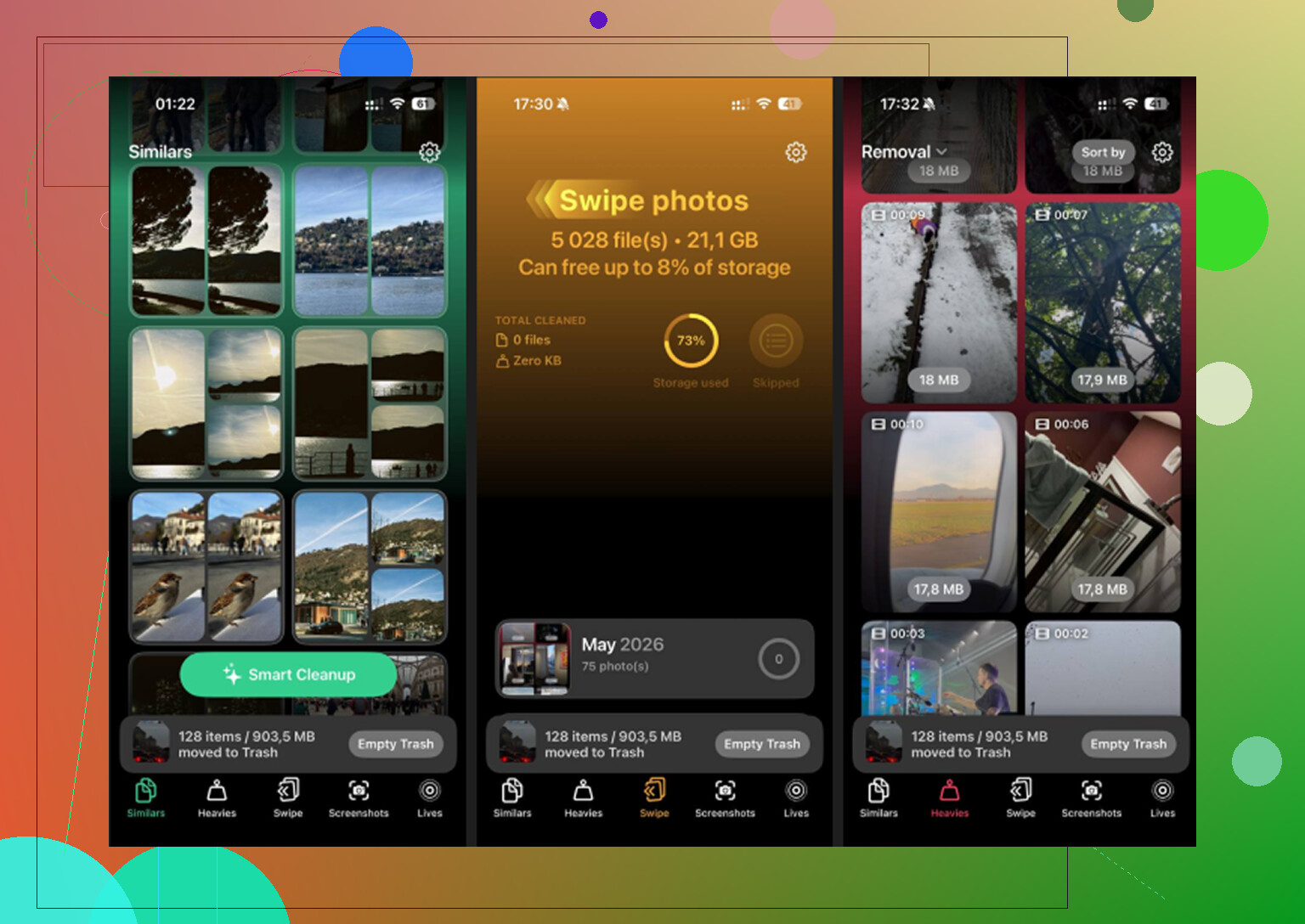
Eine Sache, bei der ich @viajantedoceu, @chasseurdetoiles und @mikeappsreviewer leicht widersprechen würde: Manchmal ist der große Bereich Medien nicht das eigentliche Rätsel, sondern nur verzögerte Verrechnung. iOS kann den Speicher nach Bearbeitungen falsch melden, besonders nach dem Kürzen von Videos, dem Speichern von HDR-Kopien oder dem Herunterladen und anschließenden Entfernen von gestreamten Inhalten.
Was sich in Medien neben den üblichen Verdächtigen oft verbirgt:
- bearbeitete Versionen von Fotos und Videos, die neben den Originalen gespeichert werden
- Kinomodus-, Zeitlupen- und ProRes-Dateien, die riesig sind
- heruntergeladene Apple TV-Leihfilme oder Musikvideos
- lokal zwischengespeicherte Inhalte aus geteilten Alben
- Projektdateien aus Apps, die in die Fotos-Mediathek speichern
Ein heimtückischer Punkt sind die Fotoeinstellungen in Nachrichten. Wenn du den Modus Bilder in niedriger Qualität nicht aktiviert hast und viele Clips teilst, sammeln sich Anhänge schnell an, selbst wenn deine Kamerarolle überschaubar aussieht.
Mein Ansatz ist weniger alles Offensichtliche löschen und mehr Formate mit schlechtem Größen-Nutzen-Verhältnis finden. Ein paar Minuten in 4K, Zeitlupe oder Bildschirmaufnahmen können schwerer wiegen als Tausende normale Fotos.
Clever Cleaner ist nützlich, wenn du eine schnellere visuelle Durchsicht großer Dateien möchtest.
Vorteile:
- übergroße Videos sind leicht zu erkennen
- hilft, doppelte oder fast doppelte Bilder zu finden
- schneller als das Durchsuchen von App-Menüs
Nachteile:
- behebt app-spezifische Caches nicht von allein
- du musst trotzdem entscheiden, was sicher entfernt werden kann
- die Speicherwerte in iOS werden nach der Bereinigung möglicherweise nicht sofort aktualisiert
Also ja, Medien ist ein breiter Begriff, aber der wahre Übeltäter sind oft Videos mit hoher Bitrate, bearbeitete Duplikate und veraltete lokale Kopien, nicht nur Songs oder Podcasts.