Suche nach Empfehlungen für die beste kostenlose Remote-Desktop-App für meinen Mac. Ich brauche sie für den gelegentlichen Fernzugriff auf einen anderen Computer für die Arbeit. Könnte jemand seine Vorschläge teilen?
Entdecken Sie die besten kostenlosen Remote-Desktop-Apps für Mac
Möchten Sie Ihre Geräte verwalten oder technischen Support aus der Ferne leisten, ohne einen Cent auszugeben? Hier ist eine kuratierte Liste einiger der besten kostenlosen Remote-Desktop-Tools für Mac-Nutzer. Diese Optionen haben jeweils ihre eigenen Stärken und Schwächen, sodass Sie eine Lösung finden können, die zu Ihren Anforderungen passt.
HelpWire
HelpWire ist wie eine digitale Brücke für private Nutzer und kleine Unternehmen und ermöglicht mühelose Remote-Verbindungen. Mit einer schlanken Einrichtung und sicheren verschlüsselten Sitzungen ist es perfekt für die Fehlerbehebung oder das Bereitstellen von Fernsupport.
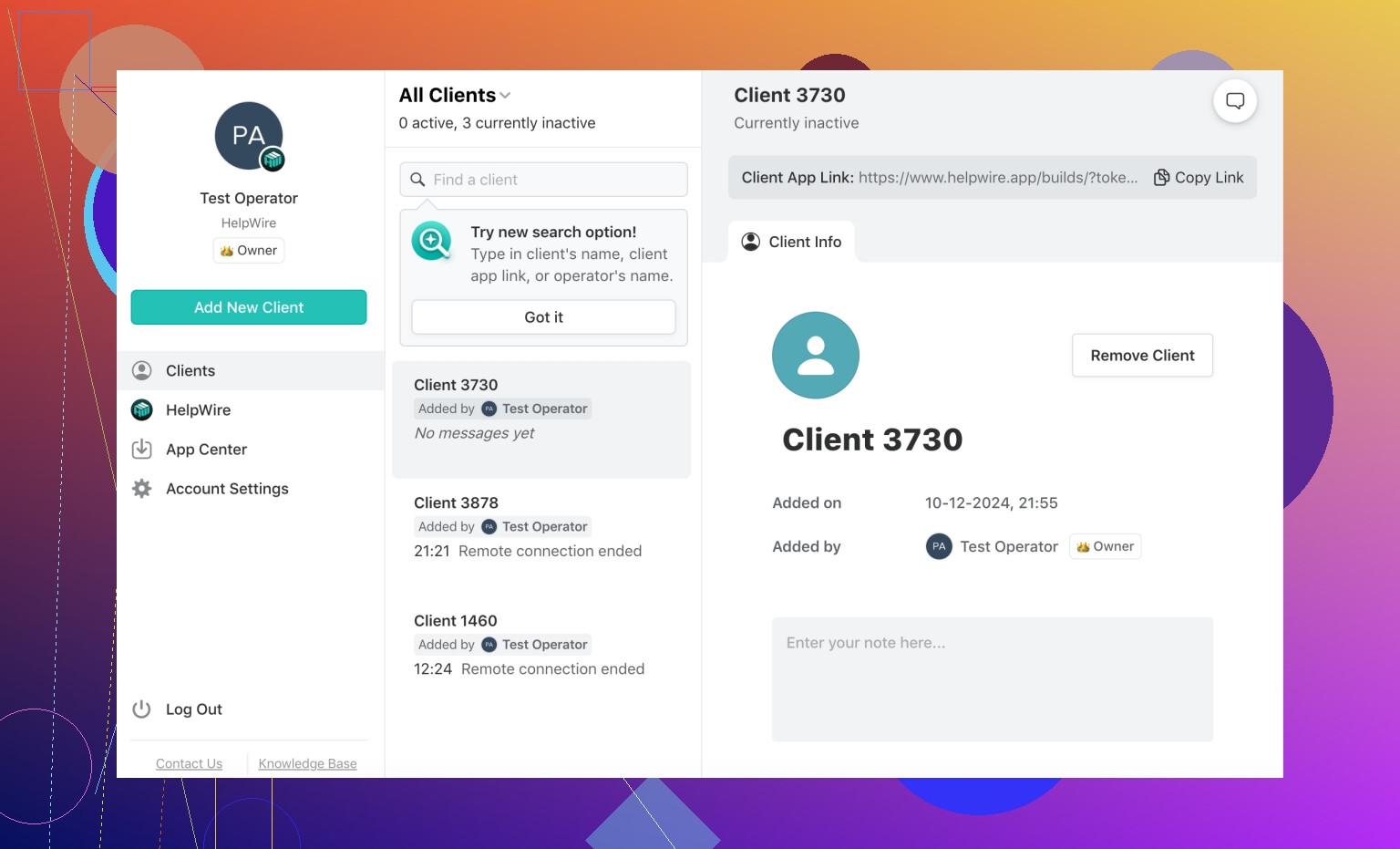
Darum werden Sie es lieben:
- + Einfache Oberfläche: Sie müssen kein Technikprofi sein, um es zu bedienen.
- + Erstklassige Sicherheit: Verbindungen sind Ende-zu-Ende verschlüsselt.
- + Kinderleichte Einrichtung: Minimaler Aufwand, einfach anschließen und loslegen.
Zu beachtende Nachteile:
- - Noch im Aufschwung: Es ist noch relativ neu auf dem Markt und könnte daher die fortgeschliffenen erweiterten Funktionen erfahrener Tools vermissen lassen.
Zusätzliche Ressourcen:
Tauchen Sie tiefer in seine Funktionen ein:
[Die besten kostenlosen macOS Remote-Desktop-Anwendungen im Jahr 2024]
Beste kostenlose Remote-Desktop-App für Mac
DWService
Dieser Open-Source-Champion wurde für Vielseitigkeit entwickelt, soll die Online-Zusammenarbeit vereinfachen und funktioniert reibungslos in einer browserbasierten Umgebung. Ob Sie aus der Ferne bei der Fehlerbehebung helfen oder Dateien sicher teilen möchten, DWService ist für Sie da.
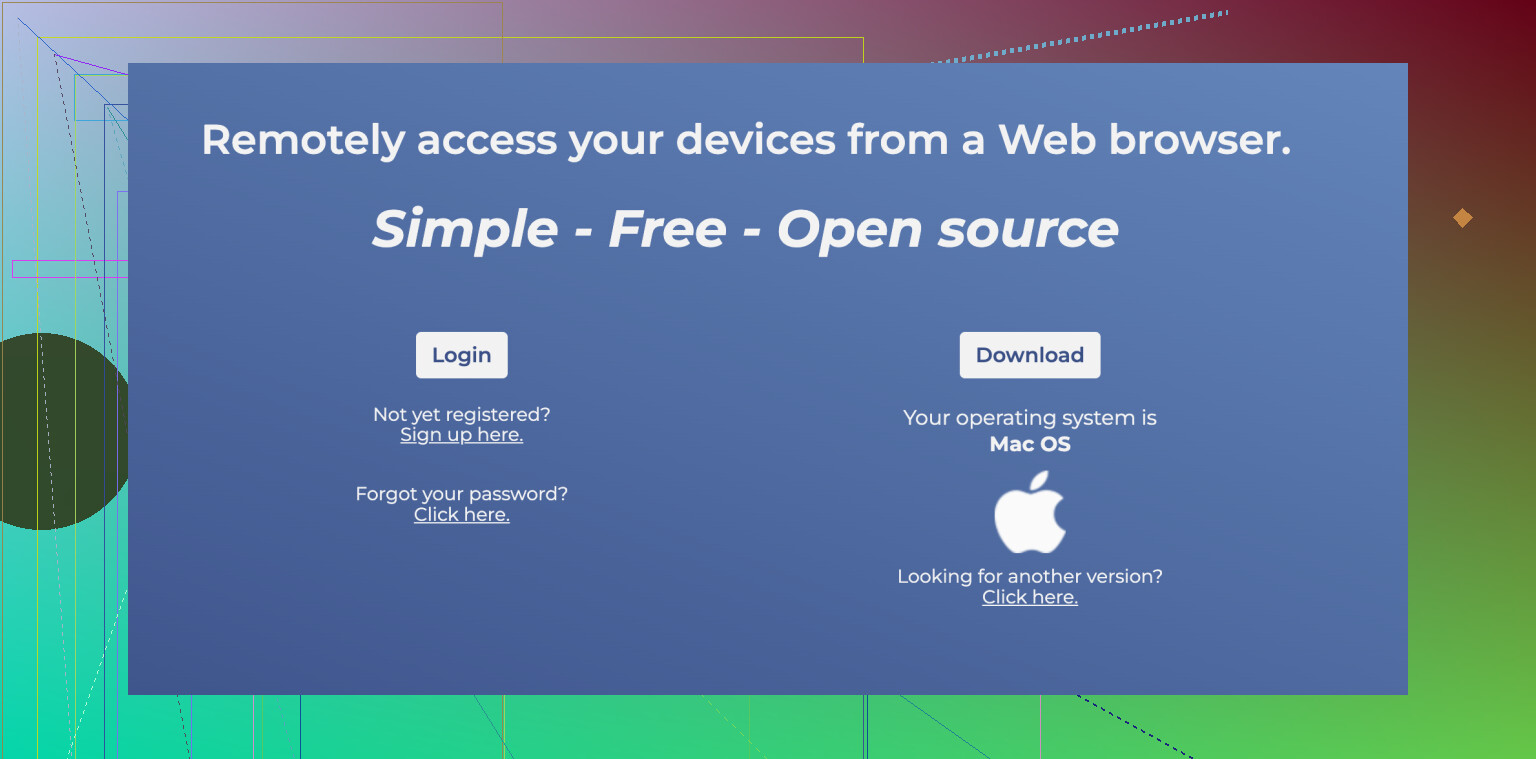
Highlights:
- + Dauerhaft kostenlos: Vollständig Open Source – keine versteckten Gebühren.
- + Keine Installationen für Gäste: Ihr Remote-Partner muss nichts herunterladen, um loszulegen.
- + Viele Zusatzfunktionen: Terminalzugriff und Dateifreigabe inklusive.
Nachteil?
- - Altmodische Anmutung: Die Benutzeroberfläche könnte ein modernes Update gebrauchen.
- - Schwankende Leistung: Internetprobleme können die Stabilität beeinträchtigen.
TeamViewer
Wenn es um Remote-Desktop-Software geht, ist TeamViewer der große Name, der oft fällt – und das zu Recht. Es ist ein ausgereiftes Tool mit robuster Funktionalität über verschiedene Plattformen hinweg, ideal für den privaten oder sogar halbprofessionellen Einsatz.
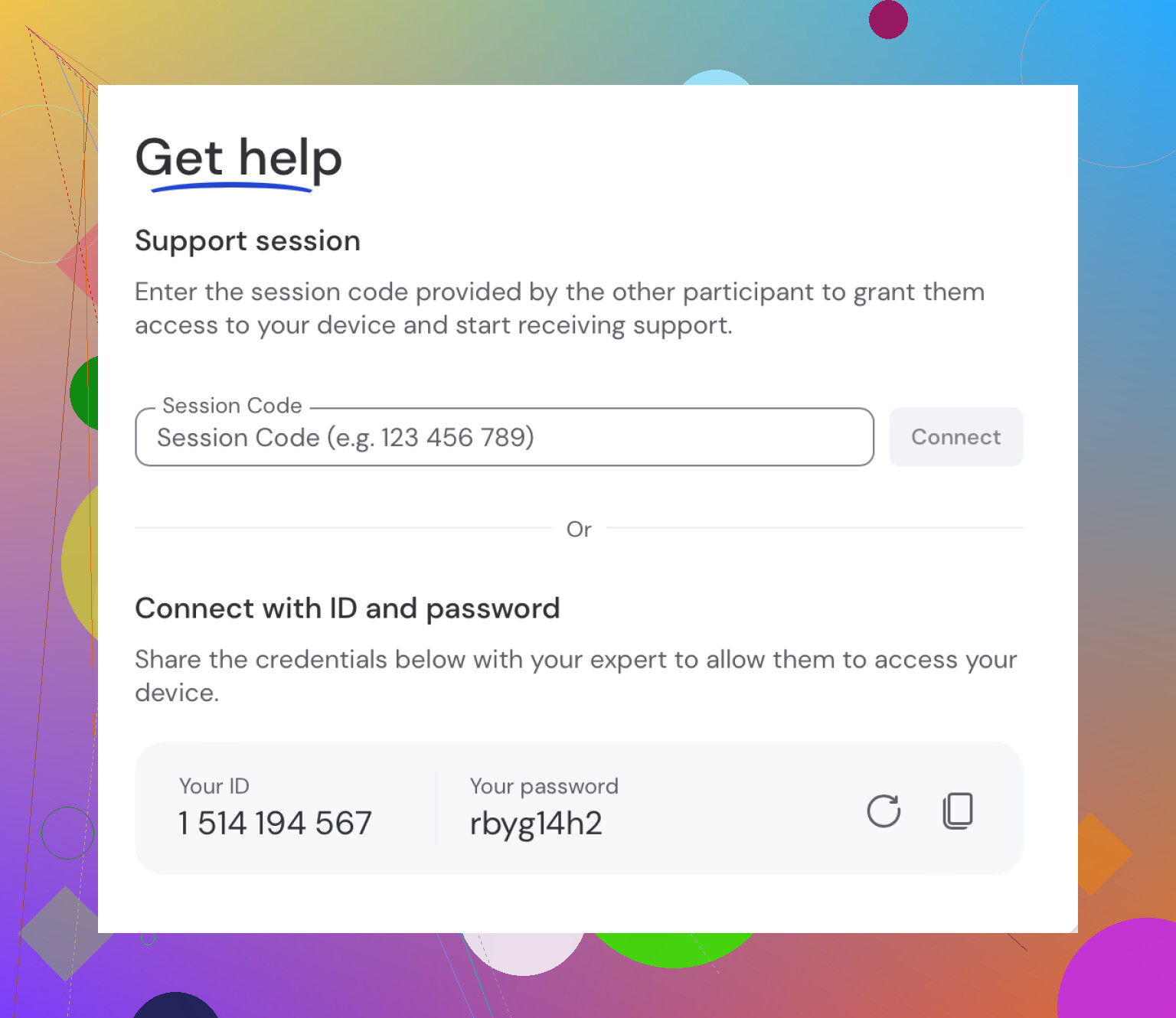
Gründe für TeamViewer:
- + Intuitiv zu bedienen: Die Navigation fühlt sich selbst für Einsteiger natürlich an.
- + Funktioniert überall: Kompatibel mit macOS, Windows, Linux und mehr.
- + Funktionsreich: Enthält Dateiübertragungen, Chat-Tools und Remotedruck.
Wissenswertes:
- - Nutzungseinschränkungen: Die kostenlose Version ist nur für die private Nutzung gedacht; Missbrauch könnte zu Einschränkungen führen.
- - Ressourcenintensiv: Für einfache Anforderungen könnte es überdimensioniert wirken.
Microsoft Remote Desktop
Für alle, die zwischen Mac und Windows wechseln, könnte dieses Tool genau die perfekte Verbindung sein. Direkt aus dem Hause Microsoft entwickelt, legt es Wert auf Stabilität und Sicherheit für Menschen, die hauptsächlich aus der Ferne mit Windows-Systemen arbeiten.
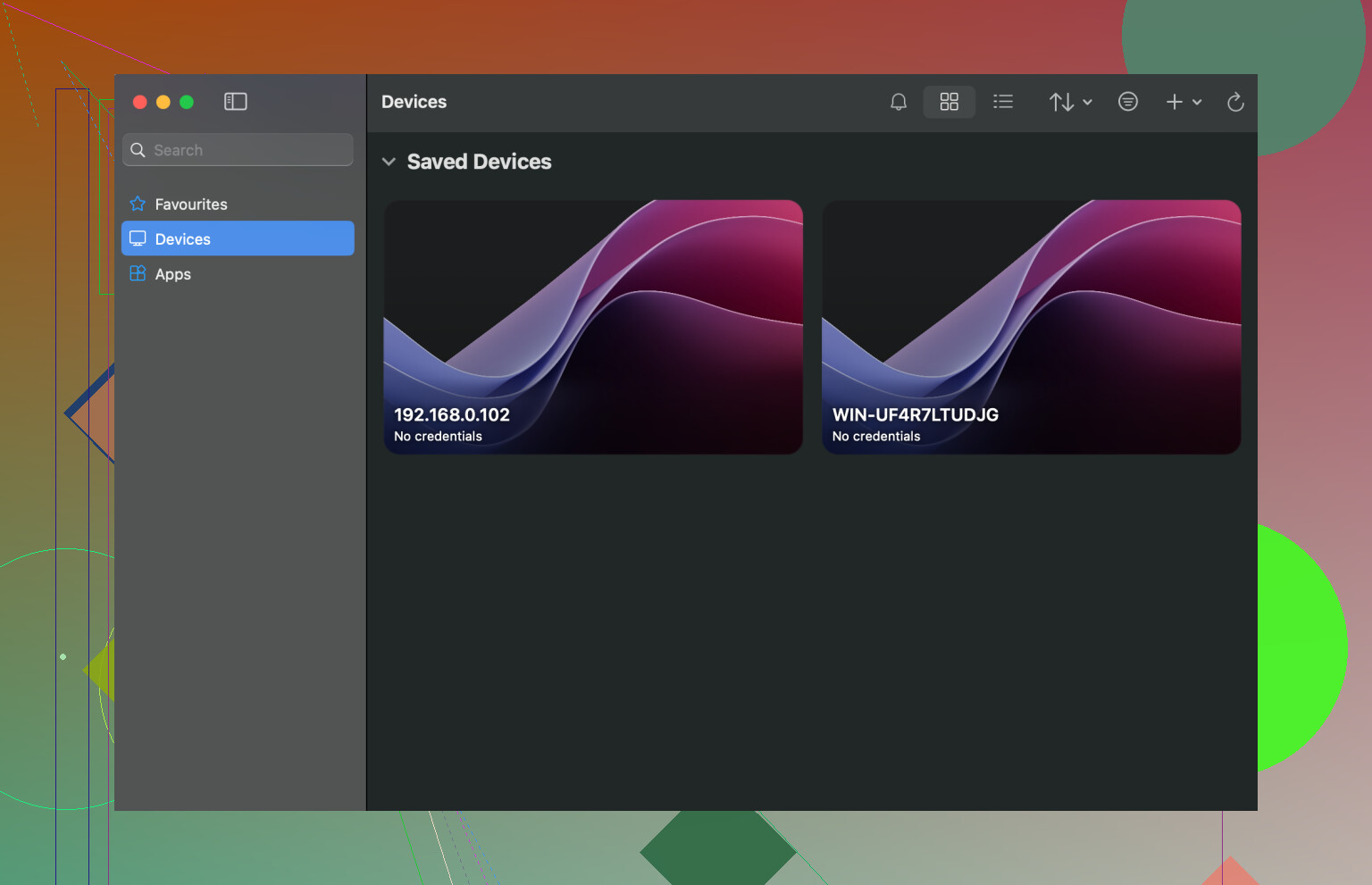
Was es besonders macht:
- + Vertrauenswürdig: Als offizielle Microsoft-Software bietet es hervorragenden Support.
- + Läuft besonders rund: Funktioniert außergewöhnlich gut für Windows-basierte Arbeitsabläufe.
- + Preis: Keiner – komplett kostenlos.
Schwächen:
- - Nur für Windows: Speziell für den Zugriff auf Windows-Rechner entwickelt; Mac-zu-Mac-Szenarien werden nicht unterstützt.
- - Knifflige Einrichtung: Der Konfigurationsprozess ist möglicherweise nicht besonders einsteigerfreundlich.
Chrome Remote Desktop
Wenn Sie nur Einfachheit und plattformübergreifende Synchronisierung suchen, könnte Chrome Remote Desktop Ihre erste Wahl sein. Es ist leichtgewichtig und dennoch effektiv und wurde dafür entwickelt, nahtlos über den Google-Chrome-Browser oder eine mobile App zu funktionieren.
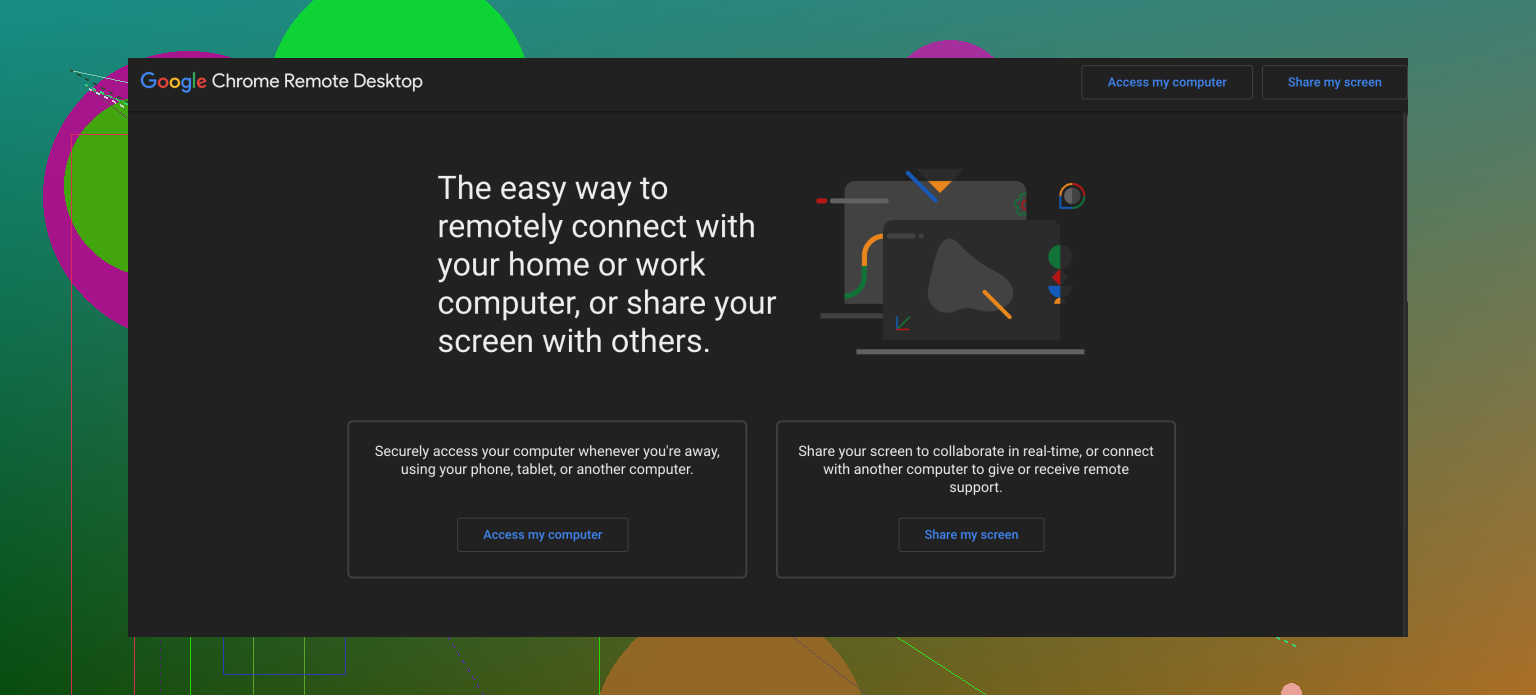
Vorteile, die Sie schätzen werden:
- + Supereinfache Einrichtung: Ein paar Klicks, und schon kann es losgehen.
- + Vielseitige Plattformen: Funktioniert problemlos auf Mac, Windows, Linux und sogar auf Mobilgeräten.
- + Browserbasierter Zugriff: Kein zusätzliches Durcheinander – läuft direkt in Chrome.
Nachteile zum Abwägen:
- - Keine Dateiübertragungen: Das ist eine deutliche Einschränkung für alle, die Dateien aus der Ferne verschieben müssen.
- - Wirkt sehr schlicht: Power-User könnten den Funktionsumfang als begrenzt empfinden.
Denken Sie daran: Welche Remote-Desktop-App für Sie ideal ist, hängt von Ihren genauen Anforderungen ab – sei es Sicherheit, Einfachheit oder Multitasking-Funktionen. Jedes dieser kostenlosen Tools bietet der Mac-Community etwas Besonderes und lässt Ihnen eine große Auswahl.
Ehrlich gesagt, wenn es darum geht, die beste kostenlose Remote-Desktop-App für Mac zu finden, scheinen deine Anforderungen ziemlich klar zu sein — gelegentlicher Fernzugriff für die Arbeit. Also kommen wir direkt zur Sache mit einer kurzen Übersicht, basierend auf deiner Situation.
Wenn dir Komfort und eine unkomplizierte Einrichtung wichtig sind, würde ich sagen: Nimm Chrome Remote Desktop. Es ist super einfach einzurichten (dauert buchstäblich weniger als 5 Minuten) und ermöglicht dir eine nahtlose Verbindung über deinen Browser. Denk nur daran, dass Dateiübertragungen nicht möglich sind. Wenn du also Dateien hin- und herschieben musst, könnte das ein Ausschlusskriterium sein. Es ist eine schnelle und pragmatische Lösung — praktisch für leichte Aufgaben.
Wenn dir dagegen bessere Sicherheit und mehr Funktionen wichtig sind, schau dir HelpWire an. Es ist eines der neueren Tools, setzt aber voll auf Einfachheit und Ende-zu-Ende-Verschlüsselung. Kleine Unternehmen und private Nutzer schwärmen davon für Fehlerbehebungsaufgaben und Remote-Support — du kannst mehr über seine Vorteile erfahren, indem du seine benutzerfreundlichen Funktionen erkundest. Auch wenn es sich im Vergleich zu alten Hasen wie TeamViewer noch frisch und etwas weniger ausgereift anfühlt, ist es für gelegentliche Arbeitsaufgaben eine solide Wahl.
Wenn du etwas Robustes und funktionsreiches suchst, das für einfache Nutzung aber etwas überladen ist, ist TeamViewer eine zuverlässige Wahl. Sei aber gewarnt: Die kostenlose Version von TeamViewer schränkt die nicht private Nutzung ein, sodass du Einschränkungen erleben könntest, wenn eine arbeitsähnliche Nutzung erkannt wird.
Zum Schluss ist Microsoft Remote Desktop großartig, wenn du hauptsächlich auf einen Windows-Rechner zugreifst (nicht Mac-zu-Mac). Aber seien wir ehrlich: Der Einrichtungsprozess ist nicht besonders anfängerfreundlich, und es ist stark auf Windows ausgerichtet — also geh am besten mit Geduld und YouTube-Tutorials in Bereitschaft daran.
Persönlich tendiere ich zu HelpWire für leichten, sicheren Zugriff in Kombination mit einer einfachen Oberfläche. Chrome Remote Desktop ist meine Ausweichlösung, wenn ich keine zusätzlichen Funktionen brauche. Alles darüber hinaus wirkt wie übertrieben, es sei denn, du suchst nach spezieller Funktionalität wie Dateifreigabe oder Multitasking-Tools. Hoffe, das hilft dir bei der Entscheidung!
Ehrlich gesagt ist es, die „beste kostenlose Remote-Desktop-App für Mac“ zu finden, wie die Wahl der richtigen Avocado – es hängt alles vom Timing und davon ab, wofür du sie tatsächlich brauchst. Also, schauen wir uns die Optionen an, ohne uns im Kreis zu drehen, ja?
Wenn du einfach etwas Unkompliziertes für gelegentlichen Fernzugriff suchst, würde ich die Erwähnung von Chrome Remote Desktop durch @nachtdromer unterstützen. Es ist lächerlich einfach einzurichten, funktioniert plattformübergreifend und ist perfekt für die gelegentliche Nutzung. Aber ja, keine Dateiübertragungen. Wenn du also Dateien hin- und herschieben musst, dann verschwende damit gar nicht erst deine Zeit. Es ist wie ein Auto ohne Kofferraum – großartig für kurze Besorgungen, aber nicht wirklich für Roadtrips.
Wenn du nun eher zu Sicherheit und einer ausgereiften Benutzeroberfläche tendierst, ist HelpWire einen Blick wert. Auch wenn @mikeappsreviewer recht hat, dass es ein neuerer Kandidat ist, steckt es voller solider Verschlüsselung und ist damit ideal für berufliche Zwecke. Außerdem ist die Einrichtung kinderleicht – kein Informatikstudium nötig. Auch kleine Unternehmen geben diesem Tool einen Daumen nach oben, was viel über seine Zuverlässigkeit aussagt, obwohl es noch der „Neuling“ ist.
Für etwas mit mehr Funktionen, das aber etwas ressourcenhungriger ist, gibt es TeamViewer. Klar, es ist ein Klassiker, aber wir sollten die Einschränkungen der kostenlosen Version nicht ignorieren. Wenn sie merken, dass du aus der Ferne auf etwas „zu Professionelles“ zugreifst, drosseln sie dich wie ein Internetanbieter zu Stoßzeiten. Es ist, als würde man sich ein Luxusauto leihen und schief angesehen werden, wenn man zu weit fährt.
Schließlich ist Microsoft Remote Desktop absolut zuverlässig, wenn dein Zielsystem auf Windows basiert. Aber mal ehrlich: Die Einrichtung fühlt sich an, als würde man IKEA-Möbel ohne Anleitung zusammenbauen. Wenn du ungeduldig bist oder zu Technik-Wutanfällen neigst, ist das vielleicht nicht das richtige Tool für dich.
Kurz gesagt: Chrome Remote Desktop für Einfachheit, HelpWire für sichere und problemlose Unterstützung, TeamViewer, wenn du zusätzliche Werkzeuge brauchst und mögliche Einschränkungen nicht stören. Vergiss Microsoft Remote Desktop, es sei denn, du magst Herausforderungen.
Verwenden Sie die in Ihren Mac integrierte Bildschirmfreigabe oder Apple Remote Desktop anstelle von Apps von Drittanbietern.
Aktivieren Sie auf dem entfernten Mac die Bildschirmfreigabe unter Systemeinstellungen → Freigaben.
Notieren Sie sich die IP-Adresse oder den Hostnamen.
Öffnen Sie auf Ihrem Mac den Finder, drücken Sie Befehl + K, geben Sie vnc://IP-of-remote-Mac ein und stellen Sie dann die Verbindung her.
Verwenden Sie unter Windows ein VPN zusammen mit Microsoft Remote Desktop, um es für die Arbeit einfach und sicher zu halten.