Ich habe iPhone-Speicher optimieren aktiviert, um Speicherplatz zu sparen, und jetzt wirken einige meiner Fotos qualitativ schlechter oder brauchen Zeit zum Laden. Ich mache mir Sorgen, ob meine ursprünglichen iPhone-Fotos in iCloud noch sicher sind und was passiert, wenn ich die Einstellung deaktiviere. Ich brauche Hilfe, um genau zu verstehen, wie sich iPhone-Speicher optimieren auf Fotoqualität, Speicherplatz und Backups auswirkt.
Ich bin schon mehr als einmal darauf gestoßen, und es passiert immer im schlechtesten Moment. Du willst ein Video aufnehmen, iOS installieren oder eine Datei speichern, und dann zeigt das Handy die Warnung „Speicher fast voll“ an.
Was „iPhone-Speicher optimieren“ macht, ist ziemlich einfach. Dein iPhone speichert nicht ständig jedes Foto und Video in voller Größe auf dem Gerät. Die Originale bleiben in iCloud, und das Handy behält kleinere lokale Kopien, damit du Speicherplatz sparst.
Wenn du durch deine Mediathek scrollst, sehen diese leichteren Versionen normalerweise ganz normal aus. Wenn du etwas öffnest, bearbeitest oder die vollständige Datei brauchst, lädt das Handy das Original aus iCloud herunter. Also nein, deine Fotos sind nicht weg. Die Vollversionen liegen in iCloud, und dein iPhone behält verkleinerte Versionen, bis du mehr brauchst.
Wenn du es einschalten willst, geh hierhin:
Einstellungen
Dein Name
iCloud
Fotos
Aktiviere dann „Dieses iPhone synchronisieren“ und wähle „iPhone-Speicher optimieren“. Wenn deine Mediathek riesig ist, gib ihm Zeit. Ich würde es über Nacht mit WLAN und am Ladegerät lassen. Bei mir wurde auch nicht sofort Speicherplatz frei.
Wenn du es schon aktiviert hast und der Speicher immer noch voll ist, würde ich zuerst drei Dinge prüfen.
1. Dein iCloud-Speicher ist voll. Die kostenlose 5-GB-Stufe ist schnell voll, besonders wenn du viele Videos aufnimmst.
2. Die Optimierung komprimiert nicht alles auf Abruf. Das iPhone wartet normalerweise, bis der Speicher knapp wird.
3. Fotos sind oft nicht das Hauptproblem. Systemdaten, App-Cache, Downloads und übriger Datenmüll belegen still und leise Speicherplatz.
Ich bin vor einiger Zeit bei einem iPhone 13 auf dieses Problem gestoßen. Das Handy wurde träge. Die Kamera öffnete sich langsam. Apps haben sich einfach geschlossen. Beim Tippen gab es Verzögerungen. Ich habe das zuerst nicht mit dem Speicher in Verbindung gebracht, aber wenig freier Speicherplatz bringt temporäre Dateien durcheinander und dann fühlt sich das ganze Handy irgendwie falsch an.
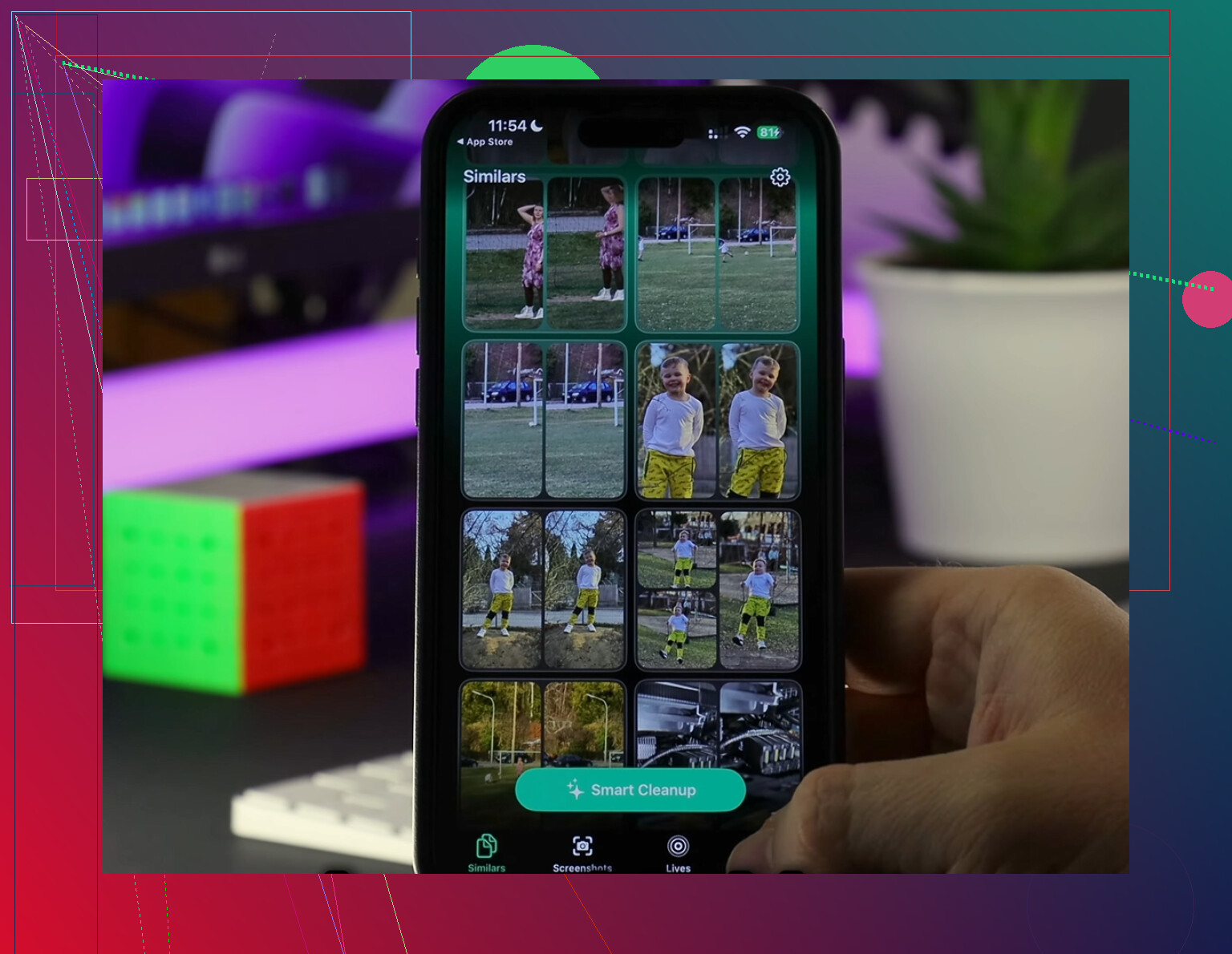
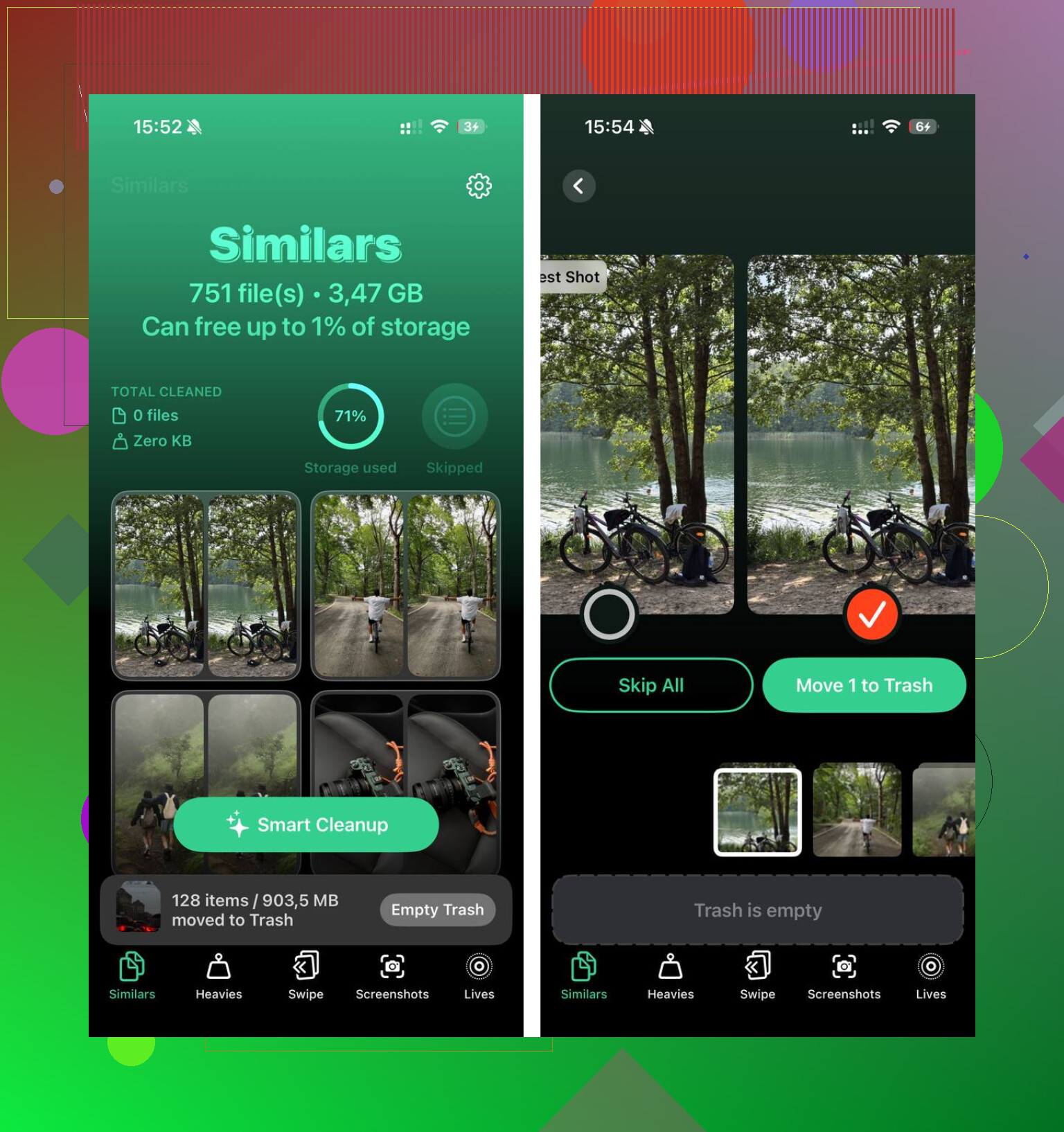
Ich habe versucht, manuell aufzuräumen, und es gehasst. Durch Tausende Screenshots, doppelte Bilder, Serienaufnahmen und zufällige Videos zu gehen, ist mühsam. Am Ende habe ich Clever Cleaner benutzt, vor allem weil ich etwas Schnelleres wollte und mich diese App nicht alle zehn Sekunden mit Werbung genervt hat.
Der Teil, den ich weiter benutzt habe, war der Bereich Ähnliches. Dort wurden fast identische Aufnahmen zu Gruppen zusammengefasst, also Dinge wie sechs Fotos vom gleichen Kassenbon oder ein Haufen Sonnenuntergangsbilder, bei denen es sich nur gelohnt hat, eins zu behalten. Ich bin schnell durchgewischt und habe die Extras zügig gelöscht.
Ein weiterer nützlicher Bereich war Heavies. Dort wurden zuerst die größten Dateien angezeigt. Apple Fotos macht das immer noch unnötig kompliziert. Ich habe alte Videos gefunden, die ich vergessen hatte, und einige davon belegten jeweils 1 GB bis 2 GB.
Eine Sache, die mir wichtig war, war Datenschutz. Soweit ich sehen konnte, findet die Analyse auf dem Handy statt, statt deine Mediathek irgendwo anders hinzuschicken. Nachdem ich ungefähr 15 GB gelöscht hatte, alte Screenshots, Duplikate, große Videos, war die Verzögerung auf meinem Handy weg. Es fühlte sich wieder normal an. Vielleicht keine Magie, aber nah genug dran.
Wenn sich dein Speicher immer weiter füllt, würde ich beides machen. Schalte die Optimierung für die langfristige Bereinigung ein und geh dann den Datenmüll in deiner Mediathek an. Für die meisten Leute ist das am Ende günstiger, als ein neues iPhone zu kaufen oder für mehr iCloud-Speicher zu bezahlen, den du vielleicht gar nicht brauchst.
Und ja, vergiss das Album „Zuletzt gelöscht“ nicht. Wenn du es überspringst, bleiben die Dateien dort noch 30 Tage liegen, was nervig ist, wenn du genau jetzt Speicherplatz freimachen willst.
„iPhone-Speicher optimieren“ behält Ihre Originale in iCloud. Ihr iPhone speichert kleinere, an das Gerät angepasste Versionen, wenn der Speicherplatz knapp wird. Also ja, die Fotos in voller Auflösung sind weiterhin sicher, wenn die Synchronisierung von iCloud-Fotos abgeschlossen ist und Sie genügend iCloud-Speicher haben.
Das verschwommene Aussehen ist anfangs normal. Tippen Sie auf das Foto, und Ihr Telefon lädt die vollständige Datei aus iCloud herunter. Wenn Ihr WLAN langsam ist oder Sie nur schwachen Mobilfunkempfang haben, dauert das etwas. Diese Verzögerung verunsichert viele, bedeutet aber nicht, dass das Foto beschädigt ist.
In einem Punkt stimme ich @mikeappsreviewer leicht nicht zu: Optimierung ist nicht immer ausreichend, wenn Ihre Mediathek unordentlich ist. Sie spart lokalen Speicherplatz, räumt aber überhaupt nicht auf. Duplikate, Bildschirmaufnahmen, riesige Videos und unnötige Screenshots bleiben weiterhin in Ihrer Mediathek und zählen weiterhin in iCloud.
Wenn Sie „Optimieren“ deaktivieren, versucht Ihr iPhone, jedes Original wieder auf das Telefon herunterzuladen. Wenn Sie nicht genügend Gerätespeicher haben, schlägt das fehl oder bleibt hängen. Schalten Sie es also nicht aus, es sei denn, Sie möchten, dass Dateien in voller Größe ständig auf dem Telefon gespeichert werden.
Am besten prüfen Sie:
- Einstellungen, Fotos: Bestätigen Sie, dass iCloud-Fotos aktiviert ist.
- Prüfen Sie den freien iCloud-Speicherplatz.
- Lassen Sie das Telefon eine Weile im WLAN und am Ladegerät.
- Wenn der Speicherplatz immer noch knapp ist, bereinigen Sie die Mediathek.
Für die Bereinigung ist Clever Cleaner solide bei doppelten Fotos und großen Dateien. Auch dieser Leitfaden zu den besten iPhone-Cleaner-Apps zum Freigeben von Speicherplatz ist einen Blick wert.
Was du siehst, ist im Grunde der Kompromiss, den Apple eingeht, um lokalen Speicherplatz zu sparen. Wenn iPhone-Speicher optimieren aktiviert ist, behält dein Telefon möglicherweise eine kleinere Vorschau bzw. eine an das Gerät angepasste Version auf dem iPhone, während die originale Datei in voller Auflösung in iCloud bleibt. Deshalb kann das Foto für einen Moment unscharf aussehen und erst schärfer werden, sobald das Original heruntergeladen wurde.
Eine Sache würde ich zu dem ergänzen, was @mikeappsreviewer und @espritlibre gesagt haben: Sicher in iCloud stimmt nur, wenn die Synchronisierung tatsächlich abgeschlossen wurde. Diesen Teil übersehen viele. Wenn dein Telefon wenig Akku hatte, der Empfang schwach war oder dein iCloud-Speicher während der Synchronisierung voll wurde, ist möglicherweise noch nicht alles hochgeladen worden. Das würde ich prüfen, bevor ich mich blind darauf verlasse.
Außerdem: Wenn du Optimieren deaktivierst, wird dadurch nichts aus iCloud gelöscht. Dein iPhone versucht dann einfach, die vollständigen Originale wieder auf das Gerät zu laden. Wenn du nicht genug freien Speicher hast, kann das hängen bleiben oder Dinge nur teilweise herunterladen. Nervig, aber normal.
Praktische Prüfung:
- Öffne ein paar ältere Fotos im WLAN
- Schau, ob sie nach einem Moment schärfer werden
- Prüfe, ob aktuelle Fotos auf einem anderen Apple-Gerät oder in iCloud-Fotos im Browser erscheinen
- Stelle sicher, dass dein iCloud-Speicher nicht voll ist
Wenn dein Speicherproblem auch durch jede Menge Duplikate und riesige Videos verursacht wird, hilft Clever Cleaner mehr als Optimieren allein, denn die Optimierung spart Speicherplatz auf dem Telefon, organisiert deine Mediathek aber so gut wie gar nicht.
Wenn du eine visuelle Schritt-für-Schritt-Erklärung möchtest, erklärt wie man den iPhone-Speicher optimiert und Fotos in voller Auflösung schützt das ziemlich gut.
Kurzfassung: Niedrigere Qualität auf dem Gerät bedeutet normalerweise nicht, dass das Original weg ist. Meistens bedeutet es, dass das Original in iCloud ist und dein Telefon beim Speicher spart.
Der Punkt, bei dem ich @espritlibre, @sognonotturno und @mikeappsreviewer leicht widersprechen würde, ist das Wort „sicher“. iPhone-Speicher optimieren ist praktisch, macht deine Mediathek aber auch stärker vom iCloud-Zugriff abhängig. Wenn du offline bist, schlechten Empfang hast oder es mit einem riesigen Video zu tun hast, bekommst du das Original vielleicht nicht sofort, wenn du es brauchst. Das ist kein Datenverlust, sondern einfach ein echter Nachteil, über den viele hinwegsehen.
Was es tatsächlich macht:
- Vollständige Originale bleiben in iCloud-Fotos
- Das iPhone behält kleinere lokale Versionen, wenn der Speicher knapp wird
- Das Öffnen oder Bearbeiten eines Fotos kann den Download des Originals auslösen
Die vorübergehende Unschärfe ist also normal. Die größere Frage ist, ob der Upload überhaupt abgeschlossen wurde. Außerdem kommt es oft zu Verwirrung, wenn man iCloud-Fotos komplett deaktiviert. Optimieren ist nicht der gefährliche Schalter. Das Deaktivieren der Synchronisierung, ohne zu prüfen, was lokal heruntergeladen wurde, ist es.
Noch etwas: Optimierte Fotos können für Bearbeitungs-Apps lästig sein, wenn diese sofort die vollständige Datei erwarten.
Wenn der Speicher nach der Optimierung immer noch unschön aussieht, liegt das Problem oft an Datenmüll in der Mediathek, nicht an der Einstellung selbst. Clever Cleaner kann dabei helfen.
Vorteile von Clever Cleaner:
- gut bei Duplikaten und großen Dateien
- schnelle Möglichkeit, Unordnung zu reduzieren
- hilft beim Druck auf den lokalen Speicher
Nachteile:
- ersetzt kein iCloud-Backup
- du musst vor dem Löschen trotzdem alles prüfen
- weniger nützlich, wenn dein Problem hauptsächlich App-Cache und nicht Fotos sind
Also: Optimieren spart Speicherplatz, ist aber weder ein Backup-Plan noch eine Magie für sofortigen Zugriff.