Mein iPhone begann direkt nach dem iOS-26-Update stark zu ruckeln. Apps brauchen länger zum Öffnen, das Scrollen stockt und sogar das Tippen fühlt sich verzögert an. Ich habe bereits versucht, es neu zu starten und den Speicher zu leeren, aber nichts hat geholfen. Ich brauche Hilfe dabei herauszufinden, ob dies ein häufiges Leistungsproblem von iOS 26 ist oder ob ich noch etwas anderes tun sollte.
iOS 26 fühlt sich direkt nach dem Update langsam an
Das ist mir auch passiert. Wenn du iOS 26 vor ein oder zwei Tagen installiert hast, ist die Verlangsamung oft Teil des Update-Prozesses. Das iPhone beginnt sofort mit einer Menge Hintergrundaufgaben. Meins hat Fotos verarbeitet, App-Daten neu aufgebaut und Systemdateien für die neue Version sortiert. In dieser Phase fühlte sich sogar die Tastatur langsamer an als meine Daumen.
Was geholfen hat, war simpel. Ich habe das iPhone für ein paar Nächte über Nacht am Strom gelassen, mit WLAN verbunden. Nach etwa drei Tagen fühlte es sich deutlich besser an. Wenn dein Update also noch frisch ist, gib ihm zuerst etwas Zeit.
Wenn es nach einer Woche immer noch träge ist, würde ich nicht mehr nur das Update verantwortlich machen.
Prüfe freien Speicher, nicht nur ob Speicher voll ist
Dieser Punkt wird oft übersehen. Viele achten nur auf die rote Warnung, und wenn sie sie nicht sehen, gehen sie davon aus, dass der Speicher in Ordnung ist. iOS scheint etwas Luft zu brauchen. Nach dem, was ich gesehen habe, lässt die Leistung nach, sobald der freie Speicher unter etwa 10 bis 20 Prozent des Gesamtspeichers fällt.
Dann treten die üblichen Probleme auf:
- Apps öffnen sich langsamer
- Scrollen beginnt zu ruckeln
- zufällige Abstürze treten auf
- der Wechsel zwischen Apps fühlt sich schwerfällig an
Also ja, selbst ein paar freie GB können noch zu wenig sein, wenn dein iPhone eine große Fotomediathek und einen fast vollen Speicher hat.
Fotos sind oft das eigentliche Problem
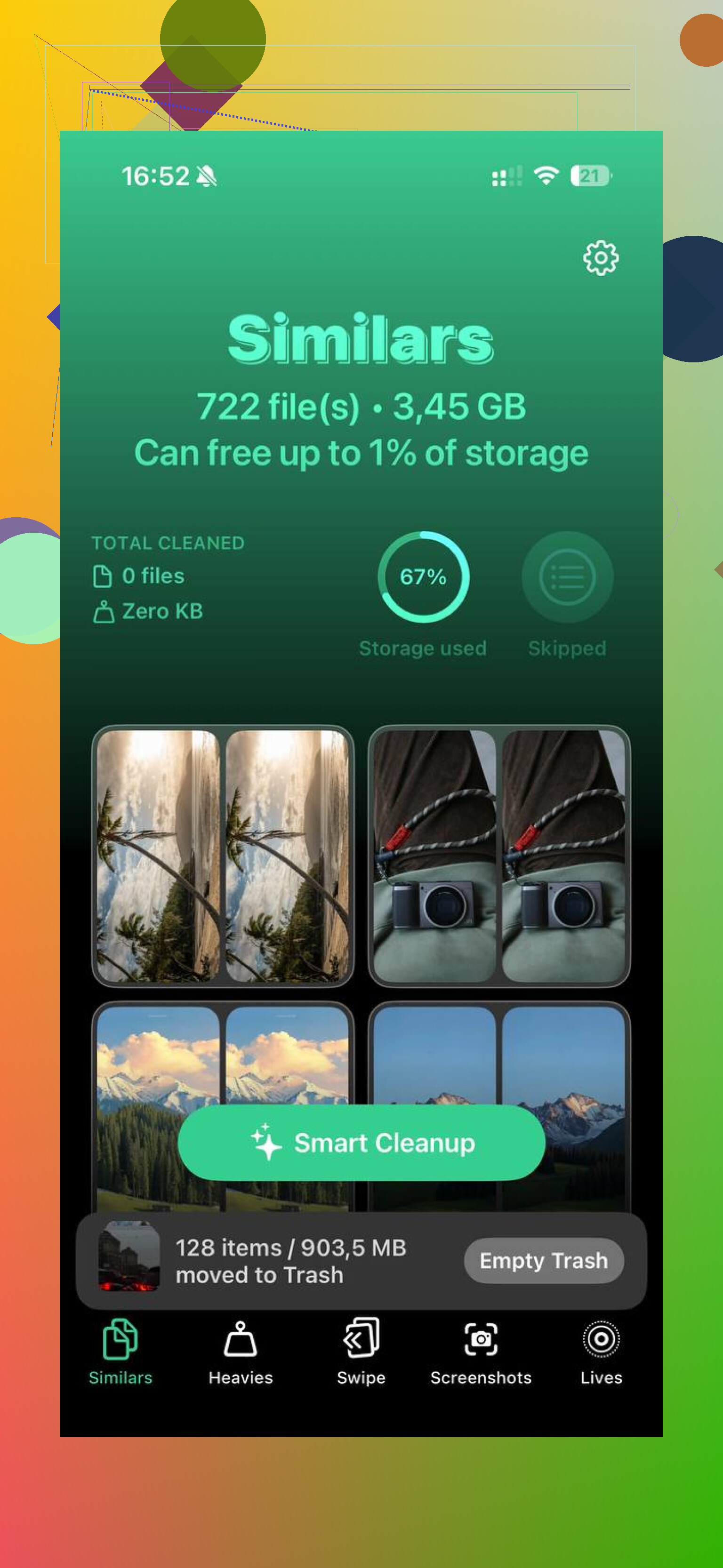
Bei mir war Fotos mit Abstand der größte Speicherfresser. Es von Hand aufzuräumen war furchtbar. Ich habe schließlich Clever Cleaner benutzt, hauptsächlich weil ich einen schnelleren Weg wollte, den ganzen Müll zu sortieren.
Was mir aufgefallen ist:
- der Bereich Ähnlich gruppierte diese fast identischen Aufnahmen, also die fünf Versionen desselben Bildes, von denen nur eine es wert ist, behalten zu werden
- der Bereich Große Dateien sortierte Medien nach Größe, größte zuerst, sodass ich große 4K-Clips und alte Bildschirmaufnahmen schnell gefunden habe
- es zeigte Dateigrößen an, bevor Screenshots und anderer Kram gelöscht wurden
- es funktionierte direkt auf dem Gerät, sodass nichts das iPhone verließ
Nachdem ich ein paar Gigabyte freigemacht hatte, fühlte sich das iPhone flotter an. Keine Magie, aber genug, um es zu merken.
Batteriezustand ist wichtiger, als viele denken
Das lässt sich leicht prüfen.
Gehe zu Einstellungen > Batterie > Batteriezustand.
Wenn die maximale Kapazität unter 80 Prozent liegt, greift die iPhone-Leistungsverwaltung oft ein, um Abschaltungen zu vermeiden. Diese Verlangsamung ist deutlich spürbar. Eine abgenutzte Batterie kann das iPhone praktisch über Nacht alt wirken lassen.
Als mein Wert niedrig wurde, haben Software-Anpassungen weniger gebracht, als ich gehofft hatte. Ein Batteriewechsel hat mehr gebracht.
Das ist einen Versuch wert, in dieser Reihenfolge
1. Aktualisiere deine Apps
Öffne den App Store und tippe auf Alle aktualisieren.
Direkt nach einer großen iOS-Version laufen manche Apps schlecht, bis Entwickler sie anpassen. Bei mir haben zwei Apps ohne guten Grund Ressourcen gefressen, bis sie aktualisiert wurden.
2. Reduziere Hintergrundaktualisierung
Gehe zu Einstellungen > Allgemein > Hintergrundaktualisierung.
Schalte sie für Apps aus, die nicht den ganzen Tag aktualisiert werden müssen. Das hat die Hintergrundlast auf meinem iPhone stärker reduziert, als ich erwartet hatte.
3. Aktiviere Bewegung reduzieren
Gehe zu Einstellungen > Bedienungshilfen > Bewegung und aktiviere dann Bewegung reduzieren.
Auf älteren iPhones fühlt sich die Benutzeroberfläche mit weniger Animationen oft flüssiger an. Du verlierst etwas optischen Feinschliff. Ich habe ihn nicht vermisst.
4. Schalte Stromsparmodus aus, wenn du ihn ständig aktiviert lässt
Das vergessen viele. Der Stromsparmodus spart Batterie, indem er Dinge verlangsamt. Wenn du ihn dauerhaft eingeschaltet lässt, fühlt sich die normale Nutzung ohne rätselhaften Grund langsamer an.
5. Starte das iPhone ab und zu neu
Ich habe angefangen, es einmal pro Woche neu zu starten. Das hilft, temporären Müll zu beseitigen und dem Speicher einen sauberen Neustart zu geben. Eine Kleinigkeit, aber ich habe bemerkt, dass sich weniger Verlangsamungen ansammeln.
Wenn es sich nach einer Woche immer noch schlecht anfühlt
Versuche Alle Einstellungen zurücksetzen.
Der Pfad ist:
Einstellungen > Allgemein > iPhone übertragen oder zurücksetzen
Dabei werden deine Apps oder Fotos nicht gelöscht. Es setzt Systemeinstellungen, Netzwerkeinstellungen, Anzeigeeinstellungen und andere Konfigurationssachen zurück, die bei einem größeren Update manchmal durcheinandergeraten.
Ich würde das vor allem machen, was noch nerviger ist, etwa einem vollständigen Löschen und Wiederherstellen.
Ich würde mir eine Sache ansehen, die Leute nach einem großen iOS-Sprung oft überspringen: Indexierungsfehler im Zusammenhang mit Spotlight und Siri.
Gehe nach iOS 26 zu Einstellungen, Siri, und deaktiviere dann Suchvorschläge und Von dieser App lernen für ein paar ressourcenintensive Apps, die du oft nutzt. Mail, Fotos, Notizen, Safari. Warte ein wenig und teste dann. Ich hatte Tipplags und Verzögerungen beim App-Start, und das hat mehr geholfen als ein Neustart. Nicht spektakulär, aber es hat funktioniert.
Ich stimme @mikeappsreviewer auch nicht ganz zu, was zu langes Warten angeht. Ein oder zwei Tage, klar. Eine ganze Woche mit starkem Ruckeln ist meiner Meinung nach zu lang. An dem Punkt würde ich nach einer fehlerhaften App suchen. Öffne Einstellungen, Batterie, und sieh dir dann die Batterienutzung nach App in den letzten 24 Stunden an. Wenn eine App im Hintergrund 30 bis 50 Prozent verbraucht, lösche sie und installiere sie neu.
Noch etwas: Deaktiviere Widget-Stapel, die du nicht brauchst. Dasselbe gilt für Live-Hintergründe und einen überladenen Sperrbildschirm. iOS 26 scheint ältere Telefone mit vielen Sperrbildschirm-Elementen stärker zu belasten.
Wenn Fotos aufgebläht ist, ist Clever Cleaner einen Blick wert, um Duplikate und große Videos schnell zu entfernen. Ich fand auch diese Bewertung nützlich, sieh dir an, wie Fossbytes Clever Cleaner auf dem iPhone getestet hat.
Letzter Schritt vor einem vollständigen Zurücksetzen: Spotlight zum Neuaufbau zwingen. Einstellungen, Allgemein, iPhone übertragen oder zurücksetzen, Zurücksetzen, Tastaturwörterbuch zurücksetzen. Seltsame Lösung, ich weiß. Hat die Tastaturverzögerung auf meinem alten Telefon enorm verbessert.
Wenn Neustart + Speicher freigeben bereits nichts gebracht haben, würde ich weniger auf allgemeines Durcheinander schauen und mehr darauf, was das Update möglicherweise kaputtgemacht hat.
Ich bin ehrlich gesagt nicht ganz der gleichen Meinung wie @mikeappsreviewer, was zu langes Abwarten angeht. Ein wenig Verzögerung nach einem Update ist normal, klar. Aber wenn Tippverzögerung und Ruckeln beim Scrollen nach ein paar Tagen immer noch da sind, dann ist das nicht einfach nur das Einpendeln des Telefons. Und @sognonotturno hat wahrscheinlich recht, dass eine einzelne problematische App oder ein Indexierungsproblem dafür sorgen kann, dass sich das ganze Handy miserabel anfühlt.
Ein paar Dinge würde ich prüfen, auf die sie nicht wirklich eingegangen sind:
-
Einstellungen > Datenschutz & Sicherheit > Analyse & Verbesserungen > Analysedaten
Wenn du siehst, dass dieselbe App bzw. derselbe Prozess immer wieder abstürzt, ist das ein Hinweis. -
Deaktiviere unnötige Ortungsdienste für Apps, die keinen Zugriff auf Immer brauchen.
Ständige GPS-Abfragen können ältere iPhones seltsam träge wirken lassen. -
Prüfe VPN- / Sicherheits-Apps.
Nach größeren iOS-Updates sind diese berüchtigt dafür, Verzögerungen in Safari, beim Laden von Apps und sogar seltsames Tastaturverhalten zu verursachen. Ich würde sie vorübergehend deaktivieren und testen. -
Entferne alle seltsamen benutzerdefinierten Tastaturen.
Tastaturen von Drittanbietern können nach Updates völlig durchdrehen. -
Wenn du iCloud-Fotos + iPhone-Speicher optimieren nutzt, kann starkes erneutes Synchronisieren die Leistung eine Zeit lang ruinieren. Pausiere große Uploads, wenn du kannst.
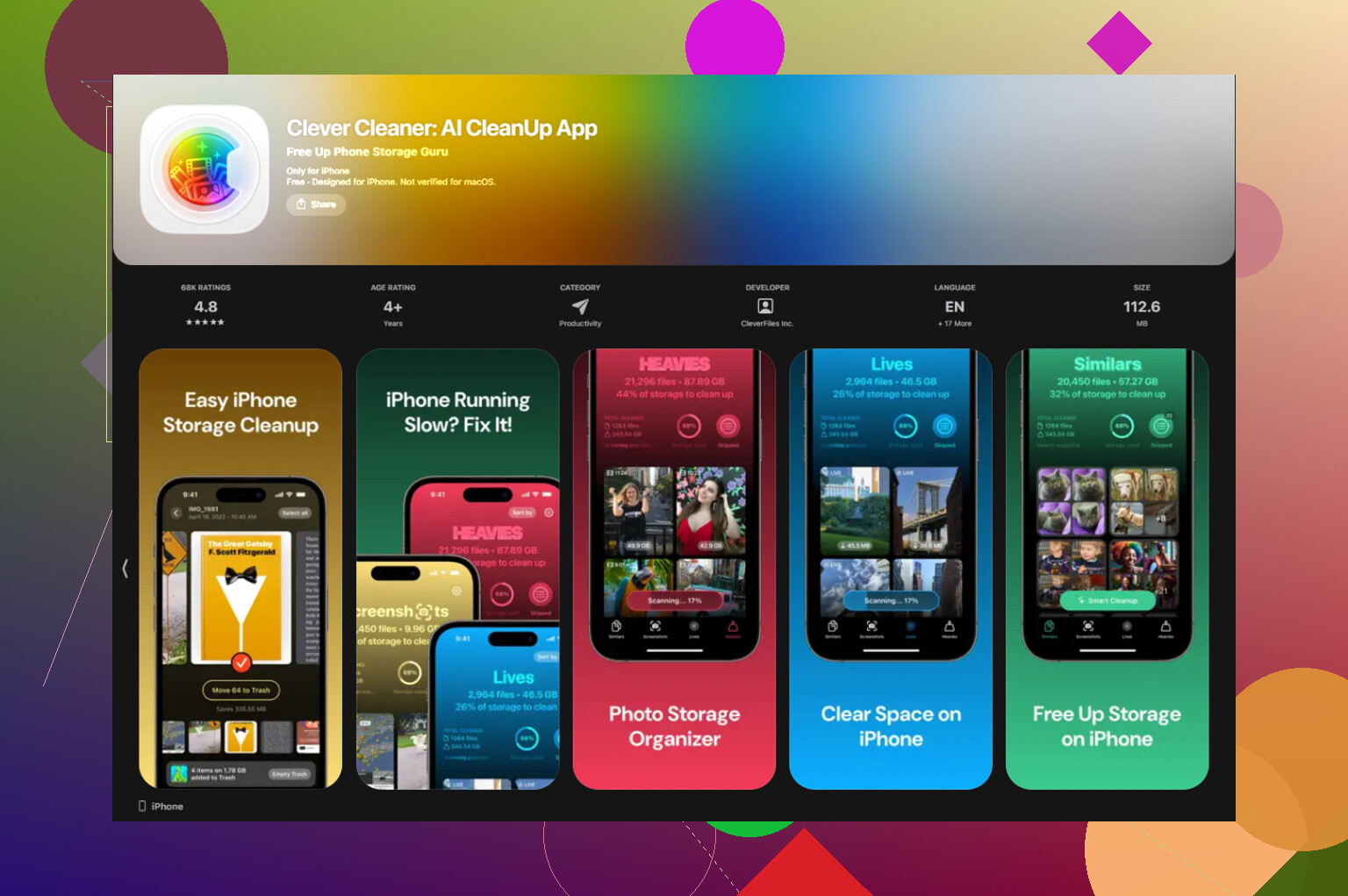
Außerdem: Wenn Fotos riesig ist, denke ich schon, dass es sinnvoll ist, Clever Cleaner zu verwenden. Nicht weil Bereinigungs-Apps iPhones auf magische Weise schneller machen, denn die meisten tun das nicht, sondern weil das Entfernen doppelter Fotos, riesiger Videos und Screenshots die Belastung verringern kann, wenn deine Mediathek aufgebläht ist. Diese Rezension ist ganz ordentlich, wenn du besser verstehen willst, was die App tatsächlich macht: sieh, warum Clever Cleaner eine wirklich kostenlose iPhone-Bereinigungs-App ist
Wenn nichts davon etwas ändert, würde ich das Telefon sichern und eine vollständige Wiederherstellung über Finder/iTunes machen, nicht ein Zurücksetzen auf dem Gerät. Nervig, ja. Aber ehrlich gesagt werden größere iOS-Updates manchmal etwas schief installiert, und keine Menge an Schaltern behebt das.
Ich bin etwas weniger von dem Ansatz überzeugt, es einfach auszusitzen, als @viaggiatoresolare, es sei denn, das Update war sehr aktuell. Wenn die Verzögerungen jetzt immer noch stark sind, würde ich mir Systemfunktionen ansehen, die während des Updates wieder aktiviert wurden.
Dinge, die ich prüfen würde und die nicht wirklich abgedeckt wurden:
-
Einstellungen > Bedienungshilfen > Tippen > Haptic Touch
Stelle es auf Schnell. Klingt nach einer Kleinigkeit, aber eine verzögerte Touch-Reaktion kann sich wie allgemeine Trägheit anfühlen. -
Einstellungen > Bedienungshilfen > Anzeige & Textgröße
Deaktiviere Animierte Bilder automatisch abspielen und Videovorschau, wo zutreffend. Die Oberfläche wirkt auf älteren Telefonen leichter. -
Safari-Ballast
Lösche den Safari-Verlauf bzw. die Websitedaten. Nach größeren Updates können beschädigte Website-Caches dafür sorgen, dass sich das ganze Telefon seltsam träge anfühlt, nicht nur Safari. -
Mail-Accounts
Wenn du mehrere Gmail-/Exchange-Accounts hast, deaktiviere vorübergehend den Mail-Abruf für einige davon. Fehlerhafte Mail-Neusynchronisierungsschleifen können die Reaktionsfähigkeit stark beeinträchtigen. -
Überlasteter Home-Bildschirm
Zu viele Widgets bzw. App-Mediathek-Vorschläge können definitiv zusätzlichen Reibungsverlust verursachen. Da stimme ich @sognonotturno tatsächlich zu, aber ich würde noch weiter gehen und eine Home-Bildschirm-Seite testweise komplett vereinfachen. -
Wärmeprüfung
Wenn das Telefon die meiste Zeit warm ist, findet wahrscheinlich Leistungsdrosselung statt. Nimm die Hülle für einen Tag ab und teste, während du weniger aggressiv lädst.
Zum Thema Cleaner-App: Ich glaube nicht, dass Cleaner iOS von selbst reparieren, daher widerspreche ich @mikeappsreviewer da teilweise. Aber Clever Cleaner kann trotzdem helfen, wenn deine Fotomediathek der eigentliche Speicherfresser ist.
Vorteile von Clever Cleaner
- gut zum Bereinigen doppelter/ähnlicher Fotos
- einfache Möglichkeit, große Videos schnell zu finden
- kann Speicherplatz freigeben, ohne manuell alles durchsuchen zu müssen
Nachteile
- löst keine beschädigte iOS-Installation
- nicht nützlich, wenn bereits ausreichend freier Speicher vorhanden ist
- Aufräum-Apps sind generell nur so gut wie das, was du zum Löschen auswählst
Also ja, nützliches Werkzeug, aber keine magische Reparaturtaste.
Wenn du einen wirklich aussagekräftigen Test willst: Erstelle ein Backup des Telefons und schalte dann für 24 Stunden Widgets, Tastaturen von Drittanbietern, VPN, Mail-Abruf und unnötige Hintergrundberechtigungen aus. Wenn die Verzögerungen deutlich nachlassen, liegt es nicht nur an iOS 26. Es ist eine Funktion oder App, die das System ausbremst.