Mein iPhone zeigt immer wieder die Meldung an, dass der Speicher voll ist, selbst nachdem ich Fotos, Apps und alte Nachrichten gelöscht habe. Der Speicher füllt sich schnell wieder, mein Handy läuft langsam, und ich bin mir nicht sicher, was das verursacht oder wie ich es beheben kann. Ich brauche Hilfe dabei herauszufinden, was den Speicherplatz belegt, und wie ich ihn am besten freigeben kann, ohne wichtige Daten zu verlieren.
Ich habe ständig die Meldung „iPhone-Speicher voll“ gesehen, selbst nachdem ich einen Haufen Sachen gelöscht hatte. Was mich zuerst verwirrt hat: iOS meint damit normalerweise nicht den aktiven Arbeitsspeicher. Es geht um den Speicherplatz auf dem Gerät.
Was die Meldung bedeutet
Beim iPhone sind Speicherplatz und RAM zwei verschiedene Dinge. RAM wird genutzt, solange Apps geöffnet sind und laufen. Speicherplatz ist der Ort, an dem deine Fotos, Videos, Apps, Nachrichten und Downloads liegen. Wenn iOS sagt, dass das iPhone voll ist, bedeutet das, dass der Speicherplatz voll ist.
Warum das Löschen von Dateien scheinbar nichts bringt
Das war der Punkt, den ich beim ersten Mal übersehen habe. In Fotos wird ein Bild oder Video beim Löschen nicht sofort entfernt. iOS verschiebt es in Zuletzt gelöscht und behält es dort 30 Tage lang. Diese Dateien belegen weiterhin genauso viel Speicherplatz, bis du sie auch dort entfernst.
Das musste ich tun:
- Fotos öffnen
- Zu Alben gehen
- Unter Dienstprogramme zu Zuletzt gelöscht scrollen
- Auf Auswählen tippen, dann Alle löschen
Bevor ich das gemacht habe, kam die Warnung immer wieder zurück, als hätte sich nichts geändert. Nachdem ich Zuletzt gelöscht geleert hatte, wurde tatsächlich Speicherplatz frei.
Weitere Stellen, an denen Speicherplatz verschwindet
Ich würde unter Einstellungen > Allgemein > iPhone-Speicher nachsehen und kurz warten, bis das Diagramm vollständig geladen ist. Wenn Systemdaten oder Andere riesig aussehen, steckt oft viel Cache, temporärer Müll, Siri-Stimmen und übrig gebliebene App-Daten dahinter. Ein einfacher Neustart senkt diese Zahl manchmal, weil iOS den Speicherplatz neu berechnet und einige temporäre Dateien entfernt.
Hier habe ich versteckte Speicherfresser gefunden:
- Nachrichten. Öffne iPhone-Speicher, tippe auf Nachrichten und sieh dir dann Große Anhänge überprüfen an. Alte Videos in Textverläufen sammeln sich schnell an. Bei mir waren da einige Clips, von denen ich vergessen hatte, dass es sie überhaupt gibt.
- Safari. Gehe zu Einstellungen > Safari > Verlauf und Websitedaten löschen. Dadurch wurden zwischengespeicherte Webdaten entfernt und ich bekam etwas Speicherplatz zurück.
- Ungenutzte Apps. Unter iPhone-Speicher entfernt Ungenutzte Apps auslagern die App selbst, behält aber ihre Dokumente und Einstellungen.
Zu diesen gefälschten Warnungen in Safari
Wenn du innerhalb einer Webseite eine Speicherwarnung siehst, besonders mit einem Timer, blinkendem Text oder irgendeinem Unsinn darüber, dass deine SIM-Karte beschädigt sei, ignoriere sie. Das ist eine Betrugsanzeige. Echte iPhone-Speicherwarnungen erscheinen als normale iOS-Systemmeldungen oder in den Einstellungen. Ich würde keine Links in Browser-Pop-ups antippen, die behaupten, dein iPhone zu bereinigen.
Wo die integrierten Tools nicht ausreichen
Apples Speicherübersicht zeigt Gesamtsummen nach App, was ein wenig hilft, aber sie sagt dir nicht, welche genauen Dateien das Chaos verursachen. Ich konnte meine Fotomediathek nicht nach Dateigröße sortieren. Ich konnte auch doppelte oder fast doppelte Aufnahmen nicht schnell finden, ohne alles von Hand zu durchsuchen, und das wurde schnell mühsam.
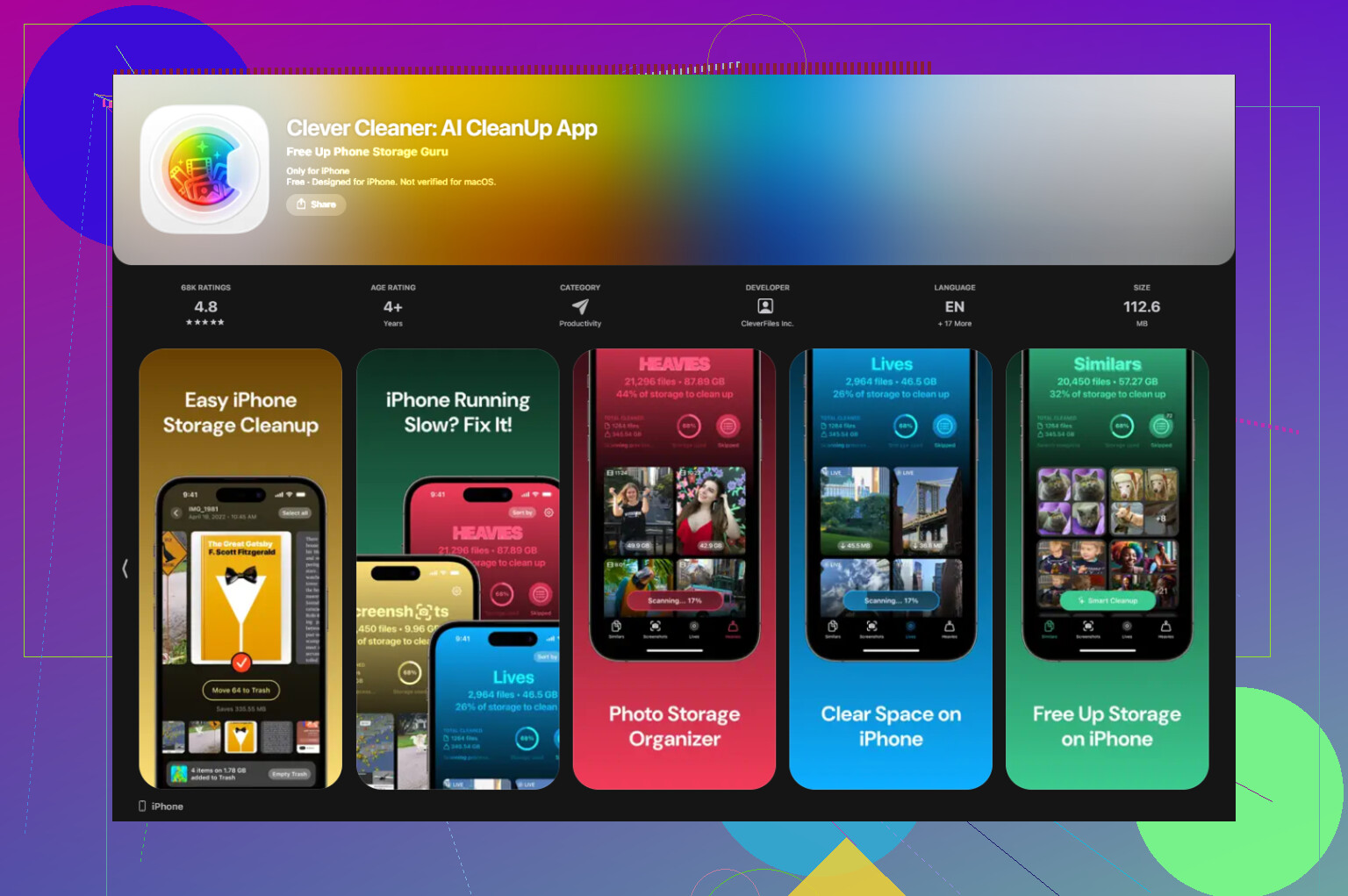
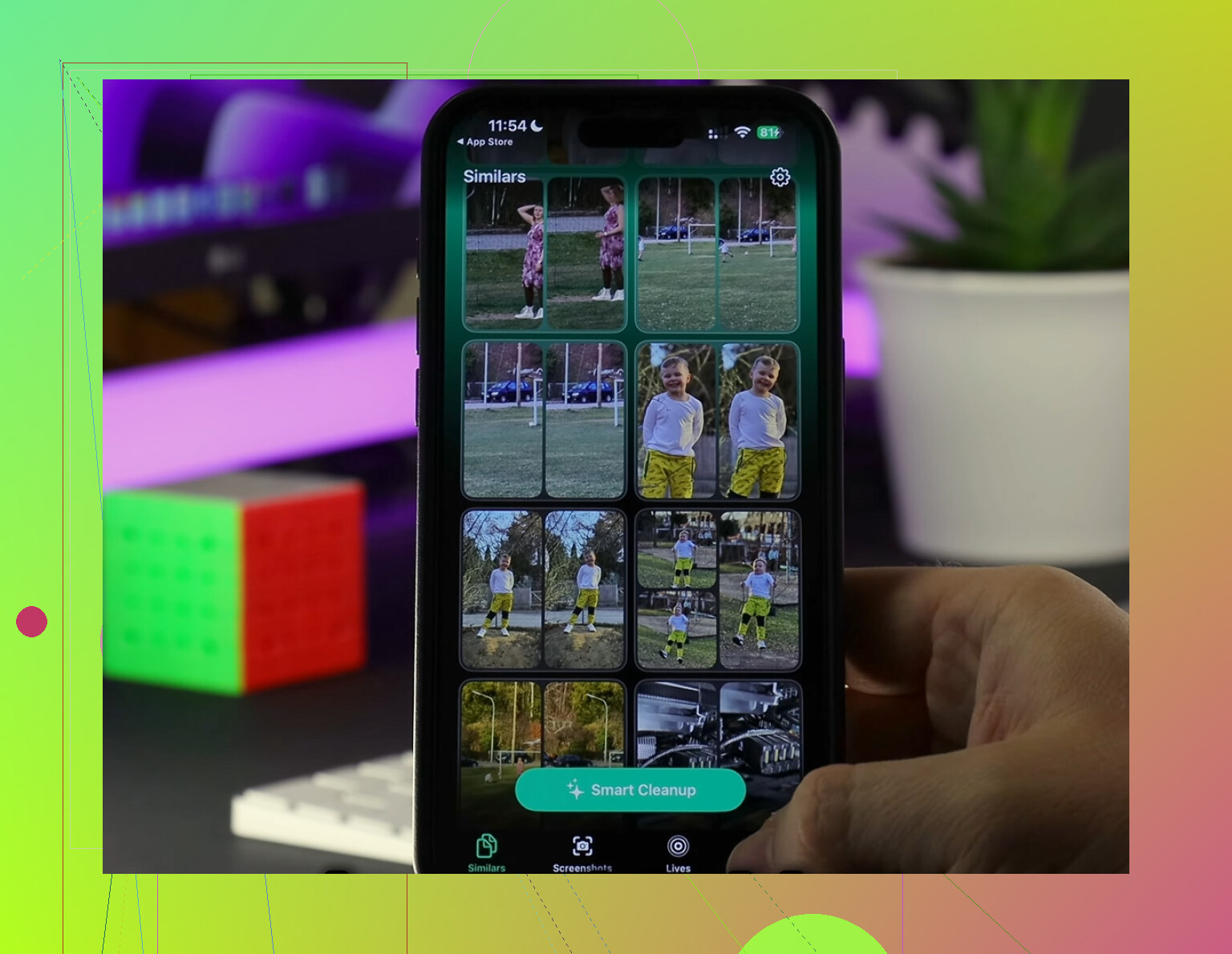
Clever Cleaner hat diese Lücke besser geschlossen, als ich erwartet hatte. Der Bereich Heavies zeigt die größten Dateien zuerst an, sodass riesige 4K-Videos und Bildschirmaufnahmen sofort sichtbar werden, statt mitten in einer riesigen Mediathek unterzugehen. Der Bereich Similars gruppiert fast identische Fotos und wählt eine beste Aufnahme aus, was mir geholfen hat, Serienbilder und wiederholte Versuche zu löschen, ohne eine Stunde lang scrollen zu müssen. Vor dem Löschen werden die Dateigrößen angezeigt, und die Verarbeitung bleibt auf dem iPhone.
Ich habe mit Clever Cleaner etwa 12 GB gelöscht und danach Zuletzt gelöscht geleert. Danach tauchte die Warnung nicht mehr auf und das iPhone fühlte sich weniger träge an.
Wenn die Meldung weiterhin erscheint, obwohl Speicherplatz frei ist
Ich habe Fälle gesehen, in denen die Einstellungen freien Speicherplatz anzeigen, die Warnung aber trotzdem bleibt. Wenn das passiert, sieht es eher nach einem Synchronisierungs- oder Indexierungsfehler aus als nach echtem Speichermangel. Die letzte Lösung ist lästig, funktioniert aber oft. Sichere das iPhone in iCloud oder auf einem Computer, lösche das Gerät und stelle es dann aus dem Backup wieder her. Dadurch zwingst du iOS, seine Speicheraufzeichnungen von Grund auf neu aufzubauen, und diese falschen Vollspeicher-Meldungen, die eine normale Bereinigung überstehen, verschwinden.
Wenn sich der Speicher schnell wieder füllt, würde ich zuerst auf Synchronisierungsquellen schauen. @mikeappsreviewer hat lokalen Datenmüll gut abgedeckt. Meine Sicht ist etwas anders. Viele Fälle von Ich habe doch Sachen gelöscht entstehen dadurch, dass Daten direkt wieder zurückkommen.
Prüf diese Punkte:
- iCloud-Fotos. Wenn iPhone-Speicher optimieren deaktiviert ist, bleiben vollständige Originale auf deinem Telefon. Außerdem füllt sich dein iPhone wieder, wenn ein anderes Gerät neue Fotos in dieselbe Apple-ID hochlädt.
- Nachrichten in iCloud. Du löschst einen Thread auf einem Gerät, aber große Anhänge und Synchronisierungsverzögerungen belegen noch eine Weile Speicherplatz.
- Mail-App. Große Anhänge und offline gespeicherte Postfächer sammeln sich an. Das Mail-Konto zu entfernen und dann wieder hinzuzufügen, spart oft Gigabyte.
- Streaming-Apps. Netflix, Spotify, YouTube, Podcasts. Downloads verstecken sich in der App, nicht in deiner Fotos-App.
- Dateien-App. Auf meinem iPhone und Downloads werden ständig übersehen.
Bei einem Punkt widerspreche ich ein wenig: Ein Neustart hilft manchmal, aber wenn der Speicher täglich weiter anwächst, sind es meistens synchronisierte Medien oder zunehmende App-Daten.
Mach das in dieser Reihenfolge:
Einstellungen, tippe auf deine Apple-ID, iCloud, Speicher verwalten.
Dann Einstellungen, Allgemein, iPhone-Speicher, nach den größten Apps sortieren.
Öffne jede große App und lösche heruntergeladene Inhalte auch direkt in der App.
Wenn deine Fotomediathek das Problem ist, ist Clever Cleaner nützlich, um große Videos, doppelte Aufnahmen und Speicherfresser schneller zu finden. Diese Rezension erklärt, warum es als wirklich kostenlose iPhone-Cleaner-App heraussticht:
siehe diese Rezension einer wirklich kostenlosen iPhone-Cleaner-App
Zum Schluss noch etwas: Lass 5 GB bis 10 GB frei. iPhones laufen schlechter, wenn der Speicher fast bei null ist. Dieser Teil mit der Verlangsamung ist normal, nervig, aber normal.
Was mir dabei sofort auffällt, ist Folgendes: Wenn sich der Speicher schnell wieder füllt, sind es meistens nicht die gelöschten Sachen, sondern Dinge, die neu erstellt werden.
@mikeappsreviewer hat recht mit dem versteckten Papierkorb für Fotos, und @viajeroceleste hat recht mit Synchronisierung/Downloads, aber ich würde mir auch ein paar Dinge ansehen, die Leute oft vergessen:
- App-Caches, die extrem anwachsen: TikTok, Instagram, Facebook, Reddit, Chrome, Maps. Manche Apps können auf mehrere GB anschwellen, und iPhone-Speicher zeigt nicht immer klar an, welcher Teil Cache und welcher echte Daten sind. Die App zu löschen und neu zu installieren ist manchmal besser als sie nur auszulagern.
- Beschädigte Speicherindizierung: Manchmal meldet das Handy nach Updates einfach Unsinn. Wenn deine Nutzungszahlen seltsam aussehen oder nicht zusammenpassen, bist nicht du verrückt, sondern iOS ist eben iOS.
- Sprachmemos, Bildschirmaufnahmen, GarageBand-Dateien, heruntergeladene Bearbeitungsressourcen. Heimliche Speicherfresser.
Eine kleine Abweichung vom üblichen Rat: Apps auszulagern reicht nicht immer aus. Wenn die Dokumente/Daten der App das eigentliche Problem sind, bringt das Auslagern kaum etwas.
Was ich tun würde:
- Zuerst iOS aktualisieren.
- Prüfen, ob eine App innerhalb von 24 Stunden immer größer wird.
- Die schlimmsten Speicherfresser löschen und neu installieren.
- App-Aktualisierung im Hintergrund für unnötige Apps deaktivieren.
- Wenn Fotos das Hauptchaos sind, nutze Clever Cleaner, um riesige Videos, Duplikate und ähnliche Aufnahmen schneller zu finden.
- Wenn sich der Speicher immer noch spukhaft verhält, das Handy sichern und eine vollständige Wiederherstellung durchführen.
Außerdem, falls du eine visuelle Anleitung möchtest, das hier ist eine gute Schritt-für-Schritt-Anleitung zum Bereinigen des iPhone-Speichers.
Und ja, wenn ein iPhone fast voll ist, wird die Leistung ziemlich mies. Nervig, aber normal.
Ein Aspekt, den die anderen nur leicht berührt haben: fehlgeschlagene Updates und Protokolle. Ich stimme nicht ganz zu, dass es meist Fotos oder Synchronisierung sind. Manchmal häufen sich iOS-Update-Dateien, Absturzprotokolle und Analyse-Müll nach einem unterbrochenen Update oder einer Schleife wegen zu wenig Speicherplatz an.
Prüfe diese weniger offensichtlichen Ursachen:
- Einstellungen > Datenschutz & Sicherheit > Analyse & Verbesserungen > Analysedaten
Wenn dort wiederholt panic/fullstorage-Protokolle auftauchen, weist das auf ein Systemproblem hin, nicht nur auf deine Dateien. - Heruntergeladenes iOS-Update
Manchmal liegt ein Update-Paket dort und belegt mehrere GB. Prüfe unter Einstellungen > Allgemein > iPhone-Speicher, ob ein iOS-Eintrag vorhanden ist. - Podcasts und Sprachmemos
Diese werden öfter vergessen, als man denkt. - Cloud-Apps von Drittanbietern
Google Drive, Dropbox, OneDrive können unbemerkt Offline-Kopien behalten.
Kurz gesagt: @viajeroceleste hat recht damit, dass die Synchronisierung zurückkommen kann, @mike34 hat recht mit versteckten Löschungen, und @mikeappsreviewer hat recht mit aufgeblähten App-Daten. Ich würde noch Folgendes hinzufügen: Wenn die Speichernutzung irrational aussieht, hör auf, Dateien zu jagen, und geh von Indexbeschädigung aus.
Mein Grenzwert ist folgender: Wenn du 5 GB freimachst und dieser Speicher innerhalb eines Tages wieder verschwindet, ohne offensichtliches Wachstum bei Apps, sichere das Telefon und setze es wieder her. Das behebt erstaunlich viele Fälle von geisterhaftem Speicherverbrauch.
Wenn Fotos ein Teil des Problems sind, ist Clever Cleaner praktisch.
Vorteile: findet große Medien schnell, gut für Duplikate/ähnliche Aufnahmen, einfacher als das manuelle Durchsuchen von Fotos.
Nachteile: vor allem nützlich für die Bereinigung von Fotos/Videos, keine Magie für Systemdaten, und nicht jeder Vorschlag für ähnliche Elemente sollte blind gelöscht werden.