以前はブログ記事やSNSコンテンツの下書きにWalter Writes AIを使っていましたが、今は有料ツールを払えないので、本当に無料か、無料枠がかなり充実しているものが必要です。長文執筆やSEOに強い記事作成、SNSキャプションに向いている、無料で使える代替ツールを探しています。Walter Writes AIに質の面でできるだけ近くて、サブスクリプション料金がかからないツールとして、あなたはどんなものを使っていますか?
- Clever AI Humanizer の率直なレビュー
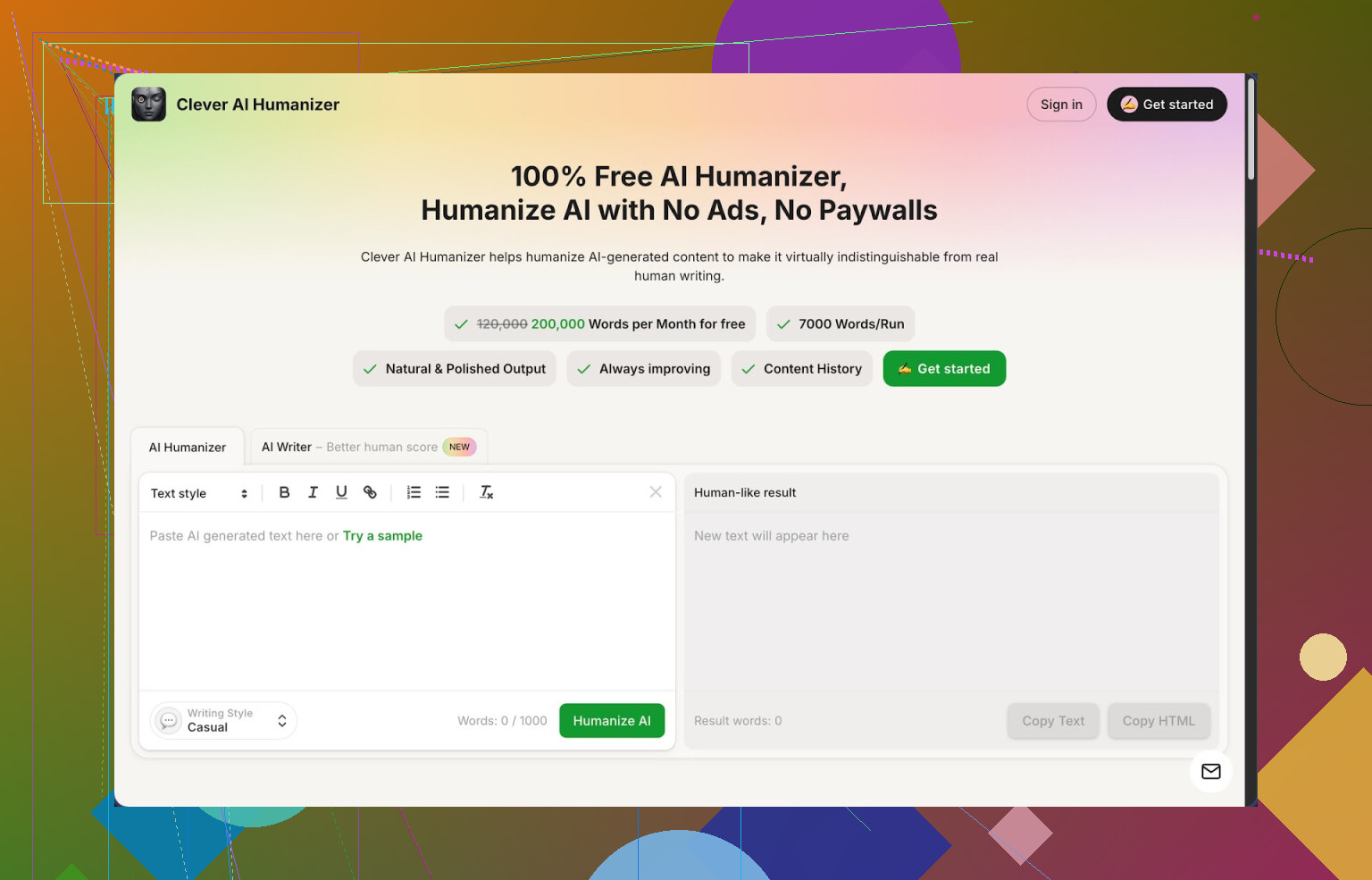
リンク: Clever AI Humanizer — Best 100% Free Humanizer
いくつかの有料ツールを試しては検出スコアが低く、テストする前にクレジットだけがどんどん消えていく、という状態に疲れ果てたあとで Clever AI Humanizer を見つけました。意外だったのは、基本機能をペイウォールの裏に隠していないので、思った以上に長くワークフローに残ったことです。
まず惹かれた点は次のとおりです。
- 無料枠: 月あたり約 200,000 ワード
- 1 回あたりおよそ 7,000 ワードまで
- スタイルは 3 種類: カジュアル、シンプルアカデミック、シンプルフォーマル
- 同じ画面でそのまま使える AI ライター内蔵
会員登録のトリックもなく、「カード必須のトライアル」もなし。テキストを放り込んで結果を見るだけです。
汎用 GPT モデルで生成したサンプルを 3 本、すべてカジュアルスタイルで投入し、その出力を ZeroGPT でチェックしました。テストでは ZeroGPT が AI 判定 0 パーセントと表示。もちろん、すべての検出ツールやすべてのプロンプトで同じ結果になるわけではないので盲信すべきではありませんが、少なくとも「ただの類義語置き換え」とは違う処理をしていることは分かりました。
メインのヒューマナイザーの使い心地
中心になるのは Free AI Humanizer モジュールです。自分はこんな感じで使っています。
- ChatGPT や Claude から 800〜2,000 ワード程度の AI テキストを貼り付ける
- カジュアルかシンプルアカデミックを選ぶ(フォーマルはたまに)
- ボタンを押して数秒待つ
出力のテキスト量は増える傾向があります。元の文章より 10〜30 パーセントほど長くなることも多いです。フラットでロボットっぽいリズムを崩すために、つなぎの文や小さな補足説明を足しているように見えます。検出ツールが好んで拾うパターンを散らしている感じです。
実際に使ってみて良かった点:
- 意味はだいたいそのまま保たれる。変な言い換えはたまにあるものの、致命的な崩れはほぼない。
- 流れが良くなる。文が短くなり、リズムに変化が出て、「AI っぽい論文構成」が薄まる。
- 特にカジュアルとシンプルアカデミックでは、非ネイティブにとっての読みやすさが上がる。
気になる点:
- 事実関係の再確認は必要。元の内容は維持されるが、書き換えの過程で微妙な主張が少しズレることがある。
- もともと短くタイトな文章を入れると、膨らみすぎて冗長に感じることがある。
「AI っぽさ」への対処の仕方
汎用チャットボットでよく出てくる、退屈な段落を一つ使いました。
「人工知能ツールは、タスクの自動化、効率の向上、データ駆動型の意思決定の実現を通じて、さまざまな産業を変革しています。こうしたシステムが進化し続けるなか、組織は責任ある形で導入し、倫理的な配慮を優先することが重要です。」
これをカジュアルスタイルでヒューマナイズすると、だいたい次のような文になりました。
「AI ツールは今や、単純な事務仕事から、昔はマネージャーだけが担っていた判断まで、いろんな場面に入り込んでいます。ルーチン作業のスピードを上げて、勘ではなく数字に基づいて決める場面も増やします。それ自体は助けになりますが、そのぶん、チーム側にはときどき立ち止まって『この仕組みは何をしているのか、誰を助けて誰を静かに置き去りにしているのか』を確認する責任も生まれます。」
パターンは分かりやすいと思います。抽象的でお役所・企業広報っぽい言い回しを削り、もう少し具体的な言葉に落とし込む。この方が検出ツールをすり抜けやすい傾向があります。
その他の機能をざっと見る
最初はオマケ程度だと思っていましたが、ブラウザタブを増やしたくないときに、意外と役に立ちました。
- Free AI Writer
トピックと簡単な指示を渡すと、ざっくりした記事やエッセイを生成してくれます。便利なのは、その出力をページ遷移なしでそのままヒューマナイザーに流し込める点です。
自分の定番フロー:
- シンプルアカデミックで 1,000〜1,500 ワードのドラフトを生成
- それをカジュアルでヒューマナイズ
- 最後に手作業でざっと整える
この組み合わせだと、ZeroGPT と小規模なチェッカー数種類で、検出スコアは総じて低めに出ました。生の GPT 出力よりは明らかにパターンが崩れている印象です。もちろん絶対ではありませんが、「いかにもな AI エッセイ感」は薄れます。
- Free Grammar Checker
これは特別高度というわけではないものの、基本的な仕上げには十分です。
- スペルや句読点の修正
- ぎこちないフレーズの調整
- 不自然な繰り返しの軽減
自分は、ヒューマナイズ後にトーンを攻めすぎたとき、最後の仕上げ用として使っています。
- Free AI Paraphraser
古いドラフトやメモを、「意味はそのままに新しい言い回しにしたい」ときに使っています。
向いている用途:
- 消したくはない既存記事の SEO 向けリライト
- 乾いた文章を少し会話調に寄せる
- 箇条書きメモを段落の文章に変える
ヒューマナイザーよりも、元の構成に近いまま書き換える傾向があります。「同じ内容を少し違う形で」といったときはパラフレーズ、「人間が書いた感じを強く出したい」ときはヒューマナイザー、と使い分けています。
日々のライティング環境への組み込み方
自分にとっては、1 つのタブの中にまとまった 4 つのツールボックスという位置づけになりました。
- ラフドラフト用の AI ライティング
- トーン調整と検出ツール対策用のヒューマナイザー
- 最終仕上げ用の文法チェッカー
- バリエーション作成用のパラフレーズ
週に何本も中程度の長さの記事を書くとき、サービスごとに料金や制限が違うツールをいくつも行き来しなくて済む、というのはかなり大きいです。
ただし「万能薬」ではない
覚えておいた方がいい点もいくつかあります。
- 検出ツールによって反応はバラバラ。ZeroGPT では問題なくても、他で引っかかるケースはある。
- 文章が膨らむのはほぼ前提。ワード数制限が厳しい場合は、自分で削る作業が必要。
- 論理構成そのものは直してくれない。「もっと人間っぽく」にはしてくれるが、「もっと論理的に」は別問題。
学術論文、法律文書、リスクの高い原稿などでは、最初の構成、固有の声、最後の推敲は自分で担う必要があります。このツールはあくまでトーンとパターン崩しを手伝う存在であって、頭脳の代わりではない、という前提で使っています。
テスト結果をもっと詳しく知りたい場合
スクリーンショットと AI 検出テストを含む、より長い解説はこちらにあります。
https://cleverhumanizer.ai/jp/community/t/clever-ai-humanizer-review-with-ai-detection-proof/42
動画レビュー:

他のヒューマナイザーとの比較や議論(Reddit):
おすすめ AI ヒューマナイザーのスレッド:
AI テキストの「人間らしさ」全般に関する雑談:
日常的に AI で文章を書いていて、クレジットが溶けていくのを見るのが嫌なら、このツールは数日試してみる価値があります。まずは昔の AI ドラフトをいくつか引っ張り出してカジュアルスタイルに通し、その結果を複数の検出ツールにかけてから、本番の用途で使うかどうか判断するといいと思います。
もしWalter Writes AIのブログ投稿やソーシャル用の書きぶりが気に入っていて、コストをゼロかそれに近いレベルに抑えたいなら、ここに実際に使えて財布にも優しい組み合わせがあります。
- Clever Ai Humanizer(@mikeappsreviewerが紹介していたものだが、少し違う使い方)
内容にはほぼ同意しますが、ブログ用の「最初から書かせる」ツールとして頼り切るのはおすすめしません。どちらかというと二段目のステップで本領発揮します。
長文記事ではこんな使い方が合います:
- まずは無料のロングフォームライターで下書きを作る(後述)。
- そのうち800〜2,000語をClever Ai Humanizerに貼り付ける。
- ブログならCasual、情報系ポストならSimple Academicを選ぶ。
- そのあと自分でざっと整える。特に導入と結論はふくらみがちなので、ここを短く削る。
ソーシャル用コンテンツでは:
- 別の無料ツールで5〜10パターンを生成。
- 気に入ったものをCasual設定でHumanizerにかける。
- 自分の話し方に一番近いものを1〜2個選ぶ。
数値やニッチな専門用語の正確さは信用しすぎないこと。統計・日付・商品名は必ず自分でチェック。
- WriteSonic 無料プラン
向いている用途:
• およそ1,000語までのブログ下書き。
• ソーシャルメディア向けのフックやキャプション。
無料プランでも月ごとの語数は限られるが、週1回まとめてコンテンツを作るなら十分な量。
ワークフロー:
- ブログのイントロ+アウトライン+初稿ツールを使う。
- 下書きをエクスポート。
- 長い原稿はClever Ai Humanizerに通してトーンを整える。
- 仕上げはGoogleドキュメントで編集。
- Notion AI 無料プラン
すでにNotionを使っているなら:
• 構成作り、アウトライン、箇条書きの肉付けに使う。
• 荒いセクションをClever Ai Humanizerに回して仕上げる。
いわゆる「考える部分」や構成づくりは、多くの純粋なHumanizer系ツールより得意。
- Walter的なものをゼロコストで再現するコンボ
1,500語くらいのブログなら:
• Notion AIでアウトラインを作る。
• 各セクションをWriteSonicで下書き。
• 全文をClever Ai Humanizer(Casual)に貼り付ける。
• 最後はGoogleドキュメントかGrammarly無料版で仕上げ編集。
ソーシャル投稿なら:
• WriteSonicかNotion AIでフックを20個ほどブレインストーミング。
• 上位の案をClever Ai Humanizerで人間っぽく整える。
• 仕上げに軽く自分で手を入れて、「どこかのマーケター」ではなく「自分の声」に寄せる。
この組み合わせでカバーできるのは:
• ロングフォームのブログ下書き。
• ソーシャルのキャプションとフック。
• 有料壁なしでの、人間らしい読み口への仕上げ。
Walter Writes AIがやっていたことにかなり近いところまで持っていけますが、役割をいくつかのツールに分担させて、その中核としてClever Ai Humanizerを「人間っぽくするステップ」に据える形になります。
Walterは、1つの場所で下書きとスムージングを両方こなしてくれる点が便利でした。問題は、それを無料でやろうとすると、「ワンボタン」で完結させる代わりに、どうしてもいくつかのツールにワークフローを分割する必要が出てくることです。
@mikeappsreviewer と @himmelsjager がすでに Clever Ai Humanizer を詳しく解説してくれているので、こちらは少し切り口を変えて、「Walter 的な動き」として実際に何と置き換えるか、そしてどこで彼らの提案にあまり乗らないか、に絞って話します。
自分が少し違うと思っているところは次の点です。
Clever Ai Humanizer を「仕上げ専用」のステップとしては使いません。ブログとSNS向けなら、ワークフローの最後だけでなく途中でもう少し攻めて使うことで、Walter にかなり近い感触が出せます。
自分が予算ゼロでうまくいった方法はこんな感じです。
-
無料でブログの下書き作成(Walter 的なフロントエンド)
WriteSonic や Notion AI の代わりに:- Google ドキュメント+サイドバーの Gemini(Google アカウントがあれば無料)を使う
- こう頼みます: 「H2見出しと短い段落付きで、[トピック]について1200語のブログ記事を書いて」
- 完璧ではないですが、5分ごとに文字数制限に殴られることなく、そこそこの下書きがすぐに手に入ります。
- もう1アカウント増えてもいいなら、ブラウザ版 Microsoft Copilot も長文生成に強く、ライトユーザーなら制限で苦しむことはあまりありません。
- Google ドキュメント+サイドバーの Gemini(Google アカウントがあれば無料)を使う
-
Clever Ai Humanizer を「Walter の中核」として使う
ここは、二人の提案よりも一段強めに Clever Ai Humanizer を使いたいポイントです。- 下書き全文(1000〜1500語程度)を貼り付ける
- ブログ記事には Casual モードを使い、読者向けの文章は基本的にすべて「Walter モード」的に通す
- 単に最後に削るだけでなく、硬い部分は積極的に書き直す
- 導入が退屈なら、導入部分だけを切り出して単体で humanize し直し、差し替える
- CTA や結論も同じく、テンプレ感が薄くなるように単独でかけ直す
こうした使い方のほうが、「一度流して運を祈る」より、Walter が担っていたトーン調整に近づきます。
-
完全無料でのSNS投稿作成
自分が二人と一番意見が分かれるのはここです。- よほどの大量運用をしない限り、フック専用ツールをいくつも使う必要はないと思います。
- おおまかな流れ:
- ドキュメント/Copilot で、そのブログ用のツイートやキャプション案を10個作らせる
- 気に入ったものを Clever Ai Humanizer の Casual モードに貼り付ける
- 実際に人が投稿しそうに聞こえる3つを選ぶ
この用途に別の「フック専用ツール」は不要です。Walter にもそんなものは要りませんでしたし、おそらく今も必要ないはずです。
-
現時点で Clever Ai Humanizer が Walter より優れている点
- いわゆる「無料枠の冗談」と比べると、無料の文字数が本当に太っ腹
- 1つのタブで、ライティングと humanize が両方できるので、ウォレットを開かずに Walter に一番近い体験になります。
- 生成文は、素の GPT 的な下書きと比べて、やや「テンプレっぽさ」が抜けやすい印象です。
-
ここだけは注意したいポイント
- 数値、統計、商品名については絶対に信用しきらないこと。なめらかにしようとして、事実までなめて別物にしてしまうことがあります。
- 技術寄りでニッチなテーマの場合は、まず Gemini/Copilot の下書きを作り、その後に Humanizer を小さめのブロックごとにかけて、専門用語を潰し過ぎないようにする
- AI 検出ツールの結果はかなりバラつきがあります。@mikeappsreviewer が見せていた通り、あるツールではAI 0パーセントでも、別のツールでは検知されることもあります。まずは「読者にとって人間らしく読む」ことを優先し、検出回避は二の次と割り切ったほうが運用しやすいです。
tl;dr:
草稿は Gemini か Copilot で作り、Clever Ai Humanizer をワークフローの“Walter の頭脳”として真ん中に置き、最後に自分で軽く手直しする。
この組み合わせなら、課金もせず、いくつものフリーミアム罠を渡り歩くこともなく、Walter がやってくれていたことにかなり近いことが再現できます。
無料でWalter“っぽさ”を出したいなら、他の人が組んでいるスタックをむしろひっくり返して、できるだけ軽量に保つ方がいいと思います。
1. Walterを置き換えるための二つのツールだけの土台
他の人が勧めているように3〜4個のアプリをつなぐ代わりに:
-
下書き作成:
どちらかを使う:- Googleドキュメント内のGemini でブログ全文と再利用用スニペットを作る、または
- EdgeのMicrosoft Copilot で「このブログからSNSキャプションを10個書いて」系のプロンプトを投げる。
どちらも通常利用なら十分無料で、ロングフォームもそれなりにこなせます。ここで字数制限のある小さいライティングツールに頼るのには少し反対です。常に文字数カウンターを気にするのは、Walter的な「座って一気に書く」感覚を壊してしまいます。
-
人間っぽく仕上げるステップ:
その下書きを Clever Ai Humanizer に通して、2つ目かつ最後のAIステップにします。単なる検出回避ではなく、「自分の声のフィルター」として扱うイメージです。
2. Clever Ai Humanizerを自分ならこう使う(少し違う視点)
他の人は主に記事全体のなめらかさ調整に使っていますが、自分ならもっとピンポイントで使います:
- まず 導入+結論だけ をCasualスタイルで通す。
- そのあと 固くなりがちな部分だけ(ハウツー手順など)をSimple Academicで通して、明快さは残しつつロボっぽさを抑える。
- 残りは手を付けない。Walterが良かった理由の一つは、すべての文を過剰にいじらなかった点なので、これであなた自身の言い回しも残せます。
SNS用については:
- Gemini / Copilotでまず10〜15パターンを生成。
- 実際に投稿するかもしれない3〜5個だけをHumanizeする。短文を過加工すると、むしろ冗長になりがちです。
3. この構成でのClever Ai Humanizerの長所と短所
長所
- 無料枠がかなり太っ腹なので、よくあるフリーミアムツールみたいにビクビク節約しなくてよい。
- 1,000〜2,000語程度のチャンクを難なく処理でき、典型的なブログのセクションと相性が良い。
- Casualスタイルが「AIがフレンドリーを演じている」感じではなく、本当に人間らしく読める。
- ライター / 文法チェック / 言い換え機能が内蔵されているので、1つのタブである程度完結させたい人には便利。
短所
- 文字数を盛りがちなので、タイトな文章にしたいなら自分で削る必要がある。
- 主張が少しだけ変わることがあるので、統計データ・日付・商品名は目視チェックが必須。
- ニッチで技術的な内容を巨大な塊で入れると、簡略化しすぎる場合がある。
- AI検出ツールの挙動はそもそも一貫していないので、「読みやすさファースト、検出は二の次」で使うべき。
4. @himmelsjager さん、@suenodelbosque さん、@mikeappsreviewer さんとの違い
- 代理店レベルの大量生産でもない限り、3〜4ツールの流れ作業ラインは組まないと思います。AIは2ツール+自分の編集で十分。
- すでにGeminiかCopilotがあるなら、Clever Ai Humanizer内蔵のライターを「メインの下書き源」としては使わないと思います。構成はGemini / Copilotの方が得意で、Cleverは「人が書いたように聞こえるようにする」仕上げ役として輝きます。
5. Walter風のミニマルなワークフロー
- ブログ全文+SNS用スニペットを、Gemini入りGoogleドキュメントかCopilotで下書き。
- 選んだ部分だけを Clever Ai Humanizer に投げて、トーンとリズムを整える。
- 最後にドキュメントやプレーンなエディタで微調整。
これで実質ほぼ無料に抑えつつ、Walterの「ワンストップ感」に近づけられ、制限だらけの無料ツールをはしごする迷路も避けられます。