Mijn iPhone blijft een melding geven dat het geheugen vol is, zelfs nadat ik foto’s, apps en oude sms-berichten heb verwijderd. De opslag raakt snel weer vol, mijn telefoon werkt traag en ik weet niet zeker waardoor dat komt of hoe ik het kan oplossen. Ik heb hulp nodig om uit te zoeken wat ruimte inneemt en wat de beste manier is om die vrij te maken zonder belangrijke gegevens te verliezen.
Ik bleef de melding “iPhone-opslag vol” zien, zelfs nadat ik een hoop spullen had verwijderd. Wat mij in de war bracht, was dit: iOS heeft het meestal niet over actief geheugen. Het gaat over de opslag op het apparaat.
Wat de melding betekent
Op de iPhone zijn opslag en RAM twee verschillende dingen. RAM wordt gebruikt terwijl apps geopend zijn en draaien. Opslag is waar je foto’s, video’s, apps, berichten en downloads staan. Wanneer iOS zegt dat de telefoon vol is, betekent dat dat de opslag vol zit.
Waarom het lijkt alsof bestanden verwijderen niets doet
Dit was het deel dat ik de eerste keer miste. In Foto’s wordt een afbeelding of video niet meteen definitief gewist wanneer je die verwijdert. iOS verplaatst die naar Recent verwijderd en bewaart die daar 30 dagen. Die bestanden nemen nog steeds dezelfde hoeveelheid ruimte in beslag totdat je ze daar ook verwijdert.
Wat ik moest doen:
- Open Foto’s
- Ga naar Albums
- Scroll naar Recent verwijderd onder Hulpprogramma’s
- Tik op Selecteer en daarna op Verwijder alles
Voordat ik dit deed, bleef de waarschuwing terugkomen alsof er niets was veranderd. Nadat ik Recent verwijderd had leeggemaakt, zag ik pas echt ruimte vrijkomen.
Andere plekken waar opslagruimte wordt opgeslokt
Ik zou gaan naar Instellingen > Algemeen > iPhone-opslag en even wachten tot de grafiek klaar is met laden. Als Systeemgegevens of Overig enorm lijkt, bestaat een groot deel daarvan uit cachebestanden, tijdelijke rommel, Siri-stemmen en achtergebleven appgegevens. Een simpele herstart verlaagt dat getal soms omdat iOS de opslag opnieuw berekent en een deel van de tijdelijke bestanden verwijdert.
Plekken waar ik verborgen ballast vond:
- Berichten. Open iPhone-opslag, tik op Berichten en kijk dan bij Grote bijlagen bekijken. Oude video’s in sms-gesprekken stapelen zich snel op. Bij mij stonden er een heleboel clips in waarvan ik was vergeten dat ze bestonden.
- Safari. Ga naar Instellingen > Safari > Wis geschiedenis en websitedata. Dit verwijderde gecachte webgegevens en gaf me een beetje ruimte terug.
- Ongebruikte apps. In iPhone-opslag verwijdert Ruim ongebruikte apps op de app zelf, maar bewaart de documenten en instellingen.
Over die nepwaarschuwingen in Safari
Als je een opslagwaarschuwing ziet binnen een webpagina, vooral eentje met een timer, knipperende tekst of onzin over je simkaart die beschadigd zou zijn, negeer die dan. Dat is een scamadvertentie. Echte iPhone-opslagmeldingen verschijnen als normale iOS-systeemmeldingen of binnen Instellingen. Ik zou links in browser-pop-ups die beweren je telefoon schoon te maken niet aanraken.
Waar de ingebouwde hulpmiddelen tekortschieten
Het opslagscherm van Apple toont totalen per app, wat een beetje helpt, maar het vertelt je niet welke exacte bestanden de rommel veroorzaken. Ik kon mijn fotobibliotheek niet sorteren op bestandsgrootte. Ik kon ook niet snel dubbele of bijna dubbele foto’s vinden zonder alles met de hand door te spitten, en dat werd al snel vermoeiend.
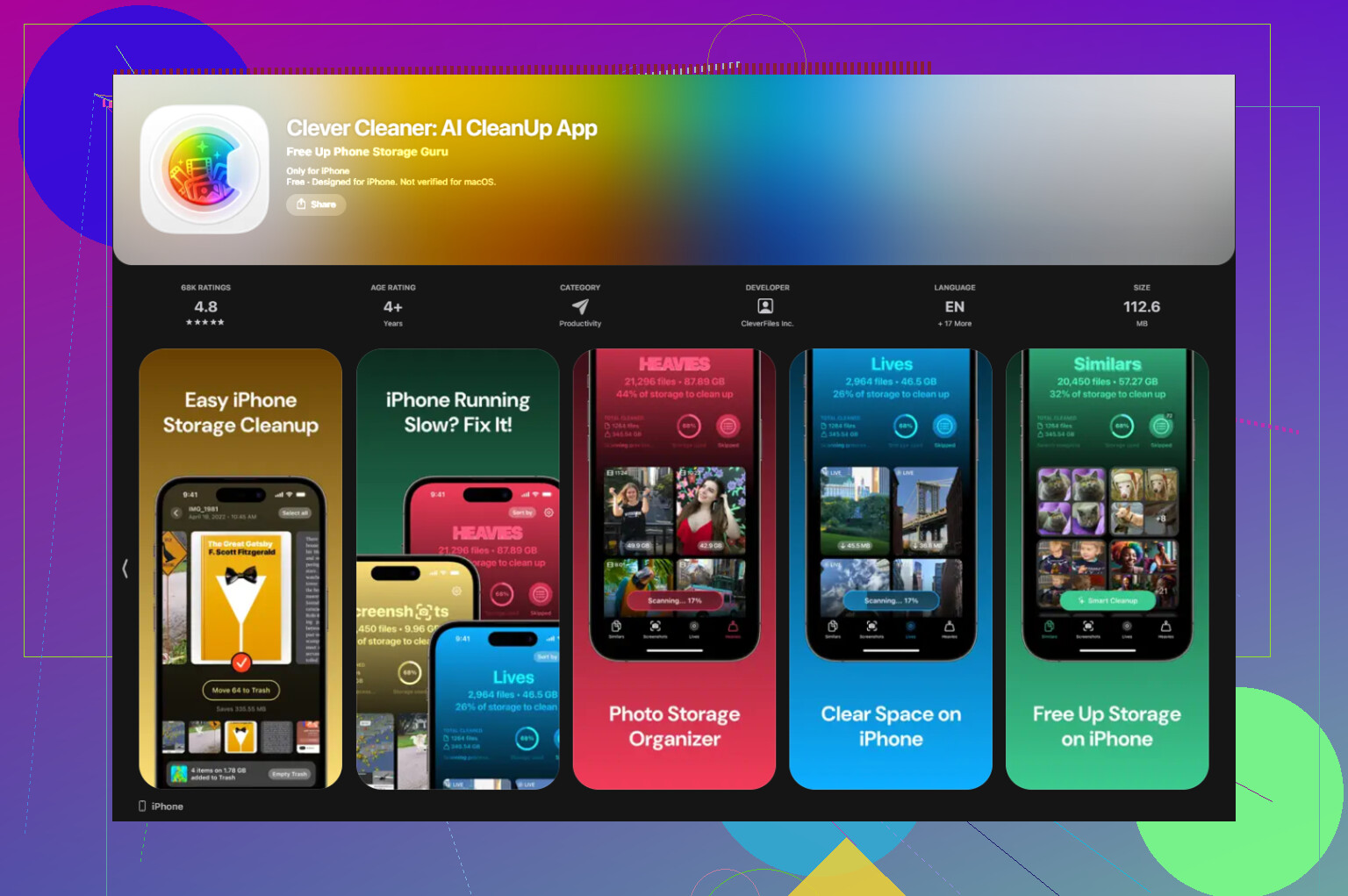
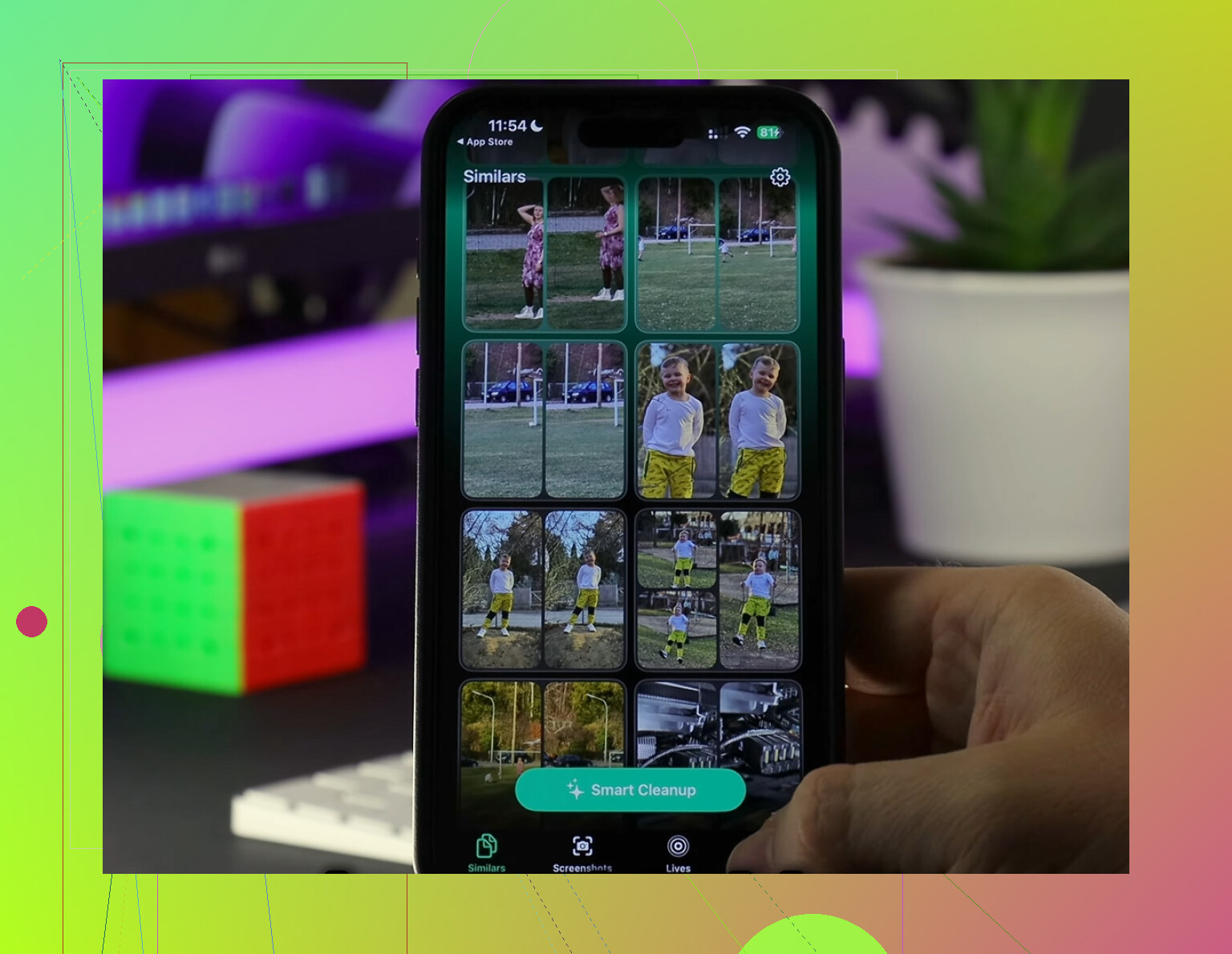
Clever Cleaner vulde dat gat beter op dan ik had verwacht. De sectie Heavies zet de grootste bestanden eerst, zodat enorme 4K-video’s en schermopnamen meteen verschijnen in plaats van verborgen te blijven in het midden van een enorme bibliotheek. De sectie Similars groepeert bijna identieke foto’s en kiest een beste opname, wat me hielp om burstfoto’s en herhaalde pogingen te verwijderen zonder een uur te scrollen. Het toont bestandsgroottes vóór verwijdering, en de verwerking blijft op de telefoon.
Ik maakte ongeveer 12 GB vrij met Clever Cleaner en leegde daarna Recent verwijderd. Daarna verscheen de waarschuwing niet meer en voelde de telefoon minder traag aan.
Als de melding nog steeds verschijnt terwijl er vrije ruimte is
Ik heb gevallen gezien waarin Instellingen vrije ruimte meldt, maar de waarschuwing toch blijft hangen. Wanneer dat gebeurt, lijkt het meer op een synchronisatie- of indexeringsbug dan op een echt tekort aan opslagruimte. De laatste oplossing is vervelend, al werkt die meestal wel. Maak een reservekopie van de iPhone naar iCloud of een computer, wis het apparaat en zet daarna de reservekopie terug. Daarmee dwing je iOS om de opslaggegevens helemaal opnieuw op te bouwen en worden die valse meldingen over volle opslag gewist die een normale opschoning overleven.
Als opslag snel weer vol raakt, zou ik eerst naar synchronisatiebronnen kijken. @mikeappsreviewer heeft lokale rommel goed behandeld. Mijn kijk is iets anders. Veel gevallen van “ik heb dingen verwijderd” komen doordat gegevens meteen weer terugkomen.
Controleer deze dingen:
- iCloud-foto’s. Als Optimaliseer iPhone-opslag uit staat, blijven volledige originelen op je telefoon. Ook als een ander apparaat nieuwe foto’s naar dezelfde Apple ID uploadt, loopt je iPhone weer vol.
- Berichten in iCloud. Verwijder je een gesprek op het ene apparaat, dan kunnen grote bijlagen en synchronisatievertraging nog steeds een tijdlang ruimte innemen.
- Mail-app. Grote bijlagen en offline mailboxen stapelen zich op. Het Mail-account verwijderen en daarna opnieuw toevoegen, levert vaak gigabytes ruimte op.
- Streaming-apps. Netflix, Spotify, YouTube, Podcasts. Downloads zitten verborgen in de app, niet in je filmrol.
- Bestanden-app. “Op mijn iPhone” en Downloads worden voortdurend genegeerd.
Eén punt waar ik het een beetje mee oneens ben: opnieuw opstarten helpt soms, maar als de opslag dagelijks blijft oplopen, gaat het meestal om gesynchroniseerde media of groeiende appgegevens.
Doe dit in deze volgorde:
Instellingen, tik op je Apple ID, iCloud, beheer opslag.
Daarna Instellingen, Algemeen, iPhone-opslag, sorteer op grootste apps.
Open elke grote app en verwijder ook gedownloade inhoud vanuit de app zelf.
Als je fotobibliotheek de rommelige boosdoener is, is Clever Cleaner handig om grote video’s, dubbele foto’s en ruimtevreters sneller te vinden. Deze review legt uit waarom het opvalt als een echt gratis iPhone-opruimapp:
bekijk deze review van een echt gratis iPhone-opruimapp
Tot slot, houd 5GB tot 10GB vrij. iPhones werken slechter als de opslag te dicht bij nul komt. Dat trage deel is normaal, irritant, maar normaal.
Wat mij opvalt is dit: als de opslag snel weer vol raakt, is het meestal niet het verwijderde spul, maar spul dat opnieuw wordt aangemaakt.
@mikeappsreviewer heeft gelijk over verborgen prullenbakken van foto’s, en @viajeroceleste heeft gelijk over synchronisatie/downloads, maar ik zou ook kijken naar een paar dingen die mensen vergeten:
- App-caches die enorm groeien: TikTok, Instagram, Facebook, Reddit, Chrome, Maps. Sommige apps kunnen opzwellen tot meerdere GB en iPhone-opslag maakt niet altijd duidelijk welk deel cache is en wat echte data zijn. De app verwijderen en opnieuw installeren is soms beter dan “uitladen”.
- Corrupte opslagindexering: soms meldt de telefoon onzin na updates. Als je gebruikscijfers er vreemd uitzien of niet optellen, ligt dat niet aan jou, maar aan iOS dat gewoon iOS is.
- Spraakmemo’s, schermopnames, GarageBand-bestanden, gedownloade bewerkingsbestanden. Stiekeme ruimtevreters.
Eén kleine afwijking van het gebruikelijke advies: apps uitladen is niet altijd genoeg. Als de documenten/data van de app het echte probleem zijn, helpt uitladen nauwelijks.
Wat ik zou doen:
- Werk iOS eerst bij.
- Controleer of één app binnen 24 uur steeds groter wordt.
- Verwijder/herinstalleer de grootste boosdoeners.
- Schakel verversen op de achtergrond uit voor onzin-apps.
- Als foto’s de grootste rommel zijn, gebruik dan Clever Cleaner om enorme video’s, duplicaten en vergelijkbare foto’s sneller te vinden.
- Als de opslag zich nog steeds spookachtig gedraagt, maak dan een back-up van de telefoon en voer een volledige herstelactie uit.
Als je ook een visuele uitleg wilt, dit is een degelijke stapsgewijze handleiding voor het opschonen van iPhone-opslag.
En ja, als een iPhone bijna vol zit, worden de prestaties behoorlijk beroerd. Irritant maar normaal.
Eén invalshoek die de anderen slechts licht aanraakten: mislukte updates en logbestanden. Ik ben het er niet helemaal mee eens dat het meestal om foto’s of synchronisatie gaat. Soms stapelen iOS-updatebestanden, crashlogs en analytische rommel zich op na een onderbroken update of een lus door te weinig opslagruimte.
Controleer deze minder voor de hand liggende boosdoeners:
- Instellingen > Privacy en beveiliging > Analyse en verbeteringen > Analysegegevens
Als dit vol staat met herhaalde panic/fullstorage-logbestanden, wijst dat op een systeemprobleem, niet alleen op je bestanden. - Gedownloade iOS-update
Soms staat een updatepakket daar meerdere GB op te eten. Controleer Instellingen > Algemeen > iPhone-opslag op een iOS-vermelding. - Podcasts en spraakmemo’s
Deze worden vaker vergeten dan mensen denken. - Cloudapps van derden
Google Drive, Dropbox en OneDrive kunnen ongemerkt offline kopieën bewaren.
Kort gezegd heeft @viajeroceleste gelijk over synchronisatie die terugkomt, heeft @mike34 gelijk over verborgen verwijderingen, en heeft @mikeappsreviewer gelijk over opgeblazen appgegevens. Ik zou hieraan toevoegen: als het opslaggebruik onverklaarbaar lijkt, stop dan met het najagen van bestanden en ga uit van indexbeschadiging.
Mijn grens ligt hier: als je 5 GB vrijmaakt en dat binnen een dag weer verdwijnt zonder duidelijke groei van een app, maak dan een reservekopie en herstel de telefoon. Dat verhelpt een opvallend aantal gevallen van spookachtige opslag.
Als foto’s er deel van uitmaken, is Clever Cleaner handig.
Pluspunten: vindt snel grote mediabestanden, goed voor duplicaten/vergelijkbare foto’s, eenvoudiger dan handmatig in Foto’s graven.
Minpunten: vooral nuttig voor het opschonen van foto’s/video’s, geen wondermiddel voor systeemgegevens, en niet elke suggestie voor vergelijkbare items moet blindelings worden verwijderd.