Mijn iPhone begon direct na de iOS 26-update ernstig te haperen. Apps doen er langer over om te openen, scrollen stottert en zelfs typen voelt vertraagd aan. Ik heb al geprobeerd opnieuw op te starten en opslagruimte vrij te maken, maar niets heeft het opgelost. Ik heb hulp nodig om uit te zoeken of dit een veelvoorkomend prestatieprobleem in iOS 26 is of dat er nog iets anders is wat ik moet doen.
iOS 26 voelt traag direct na de update
Ik liep hier ook tegenaan. Als je iOS 26 een dag of twee geleden hebt geïnstalleerd, is de vertraging vaak gewoon onderdeel van het updateproces. De telefoon begint meteen met een hoop achtergrondtaken. Die van mij was bezig met Foto’s, appgegevens opnieuw opbouwen en systeembestanden voor de nieuwe versie ordenen. In die periode voelde zelfs het toetsenbord trager dan mijn duimen.
Wat hielp was simpel. Ik liet de iPhone een paar nachten aan de lader, verbonden met wifi. Na ongeveer drie dagen voelde alles een stuk beter aan. Dus als je update recent was, geef het eerst wat tijd.
Als hij na een week nog steeds traag is, zou ik niet alleen de update de schuld geven.
Controleer vrije opslagruimte, niet alleen of ‘opslag vol’ er staat
Dit deel wordt vaak over het hoofd gezien. Mensen kijken naar de rode waarschuwing en als ze die niet zien, nemen ze aan dat de opslag prima is. iOS lijkt wat ademruimte nodig te hebben. Wat ik merkte, is dat zodra de vrije ruimte onder ongeveer 10 tot 20 procent van de totale opslag komt, de prestaties beginnen af te nemen.
Dan krijg je de gebruikelijke ellende:
- apps openen langzamer
- scrollen begint te haperen
- willekeurige crashes duiken op
- wisselen tussen apps voelt zwaar aan
Dus ja, zelfs een paar vrije GB kan nog steeds te weinig zijn als je telefoon een grote fotobibliotheek en een bijna volle opslag heeft.
Foto’s zijn vaak het echte probleem
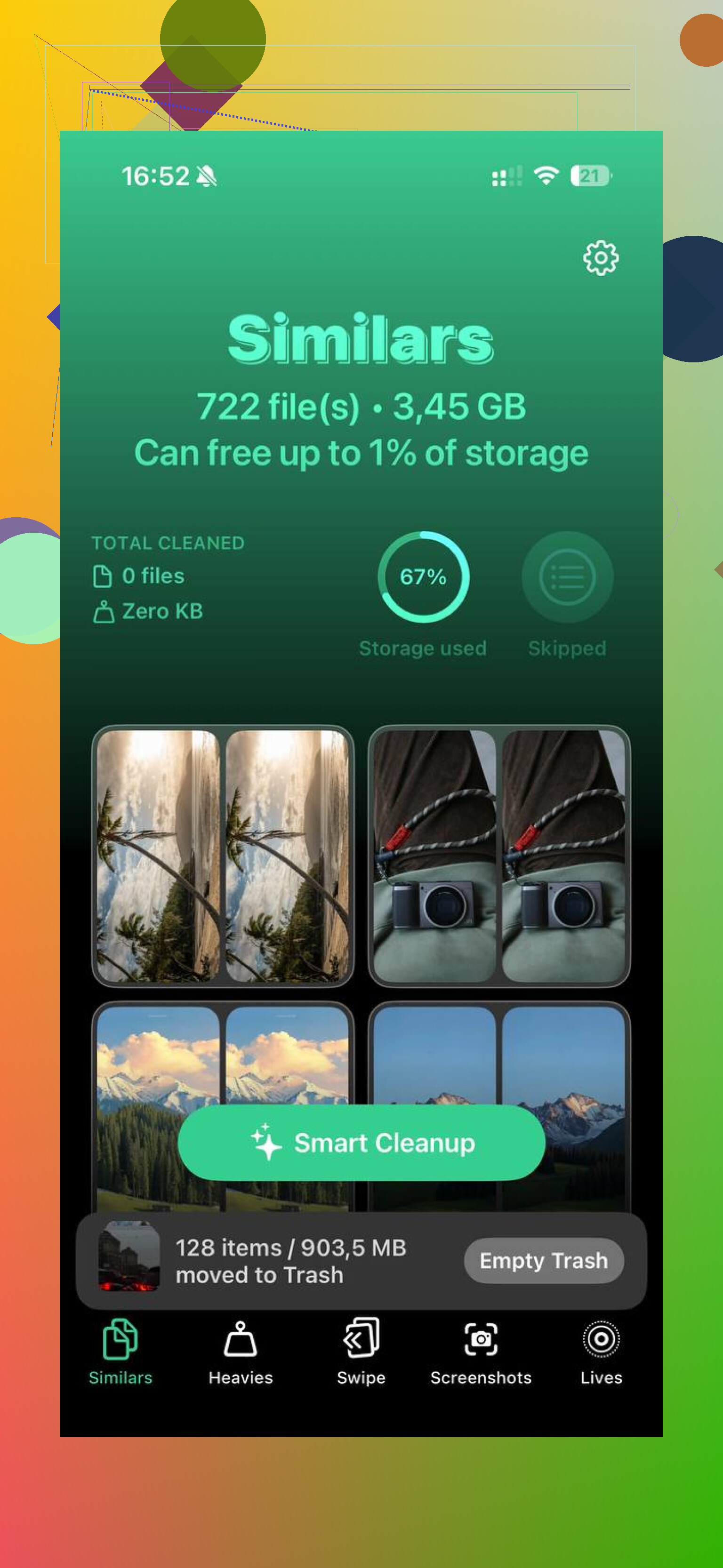
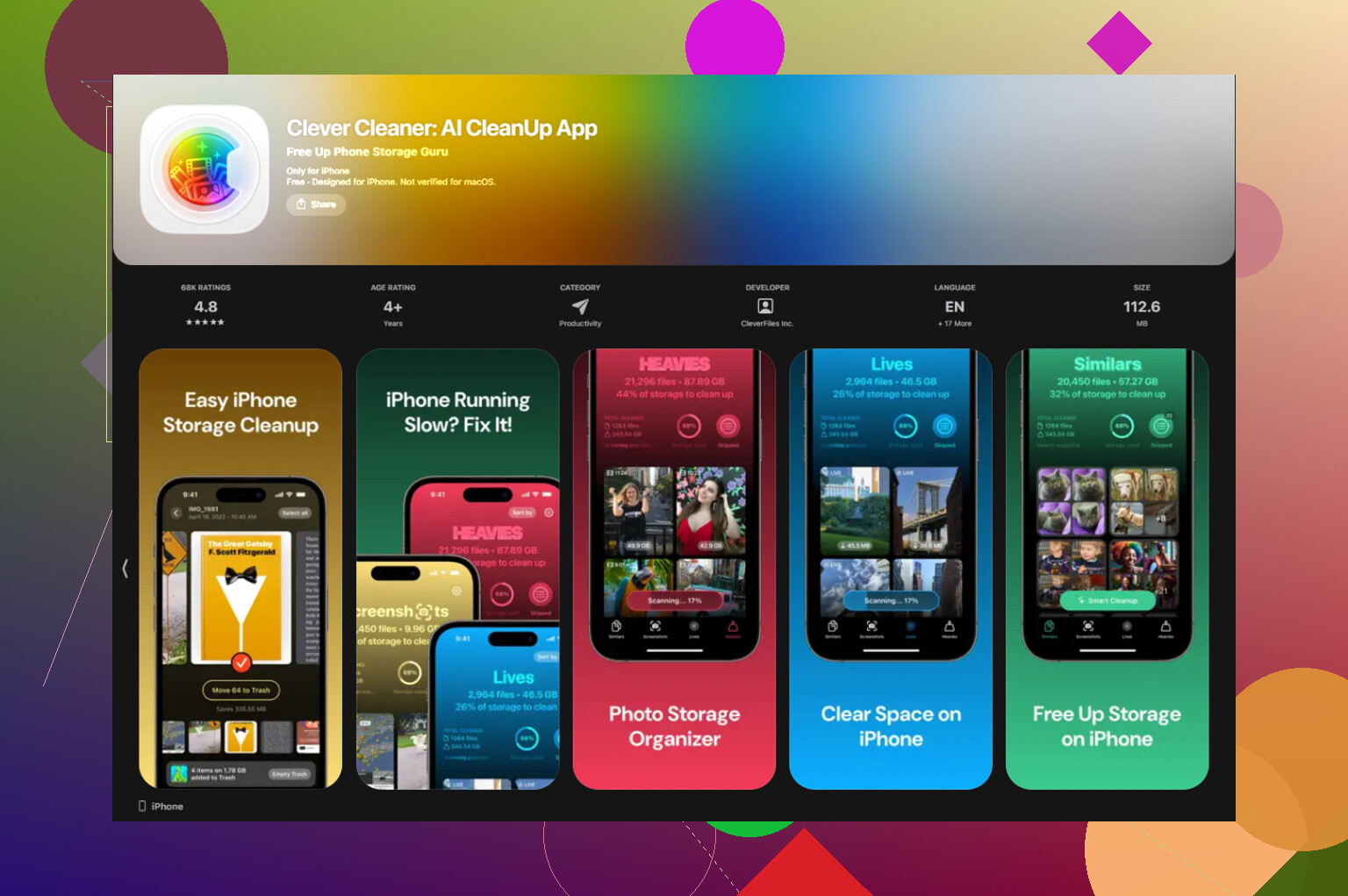
Bij mij was Foto’s veruit de grootste ruimtevreter. Het handmatig opschonen was vreselijk. Ik ben uiteindelijk Clever Cleaner gaan gebruiken, vooral omdat ik een snellere manier wilde om de rommel te sorteren.
Wat opviel:
- de sectie Soortgelijke groepeerde bijna dubbele foto’s, die vijf versies van dezelfde foto waarvan er maar één het bewaren waard is
- de sectie Grootste sorteerde media op grootte, grootste eerst, zodat ik snel grote 4K-clips en oude schermopnames vond
- het liet bestandsgroottes zien voordat ik schermafbeeldingen en andere rommel verwijderde
- het werkte op het apparaat zelf, dus er verliet niets de telefoon
Nadat ik een paar gigabyte had vrijgemaakt, voelde de telefoon sneller aan. Geen wondermiddel, maar genoeg om te merken.
Batterijconditie is belangrijker dan mensen denken
Deze is makkelijk te controleren.
Ga naar Instellingen > Batterij > Batterijconditie.
Als de maximale capaciteit onder de 80 procent zit, grijpt iPhone-prestatiebeheer vaak in om uitval te voorkomen. Die vertraging is niet subtiel. Een versleten batterij kan ervoor zorgen dat de telefoon van de ene op de andere dag oud aanvoelt.
Toen die van mij laag werd, hielpen softwareaanpassingen minder dan ik had gehoopt. Het vervangen van de batterij deed meer.
Dingen die het proberen waard zijn, in deze volgorde
1. Werk je apps bij
Open de App Store en tik op Werk alles bij.
Direct na een grote iOS-release werken sommige apps slecht totdat ontwikkelaars ze patchen. Ik had twee apps die zonder goede reden resources opslokten totdat ze waren bijgewerkt.
2. Beperk Ververs op achtergrond
Ga naar Instellingen > Algemeen > Ververs op achtergrond.
Schakel het uit voor apps die niet de hele dag door bijgewerkt hoeven te worden. Dit verminderde de achtergrondbelasting op mijn telefoon meer dan ik had verwacht.
3. Schakel Verminder beweging in
Ga naar Instellingen > Toegankelijkheid > Beweging en schakel daarna Verminder beweging in.
Op oudere iPhones voelt de interface vaak vloeiender aan met minder animaties. Je verliest wat visuele afwerking. Ik miste het niet.
4. Schakel Energiebesparingsmodus uit als je die altijd aan hebt staan
Veel mensen vergeten deze. Energiebesparingsmodus bespaart batterij door dingen te vertragen. Als je die voortdurend aan laat staan, voelt normaal gebruik trager aan zonder duidelijke reden.
5. Herstart de telefoon af en toe
Ik ben begonnen met één herstart per week. Het helpt tijdelijke rommel op te ruimen en geeft het geheugen een schone start. Klein ding, maar ik merkte dat vertragingen zich minder opstapelden.
Als het na een week nog steeds slecht aanvoelt
Probeer Stel alle instellingen opnieuw in.
Het pad is:
Instellingen > Algemeen > Zet over of stel iPhone opnieuw in
Dit wist je apps of foto’s niet. Het zet systeeminstellingen, netwerkinstellingen, weergavevoorkeuren en andere configuratiezaken terug die soms in de war raken tijdens een grote update.
Ik zou dit doen voordat je iets vervelenders probeert, zoals volledig wissen en herstellen.
Ik zou kijken naar iets dat mensen overslaan na een grote iOS-sprong, indexeringsbugs die verband houden met Spotlight en Siri.
Ga na iOS 26 naar Instellingen, Siri, schakel vervolgens Zoeksuggesties uit en Leer van deze app voor een paar zware apps die je veel gebruikt. Mail, Foto’s, Notities, Safari. Wacht even en test. Ik had typvertraging en vertraging bij het starten van apps, en dit hielp meer dan een herstart. Niet fancy, maar het werkte.
Ik ben het ook niet helemaal eens met @mikeappsreviewer over te lang wachten. Een dag of twee, prima. Een hele week met erge haperingen is naar mijn mening te lang. Op dat punt zou ik controleren op één kapotte app. Open Instellingen, Batterij, en kijk dan naar batterijgebruik per app over de afgelopen 24 uur. Als één app 30 tot 50 procent op de achtergrond verbruikt, verwijder die dan en installeer hem opnieuw.
Nog iets, schakel widgetstapels uit die je niet nodig hebt. Hetzelfde geldt voor live-achtergronden en een druk toegangsscherm. iOS 26 lijkt zwaarder te zijn voor oudere telefoons met veel dingen op het toegangsscherm.
Als Foto’s opgeblazen is, is Clever Cleaner het bekijken waard om duplicaten en grote video’s snel op te ruimen. Ik vond deze review ook nuttig, bekijk hoe Fossbytes Clever Cleaner op iPhone testte.
Laatste stap vóór een volledige wisactie, forceer het opnieuw opbouwen van Spotlight. Instellingen, Algemeen, Zet over of stel iPhone opnieuw in, Stel opnieuw in, Stel toetsenbordwoordenboek opnieuw in. Vreemde oplossing, ik weet het. Het hielp enorm tegen de toetsenbordvertraging op mijn oude telefoon.
Als opnieuw opstarten + opslag vrijmaken al niets heeft gedaan, zou ik minder kijken naar algemene rommel en meer naar wat de update mogelijk kapot heeft gemaakt.
Ik ben het eigenlijk een beetje oneens met @mikeappsreviewer over te lang afwachten. Enige vertraging na een update is normaal, zeker. Maar als typvertraging en haperend scrollen er na een paar dagen nog steeds zijn, dan is dat niet alleen maar de telefoon die tot rust komt. En @sognonotturno heeft waarschijnlijk gelijk dat één slechte app of een indexeringsprobleem de hele telefoon waardeloos kan laten aanvoelen.
Een paar dingen die ik zou controleren waar ze niet echt op ingingen:
-
Instellingen > Privacy en beveiliging > Analyse en verbeteringen > Analysegegevens
Als je steeds dezelfde app of hetzelfde proces ziet crashen, dan is dat een aanwijzing. -
Schakel onnodige Locatievoorzieningen uit voor apps die niet altijd toegang nodig hebben.
Constante GPS-opvragingen kunnen oudere iPhones vreemd traag laten aanvoelen. -
Controleer VPN- / beveiligingsapps.
Na grote iOS-updates staan deze erom bekend vertragingen te veroorzaken in Safari, bij het laden van apps en zelfs rare toetsenbordproblemen. Ik zou ze tijdelijk uitschakelen en testen. -
Verwijder vreemde aangepaste toetsenborden.
Toetsenborden van derden kunnen na updates compleet ontsporen. -
Als je iCloud-foto’s + Optimaliseer iPhone-opslag gebruikt, kan zwaar opnieuw synchroniseren de prestaties een tijdlang slopen. Pauzeer grote uploads als dat kan.
Ook als Foto’s enorm is, denk ik wel dat het logisch is om Clever Cleaner te gebruiken. Niet omdat schoonmaakapps iPhones op magische wijze versnellen, want de meeste doen dat niet, maar omdat het verwijderen van dubbele foto’s, enorme video’s en screenshots de belasting kan verminderen als je bibliotheek overvol is. Deze review is best goed als je een beter idee wilt van wat het echt doet: zie waarom Clever Cleaner een echt gratis app is om je iPhone op te schonen
Als niets daarvan iets verandert, zou ik een back-up van de telefoon maken en een volledig herstel uitvoeren via Finder/iTunes, niet een reset op het apparaat zelf. Vervelend, ja. Maar eerlijk gezegd worden grote iOS-updates soms een beetje scheef geïnstalleerd, en geen enkele hoeveelheid schakelaars omzetten lost dat op.
Ik ben iets minder overtuigd van de insteek gewoon afwachten dan @viaggiatoresolare, tenzij de update heel recent was. Als de vertraging nu nog steeds erg is, zou ik kijken naar systeemfuncties die tijdens de update opnieuw zijn ingeschakeld.
Dingen die ik zou controleren en die niet echt aan bod kwamen:
-
Instellingen > Toegankelijkheid > Aanraken > Haptic Touch
Zet dit op Snel. Klinkt klein, maar een vertraagde aanraakreactie kan aanvoelen als algemene traagheid. -
Instellingen > Toegankelijkheid > Weergave en tekstgrootte
Schakel Geanimeerde afbeeldingen automatisch afspelen en Videovoorbeeld uit waar van toepassing. De interface voelt lichter aan op oudere telefoons. -
Safari-opgeblazenheid
Wis de geschiedenis en websitedata van Safari. Na grote updates kunnen corrupte websitecaches de hele telefoon vreemd traag laten aanvoelen, niet alleen Safari. -
Mailaccounts
Als je meerdere Gmail- of Exchange-accounts hebt, schakel dan tijdelijk Mail-ophalen uit voor een paar ervan. Slechte mail-her-synchronisatielussen kunnen de reactiesnelheid flink verminderen. -
Overbelasting van het beginscherm
Te veel widgets/appbibliotheeksuggesties kunnen absoluut voor extra wrijving zorgen. Daar ben ik het eigenlijk wel eens met @sognonotturno, maar ik zou nog verder gaan en één beginschirmpagina volledig vereenvoudigen, gewoon om te testen. -
Temperatuurcheck
Als de telefoon meestal warm is, gebeurt er waarschijnlijk prestatiebeperking. Haal het hoesje er een dag af en test terwijl je minder agressief oplaadt.
Wat het punt over cleaner-apps betreft: ik denk niet dat cleaners op zichzelf iOS repareren, dus ik ben het daar deels oneens met @mikeappsreviewer. Maar Clever Cleaner kan nog steeds helpen als je fotobibliotheek de echte opslagvreter is.
Voordelen van Clever Cleaner
- goed voor het opruimen van dubbele/vergelijkbare foto’s
- gemakkelijke manier om snel enorme video’s te vinden
- kan ruimte vrijmaken zonder handmatig te moeten zoeken
Nadelen
- lost geen kapotte iOS-installatie op
- niet nuttig als de opslag al ruim voldoende vrij is
- opruimapps in het algemeen zijn maar zo goed als wat je zelf kiest om te verwijderen
Dus ja, handig hulpmiddel, geen magische reparatieknop.
Als je één sterke test wilt: maak een back-up van de telefoon en zet daarna widgets, toetsenborden van derden, VPN, Mail-ophalen en onnodige achtergrondmachtigingen uit voor 24 uur. Als de vertraging dan flink afneemt, ligt het niet alleen aan iOS 26. Dan is het één functie of app die het systeem vertraagt.