Min hårddisk har börjat visa fel och tillfälliga nedgångar i hastighet, och jag är orolig att den kan gå sönder innan jag hinner återställa allt. Jag letar efter pålitlig programvara för hårddiskreparation eller diskdiagnostikverktyg som kan söka efter dåliga sektorer, åtgärda filsystemfel och hjälpa till att skydda mina data. Vilka program har fungerat bra för dig?
Om det finns filer på enheten som är viktiga, ta hand om återställningen innan du försöker “fixa” något. Många reparationsförsök skriver till disken, och om enheten redan är instabil kan det göra situationen värre.
Som ett allroundalternativ skulle jag titta på Disk Drill först. Det är inte något magiskt reparationsverktyg, men det är lite poängen. Disk Drill är mer användbart när målet är att få tillbaka dina data från en enhet som är korrupt, RAW, formaterad eller inte startar. Det har också S.M.A.R.T.-övervakning, så att du kan se om hårdvaran börjar fallera. Funktionen för diskavbildning är förmodligen den viktigaste delen om enheten beter sig instabilt, eftersom du kan skapa en avbild av disken och sedan återställa från den kopian i stället för att belasta originalenheten om och om igen.
Ett par andra verktyg är också värda att ha till hands, beroende på vad som faktiskt är fel:
- TestDisk är utmärkt när problemet är en saknad partition, skadad partitionstabell eller dålig startsektor. Det är gratis och mycket kraftfullt, men det är inte nybörjarvänligt. Det är textbaserat, och om du inte känner dig bekväm med partitioner skulle jag inte göra det till ditt första val.
- Hard Disk Sentinel är mer för övervakning än återställning. Det läser S.M.A.R.T.-data, håller koll på enhetens temperatur och kan varna dig när en disk börjar visa tecken på fel. Användbart för att fånga problem innan Windows börjar tjata om fel.
Det stora förbehållet är att programvara inte kan reparera fysisk skada. Om enheten faktiskt håller på att gå sönder finns det inget verktyg som kan ångra det. Saker att hålla utkik efter är bland annat:
- Klickande, skrapande, surrande eller andra konstiga mekaniska ljud.
- Att enheten slumpmässigt försvinner från Windows eller BIOS.
- Att läsningar blir plågsamt långsamma, eller att systemet fryser när du öppnar disken.
- Att antalet dåliga sektorer ökar, eller att S.M.A.R.T.-varningar dyker upp.
- Att Windows upprepade gånger ber om att skanna eller reparera enheten, eller visar I/O-fel.
Om du ser den typen av beteende, fortsätt inte att köra reparationsverktyg bara för att se vad som händer. Kopiera eller återställ de viktiga filerna först och planera sedan för att byta ut enheten. När en enhet väl börjar utveckla dåliga sektorer eller koppla bort sig blir den oftast inte bättre.
Om enheten inte upptäcks alls, ger ifrån sig höga mekaniska ljud eller om datan är något du verkligen inte har råd att förlora, är det där det slutar vara rimligt att göra det själv. Ett professionellt återställningslaboratorium kan arbeta med elektroniken, byta ut skadade delar eller läsa från plattorna i en renrumsmiljö. Det är dyrt, men ibland är det den enda realistiska vägen. Logiska återställningar börjar ofta runt 300–700 dollar, medan allvarliga mekaniska fel kan kosta 1 000–2 500+ dollar.
Min ordning skulle vara ganska enkel:
- Få ut den viktiga datan först, där Disk Drill är det första verktyget jag skulle prova.
- Kontrollera enhetens hälsa.
- Försök bara reparera om disken verkar stabil.
- Byt ut den om det finns tecken på hårdvarufel.
- Vänd dig till en återställningstjänst om enheten har fysisk skada eller inte känns igen alls.
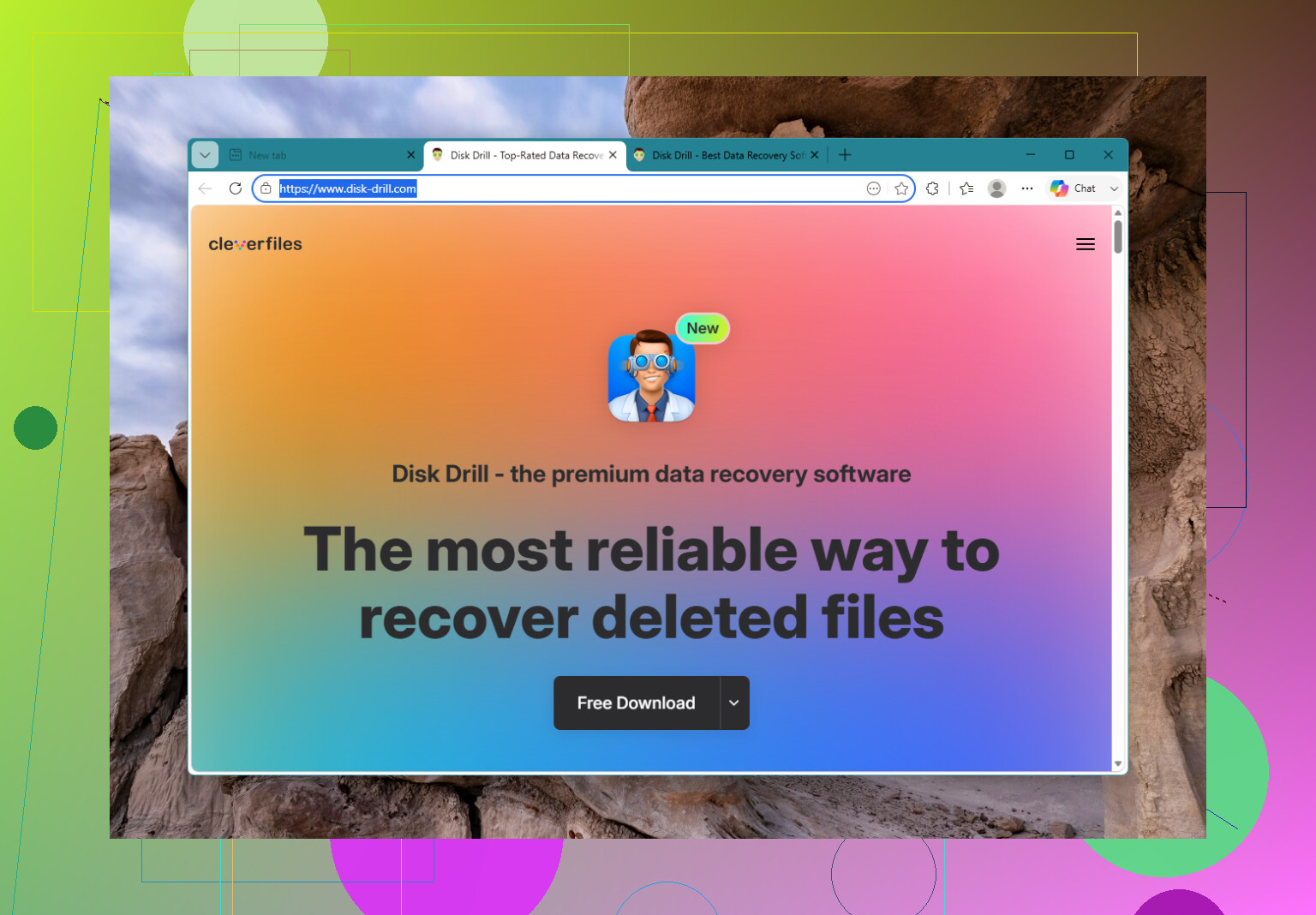
En enhet med filsystemsfel i Windows är inte samma problem som en enhet som har fysiska problem. Om det bara handlar om korruption kan CHKDSK eller tillverkarens diagnosverktyg ibland städa upp, men jag skulle inte köra CHKDSK först på en disk som är långsam, klickar, kopplar från eller ger I/O-fel. I så fall skulle jag kontrollera SMART med något enkelt som CrystalDiskInfo, sedan skapa en avbild av enheten och återställa från avbilden. Disk Drill fungerar bra för den typen av återställningsarbete, särskilt om du vill ha ett mer användarvänligt gränssnitt, men jag skulle se det som återställningsprogramvara snarare än reparationsprogramvara. En liten sak som folk missar: om detta är en extern enhet, prova en annan USB-kabel/port/kabinett innan du antar att själva disken är död. Om SMART visar omallokerade eller väntande sektorer, sluta reparera och byt ut enheten efter att du har fått ut datan.
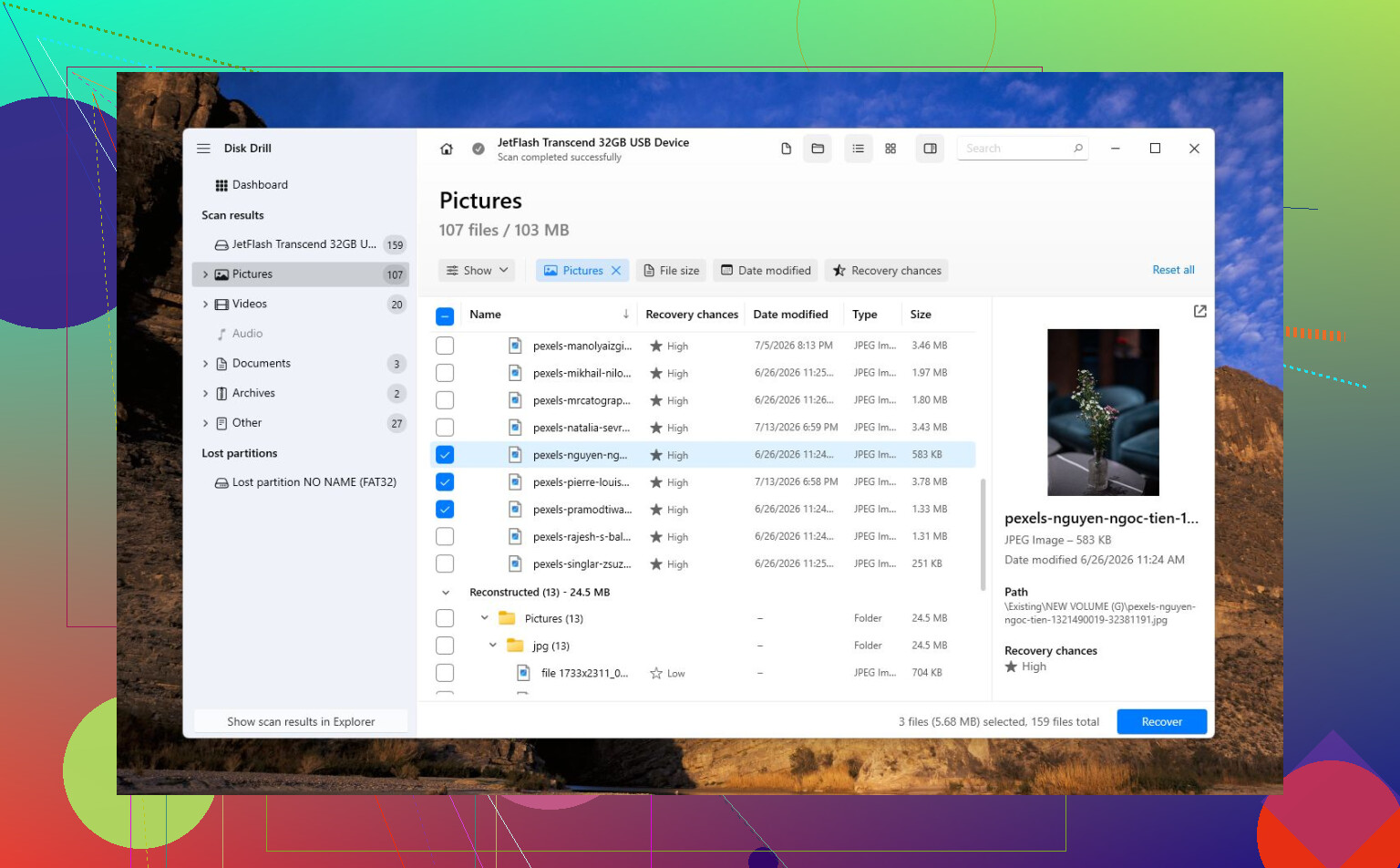
Installera inte återställningsprogram på den skadade disken och spara inte återställda filer tillbaka till den. Det är misstaget som förvandlar en återställningsbar röra till något värre. Om disken är den enda kopian av dina filer, betrakta varje skrivning till den som en risk tills det viktiga finns någon annanstans.
Jag håller med om den allmänna varningen ovan om CHKDSK, men jag skulle vara ännu striktare med det. CHKDSK är okej för en frisk disk med ett smutsigt filsystem. Det är inte ett verktyg för dataåterställning. Om disken har dåliga sektorer, timeouter eller fortsätter att göra hela datorn långsammare, kan CHKDSK lägga timmar på att tvinga fram läsningar och skriva fixar till en disk som redan håller på att tappa greppet. Ibland gör det Windows nöjt. Ibland gör det återställningen svårare.
Det folk glömmer är målenheten. Innan du väljer programvara, se till att du har en annan disk med tillräckligt mycket ledigt utrymme. Om problemdisken är på 2 TB kan du behöva plats för en fullständig 2 TB-avbild plus återställda filer, beroende på metod. Att återställa filer tillbaka till samma disk är som att ösa vatten tillbaka i samma båt.
Min praktiska ordning skulle vara:
- Sluta använda disken för normalt arbete.
- Kontrollera SMART med CrystalDiskInfo, GSmartControl, Hard Disk Sentinel eller tillverkarens verktyg.
- Om SMART ser dåligt ut eller disken beter sig instabilt, gör först en avbild/klon.
- Återställ filer från avbilden, inte från originaldisken.
- Först efter att datan är säker, försök med reparationer eller formatering om du fortfarande bryr dig om att testa disken.
När det gäller programvara är Disk Drill rimligt om du vill ha något med ett vanligt gränssnitt och inte vill lära dig kommandoradsverktyg. Jag skulle använda dess byte-för-byte-säkerhetskopierings-/avbildningsfunktion innan jag gör skanningar om disken är opålitlig. Förbehållet är att det fortfarande beror på att disken är tillräckligt läsbar för att fungera med. Det kan inte fixa ett huvudhaveri, motorproblem, ett dött styrkort eller en disk som försvinner varannan minut.
Om du är bekväm med mindre användarvänliga verktyg är GNU ddrescue det som många reparationsinriktade personer tar till när en disk fysiskt kämpar, eftersom det är utformat för att klona runt läsfel och återvända till dåliga områden senare. Det är inte snyggt, och det är lätt att rikta det mot fel disk om du är oförsiktig, så jag skulle inte föreslå det till någon som redan är nervös inför enhetsbokstäver och partitioner. Men det är värt att känna till skillnaden: Disk Drill är enklare, ddrescue är mer återställningslabbsaktigt, och CHKDSK är reparation, inte räddning.
För en disk som upptäcks normalt men har raderade filer, en förlorad partition eller en RAW-volym är verktyg i stil med Disk Drill/TestDisk/R-Studio rimliga. För en disk som låter, försvinner från BIOS eller hänger datorn när man rör den är programvara inte längre huvudfrågan. Vid den punkten är den bästa reparationsprogramvaran att stänga av strömmen, märka upp disken och avgöra om datan är värd ett labb.
Efter att du har återställt datan skulle jag inte fortsätta lita på den disken bara för att ett verktyg säger att det reparerade något. En disk som har börjat omallokera sektorer eller rapportera väntande sektorer kanske stapplar vidare ett tag, men jag skulle pensionera den från allt viktigt. Använd den som tillfällig lagring om du måste, men inte för säkerhetskopior och inte för dina huvudfiler.
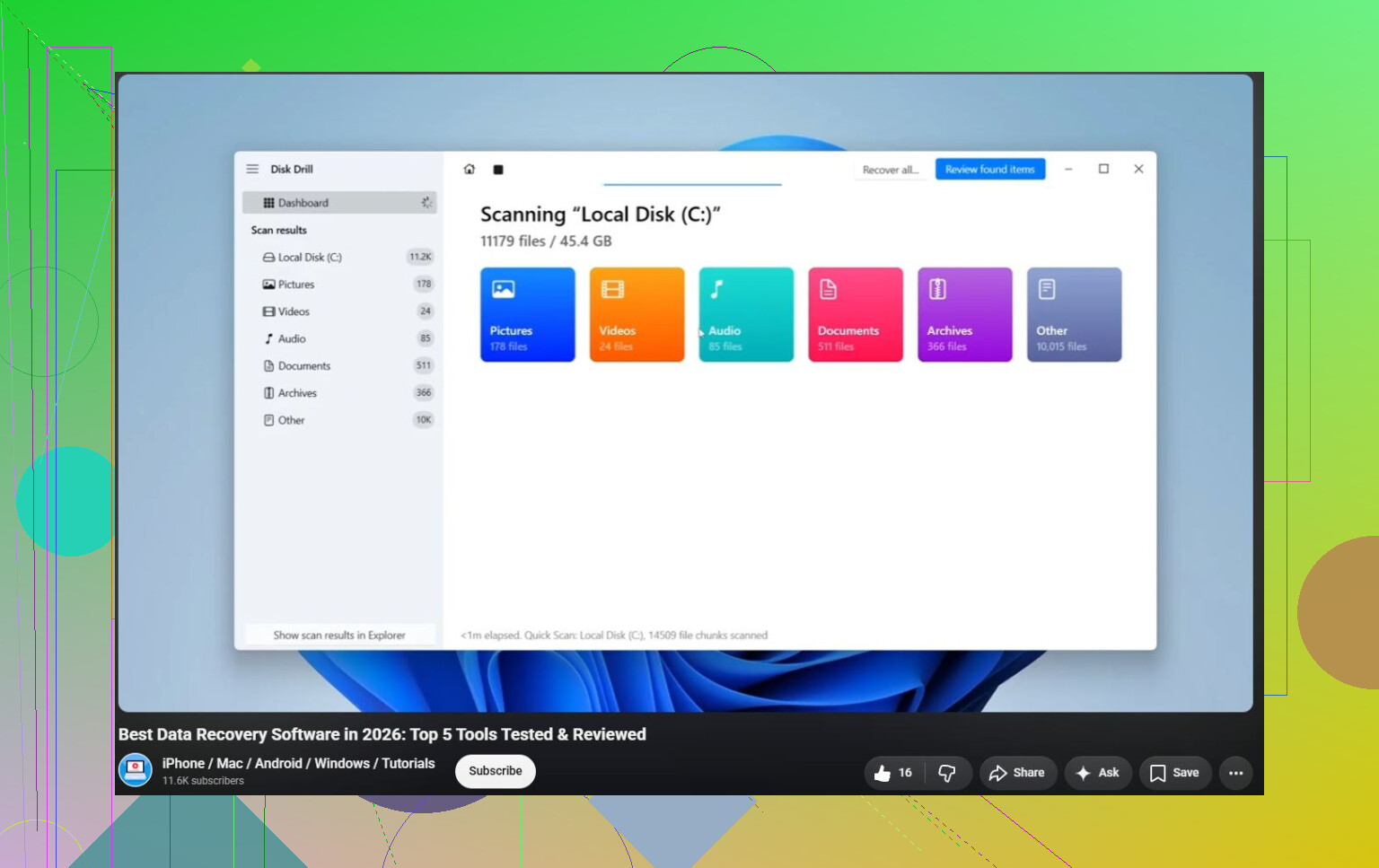
Om du vill ha en visuell genomgång av återställning-först-metoden är detta den sorts video jag skulle titta på innan jag klickar runt slumpmässigt: återställa data från en skadad hårddisk. Kom bara ihåg huvudregeln: kopiera eller avbilda först, reparera senare.
En enhet som har ett förvirrat filsystem är ett programvaruproblem; en enhet som tar evigheter på sig att läsa vanliga filer är ofta ett hårdvaruproblem i programvaruförklädnad. Den skillnaden spelar roll eftersom knappen för reparation är frestande, men det kan vara fel första drag.
Jag skulle också vara lite försiktig med diagnostikverktyg. SMART är bra att kontrollera, men jag skulle inte köra varje lång ytskanning, utökat tillverkartest och sektorreparationspass innan data kopieras. Sådana tester kan hålla en svag disk upptagen i timmar. Om enheten redan pausar eller får timeout kan det vara timmar du inte får tillbaka. En snabb hälsokontroll är användbar. En lång session för reparera dåliga sektorer före återställning är där jag skulle bli nervös.
Disk Drill är rimligt om enheten fortfarande monteras och du vill ha något lättillgängligt. Jag skulle använda det mer som ett återställningsverktyg än ett reparationsverktyg: skanna, förhandsgranska vad det kan hitta och spara filerna på en annan disk. Om det erbjuder ett alternativ för avbildning eller säkerhetskopia av enheten är det den säkrare vägen när disken verkar opålitlig. Den irriterande delen är att du först behöver ha extra lagringsutrymme redo. Folk hoppar ofta över det och inser sedan halvvägs igenom att återställningsprogrammet inte har någon säker plats att lägga de återställda filerna på.
För själva kontrollen skulle jag använda CrystalDiskInfo eller enhetstillverkarens verktyg bara för att besvara en grundläggande fråga: ser den här disken tillräckligt frisk ut för att arbeta med? Om du ser väntande sektorer, omallokerade sektorer som ökar, CRC-fel eller att enheten fortsätter att kopplas från, sluta behandla det som ett Windows-underhållsproblem. Byt kabel eller hölje om den är extern, eftersom dåliga USB-bryggor och billiga kablar kan efterlikna diskfel, men fortsätt inte att peta på samma disk i flera dagar.
Om filerna är viktiga är min röst: kopiera det du kan, skapa en avbild om möjligt, återställ med Disk Drill eller ett annat återställningsverktyg och pensionera sedan enheten. Om filerna inte är viktiga, visst, kör CHKDSK, tillverkarens diagnostik, formatera den och se vad som händer. Förväxla bara inte det att den klarade sig efter reparationer med att du borde lita på den igen. När en enhet börjar bete sig konstigt är den bästa reparationen vanligtvis en ny enhet och bättre vanor för säkerhetskopiering.